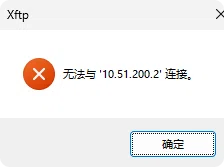
1、无法连接问题解决
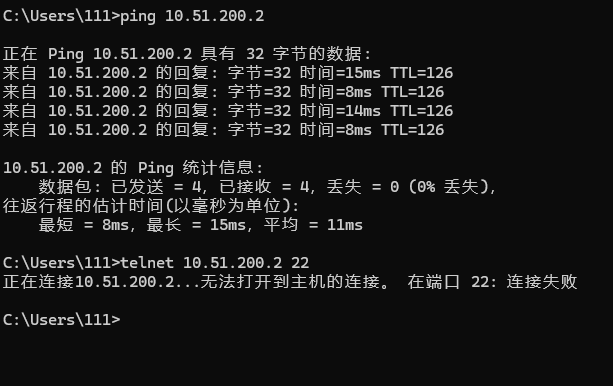
2、验证
| 检查项 | 命令/方法 | 期望结果 |
|---|---|---|
| IP 可达 | ping 10.51.200.2 |
有回复 |
| 22 端口是否开放 | telnet 10.51.200.2 22 |
出现 SSH 标识或空白窗口 |
| SSH 服务状态(在目标主机) | systemctl status ssh |
Active: running |
| 防火墙规则(在目标主机) | ufw status (或 firewall-cmd --list-ports) |
22/tcp 允许 |
3、服务器启动sshd服务
# 查看 sshd 服务状态
Get-Service -Name sshd

# 如果未运行,启动它
Start-Service sshd

# 查看是否监听了 22 端口
netstat -an | findstr :22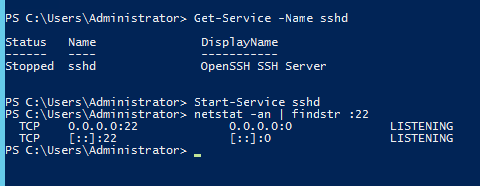
4、开放端口(需看是否已开放)
Windows 系统
图形界面方式:
-
打开 "控制面板" > "系统和安全" > "Windows Defender 防火墙"。
-
点击左侧的 "高级设置"。
-
在弹出的"高级安全 Windows Defender 防火墙"窗口中,右键点击 "入站规则" ,选择 "新建规则..."。
-
在新建规则向导中,按以下步骤操作:
-
规则类型 :选择 "端口",点击"下一步"。
-
协议和端口 :选择 "TCP" ,并在 "特定本地端口" 处输入
22,点击"下一步"。 -
操作 :选择 "允许连接",点击"下一步"。
-
配置文件 :按需勾选,通常保持默认的 "域"、"专用"、"公用" 即可,点击"下一步"。
-
名称:为该规则设置一个便于识别的名称,如 "Open SSH Port 22",点击"完成"。
-