一、背景
-
RA8P1 Titan Board(Cortex-M85,1GHz)也可以使用e2studio开发,e2studio项目构建、FSP 配置等功能完善,e2studio例程多,调试体验不如 VSCode 通用和现代。
-
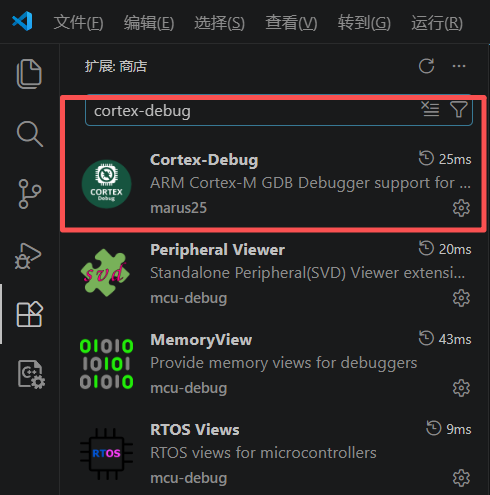
本文介绍一种混合开发方案:使用 e2studio 构建项目,在 VSCode 中使用 Cortex-Debug 扩展调试项目。
该方案的优势:
-
e2studio 官方构建,FSP 配置器、TrustZone 等功能完整可用
-
VSCode Cortex-Debug 调试更通用,断点/变量/寄存器/SVD 外设视图体验更好
-
VSCode 终端也可直接编译项目,无需切换 IDE
二、方案概述
| 步骤 | 内容 | 工具 |
|---|---|---|
| 第 1 步 | e2studio 创建/构建项目 | e2studio |
| 第 2 步 | auto-cortex-debug 自动生成 launch.json | VSCode 终端 |
| 第 3 步 | 配置 toolchain 和 JLinkGDBServerCL 路径 | VSCode 设置 |
| 第 4 步 | F5 启动调试 | VSCode Cortex-Debug |
| 第 5 步 | (可选)VSCode 终端编译项目 | VSCode 终端 |
三、auto-cortex-debug 自动配置 launch.json
3.1 难点
对于新手,VSCode 中 Cortex-Debug 调试项目的核心难点是配置 launch.json,需要正确设置 ELF 路径、调试服务器、芯片型号、调试接口等多项参数,容易出错。
3.2 自动配置工具
我们使用 GitHub 项目 auto-cortex-debug,其提供的 auto-cortex-debug.exe 可以引导用户交互式地完成 launch.json 的配置工作。
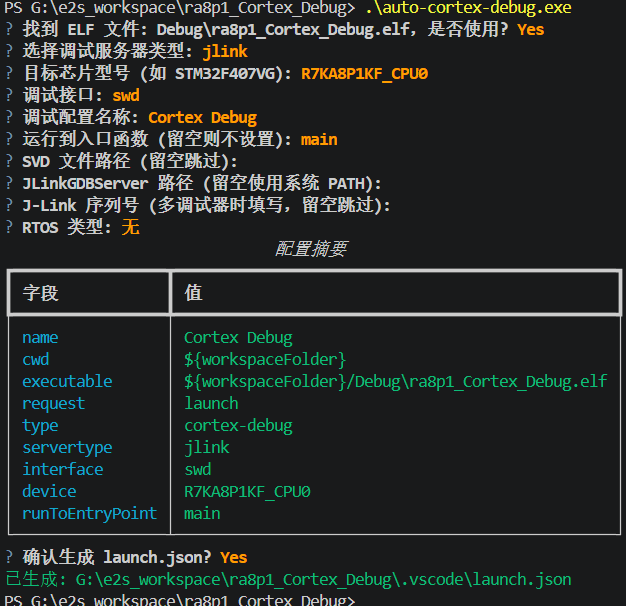
运行示例:
PS G:\e2s_workspace\ra8p1_Cortex_Debug> .\auto-cortex-debug.exe
? 找到 ELF 文件: Debug\ra8p1_Cortex_Debug.elf,是否使用? Yes
? 选择调试服务器类型: jlink
? 目标芯片型号 (如 STM32F407VG): R7KA8P1KF_CPU0
? 调试接口: swd
? 调试配置名称: Cortex Debug
? 运行到入口函数 (留空则不设置): main
? SVD 文件路径 (留空跳过):
? JLinkGDBServer 路径 (留空使用系统 PATH):
? J-Link 序列号 (多调试器时填写,留空跳过):
? RTOS 类型: 无
                              配置摘要
┏━━━━━━━━━━━━━━━━━┳━━━━━━━━━━━━━━━━━━━━━━━━━━━━━━━━━━━━━━━━━━━━━━━━━┓
┃ 字段            ┃ 值                                              ┃
┡━━━━━━━━━━━━━━━━━╇━━━━━━━━━━━━━━━━━━━━━━━━━━━━━━━━━━━━━━━━━━━━━━━━━┩
│ name            │ Cortex Debug                                    │
│ cwd             │ ${workspaceFolder}                              │
│ executable      │ ${workspaceFolder}/Debug\ra8p1_Cortex_Debug.elf │
│ request         │ launch                                          │
│ type            │ cortex-debug                                    │
│ servertype      │ jlink                                           │
│ interface       │ swd                                             │
│ device          │ R7KA8P1KF_CPU0                                  │
│ runToEntryPoint │ main                                            │
└─────────────────┴─────────────────────────────────────────────────┘
? 确认生成 launch.json? Yes
已生成: G:\e2s_workspace\ra8p1_Cortex_Debug\.vscode\launch.json
四、配置 toolchain 和 JLinkGDBServerCL
重要 :toolchain 和 JLinkGDBServerCL.exe 必须通过 VSCode 的 cortex-debug 设置项去配置 ,而不能写在
settings.json里(在settings.json中配置似乎无效)。
配置方法:按 Ctrl+, 打开 VSCode 设置,搜索 cortex-debug,分别设置以下两项:
-
cortex-debug.armToolchainPath:ARM GCC toolchain 的 bin 目录路径
-
cortex-debug.JLinkGDBServerPath:JLinkGDBServerCL.exe 的完整路径
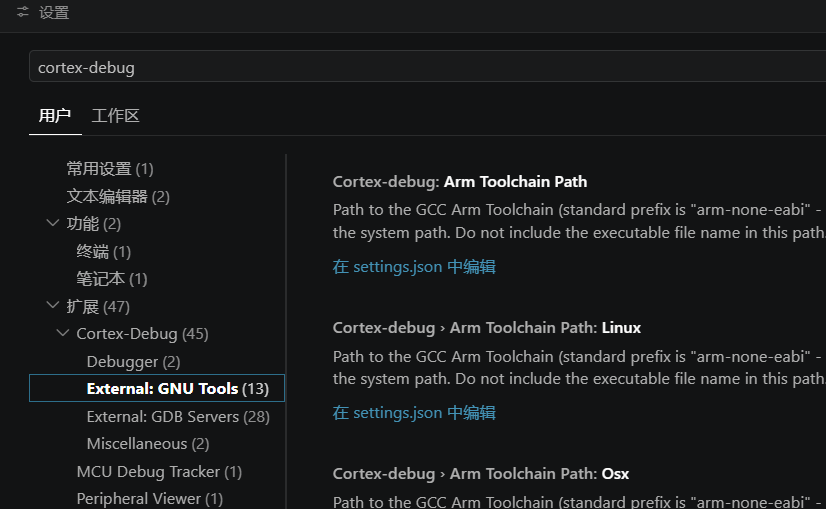
配置值示例:
"cortex-debug.armToolchainPath":"D:\\Program Files\\GCC\\arm-gnu-toolchain-13.3.rel1-mingw-w64-i686-arm-none-eabi\\bin",
"cortex-debug.JLinkGDBServerPath":"D:\\Program Files\\SEGGER\\JLink_V938a\\JLinkGDBServerCL.exe",
五、VSCode 调试
配置完成后,在 VSCode 中按 F5 即可正常启动 Cortex-Debug 调试:
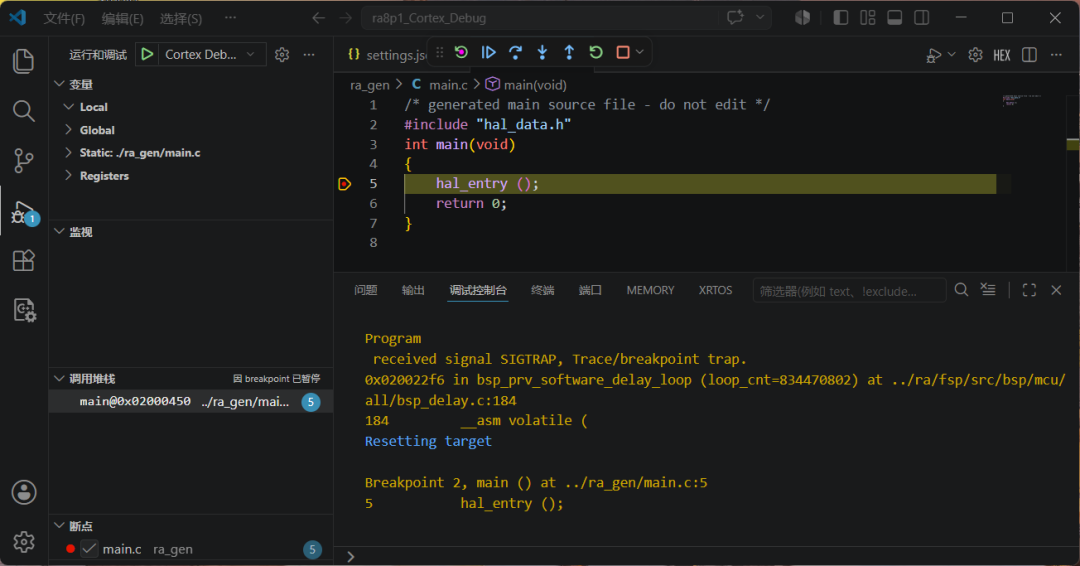
调试界面功能完整,支持断点、单步、变量查看、寄存器查看、SVD 外设视图等:
至此,就可以实现 e2studio 编译,VSCode 调试 的工作流。
六、VSCode 终端编译项目
除了 e2studio 编译,也可以在 VSCode 终端中直接编译项目。有两种方式:
6.1 方式一:完整 make 命令
直接使用 e2studio 自带 make 的完整路径:
PS G:\e2s_workspace\ra8p1_Cortex_Debug> & "D:\Renesas\e2_studio\eclipse\plugins\com.renesas.ide.exttools.gnumake.win32.x86_64_4.3.1.v20240909-0854\mk\make.exe"-C Debug all
make: Entering directory 'G:/e2s_workspace/ra8p1_Cortex_Debug/Debug'
arm-none-eabi-size --format=berkeley "ra8p1_Cortex_Debug.elf"
   text    data     bss     dec     hex filename
  22044     448   45908   68400   10b30 ra8p1_Cortex_Debug.elf
make: Leaving directory 'G:/e2s_workspace/ra8p1_Cortex_Debug/Debug'
清理:
PS G:\e2s_workspace\ra8p1_Cortex_Debug> & "D:\Renesas\e2_studio\eclipse\plugins\com.renesas.ide.exttools.gnumake.win32.x86_64_4.3.1.v20240909-0854\mk\make.exe"-C Debug clean6.2 方式二:加入环境变量后简短 make 命令
将 e2studio 的 make 目录加入系统 PATH 环境变量:
D:\Renesas\e2_studio\eclipse\plugins\com.renesas.ide.exttools.gnumake.win32.x86_64_4.3.1.v20240909-0854\mk添加后刷新环境变量(PowerShell):
$env:Path = [Environment]::GetEnvironmentVariable("Path","Machine")之后即可使用简短的 make 命令:
PS G:\e2s_workspace\ra8p1_Cortex_Debug> make -C Debug all
make: Entering directory 'G:/e2s_workspace/ra8p1_Cortex_Debug/Debug'
arm-none-eabi-size --format=berkeley "ra8p1_Cortex_Debug.elf"
   text    data     bss     dec     hex filename
  22044     448   45908   68400   10b30 ra8p1_Cortex_Debug.elf
make: Leaving directory 'G:/e2s_workspace/ra8p1_Cortex_Debug/Debug'
清理:
PS G:\e2s_workspace\ra8p1_Cortex_Debug> make -C Debug clean七、总结
7.1 工作流
e2studio 创建/配置项目
        │
        ▼
e2studio 构建项目(或 VSCode 终端 make)
        │
        ▼
auto-cortex-debug.exe 生成 launch.json
        │
        ▼
VSCode 设置 cortex-debug.armToolchainPath
VSCode 设置 cortex-debug.JLinkGDBServerPath
(Ctrl+, 搜索 cortex-debug,settings.json 无效)
        │
        ▼
VSCode F5 启动 Cortex-Debug 调试
7.2 关键要点
| 要点 | 说明 |
|---|---|
| 项目构建 | e2studio 官方构建,FSP 配置器完整可用 |
| launch.json | 使用 auto-cortex-debug.exe 自动生成,避免手动配置出错 |
| toolchain 路径 | 必须通过 VSCode 设置界面配置,settings.json 无效 |
| JLinkGDBServerCL 路径 | 同上,必须通过 VSCode 设置界面配置 |
| VSCode 终端编译 | 完整路径 make 或加入 PATH 后简短 make 均可 |