1. 前言:为什么在 Windows 上使用 Docker?
Docker 是一种容器化平台,它允许你将应用程序及其依赖打包到一个轻量级、可移植的容器中。在 Windows 上使用 Docker 可以:
- 环境一致性:确保开发、测试、生产环境一致,避免"在我机器上能跑"的问题。
- 快速部署:容器秒级启动,极大提升开发与部署效率。
- 资源隔离:更高效地利用系统资源,且应用之间互不干扰。
- 简化配置:一次配置,随处运行。
本文将详细介绍在 Windows 系统上安装和配置 Docker 的完整步骤。
2. 安装前准备:系统要求与版本选择
在开始安装前,请确保你的 Windows 系统满足以下要求,并选择合适的 Docker 版本。
2.1 系统要求
- 操作系统:Windows 10 64位(专业版、企业版或教育版,版本 2004 或更高)或 Windows 11。
- 虚拟化支持:必须在 BIOS/UEFI 设置中启用虚拟化技术(Intel VT-x 或 AMD-V)。
- Hyper-V 和 Windows 子系统:部分安装方式需要这些功能。
- 内存:建议至少 4GB RAM(8GB 或以上为佳)。
- 存储空间:确保有足够的磁盘空间用于镜像和容器。
2.2 Docker 版本选择
对于 Windows,主要有两种选择:
- Docker Desktop for Windows:官方推荐,集成了 Docker Engine、Docker CLI 客户端、Docker Compose 和可视化界面。适用于大多数个人开发者和团队。
- Docker Engine on WSL 2:在 Windows 子系统 Linux 2 (WSL 2) 中直接安装 Docker Engine。更适合深度 Linux 环境用户。
本教程将以 Docker Desktop for Windows 的安装为主。
3. 安装步骤详解
3.1 步骤一:启用 Windows 功能
- 在 Windows 搜索栏输入"启用或关闭 Windows 功能",并打开该控制面板项。
- 勾选以下选项:
- Hyper-V(如果可用)
- 适用于 Linux 的 Windows 子系统
- 虚拟机平台
- 点击"确定",系统将应用更改并可能要求重启计算机。请立即重启 。
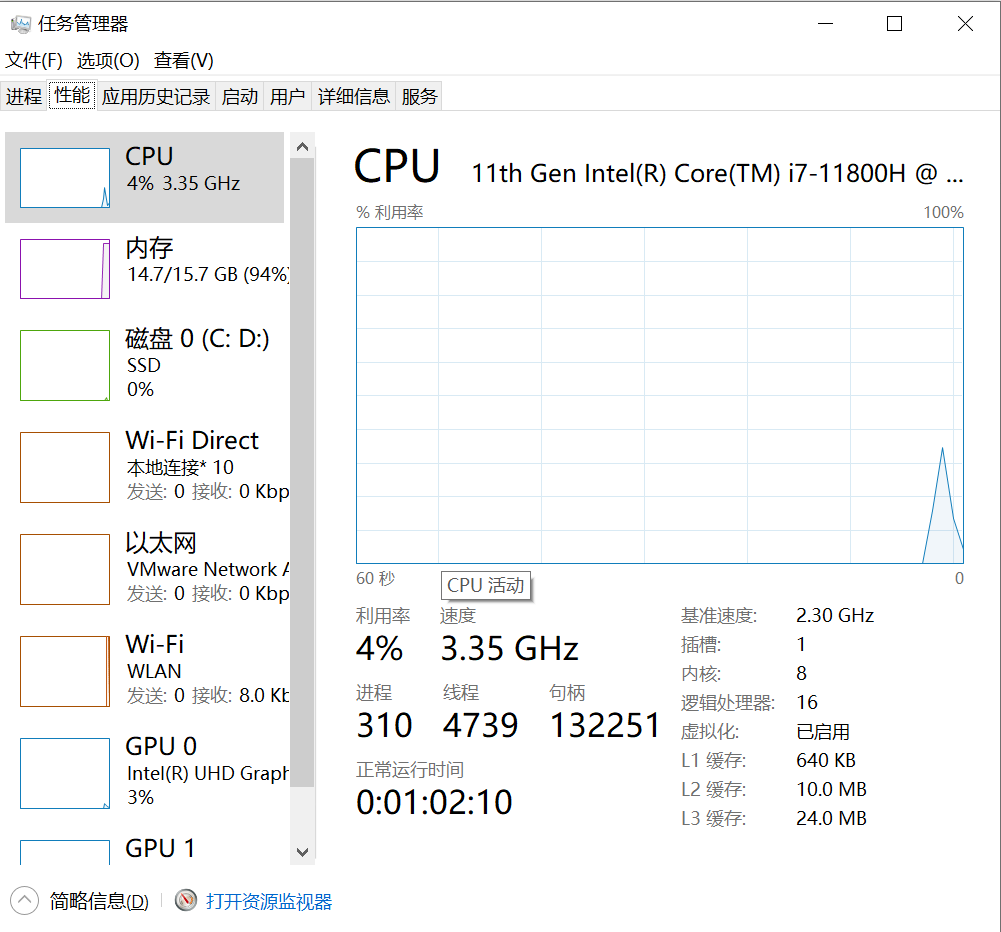
虚拟化这里必须为已启用
3.2 步骤二:下载 Docker Desktop 安装包
-
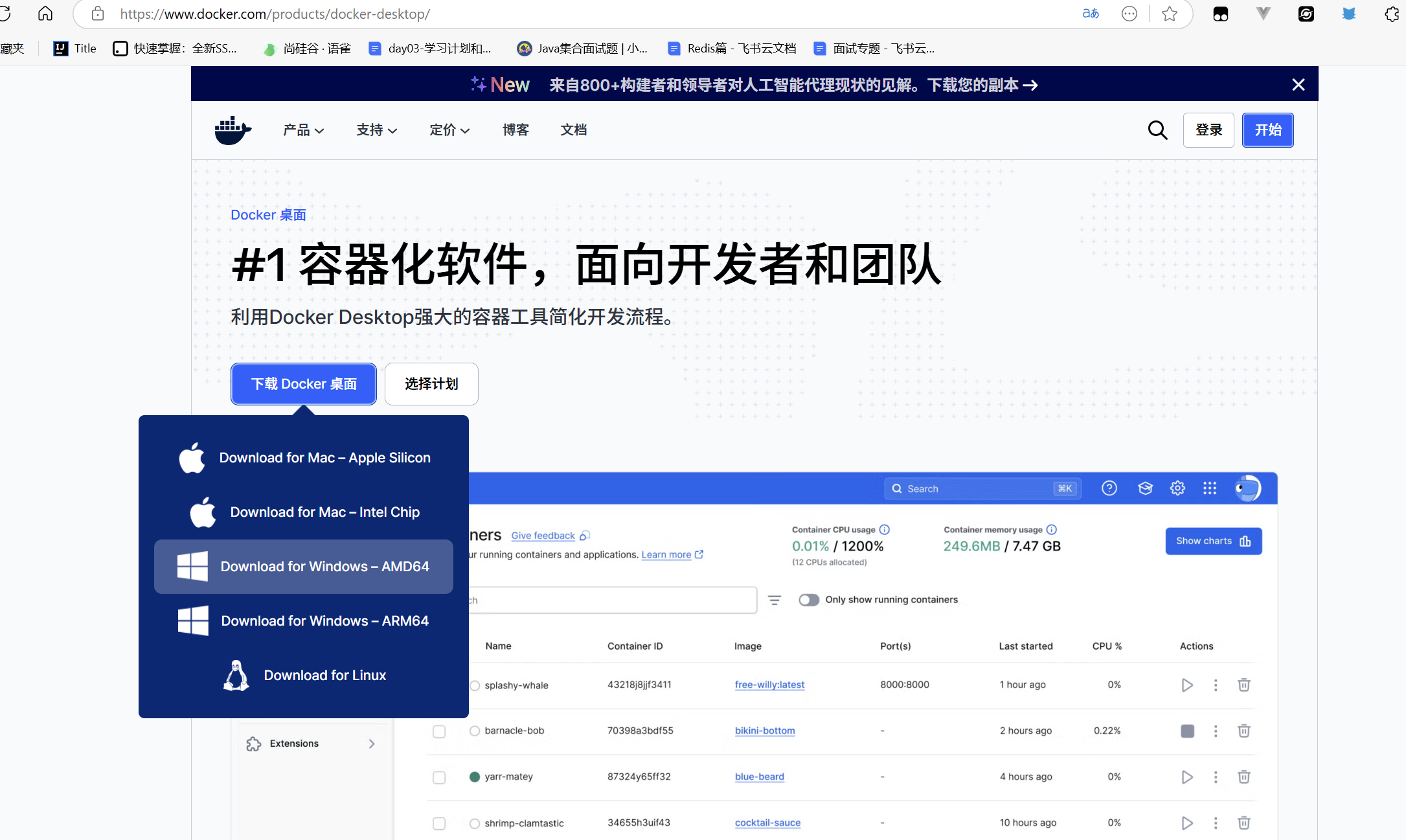
访问 Docker 官网的 Docker Desktop for Windows 下载页面docker下载地址
-
点击"Download for Windows"按钮。
-
下载完成后,你会得到一个名为
Docker Desktop Installer.exe的安装文件。
3.3 步骤三:运行安装程序
-
双击运行下载的
Docker Desktop Installer.exe。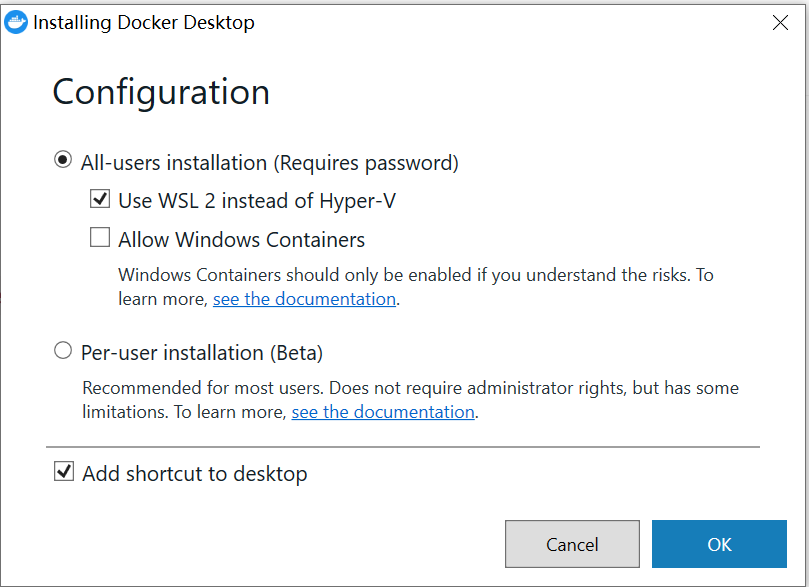
-
在安装向导中,确保勾选以下选项:
- Install required Windows components for WSL 2(推荐)
- Add shortcut to desktop(可选)
-
点击"OK"开始安装。安装过程可能需要几分钟。
-
安装完成后,点击"Close"并再次重启计算机以使所有更改生效。
3.4 步骤四:首次启动与配置
- 重启后,从开始菜单或桌面快捷方式启动"Docker Desktop"。
- 首次启动会显示服务协议,阅读后点击"Accept"接受。
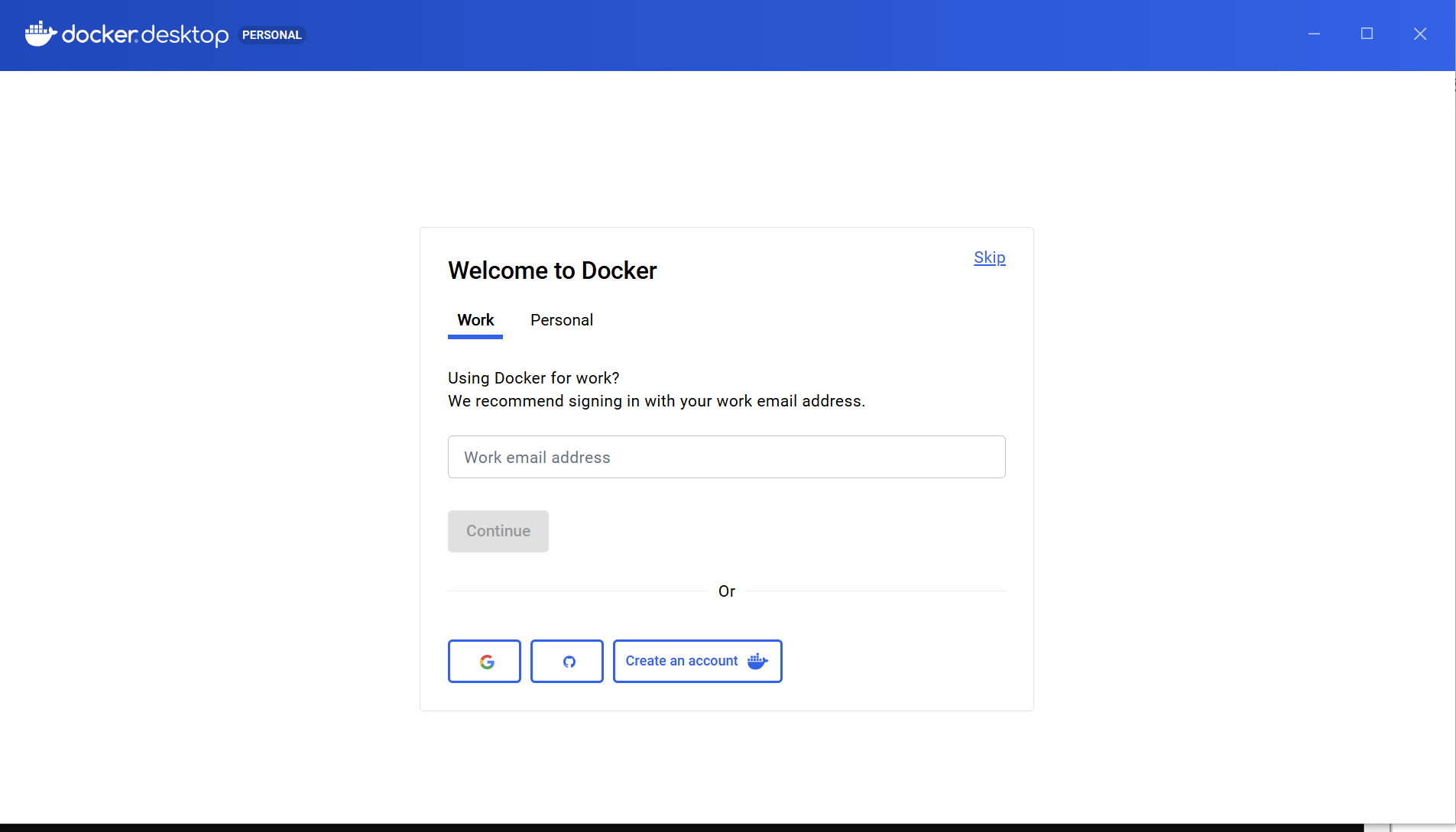
- Docker 将开始初始化。如果系统提示你登录 Docker Hub 账户,你可以选择"Skip"跳过,稍后配置。
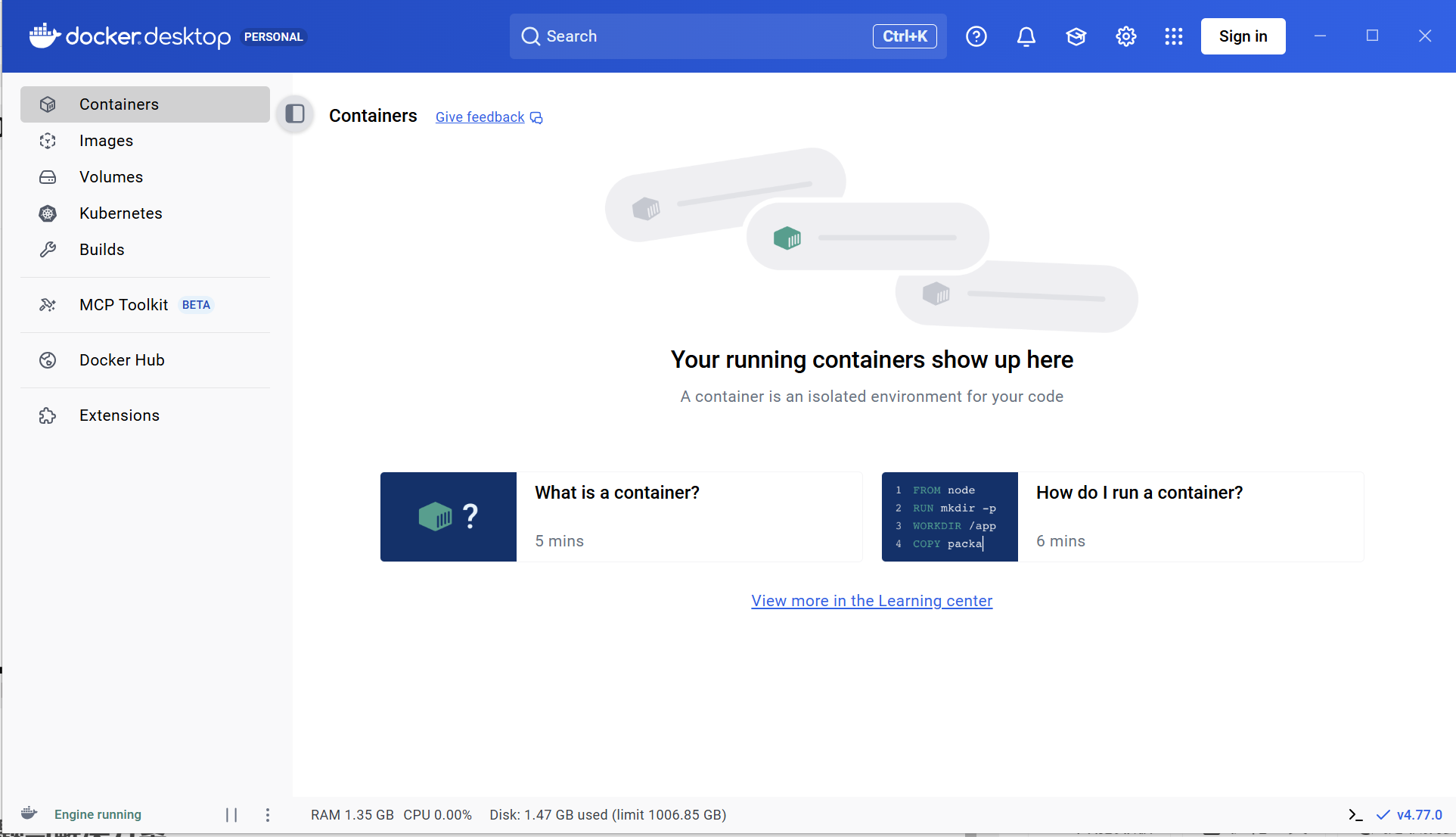
- 等待 Docker 图标在系统托盘(右下角)变为绿色并显示"Docker Desktop is running",即表示启动成功。
4. 验证安装与基本命令测试
安装完成后,让我们验证 Docker 是否正常工作。
4.1 验证 Docker 版本
-
打开 PowerShell (以管理员身份运行并非必须,但建议)或 命令提示符。
-
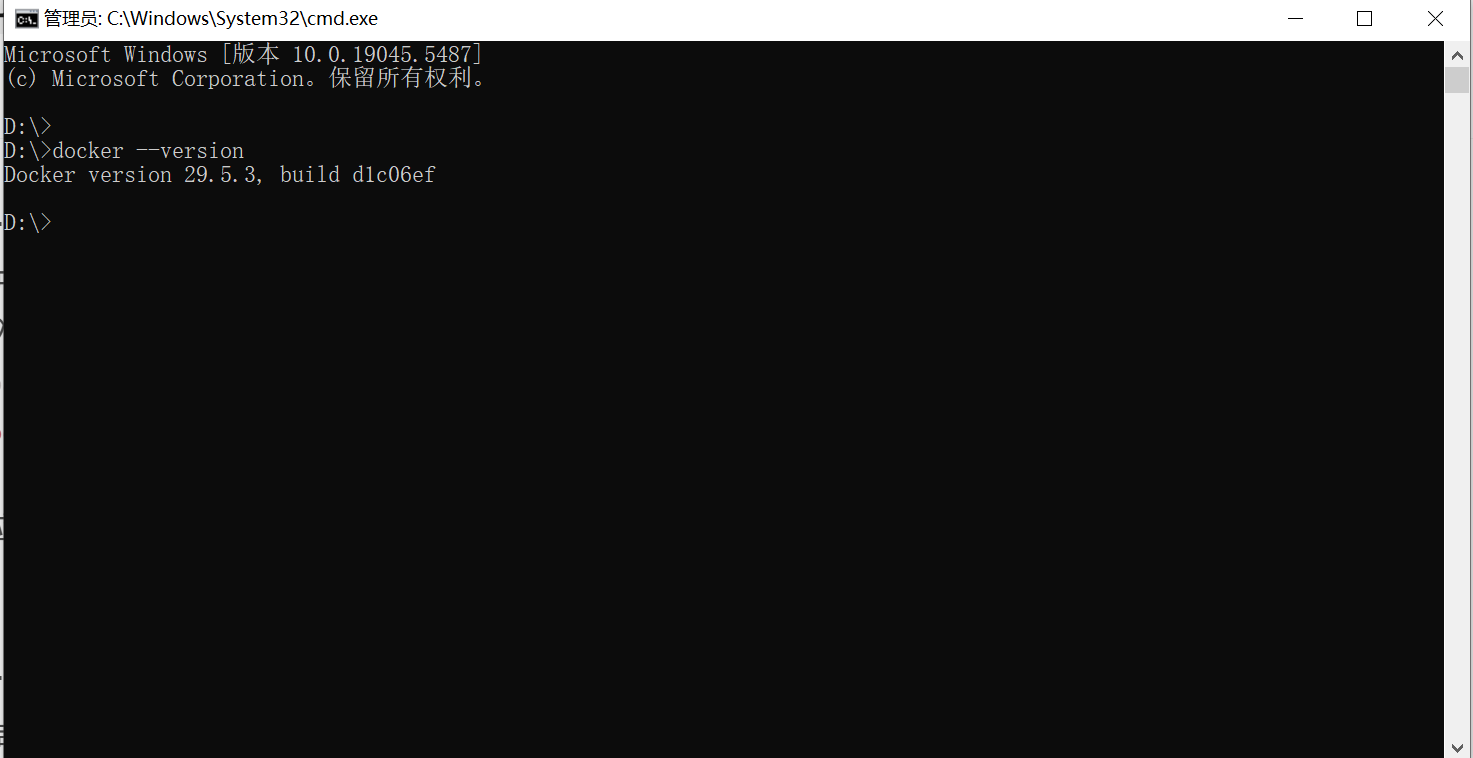
输入以下命令并回车:
bashdocker --version -
你应该能看到类似
Docker version 20.10.x, build xxxxx的输出,表明 Docker CLI 安装成功。
4.2 启动Docker
这里要求你登录,你也可以跳过登录 点击Skip
5. 常见安装问题与解决方案
-
问题:Docker Desktop 启动失败,提示"WSL 2 installation is incomplete"
- 解决 :手动安装 WSL 2 内核更新包。访问 Microsoft WSL 2 内核更新页面 下载并安装
wsl_update_x64.msi,然后重启 Docker Desktop。
- 解决 :手动安装 WSL 2 内核更新包。访问 Microsoft WSL 2 内核更新页面 下载并安装
-
问题:BIOS 中虚拟化未开启
- 解决 :重启电脑,进入 BIOS/UEFI 设置(通常按 F2、Del、F10 等键),找到 Virtualization Technology (VT-x/AMD-V) 或 SVM Mode 选项,将其设置为 Enabled。
-
问题:Hyper-V 无法启用
- 解决:确保你的 Windows 版本支持 Hyper-V(专业版、企业版、教育版)。家庭版不支持。可以尝试使用 WSL 2 后端。
-
问题:网络问题导致镜像拉取慢或失败
- 解决:可以配置 Docker 使用国内镜像加速器。在 Docker Desktop 设置中,找到 Docker Engine,在配置文件中添加镜像仓库地址。