一、下载
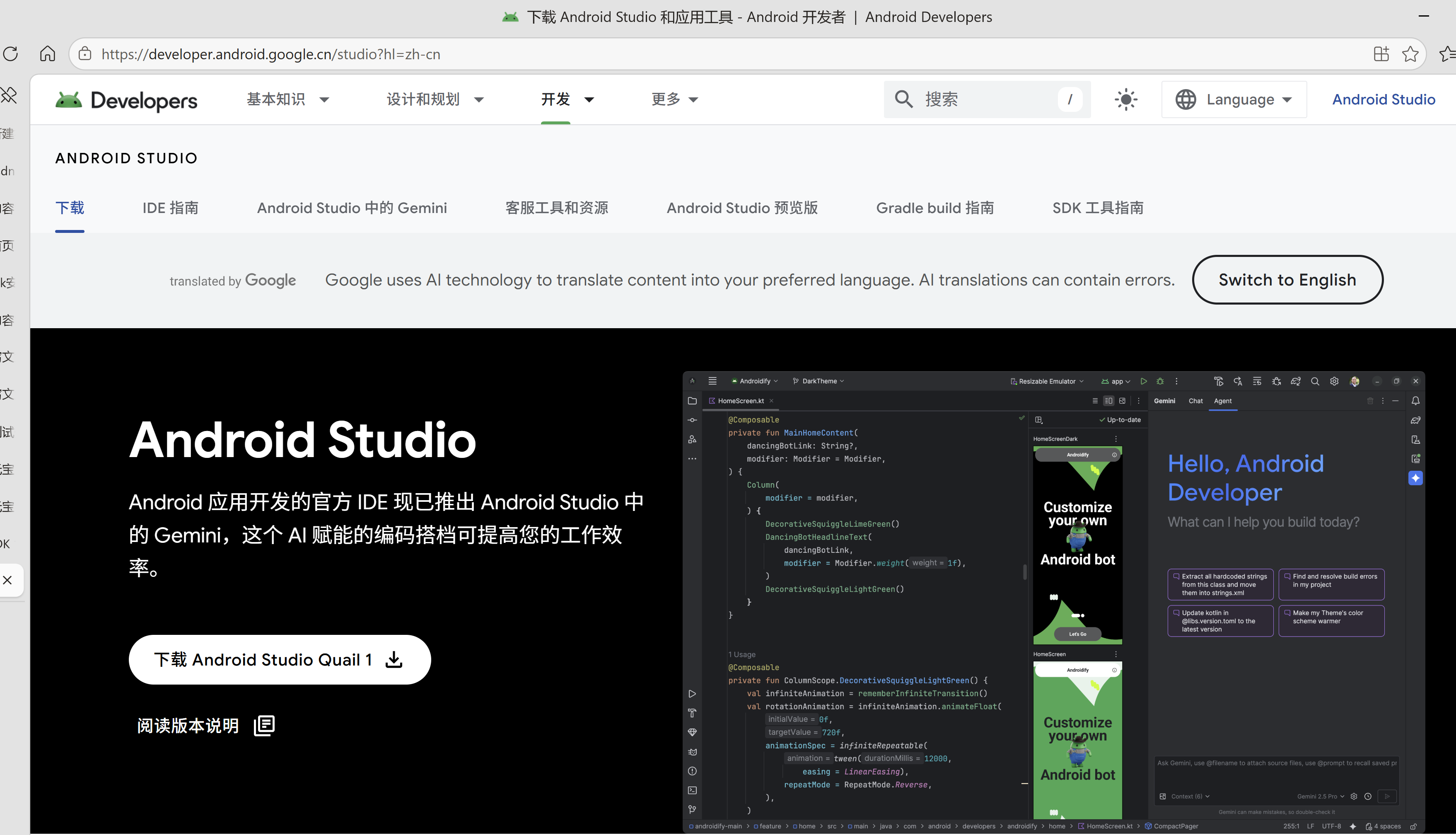
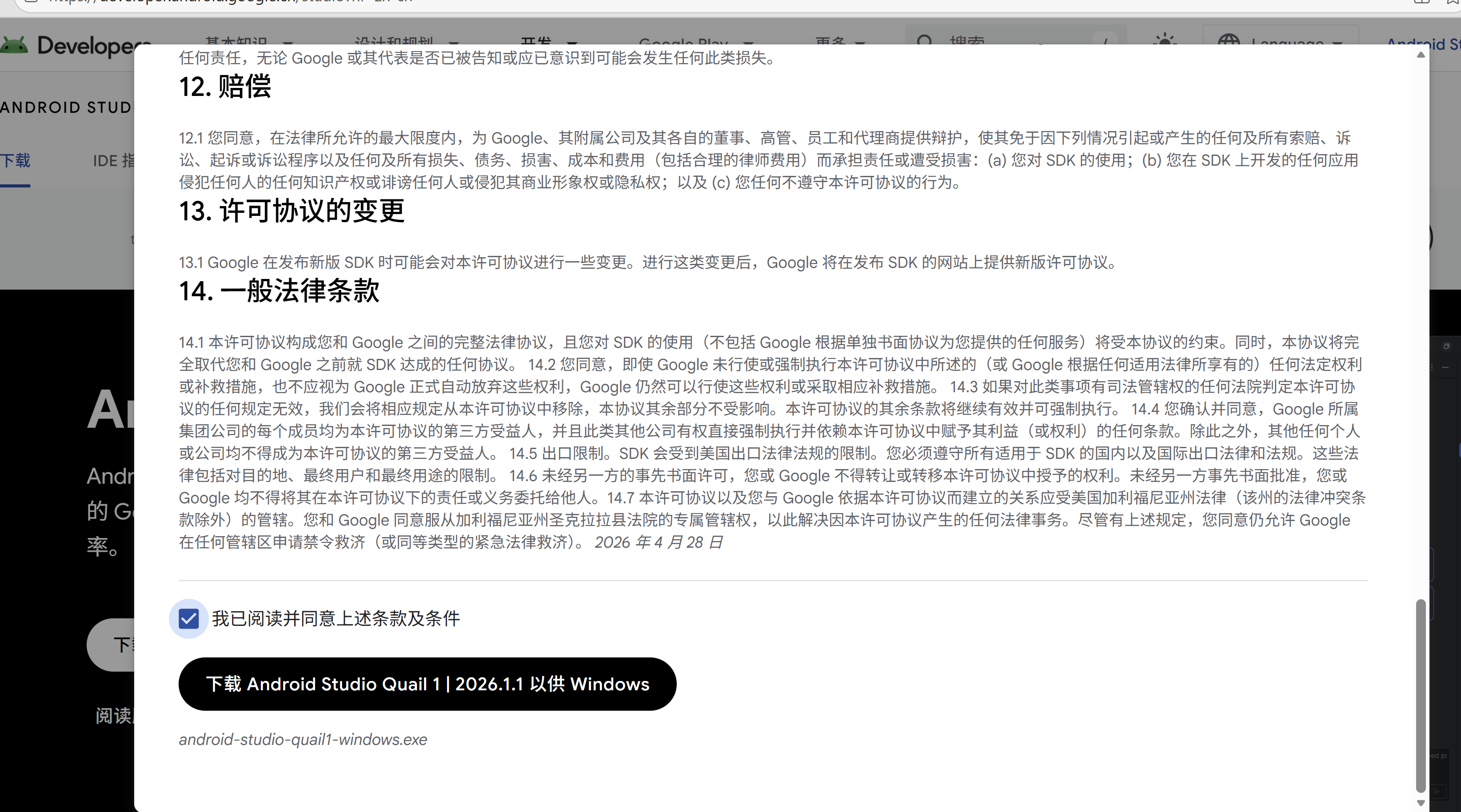
官方下载页(选 Windows 版 .exe 推荐):
https://developer.android.google.cn/studio

💡 新版 Android Studio 自带内置 JDK(Embedded JDK),一般不用手动指定你刚装的 JDK 1.8,老项目如需 JDK 8 可在项目里单独配置。
二、安装(.exe 方式,推荐)
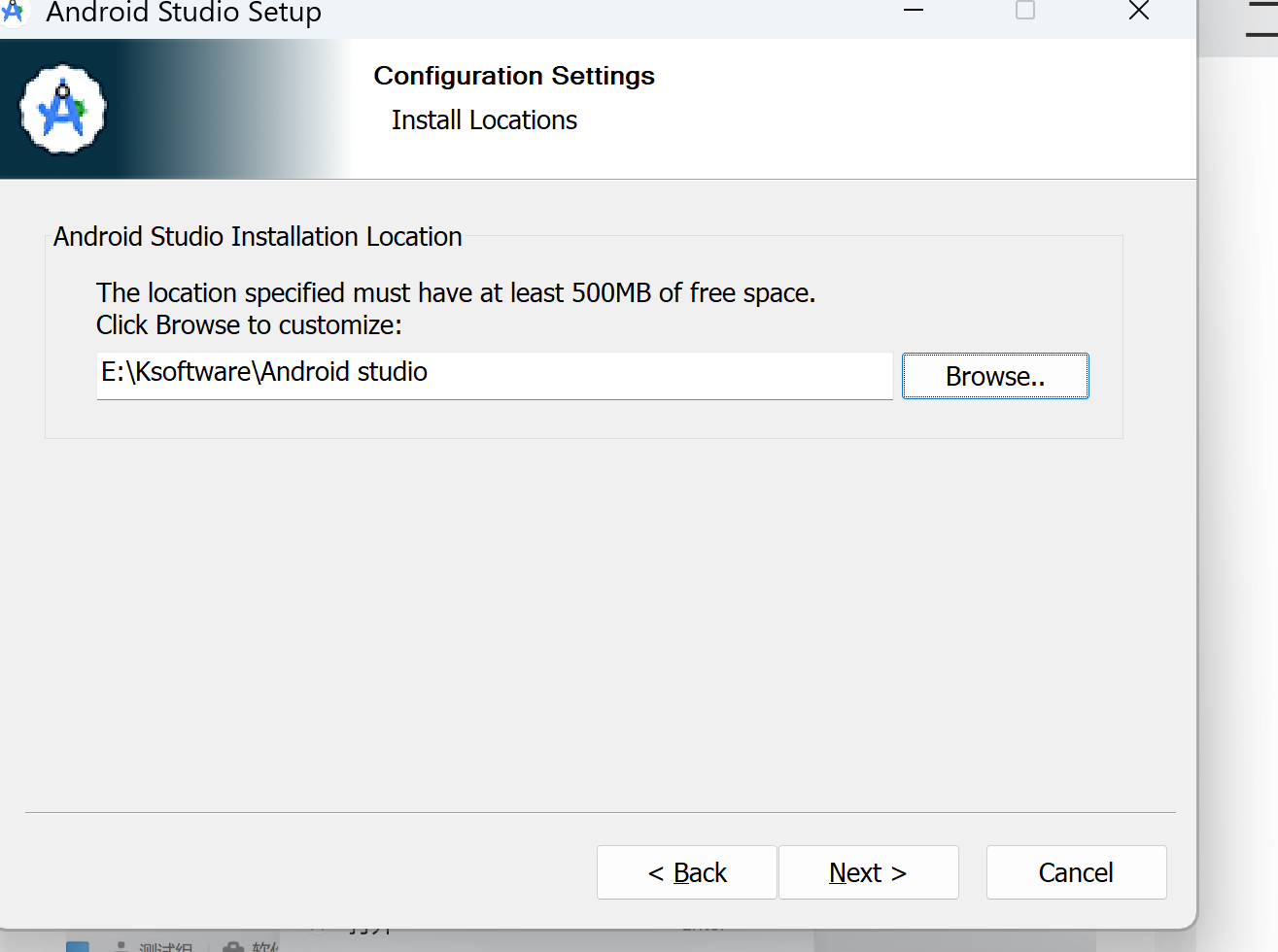
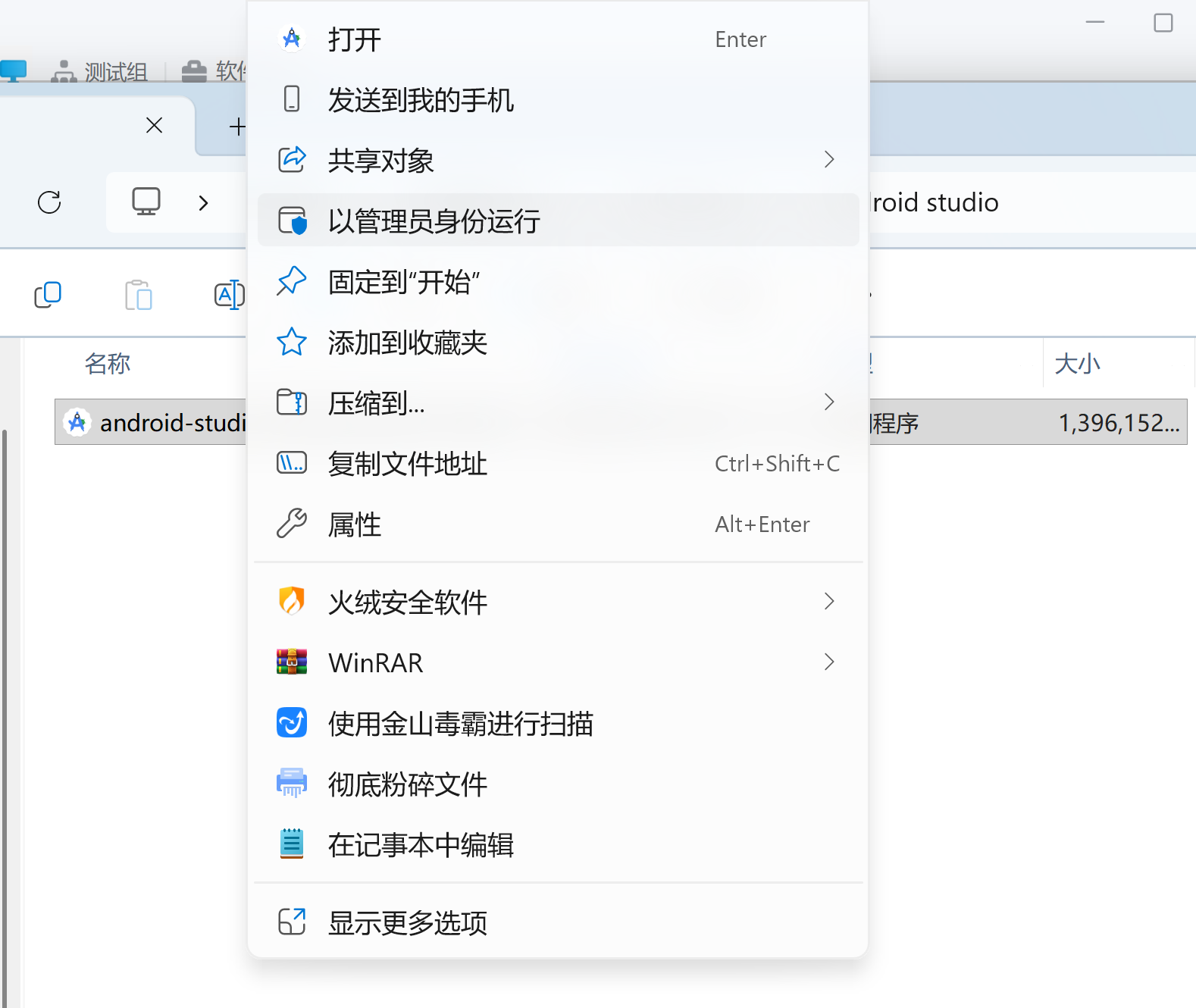
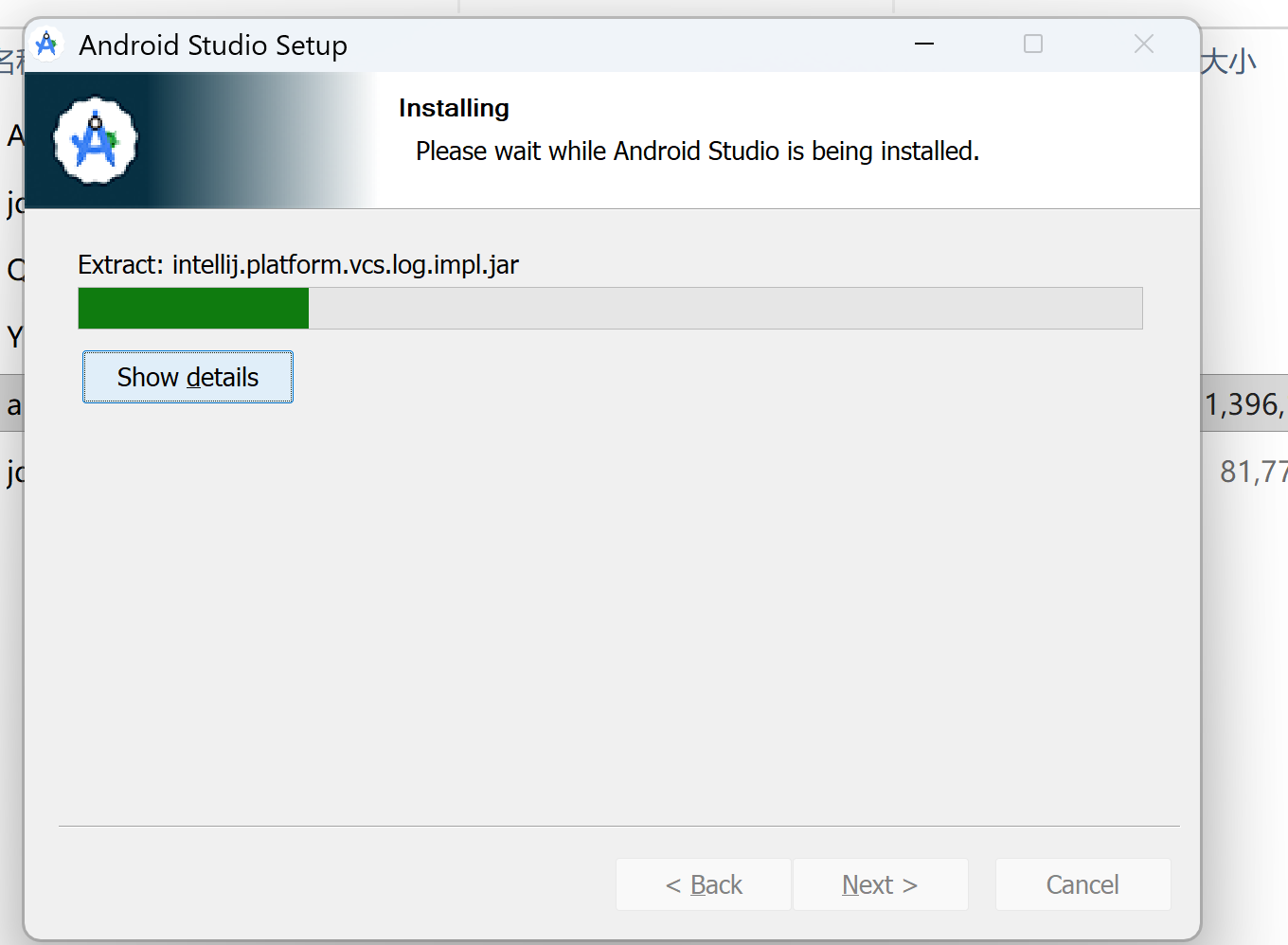
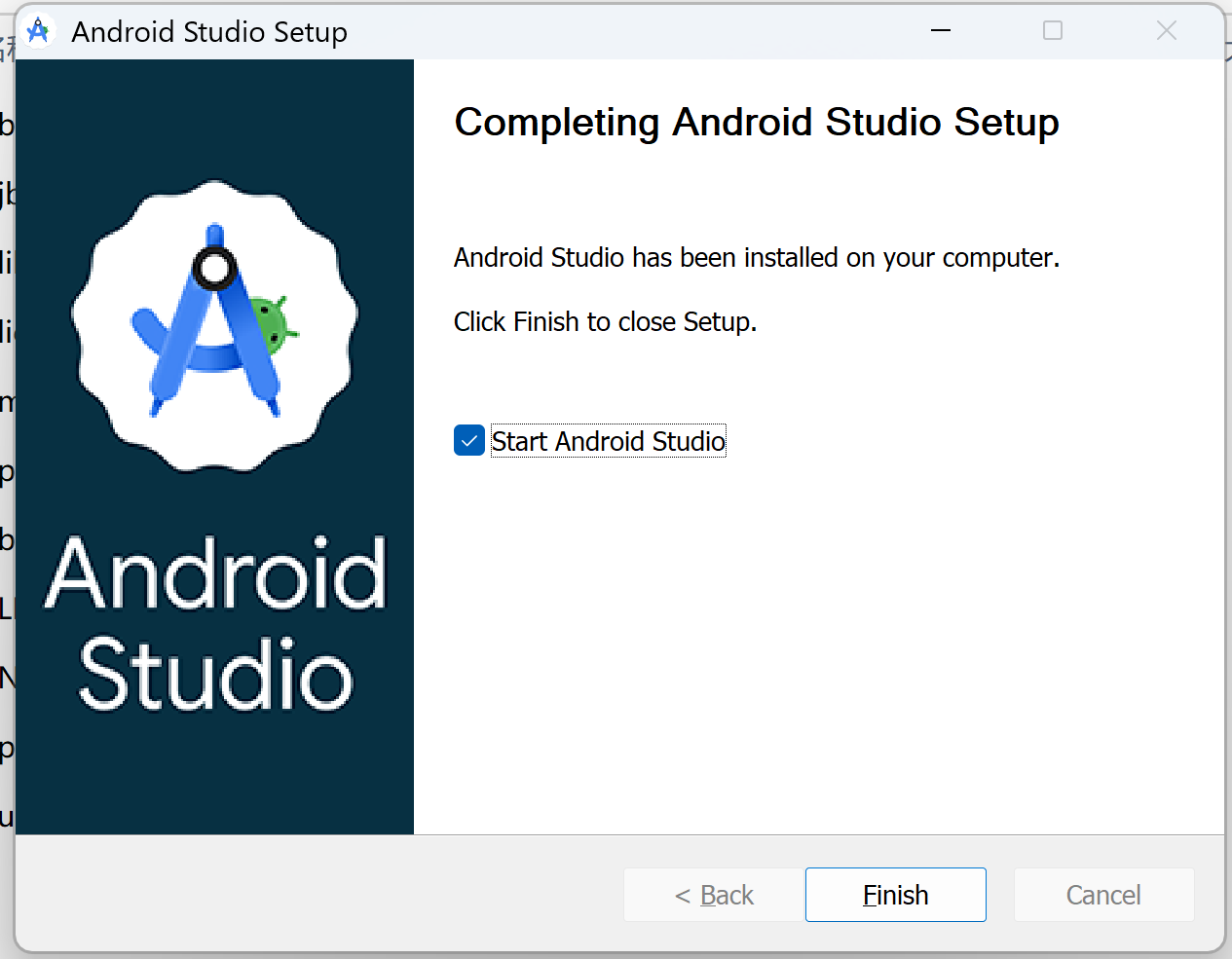
右键安装包 → 以管理员身份运行
三、配置环境变量
配置环境变量path
用 Android Studio 自带工具自动配置(最简单,强烈推荐)
在左侧菜单展开 Appearance & Behavior (外观与行为) -> System Settings (系统设置) -> Android SDK
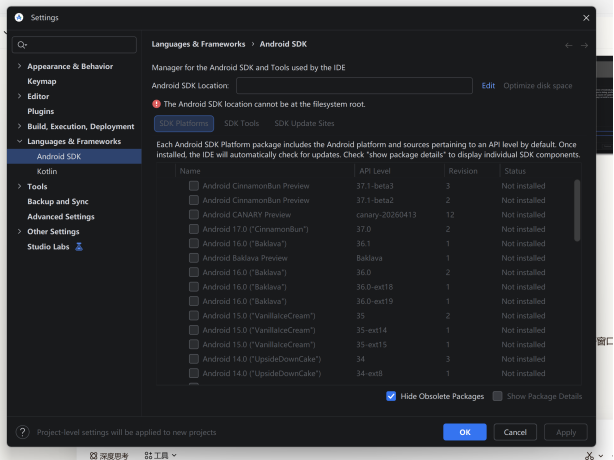
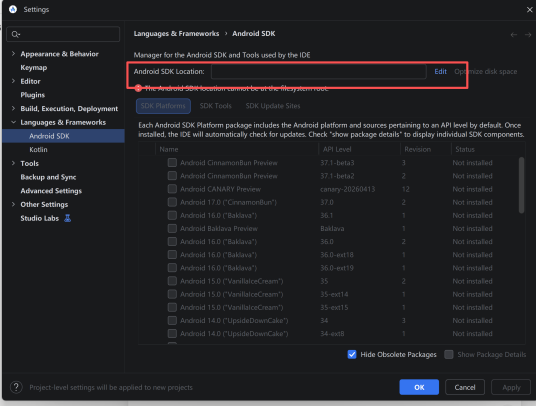
看右边有一个 Android SDK Location (安卓 SDK 位置),后面的路径就是我们要的(通常是 C:\Users\你的用户名\AppData\Local\Android\Sdk或者你自定义的位置)
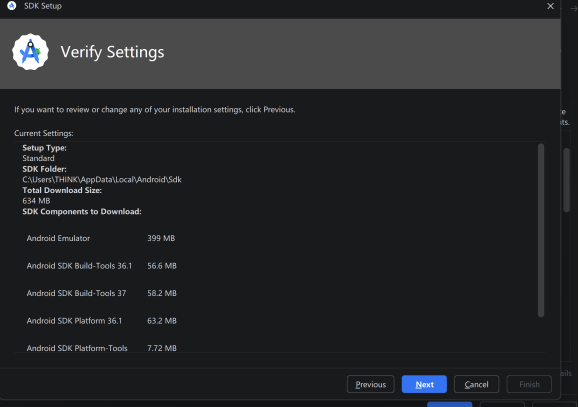
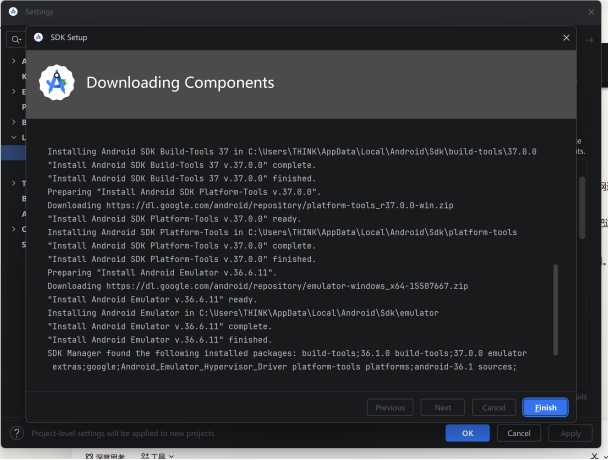
提示:按下键盘上的 Win + E键,打开电脑的文件资源管理器。
在左侧的"快速访问"或"此电脑"里,找到并打开 C:\Users\THINK\AppData\Local\Android 这个文件夹。如果看不到 AppData文件夹,是因为它是隐藏的。需要在文件资源管理器的顶部菜单栏点击 "查看" -> 勾选 "隐藏的项目",然后再去找。点进去后,应该能看到一个名为 Sdk 的文件夹。
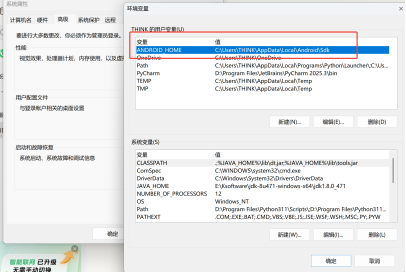
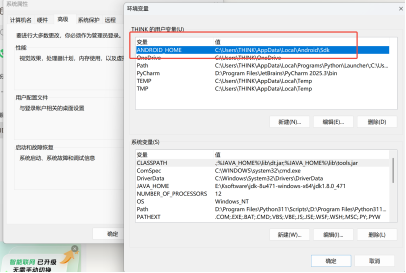
右键"此电脑"->属性->高级系统设置->环境变量),新建一个 系统变量:
变量名:ANDROID_HOME
变量值:C:\Users\你的用户名\AppData\Local\Android\Sdk或者你自定义的位置