INACCESSIBLE_BOOT_DEVICE:安装 Actions Config Tool 后 Windows 蓝屏,最终通过 VMware 虚拟机解决
文章目录
- [INACCESSIBLE_BOOT_DEVICE:安装 Actions Config Tool 后 Windows 蓝屏,最终通过 VMware 虚拟机解决](#INACCESSIBLE_BOOT_DEVICE:安装 Actions Config Tool 后 Windows 蓝屏,最终通过 VMware 虚拟机解决)
-
- 前言
- 一、问题现象
- 二、INACCESSIBLE_BOOT_DEVICE
-
- [2.1 这是什么问题](#2.1 这是什么问题)
- [2.2 为什么会发生](#2.2 为什么会发生)
- [2.3 、尝试系统还原](#2.3 、尝试系统还原)
- 三、最终解决方案:虚拟机隔离
-
- [3.1. 安装 VMware Workstation](#3.1. 安装 VMware Workstation)
-
- [3.1.1 创建 Windows 10 虚拟机](#3.1.1 创建 Windows 10 虚拟机)
- [3.1.2. 安装 VMware Tools](#3.1.2. 安装 VMware Tools)
- 3.1.3、创建系统快照
- [3.2 、安装 Config Tool](#3.2 、安装 Config Tool)
- [3.3 、USB 直通配置](#3.3 、USB 直通配置)
-
- [3.3.1 如何判断 USB 是否正常](#3.3.1 如何判断 USB 是否正常)
- [3.3.2 遇到的新问题](#3.3.2 遇到的新问题)
- 四、最终推荐开发架构
- 五、总结
前言
最近在开发一款基于 炬芯(Actions)ATS3089 芯片的产品,需要使用厂家提供的 Config Tool 对设备进行调试和烧录。
结果在 Windows 主机上安装 Config Tool 后,按照软件提示重启电脑,系统直接蓝屏,无法正常进入 Windows。
本文记录整个问题出现的过程、分析思路以及最终解决方案,希望能帮助后续遇到类似问题的开发者。
一、问题现象
开发环境:
- 开发板:ATS3089
- 主机:联想 GeekPro17 pro
- 系统:Windows 11
- 烧录工具:Actions Config Tool(厂家提供)
安装 Config Tool 后,软件提示重启。
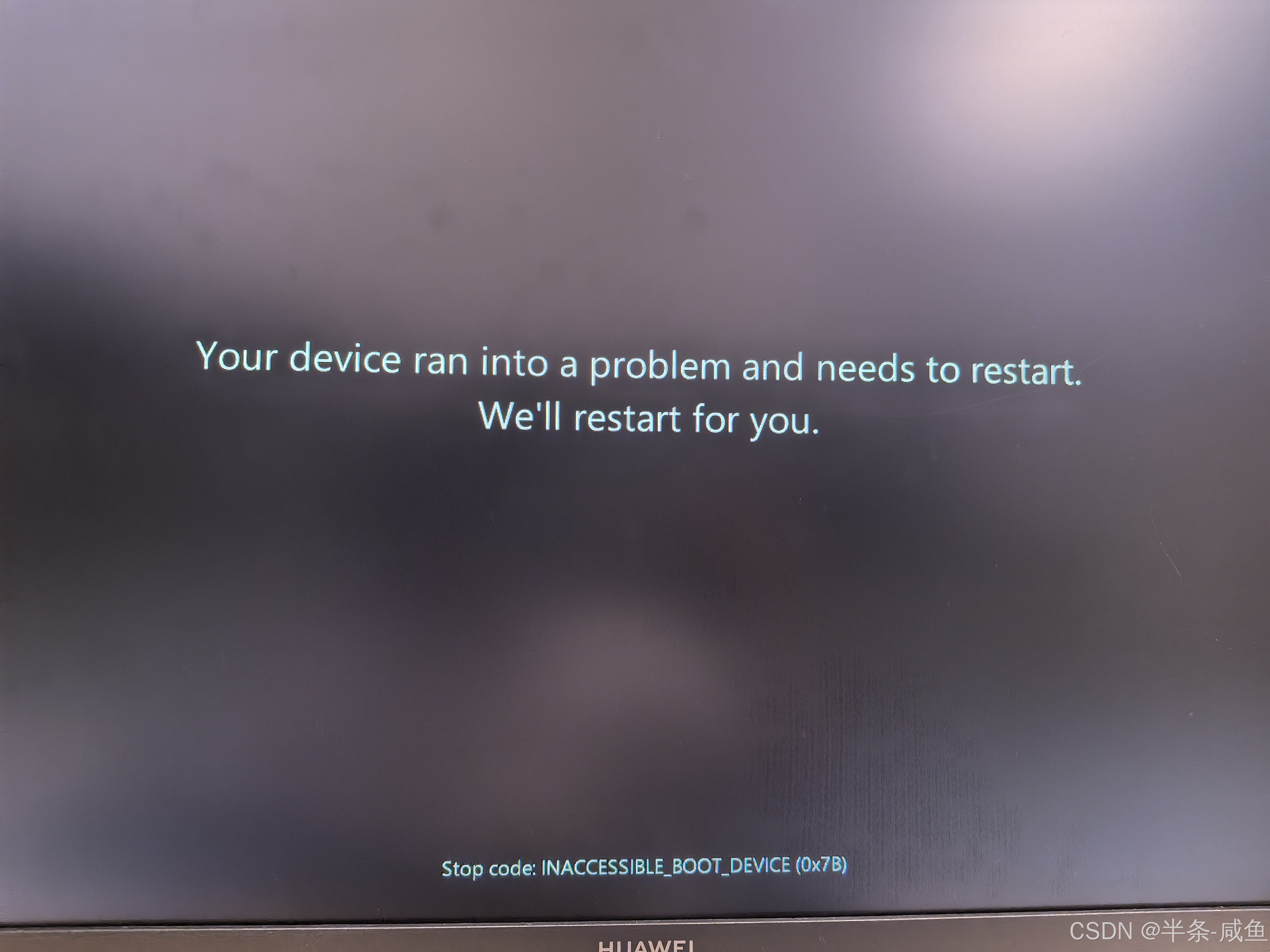
重启后系统直接进入蓝屏界面:
text
Your device ran into a problem and needs to restart. We'll resart for you
Stop code:INACCESSIBLE_BOOT_DEVICE (0x7B)
如下图所示:
| 蓝屏界面_联想 GeekPro17 |
|---|
 |
二、INACCESSIBLE_BOOT_DEVICE
2.1 这是什么问题
该错误表示:
text
Windows 在启动过程中无法访问系统启动盘常见原因:
- 存储驱动损坏
- 系统启动配置异常
- 第三方驱动冲突
- 过滤驱动(Filter Driver)异常
- USB/底层驱动安装失败
由于问题是在安装 Config Tool 后出现,因此高度怀疑:
text
Config Tool 安装的底层驱动与当前 Windows 系统发生冲突2.2 为什么会发生
很多国产芯片厂商的烧录工具不仅仅是一个普通软件。
实际上安装过程中通常会安装:USB Driver、WinUSB Driver、Filter Driver、串口驱动、下载模式驱动,这些驱动会在系统启动时加载。
如果驱动:签名不完整、与 Windows 11 不兼容、与当前存储驱动冲突,都有可能导致这种级别的蓝屏。
2.3 、尝试系统还原
由于系统已经无法正常启动,因此进行了系统还原,事先需要创建还原点,待三次开关机后,即可进入到自动修复界面,随后找到系统还原即可;
系统还原成功后,Windows 可以正常启动,但是问题来了:再次安装 Config Tool 后,仍然有可能复现问题。因此决定放弃在主机直接安装。
三、最终解决方案:虚拟机隔离
思路非常简单:主机负责开发和编译,虚拟机负责安装 Config Tool 和烧录,这样即使驱动再次导致系统崩溃,也只会影响虚拟机,不会影响主机系统。
3.1. 安装 VMware Workstation
推荐:VMware Workstation Pro
原因:USB 直通稳定、快照功能方便、对烧录工具兼容性较好
3.1.1 创建 Windows 10 虚拟机
配置如下:
| 项目 | 配置 |
|---|---|
| 系统 | Windows 10 LTSC x64 |
| CPU | 2~4 Core |
| Memory | 6GB |
| Disk | 80GB |
| USB | USB 2.0 |
注意:
USB Controller 建议设置为:
text
USB 2.0不要直接使用 USB 3.2。因为很多烧录工具在 USB 2.0 模式下更稳定。
3.1.2. 安装 VMware Tools
安装完成后确认,右下角是否有该图标,灰色也ok;
3.1.3、创建系统快照
安装 Config Tool 前:
text
VM
→ Snapshot
→ Take Snapshot
名称:
text
Clean Win10 Before ConfigTool这样后续出现问题可以一键恢复。
3.2 、安装 Config Tool
建议:管理员身份运行不要直接从共享目录启动安装程序。建议复制到:
text
C:\Tools\ConfigTool后再安装。安装完成后重启虚拟机。如果系统正常进入桌面:再次创建快照:
text
After ConfigTool Installed3.3 、USB 直通配置
开发板插入主机后:VMware 菜单:
text
VM
→ Removable Devices
→ Actions USB Device
→ Connect连接成功后会显示:Disconnect (Connect to host), 说明设备已经进入虚拟机。
3.3.1 如何判断 USB 是否正常
进入虚拟机设备管理器:
text
设备管理器
→ 通用串行总线控制器如果出现:Actions USB 2.0 (HS) WinUSB Device, 且没有黄色感叹号:说明:USB 驱动安装正常,且USB 已成功直通到虚拟机
例如:Actions USB 2.0 (HS) WinUSB Device
3.3.2 遇到的新问题
-
后续测试过程中又遇到一个现象:之前能够识别的 USB突然插入后完全没有反应,表现为:没有连接音、没有断开音、主机/虚拟机 设备管理器无变化
-
解决方法:关掉虚拟机,重启电脑,就ok了。
四、最终推荐开发架构
经过这次踩坑后,最终结构如下:
text
┌───────────────┐
│ 主机 Windows │
│ 编译程序      │
└──────┬────────┘
       │
       │共享目录
       ▼
┌───────────────┐
│ VMware Win10 │
│ Config Tool  │
└──────┬────────┘
       │USB直通
       ▼
┌───────────────┐
│ ATS3089设备    │
|ATS3089 下载烧录 |
└───────────────┘
五、总结
本次问题的根本原因大概率是:
text
Config Tool 安装的底层驱动与 Windows 系统存在兼容性问题为了避免再次出现:INACCESSIBLE_BOOT_DEVICE
最终采用:VMware + Windows10,作为独立烧录环境,这样即使驱动再次导致系统崩溃,也只会影响虚拟机,而不会影响主机开发环境。