ddraw.dll 报错经常出现在老游戏、旧版图形程序或模拟器里。它和 DirectDraw、旧版 DirectX 图形接口有关,问题不一定是文件本身丢了,也可能是程序调用旧图形接口时和当前系统兼容性不够。
技术排查时建议先区分两类情况:一个旧程序打不开,还是多个旧游戏都出现图形 DLL 异常。前者重点查软件兼容性和安装目录,后者重点查 DirectX 组件和系统图形环境。
一、ddraw.dll 文件属性是什么
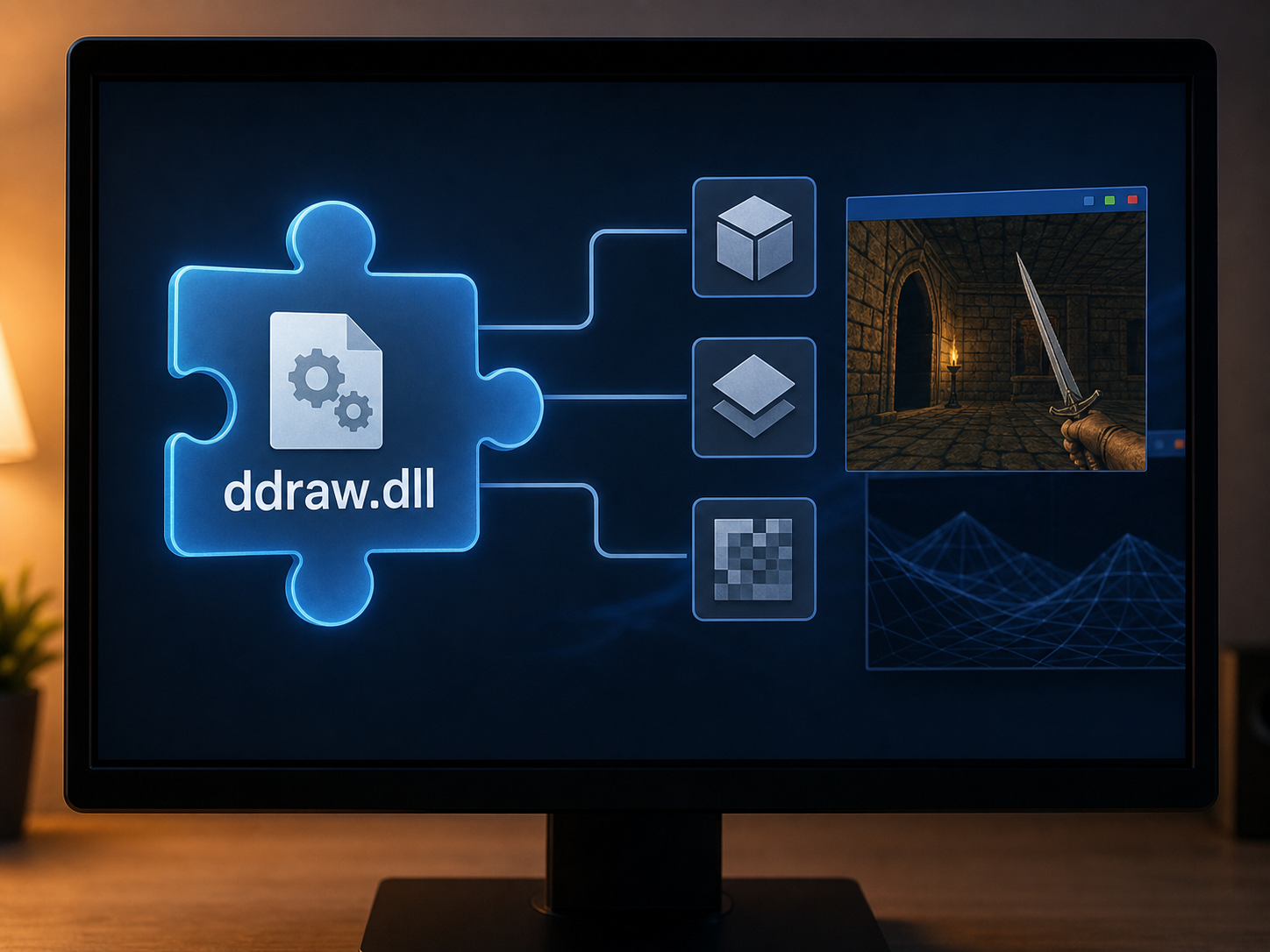
ddraw.dll 是 Windows 里和 DirectDraw 相关的动态链接库文件,早期游戏和图形程序会通过它调用 2D 图形、显示模式和旧版渲染能力。现代系统仍可能保留相关兼容支持,但旧程序调用方式不一定完全适配新环境。
如果错误提示里出现 ddraw.dll,不要马上复制同名文件到系统目录。先看报错程序年代、运行方式、是否使用兼容补丁,以及系统里 DirectX 旧组件是否完整。
二、ddraw.dll 的典型应用场景
ddraw.dll 常见于老单机游戏、窗口化补丁、模拟器、旧版图形工具、早期行业程序。它们可能在切换全屏、加载贴图、切换分辨率或初始化图形接口时出错。
如果程序一打开就黑屏、闪退,或者只在全屏模式下异常,可以先尝试窗口化、兼容性模式、管理员运行,再检查运行库和 DirectX 组件。
三、ddraw.dll 兼容性问题怎么判断
只在某一个老程序里报 ddraw.dll,优先怀疑程序和系统版本不兼容。可以右键程序,尝试 Windows 7 或 Windows XP 兼容模式,关闭全屏优化,并确认显卡驱动没有异常。
如果多个旧游戏都报 DirectX 或图形 DLL 错误,就不只是某个程序的问题。此时更应该检查 DirectX End-User Runtime 和系统图形组件状态。
四、使用步骤(以 智鸟dll修复的工具 为例):
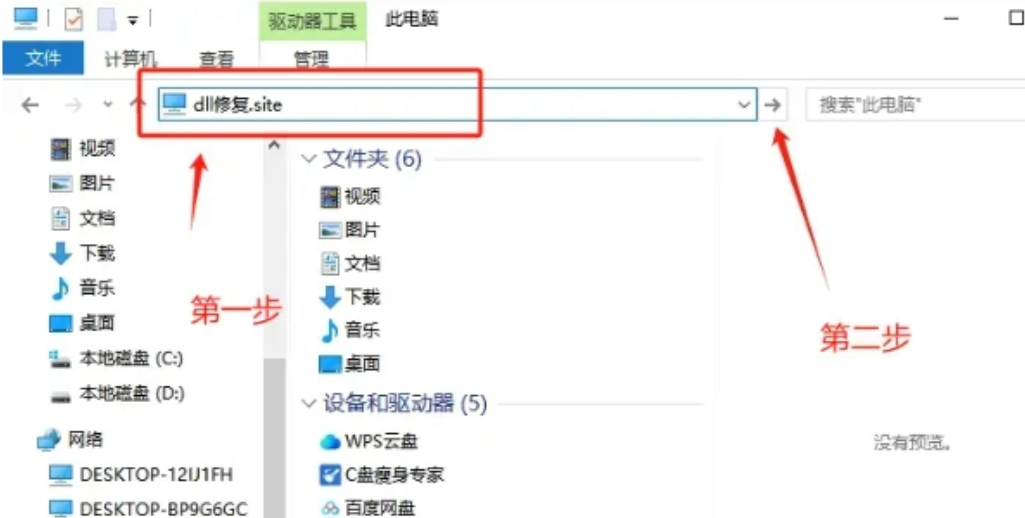
首先打开电脑,进入【此电脑】以后在顶部文件路径栏目输入:dll修复.site(鼠标移到右侧的箭头点击)或者直接点击回车键(Enter)打开检查工具。
可以先用 dll修复的工具扫描 ddraw.dll、DirectX 组件和运行库状态。扫描结果能帮助确认是文件缺失、组件异常,还是更偏软件兼容问题。
五、补齐 DirectX 旧版组件
ddraw.dll 相关问题经常和旧版 DirectX 环境有关。安装 DirectX End-User Runtime 后,很多老游戏需要的补充组件会一并补齐。安装前先关闭游戏,安装后重启电脑。
如果游戏目录里有 Redist、DirectX、_CommonRedist 文件夹,也可以优先运行里面的组件安装程序。这些组件往往更贴合当前游戏。
六、检查软件目录和兼容补丁
一些老游戏会自带 ddraw.dll 包装层或兼容补丁。如果目录里有同名文件,先确认它是不是游戏自带的兼容文件,不要随意删除。反过来,也不要从不明网站复制 ddraw.dll 覆盖系统文件。
如果使用了窗口化补丁、高清补丁、汉化补丁,可以先临时移除或换版本测试。很多 ddraw.dll 异常其实是补丁和系统环境不匹配。
七、修复后怎么验证 ddraw.dll 是否正常
修复完成后,不要只看游戏能不能进入主菜单。建议进入实际画面,切换窗口和全屏,调整分辨率,再运行几分钟,确认不再闪退。
如果 ddraw.dll 报错消失,但又出现 d3dx、xinput 等 DLL 提示,说明 DirectX 或运行库仍可能没有补齐,需要继续按组件链路排查。
总结
ddraw.dll 异常通常和旧游戏图形接口、DirectX 组件、兼容补丁有关。排查顺序建议是:先看触发程序和兼容模式,再扫描 DLL 与运行库,补 DirectX 旧组件,最后检查补丁和软件目录。不要把手动替换系统 DLL 当成首选。