文章目录
- [一、Flutter 编译 Web 网站](#一、Flutter 编译 Web 网站)
- [二、Tomcat 部署 Web 网站](#二、Tomcat 部署 Web 网站)
-
- [1、下载安装 Tomcat](#1、下载安装 Tomcat)
- 2、配置环境变量
- [3、部署 Web 网站并启动 Tomcat](#3、部署 Web 网站并启动 Tomcat)
- [4、防火墙配置 8080 入站规则](#4、防火墙配置 8080 入站规则)
- 5、路由器配置端口映射
- [6、Tomcat 命令行终端乱码](#6、Tomcat 命令行终端乱码)
参考文档 :
- Flutter 官方文档 : https://docs.flutter.dev/install/quick
- 使用出现网络问题 , 参考 在中国网络环境下使用 Flutter 文档 ;

一、Flutter 编译 Web 网站
先清空 Flutter 编译内容 , 然后编译 Flutter Web 版应用 , 并使用 --base-href 指定 网站是放在域名的哪个 " 子文件夹 " 里运行 ;
shell
flutter build web --release --base-href "/charging_password_generation_web/"打包结果在 " D:\002_Project\001_Flutter\charging_password_generation\build\web " 目录中 ;
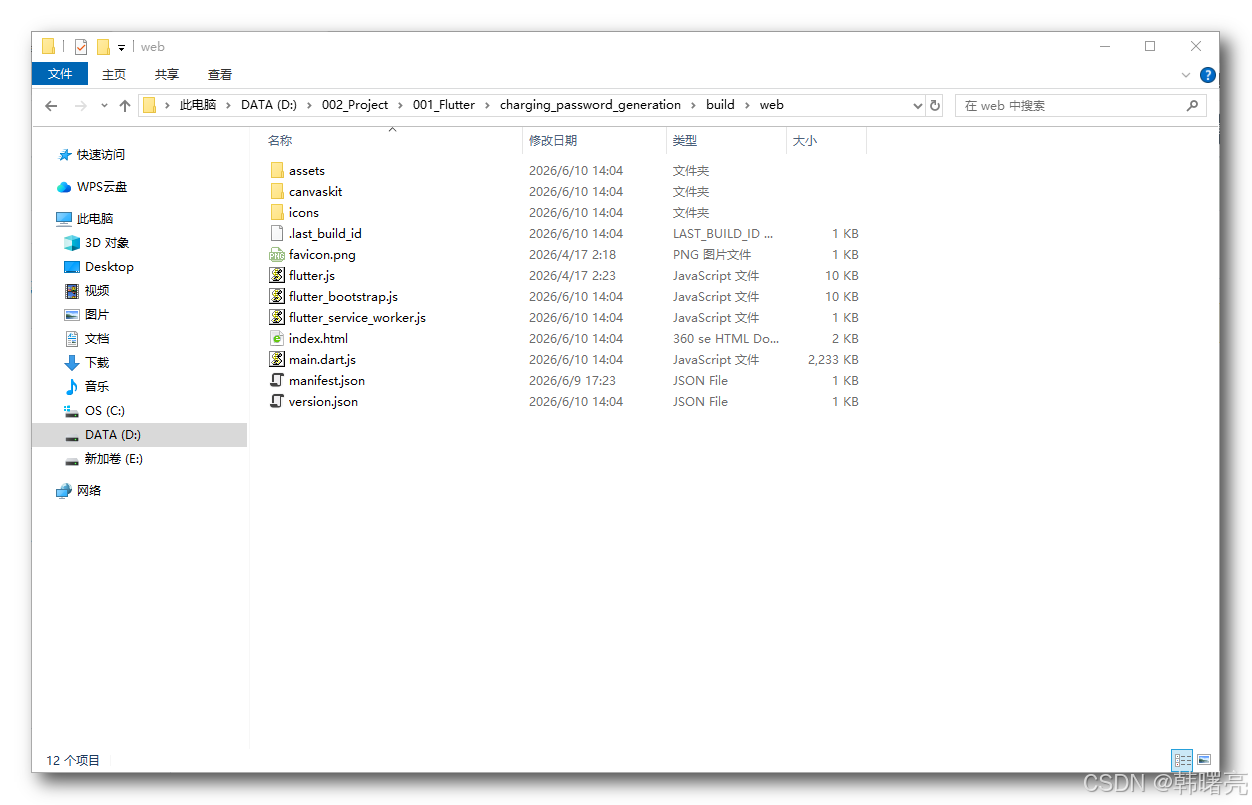
该目录 就是 网站的本体 , 将其部署到 http 服务器上即可进行访问 ;
之后 在 Tomcat 的 webapps 目录下 , 将 web 程序 放在 charging_password_generation_web 目录下 ;
Tomcat 的 webapps 目录 是 D:\Tomcat9\apache-tomcat-9.0.117\webapps\ 目录 ;
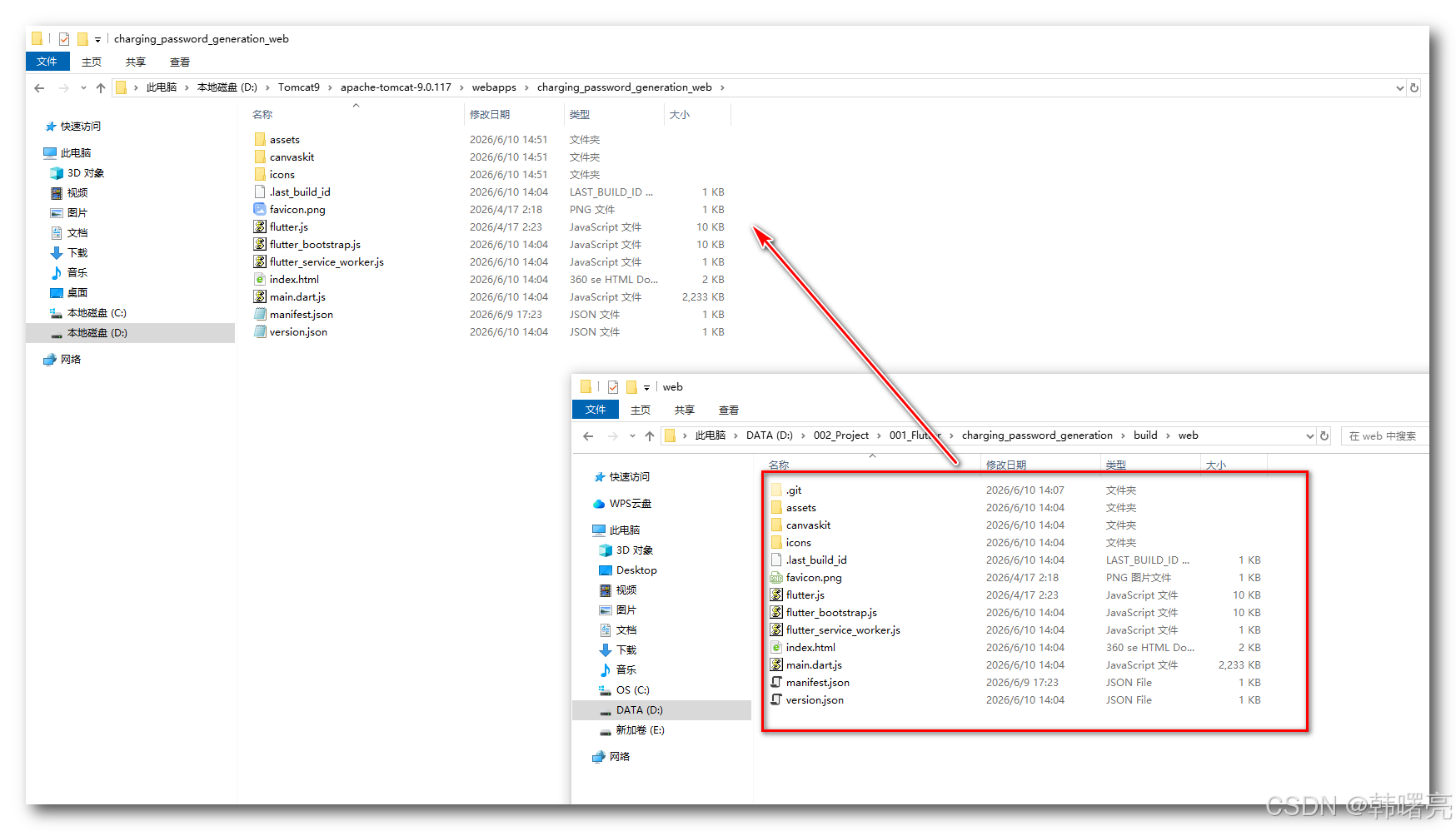
Web 网站放在 D:\Tomcat9\apache-tomcat-9.0.117\webapps\charging_password_generation_web 目录 中 ;
二、Tomcat 部署 Web 网站
1、下载安装 Tomcat
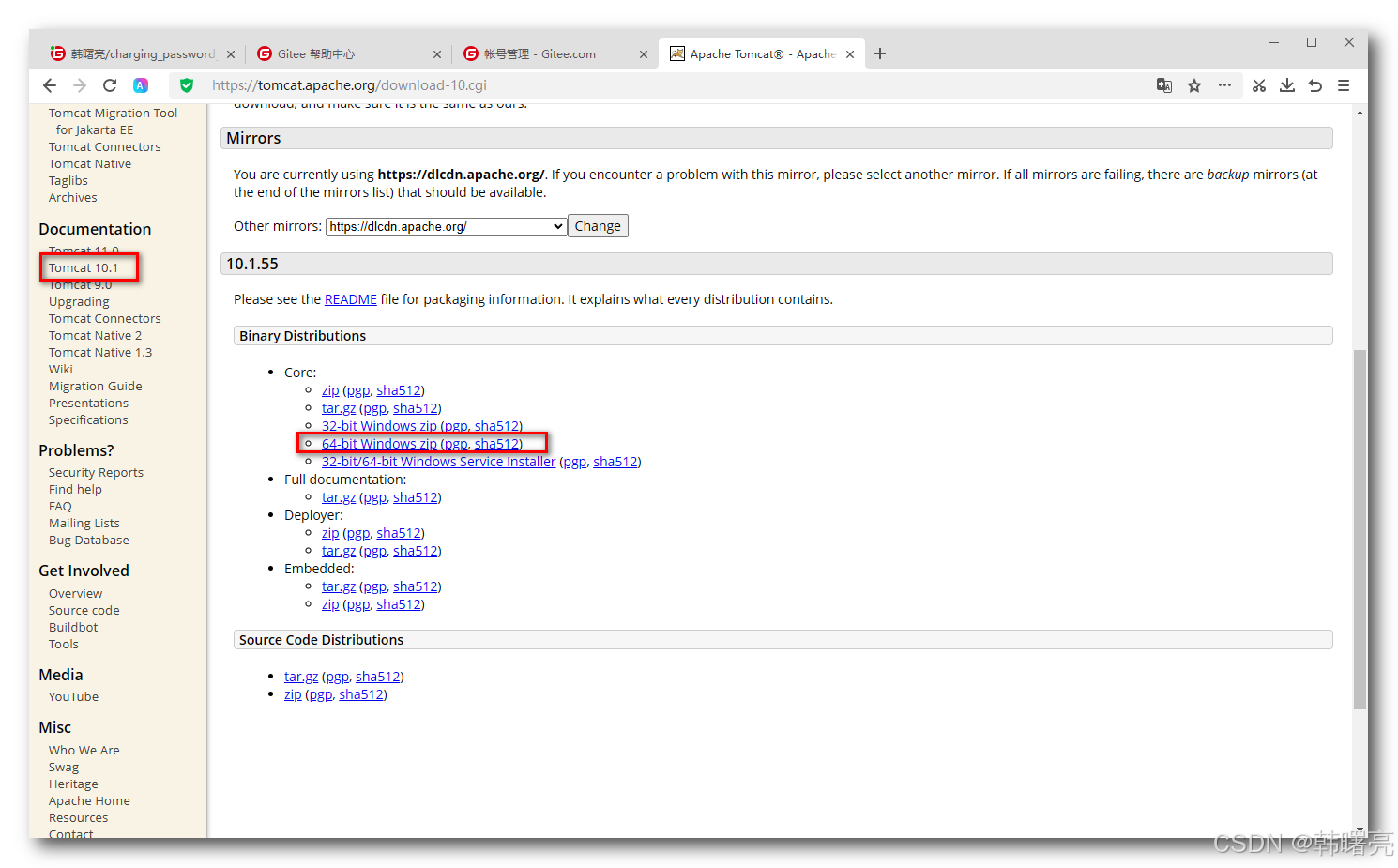
下载 Tomcat 10 , 下载地址 https://tomcat.apache.org/download-10.cgi ,
选择下载 " 64-bit Windows zip " 文件 ;
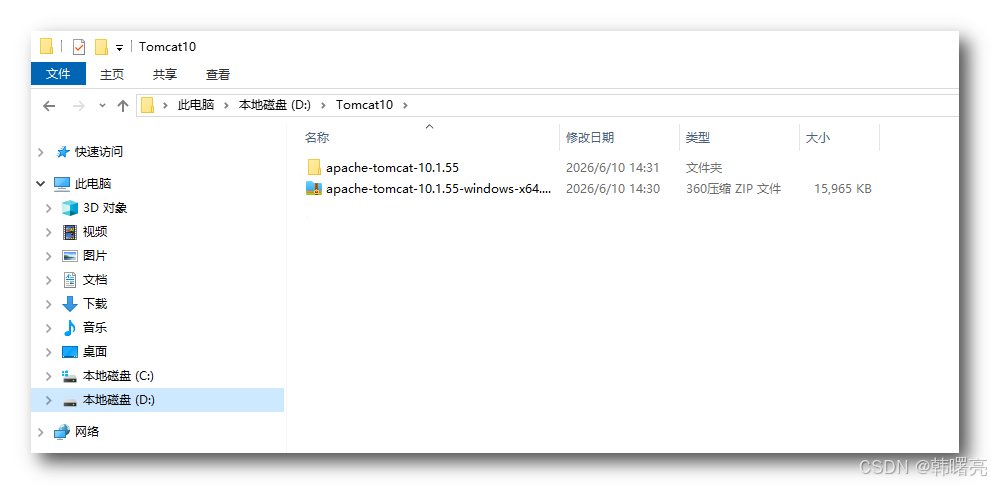
将下载的 " apache-tomcat-10.1.55-windows-x64.zip " 解压 , 解压后的目录为 " D:\Tomcat10\apache-tomcat-10.1.55 " ;
2、配置环境变量
配置 Java 地址 :
dart
JAVA_HOME
D:\Program Files\Java\jdk1.8.0_144
配置 Tomcat 地址 :
dart
CATALINA_HOME
D:\Tomcat10\apache-tomcat-10.1.55
配置 Path 环境变量 :
dart
%JAVA_HOME%\bin;%JAVA_HOME%\jre\bin;%CATALINA_HOME%\bin;注意 Tomcat 与 JDK 版本匹配 :
- Tomcat 10 → 必须 JDK 11/17(不能用 JDK 8)
- Tomcat 9 → JDK 8/11
- Tomcat 8 → JDK 7/8
版本不匹配 , Tomcat 起不来 , 命令行终端一闪而过 ;
3、部署 Web 网站并启动 Tomcat
在 Tomcat 的 webapps 目录下 ,
创建 charging_password_generation_web 目录 , 这是 Flutter 编译导出时设置的 --base-href 参数 ;
dart
flutter build web --release --base-href "/charging_password_generation_web/"将 Flutter 项目根目录 " D:\002_Project\001_Flutter\charging_password_generation\ " 下的 " build\web " 编译结果 拷贝到 " D:\Tomcat9\apache-tomcat-9.0.117\webapps\charging_password_generation_web " 目录中 ;
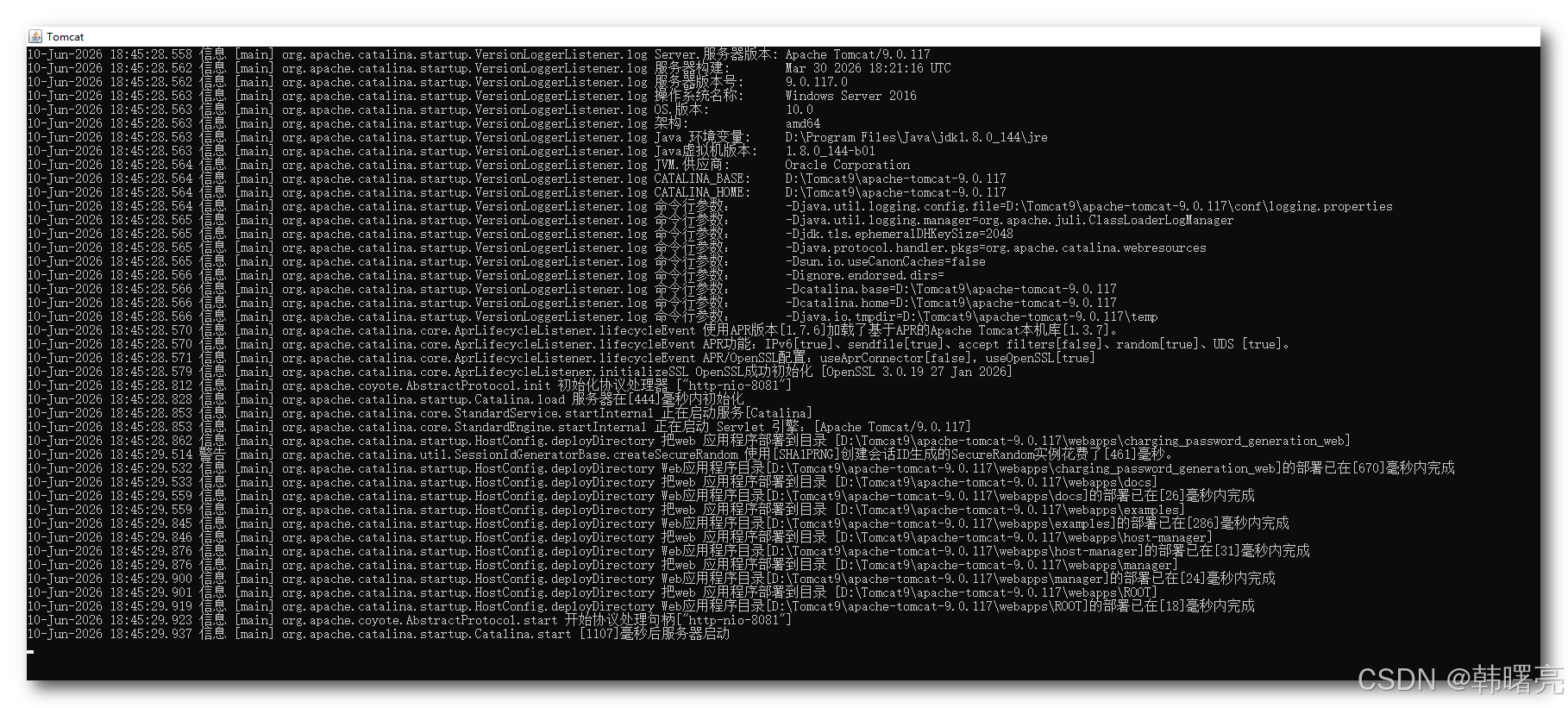
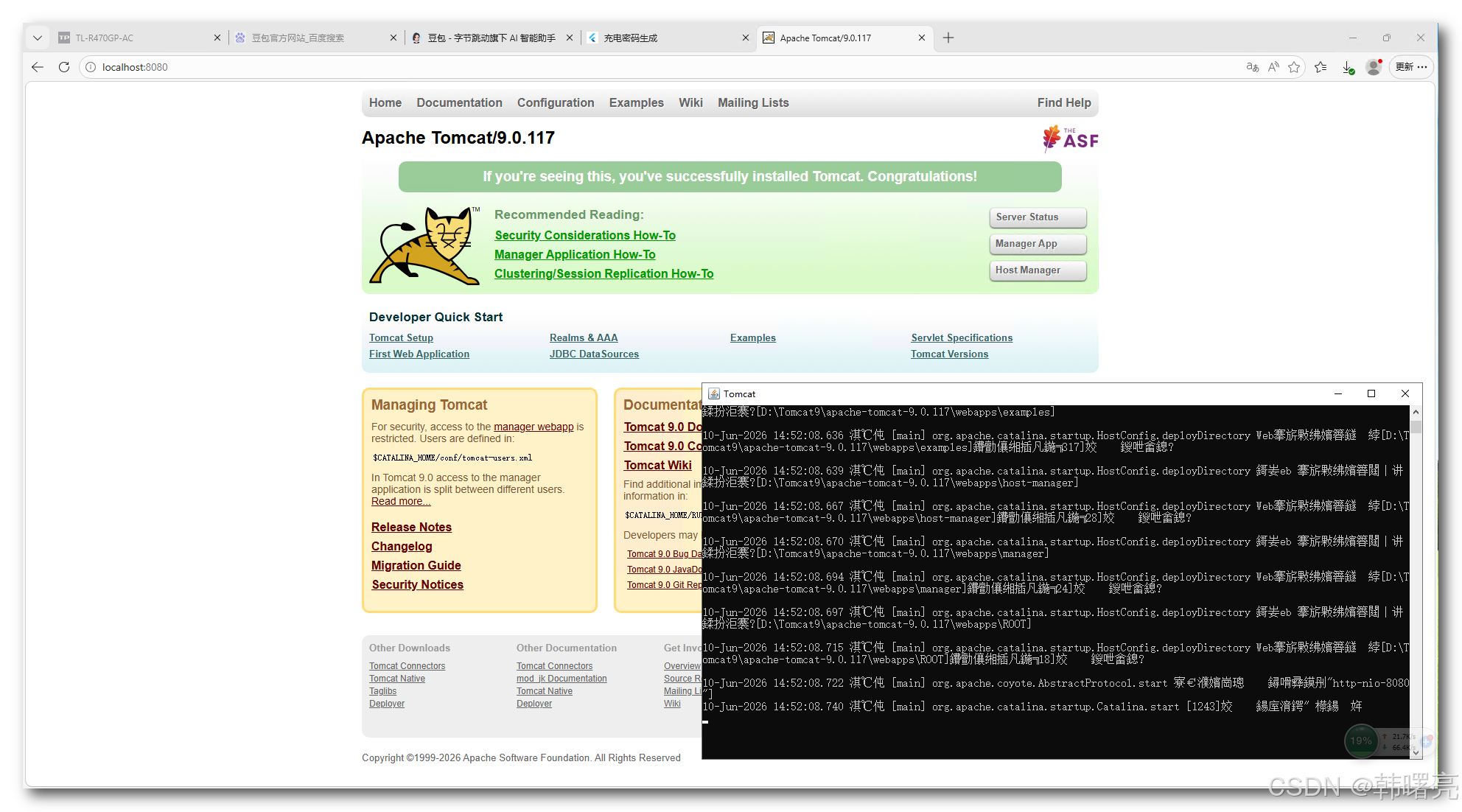
安装完毕后 , 执行 " D:\Tomcat9\apache-tomcat-9.0.117\bin\startup.bat " 启动 Tomcat ;
4、防火墙配置 8080 入站规则
开放 8080 端口 :
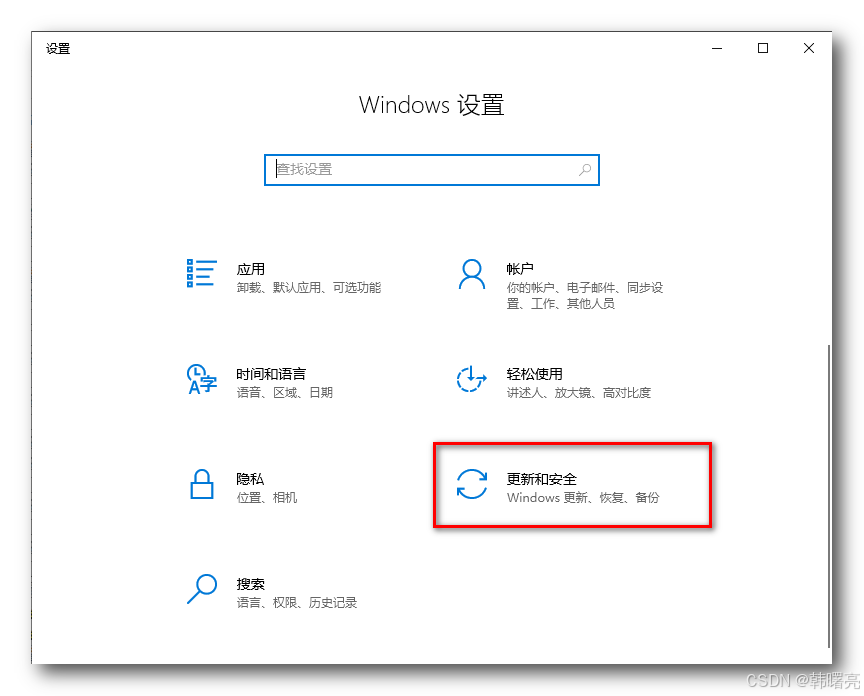
控制面板 选择 " 更新和安全 " ,
在 Windows 安全中心 , 选择 " 防火墙和网络保护 " , 弹出对应对话框 ;
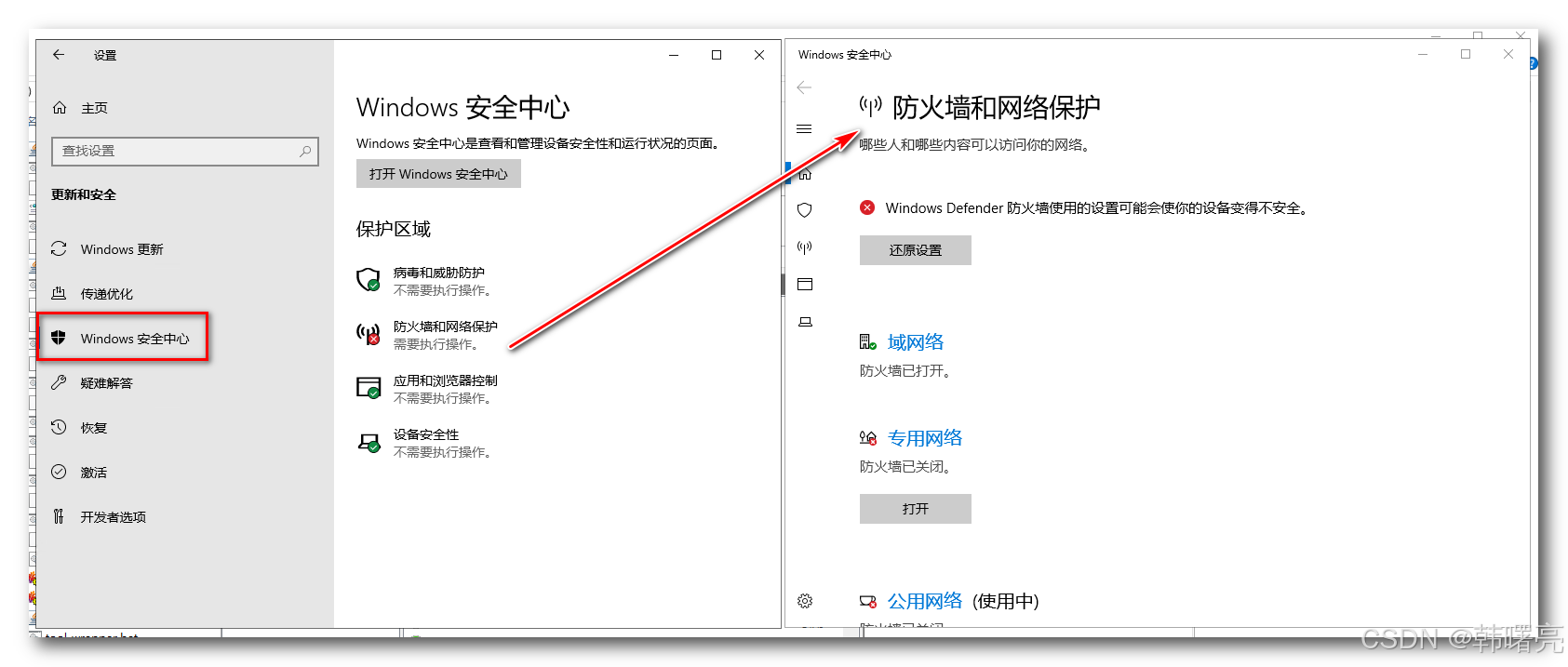
在 " 防火墙和网络保护 " 对话框 中 , 下拉 , 选择 " 高级设置 " , 弹出 " 高级安全 Windows Defender " 设置 ;
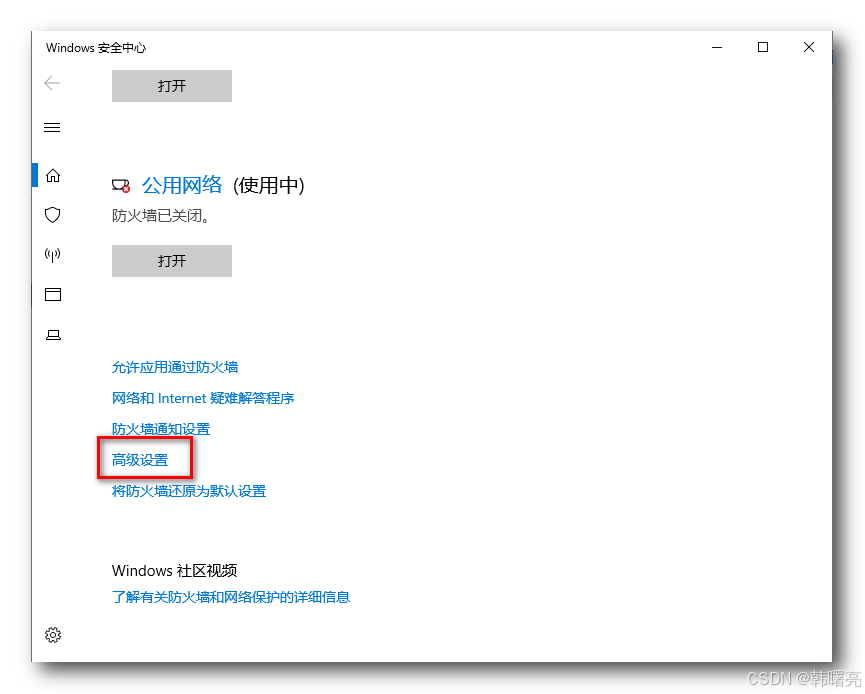
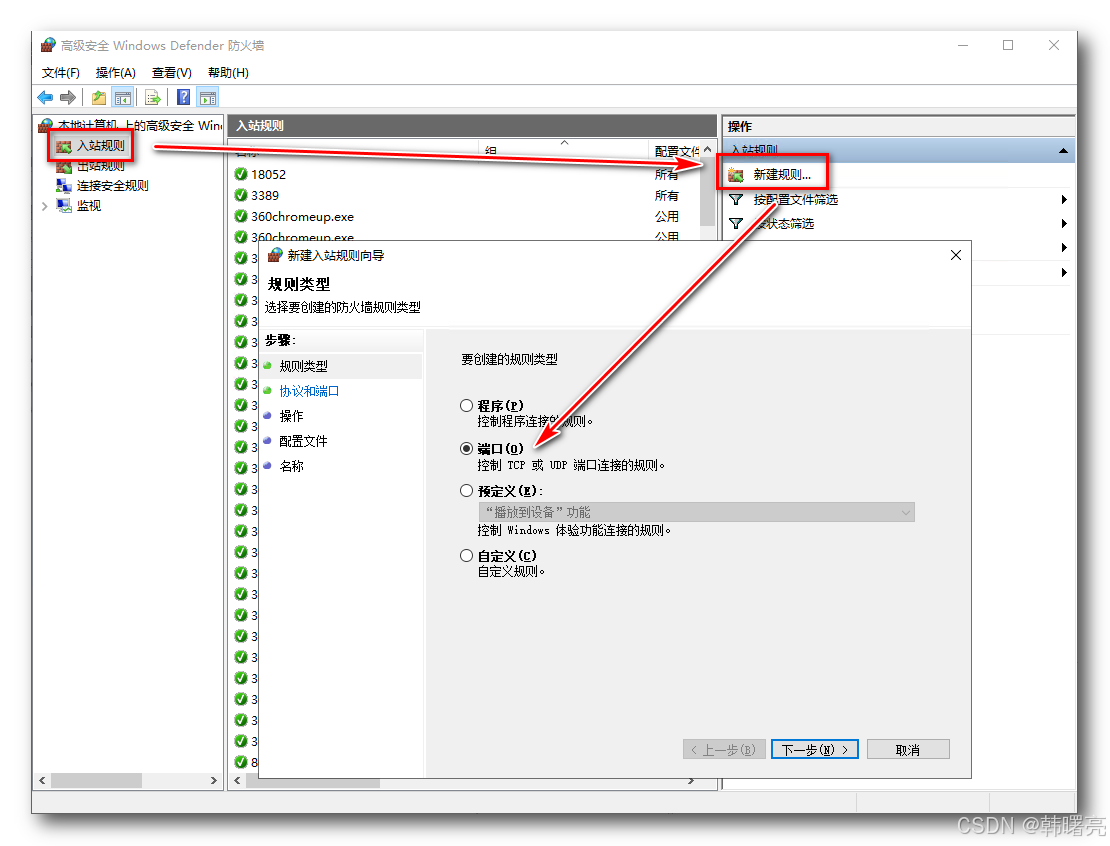
" 高级安全 Windows Defender 防火墙 " 设置对话框中 , 选择 " 入站规则 " , 点击 右侧的 " 新建规则 " , 然后 选择 创建的规则类型 " 端口 " ;
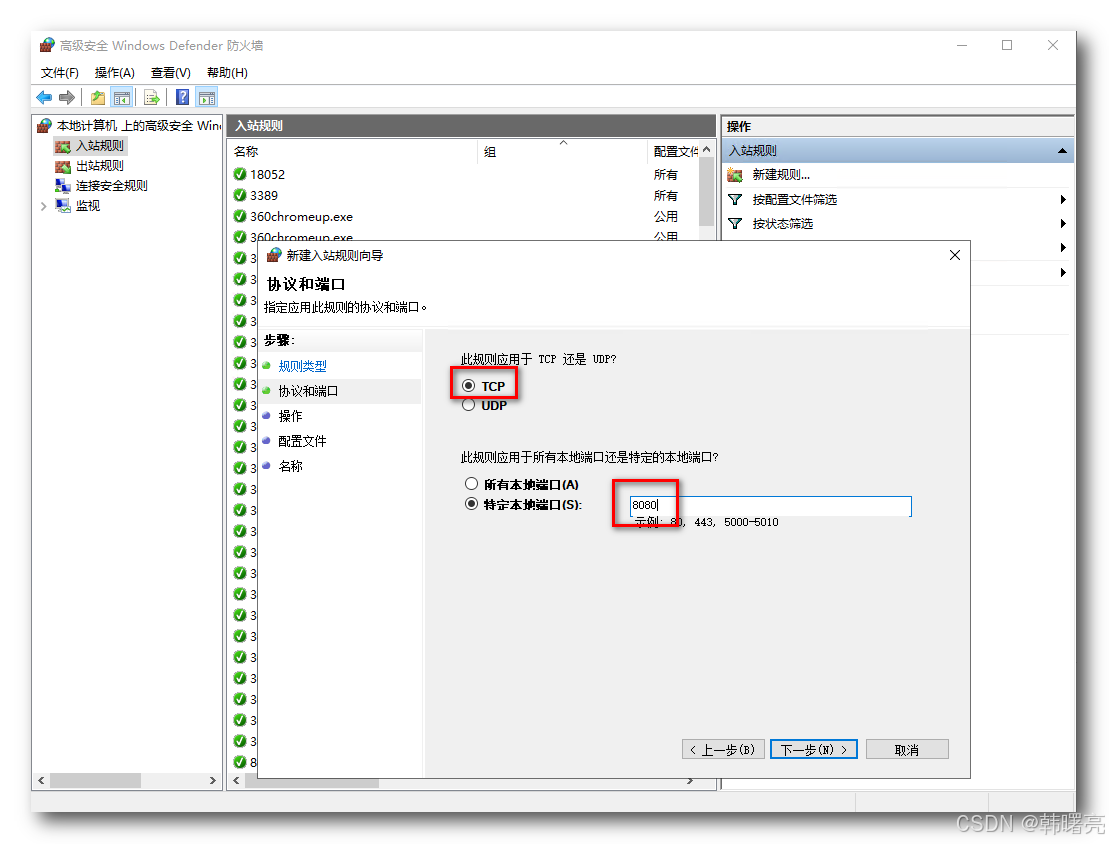
选择 TCP 协议 , 特定本地端口 8080 ;
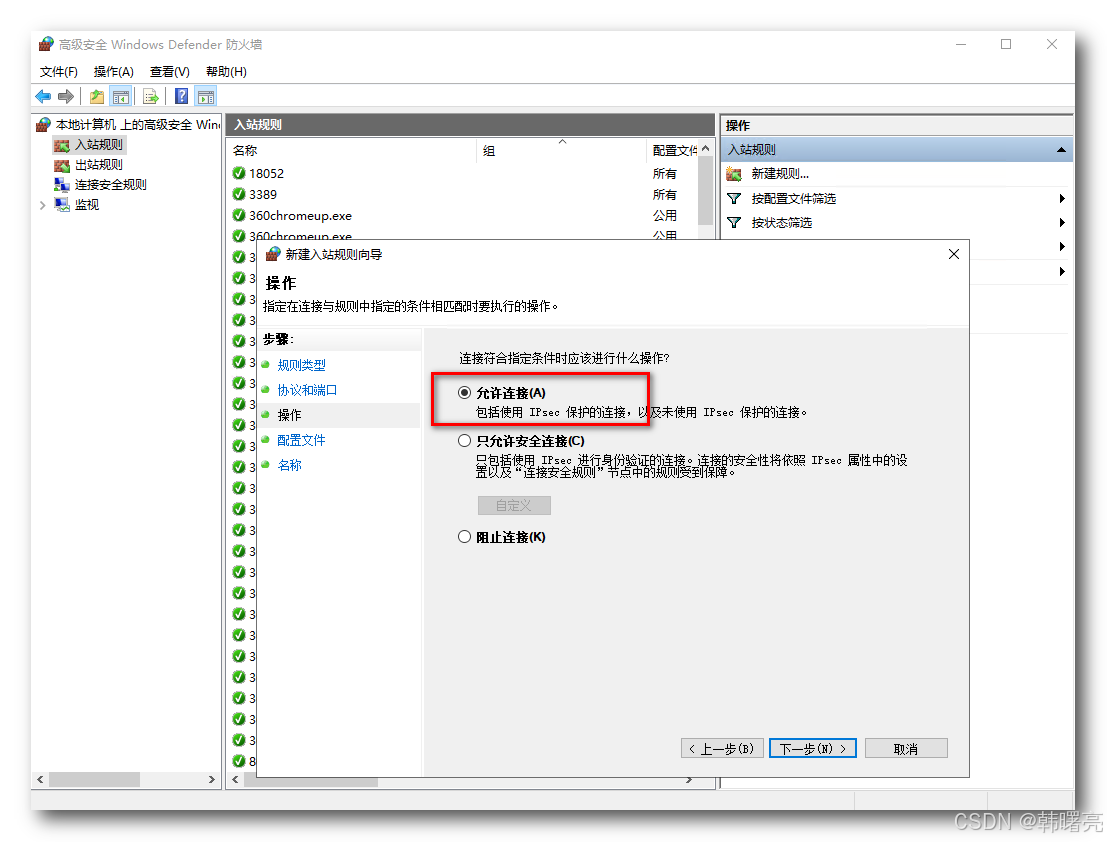
选择 允许链接 操作 ;
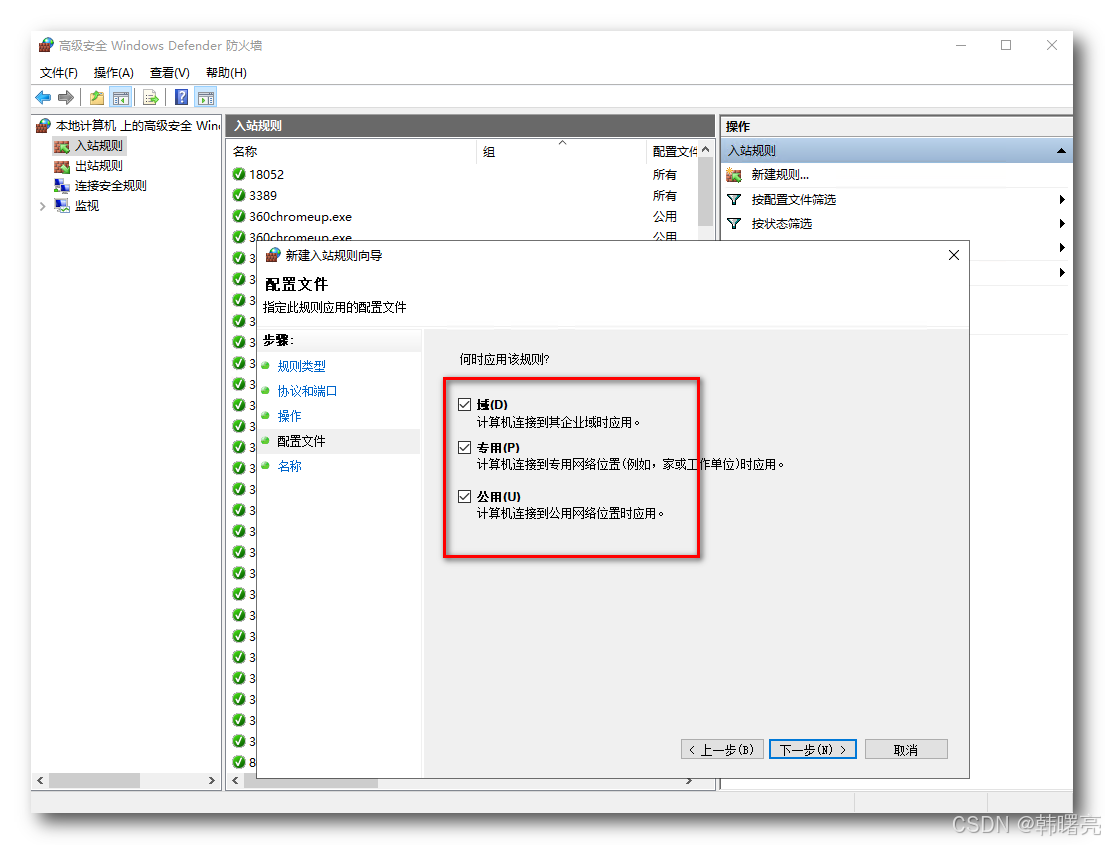
配置文件 全选 ;
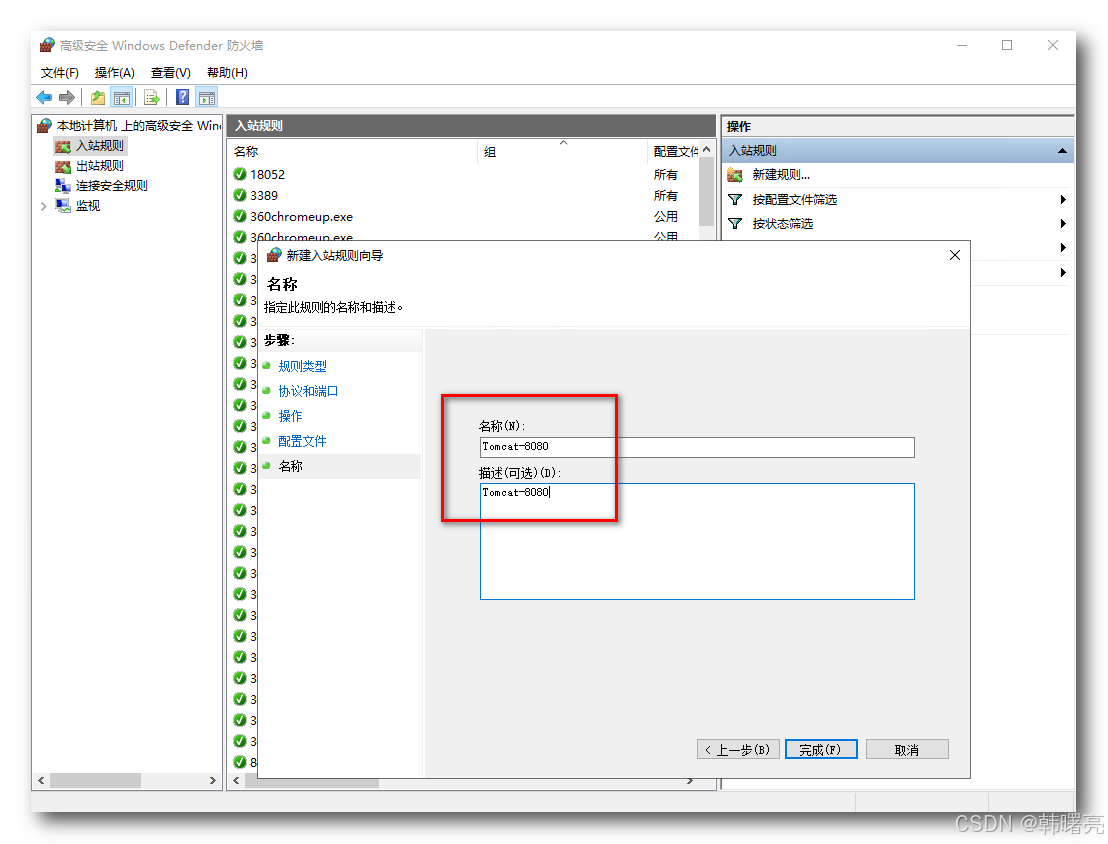
设置一个名称 ;
5、路由器配置端口映射
进入路由器 , 为 上述 局域网内的 服务器 的 8080 端口 映射一个外网端口 12000 ;
在 服务器 本身 可以使用 http://localhost:8080/charging_password_generation_web/ 地址访问 网站 ;
在 局域网 内的其它电脑端 , 可以通过局域网地址 http://192.168.0.6:8080/charging_password_generation_web/ 访问网站 ;
在 外部网络 , 必须通过 http://http://183.242.233.88:12000/charging_password_generation_web/ 访问该网站 ;
6、Tomcat 命令行终端乱码
Windows cmd 默认编码是 GBK , 新版 Tomcat 日志默认输出 UTF-8 , 两边编码不一致 → 中文变问号 / 方块 ;
修改 D:\Tomcat9\apache-tomcat-9.0.117\conf\logging.properties 配置文件 ,
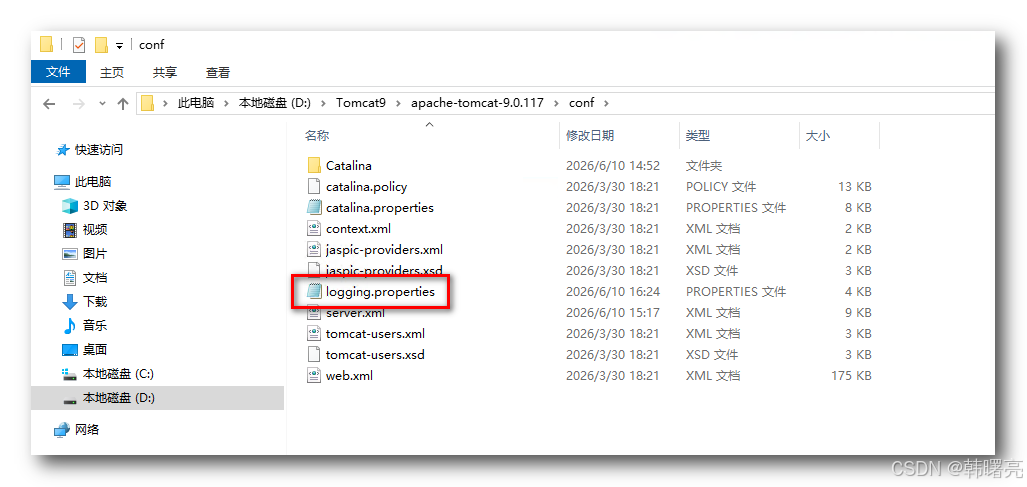
找到
dart
java.util.logging.ConsoleHandler.encoding = UTF-8配置 , 将其改为 :
dart
java.util.logging.ConsoleHandler.encoding = GBK保存配置文件 → 重启 Tomcat → 控制台中文正常 ;