一、x64dbg 工具概述
1.1 工具定义与核心作用
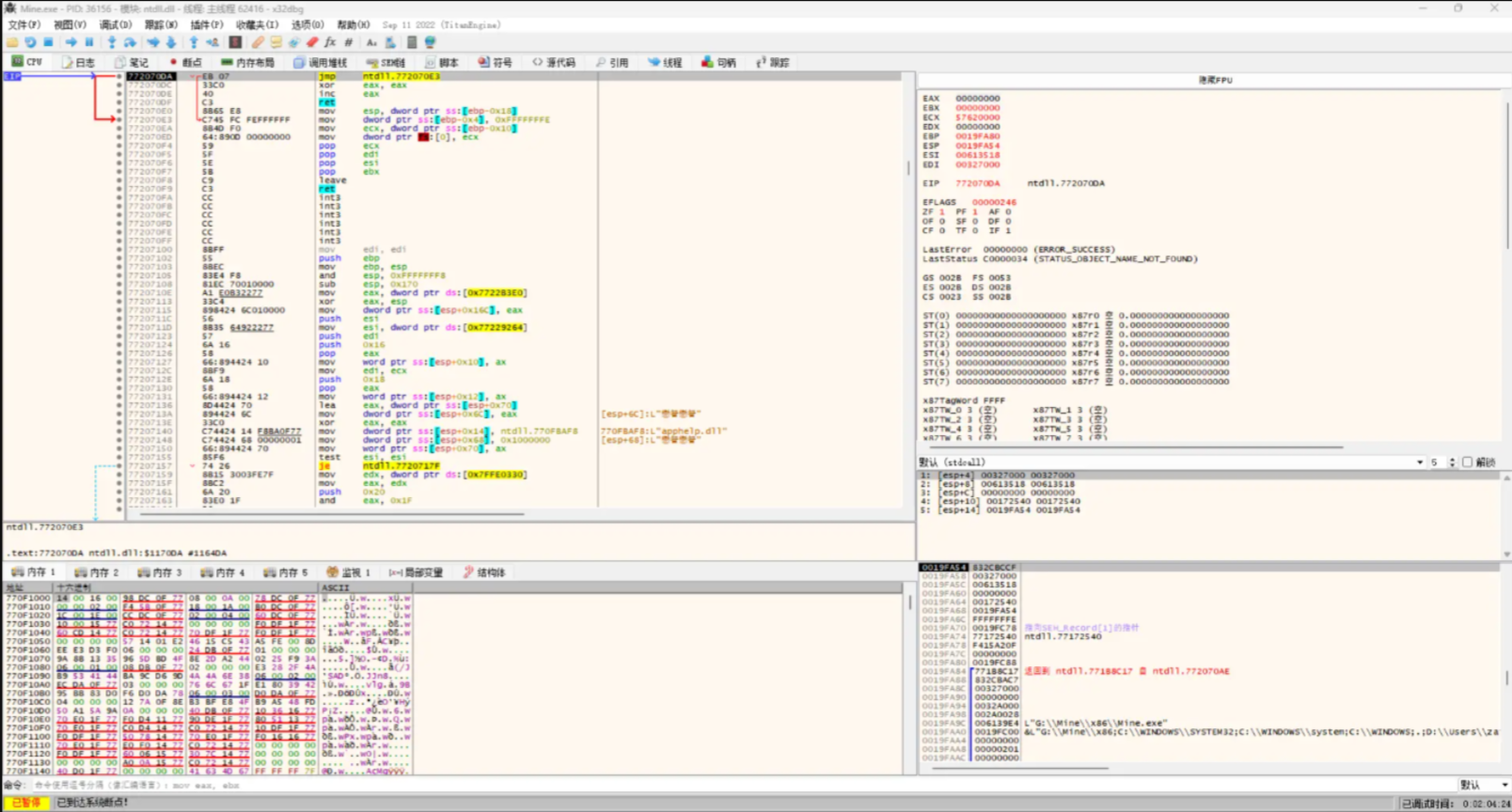
x64dbg 是一款开源的 Windows 平台图形化调试器,主要用于分析、调试 Windows 可执行程序。借助该工具,使用者可以观测 EXE 程序在内存中的运行状态,逐条查看汇编指令执行逻辑,实时监控 CPU 寄存器数值变化。
该工具同时支持 32 位 与 64 位 Windows 程序调试,内置中文语言支持,相较于传统调试工具上手门槛更低。项目托管于 GitHub 平台,长期保持版本迭代,社区生态成熟。
在实际应用场景中,逆向分析、安全研究、程序开发等人群会使用 x64dbg 完成以下工作:软件注册验证逻辑分析、恶意软件行为研判、程序崩溃问题定位、游戏辅助程序开发、CTF 竞赛题目解答等。
1.2 与同类经典工具对比
x64dbg 基于 Qt 框架开发,在原有调试工具的基础上补充了 64 位程序调试能力,插件系统扩展性更强,同时支持标签页、内容搜索、界面主题切换等实用功能。为便于理解各逆向工具的定位,现将主流调试、分析工具进行对比:
表格
| 对比项目 | x64dbg | OllyDbg | IDA Free | WinDbg | Ghidra |
|---|---|---|---|---|---|
| 授权形式 | 免费开源 | 免费(已停止更新) | 免费版功能受限 | 免费 | 免费开源 |
| 64 位程序支持 | 支持 | 不支持 | 支持 | 支持 | 支持 |
| 图形界面 | 现代化图形界面 | 传统老旧界面 | 图形界面 | 图形界面,操作复杂 | 图形界面 |
| 中文界面 | 支持语言包切换 | 不支持 | 不支持 | 不支持 | 支持语言包切换 |
| 插件生态 | 插件丰富,社区活跃 | 插件数量多,但生态老化 | 具备插件系统 | 支持功能扩展 | 支持脚本与插件扩展 |
| 动态调试能力 | 能力突出(核心功能) | 能力突出(核心功能) | 能力一般,侧重静态分析 | 能力突出,支持内核级调试 | 能力一般,侧重静态分析 |
| 静态分析能力 | 仅基础支持 | 不支持 | 能力突出(核心功能) | 仅基础支持 | 能力突出(核心功能) |
| 上手难度 | 中等 | 中等 | 较高 | 较高 | 较高 |
| 适用场景 | 应用层程序动态逆向调试 | 32 位程序逆向调试 | 二进制静态分析、漏洞研究 | 系统内核、驱动程序调试 | 全平台二进制静态分析 |
| 版本维护 | 持续更新维护 | 2013 年之后停止更新 | 持续更新维护 | 持续更新维护 | 持续更新维护 |
综合对比可知,x64dbg 是免费工具中动态调试场景的优选工具。行业内常规搭配方案为:x64dbg 负责动态调试,IDA 或 Ghidra 负责静态分析,两类工具配合使用可大幅提升逆向分析效率。
二、运行环境要求
x64dbg 对计算机软硬件配置要求较低,主流 Windows 设备均可正常运行,详细环境参数如下:
表格
| 配置项目 | 具体要求 |
|---|---|
| 操作系统 | Windows 7 SP1 及以上版本,推荐使用 Windows 10、Windows 11 |
| 系统架构 | 兼容 32 位、64 位 Windows 系统 |
| 硬盘空间 | 工具解压后占用空间约 50MB |
| 依赖组件 | 依赖 Visual C++ 运行库,主流 Windows 系统默认自带该组件 |
| 内存 | 最低 1GB 内存,无特殊高性能要求 |
注意事项
由于 x64dbg 具备内存读写、进程注入等底层操作能力,部分杀毒软件会将其判定为风险程序并误报病毒。使用前可将 x64dbg 整个存放目录添加至杀毒软件信任 / 白名单,避免工具被拦截、删除。
三、详细安装与初始化配置教程
3.1 工具下载
本工具为绿色免安装版本,下载压缩包后解压即可使用,下载地址如下: 链接: https://pan.baidu.com/s/1nHxUK-dUhMMya8p5EHtvRg?pwd=8888 提取码: 8888
3.2 解压部署
- 使用 7-Zip、WinRAR 等压缩软件,将下载完成的压缩包解压至自定义目录;
- 建议解压路径不包含中文、特殊字符,防止部分插件出现兼容故障;
- 解压完成后,核心文件与目录说明如下:
| 文件 / 文件夹名称 | 用途说明 |
|---|---|
| x32/x32dbg.exe | 32 位调试程序,专门用于调试 32 位架构的 EXE 可执行文件 |
| x64/x64dbg.exe | 64 位调试程序,专门用于调试 64 位架构的 EXE 可执行文件 |
| release/ | 存放插件、软件配置文件 |
| db/ | 符号数据库专属存放目录 |
使用规则:根据目标调试程序的架构选择对应程序,调试 32 位程序运行 x32dbg.exe,调试 64 位程序运行 x64dbg.exe。
3.3 切换中文界面
工具初始默认英文界面,可按照以下步骤切换为简体中文:
- 双击运行
x32dbg.exe或x64dbg.exe启动程序; - 点击顶部菜单栏
Options(选项),选择Appearance(外观); - 在
Language(语言)下拉列表中选中 简体中文; - 关闭并重新启动 x64dbg,语言设置即可生效。
补充说明
若语言下拉列表中无简体中文选项,需前往 x64dbg 官方 GitHub 发布页面,下载 translation.zip 语言包,将压缩包内文件解压至工具根目录下的 translations 文件夹,之后重复上述语言切换步骤。
3.4 常用插件安装
原生 x64dbg 可满足基础调试需求,安装插件可拓展反反调试、代码分析等功能。插件统一安装规则:将插件对应的 DLL 文件放入工具根目录下的 plugins 文件夹,重启工具即可加载插件。以下为逆向场景高频使用插件:
- ScyllaHide(反反调试插件) 部分程序会内置调试检测机制,一旦检测到被调试就自动退出。该插件可绕过常规调试检测,保障调试正常进行。
- xAnalyzer(自动代码分析插件) 可自动解析函数调用参数、数据类型,并直接展示在反汇编窗口,无需手动从栈空间查询参数,简化分析流程。
- SharpOD(反反调试插件) 功能与 ScyllaHide 类似,两款插件搭配使用,可提升绕过反调试机制的成功率。
插件可通过 GitHub 检索对应名称获取,下载时需区分 32 位、64 位版本,与调试器架构保持一致。
3.5 符号路径配置(可选优化)
若拥有程序对应的 PDB 符号文件,调试界面可直接展示可读函数名,而非纯内存地址,大幅降低分析难度。配置步骤如下:
- 点击顶部菜单栏「选项」,选择「符号」;
- 在符号配置栏中添加微软官方符号服务器地址:
srv*C:\Symbols*https://msdl.microsoft.com/download/symbols - 保存配置,工具会在调试系统 DLL 时,自动从官方服务器下载对应符号文件。
四、界面布局与基础操作讲解
4.1 主界面分区介绍
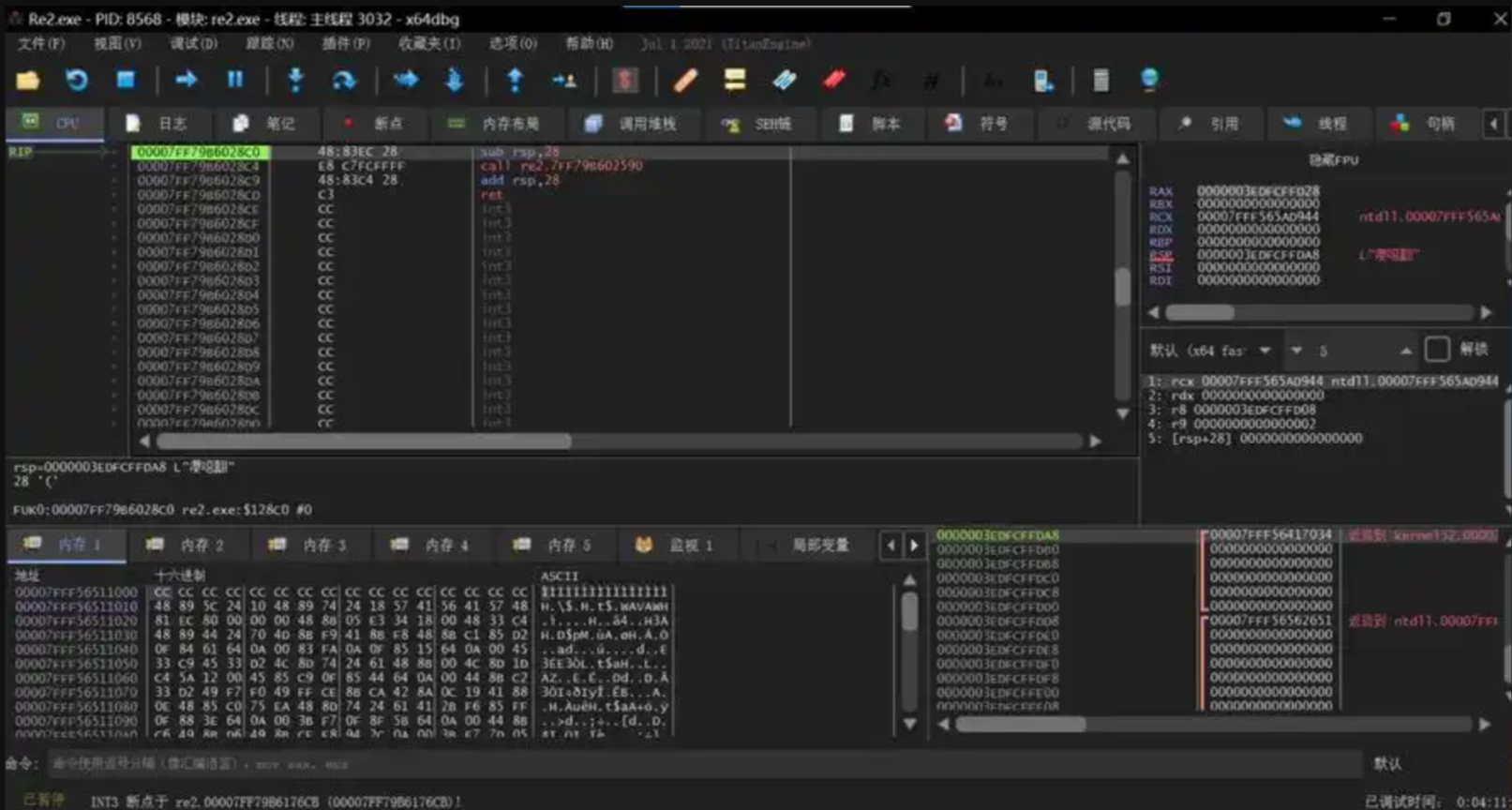
启动 x64dbg 后,主界面分为五大核心区域,各区域功能划分明确:
- 左上区域:反汇编窗口 核心操作区域,实时展示程序对应的汇编指令,是代码分析、断点设置的主要窗口。
- 左下区域:内存转储窗口 以十六进制格式展示程序内存数据,可查看内存地址对应的字节、ASCII 字符内容。
- 右上区域:寄存器窗口 实时显示 CPU 各类寄存器的当前数值,单步调试时可观测寄存器数据变化。
- 右下区域:栈窗口 展示当前运行线程的栈数据,函数参数、局部变量、返回地址等内容均会在栈中体现。
- 底部区域:命令输入栏 支持输入调试指令执行自定义操作,满足高阶调试需求。
所有窗口支持拖动调整大小,也可通过顶部「视图」菜单,手动显示或隐藏指定窗口。
4.2 加载待调试程序
两种方式加载目标 EXE 程序,按需选择即可:
- 菜单加载:点击顶部「文件」→「打开」,在文件浏览器中选中需要调试的 EXE 文件;
- 快捷加载:直接将 EXE 文件拖拽至 x64dbg 主界面。
程序加载完成后,会自动暂停在程序入口点,反汇编窗口将展示入口点周边的汇编代码。
4.3 核心调试快捷键
熟练使用快捷键是提升调试效率的关键,以下为日常调试高频快捷键及功能说明:
表格
| 快捷键 | 对应功能 |
|---|---|
| F2 | 在当前汇编指令行设置 / 取消断点 |
| F7 | 单步步入:遇到 call 调用指令时,进入被调用函数内部执行 |
| F8 | 单步步过:遇到 call 调用指令时,跳过函数内部,直接执行完毕 |
| F9 | 运行程序:程序持续执行,直至触发断点或手动暂停 |
| Ctrl+F9 | 运行至当前函数执行完毕并返回 |
| F12 | 强制暂停正在运行的程序 |
| Ctrl+G | 快速跳转至指定内存地址 |
| Ctrl+F | 检索汇编指令、函数名称 |
| Ctrl+B | 二进制检索:搜索特征字节序列 |
| Ctrl+R | 检索代码引用关系 |
4.4 断点设置与代码跟踪(核心调试流程)
断点是动态调试的核心功能,完整操作流程如下:
- 在反汇编窗口定位目标汇编指令行,按下
F2,该行地址标红,代表断点设置成功; - 按下
F9运行程序,程序执行至断点位置时会自动暂停; - 程序暂停后,可查看寄存器、内存、栈窗口的数据状态;
- 按下
F8逐行执行指令,持续观测每一条指令执行后数据的变化规律。
4.5 搜索功能使用
x64dbg 内置多类型搜索工具,适配不同分析场景:
- 字符串搜索 点击顶部「搜索」→「字符串模块」,工具会枚举程序内所有明文字符串。逆向分析中可通过注册提示、报错提示、功能关键词等字符串,快速定位核心业务逻辑代码。找到目标字符串后,右键选择「在反汇编中跟随」,即可跳转至调用该字符串的代码位置。
- 二进制特征码搜索 按下
Ctrl+B,可输入十六进制字节序列(如55 8B EC)进行检索,常用于通过特征码定位特定代码段。 - 指令 / 函数搜索 按下
Ctrl+F,输入汇编指令、API 函数名(如strcmp、lstrcmpA),检索对应代码位置。
实操示例:字符串比较逻辑定位
以查找程序字符串比较逻辑为例,完整实操步骤:
- 使用 x64dbg 加载目标程序,按下
F9启动程序; - 按下
Ctrl+F,输入字符串比较类 API 名称(strcmp、lstrcmpA)进行搜索; - 定位到 API 调用代码行,按下
F2设置断点; - 再次按下
F9运行程序,程序触发断点后自动暂停; - 查看栈窗口,栈数据中会展示该字符串比较函数的传入参数,即可明确程序正在对比的字符串内容。
五、综合实操案例(完整调试流程)
完成工具配置后,可按照以下流程进行入门实操练习,熟悉全流程操作:
- 启动 x64dbg,将测试用 EXE 文件拖拽至工具窗口完成加载;
- 按下
Alt+F9,跳过系统初始化代码,直接运行至用户自定义代码段; - 按下
Ctrl+F,搜索关键词,例如error、success、注册等业务相关字符串; - 在搜索结果中选中目标字符串,右键选择「在反汇编中跟随」,跳转至对应代码位置;
- 在目标代码行按下
F2设置断点,按下F9运行程序,触发断点; - 断点暂停后,连续按下
F8单步执行指令,同步观察寄存器、栈、内存窗口的数据变化,理解代码执行逻辑。
六、使用注意事项与补充说明
6.1 特殊程序调试问题
- 加壳程序:部分程序经过加壳处理,直接使用 x64dbg 加载会出现运行异常、代码乱码等问题,此类程序需要先完成脱壳操作,再进行调试。
- .NET 程序:x64dbg 调试 .NET 程序时,仅能查看 JIT 编译后的机器码,无法解析原始 C# 代码。针对 .NET 程序的逆向分析,建议搭配 dnSpy 工具使用。
6.2 安全操作规范
调试恶意软件、病毒样本时,必须在虚拟机环境中操作(推荐 VMware、VirtualBox),禁止直接在物理主机运行。建议提前为虚拟机创建快照,一旦虚拟机被恶意程序入侵,可通过快照快速还原系统。
6.3 前置知识建议
x64dbg 以汇编指令为核心展示内容,工具学习曲线平缓,但使用者需要具备基础的 x86 汇编知识。若完全不了解汇编语言,建议先学习基础汇编指令语法、寄存器作用,再开展工具实操,学习效率会大幅提升。