3.2 建模步骤A-3 业务用例模型
3.2.7 工具操作
3.2.7.1 使用Enterprise Architect 17.1
【步骤1】展开业务建模包下的业务用例包,双击业务用例用例图。如果是在UMLChina提供的空白模型上工作,此时图中已经有内容,如图3-48:
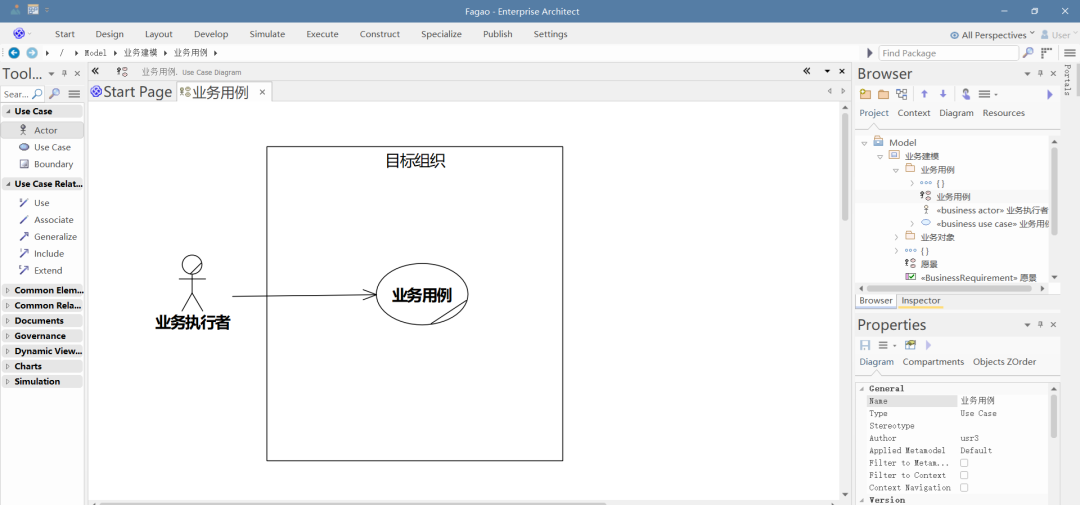
图3-48 已经预留内容的用例图
选中边界框,在Properties里把Name改成"马宝中个人组织",选中执行者,在Properties里把Name改成"武德医院肿瘤内科X团队",选中用例,在Properties里把Name改成"开发科研工具",得到图3-49:
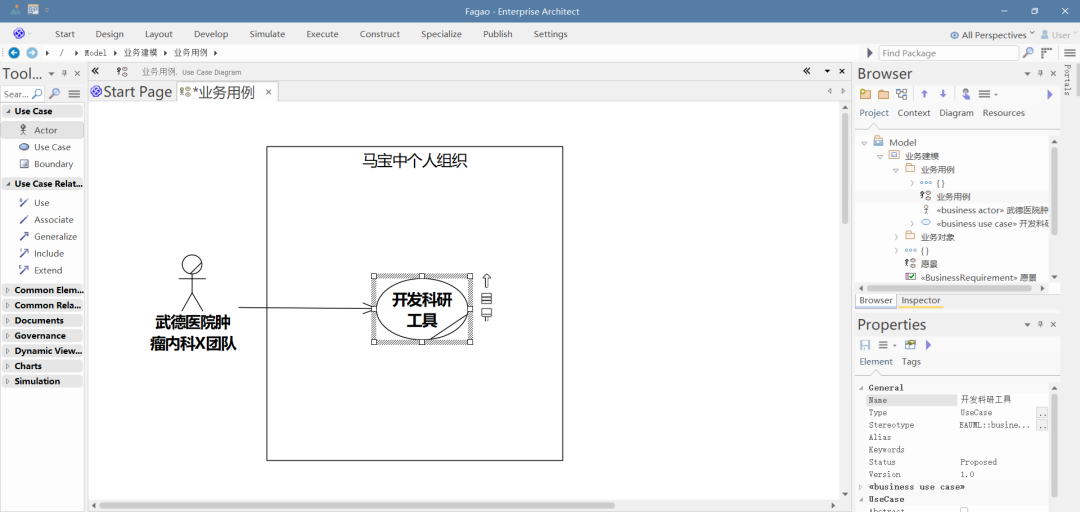
图3-49 业务用例图
如果想从头开始画这个用例图,可以用鼠标在图上空白处拖动,圈住所有元素,按Ctrl+Delete。Delete只是把元素从图上删除,Ctrl+Delete把元素从模型中删除。
【步骤2】单击工具箱中的Boundary图标,再单击空白图的顶部中间,在文本框中输入"马宝中个人组织",拖动边界框的边调整到合适的大小,如图3-50所示。
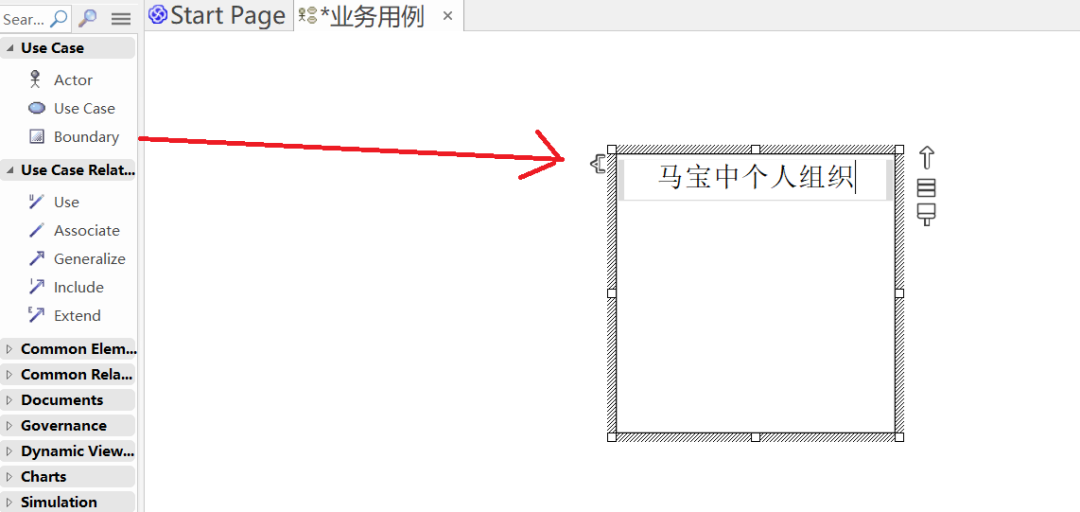
图3-50 放置边界框,填写目标组织
【步骤3】单击工具箱中的Actor图标,单击边界框的左侧以放置Actor,在Actor图标下的文本框输入"武德医院肿瘤内科X团队"。在Properties里单击Stereotype栏右侧的按钮,在Stereotype对话框选择business actor,单击OK,如图3-51所示。
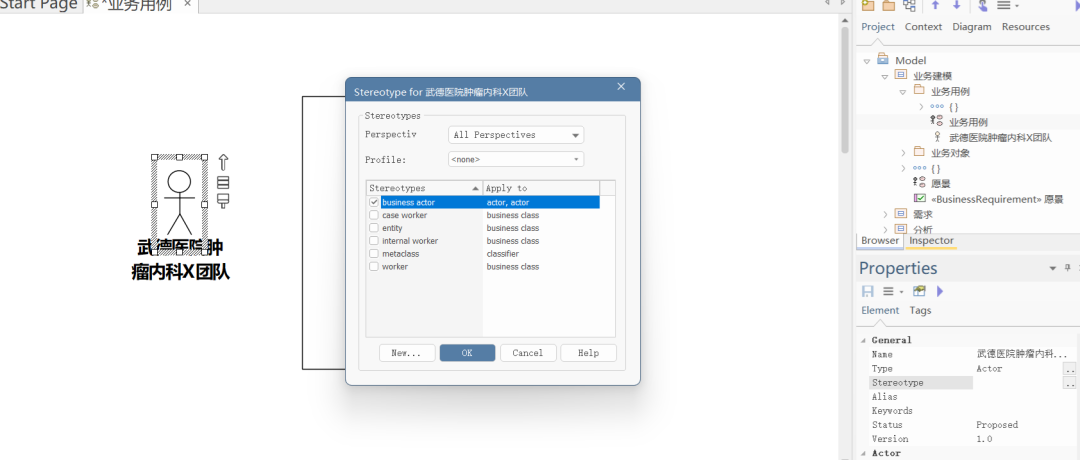
图3-51 设置Business Actor
【步骤4】单击工具箱中的Use Case图标,单击边界框内以放置Use Case,在Use Case图标下的文本框输入"开发科研工具"。在Properties里单击Stereotype栏右侧的按钮,在Stereotype对话框选择business use case,单击OK,如图3-52所示。
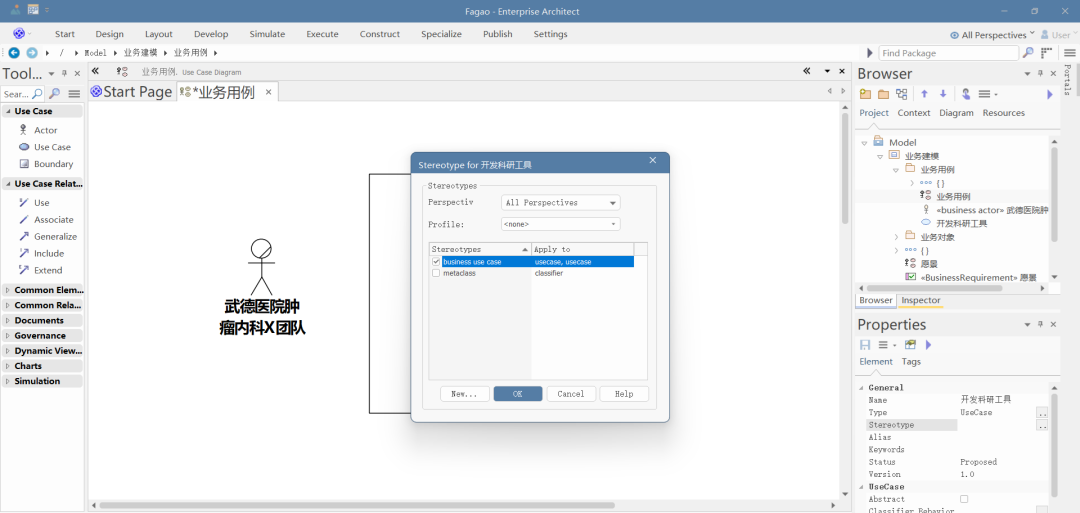
图3-52 设置业务用例
【步骤5】单击"武德医院肿瘤内科X团队"执行者,按住执行者右侧的小箭头(Quick Link),拖到"开发科研工具"用例上,松开鼠标按键,从快捷菜单中选择Association。选中新增的Association关联线,在Properties的Direction选择框中选择Source→Destination,如图3-53所示。
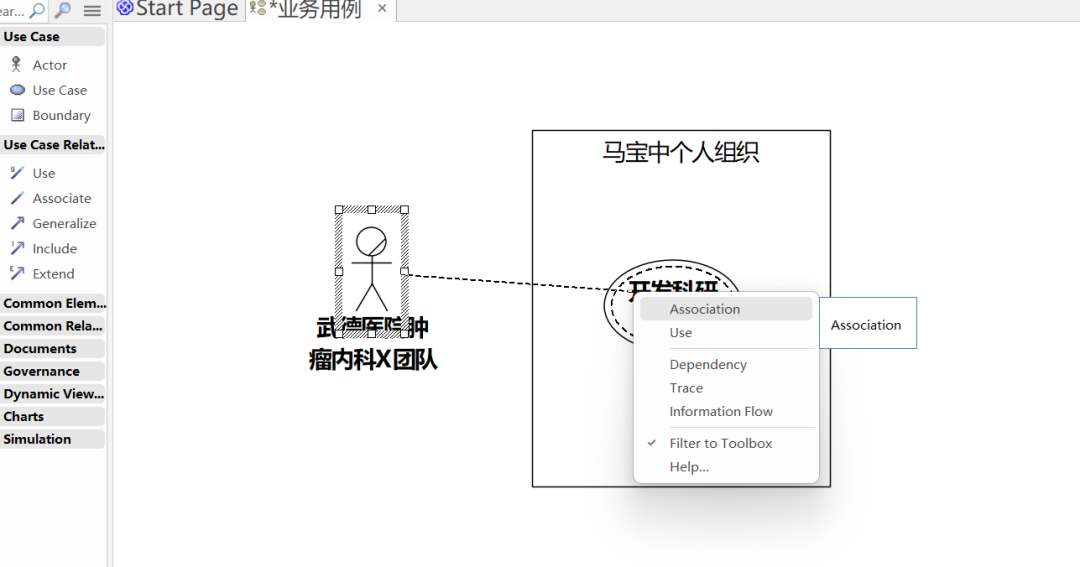
图3-53 建立执行者和用例之间的关联
★如果不小心关掉了某个面板,例如Project Browser和Properties,可在顶部菜单选择Start,然后选择Design,设置需要显示哪些面板。
3.2.7.2 使用PlantUML
PlantUML脚本如下:
@startuml
actor/ "武德医院肿瘤内科X团队"
rectangle "马宝中个人组织" {
usecase/ "开发科研工具"
}
"武德医院肿瘤内科X团队" -> "开发科研工具"
@enduml
将以上脚本在官网plantuml.com或任意一款支持PlantUML的工具中渲染,得到图3-54:
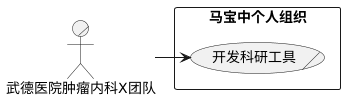
图3-54 PlantUML渲染得到的业务用例图
3.2.7.3 使用发糕
(待续)