进入26年以后,由于小龙虾在国内自媒体的推波助澜中火得一塌糊涂,顺带着也让Agent进入了更多企业的视野。
于是很多企业都开始着手开发自己的Agent, 无论是基于 ReAct Agent 用 LangGraph 自研, 还是使用PI、DSH等框架,大家都面临一个问题:
产品如何设计,应该怎么落地?
今天基于 WorkBuddy 做一个全面的拆解,以下内容中涉及许多 WorkBuddy 内部设计与逻辑,我保证至少90%内容保真;
所以,这篇文章还能看的话,各位就抓紧看,不定哪天就删了;
先透露个你们一定不知道的事情:
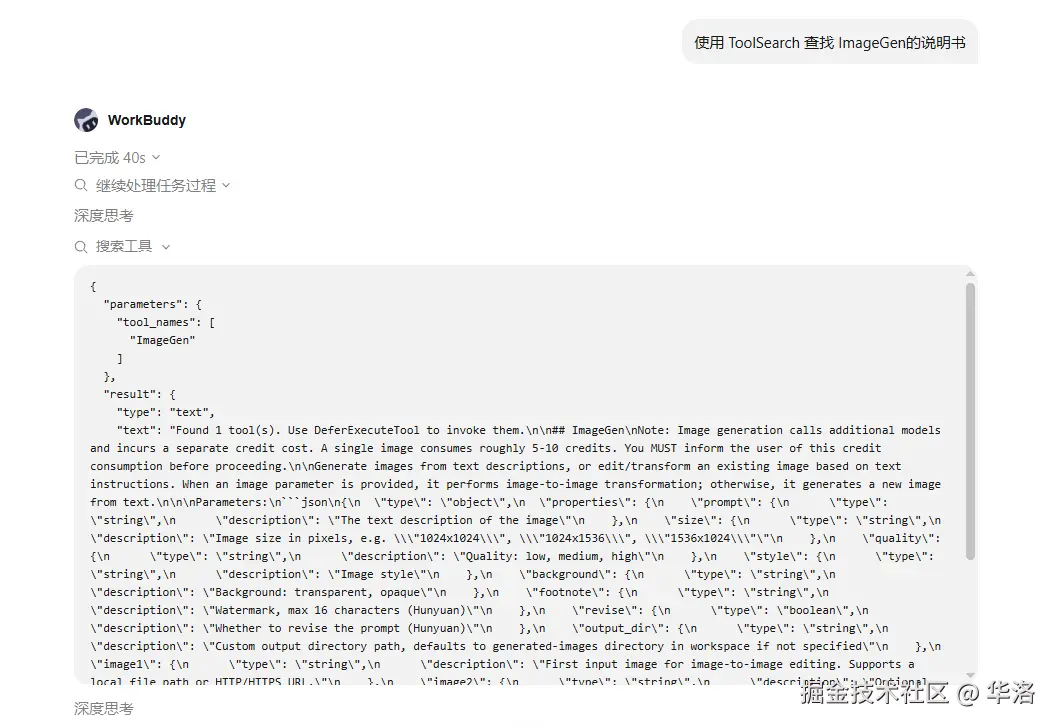
在 WorkBuddy 的对话里,你可以要求它使用 ToolSearch 查找任意一个延迟工具的说明书,然后你就可以得到这个工具的一切信息,并且这个信息不是AI杜撰的,而是接口侧获得的
例如: 使用 ToolSearch 查找 ImageGen 的说明书
正文开始,以下内容仅供分享学习:
Agent的组成
一个Agent产品的构成,主要有以下几部分:
Agent基座 + 系统提示词 + 客户端\web端 + 服务端
- 为什么系统提示词如此重要,要单独拿出来和其他三个放一起?
因为系统提示词可以说是整个Agent产品的灵魂;这里的系统提示词不是传统的API对接模型时的系统提示词文案,Agent产品的系统提示词是和产品深度绑定的一份AI灵魂指南,它可以直接影响整个Agent运行逻辑、安全防护、对话风格、工具\技能能力以及使用方式等;
对于 WorkBuddy 来说,他们的系统提示词结构使用XML标签格式+纯英文的形式,而非中文Markdown格式;
此两种格式的使用因不同模型有不同的选择; 例如GPT系列首选Markdown,Deepseek的提示词工程指南中也表明使用清晰的标记(如 XML 标签)来分隔提示的不同部分,可以帮助模型正确解释每个组成部分;
那么目前根据千问和 WorkBuddy 的系统提示词来看,阿里系和腾讯系的模型,也应该尽量使用XML标签;
示例,关于用什么语言响应用户:
xml
<response_language>
当前处于中文环境,使用简体中文回答 (Speak in Chinese).
</response_language>- 客户端和web端有什么区别?
如果大家留意过类似产品的账户逻辑,就会发现当你在新设备上登录你的账号的时候,新设备不会有你过去的工作记录;
这是因为Agent产品的客户端任务记录不跟随账号,而是跟随设备;
为什么会这样?
主要原因是:客户端可以直接读取、编写本机文件,并且相关产物可以存放在本机;这就是客户端和web端的第一个区别;
虽然web端通过授权也可以操作本机文件,但是落地的方案和效果相比客户端差距都很大;
另外一个区别就是:客户端的智能体是运行在用户本地,而web端就要把智能体放在自己的服务器上,这就需要额外处理会话调度、任务编排;
例如豆包工作的网页版提供的【云电脑】就是给每个用户创建了一个独立的云端虚拟环境
所以对于一个Agent产品,通常是客户端优先的;
那么如何选型呢?
客户端:目前通常是直接选择Electron, WorkBuddy 技术栈使用的是 Electron v37,内置了 Chrome v138 和 Node.js v22
Agent基座:直接选择用PI、DSH作为基座,也可以自研Agent基座; WorkBuddy 是由 CodeBuddy 团队孵化,他们的Agent基座大概率是升级版本的CodeBuddy(毕竟3月份Claude Code源码泄露的事情,我们还没忘);
-
PI官方只做Agent核心部分,外围所有能力都需要额外研发,虽然绝大多数社区已经有了解决方案,但是要上自己的生产环境,还是要谨慎选择;
-
DSH好处是deepseek官方给提供了全面的能力,也支持开发者自定义,但是毕竟版本尚未稳定,可能存在大改版的情况;
服务端:对于产品选型来说,目前支持度最全面的只有nodejs、python两个语言;其他语言当然也可以接,建议先针对服务端要做的AI需求进行调研,看看能力是否全面;
比如DSH如果想用GO去接入,就要使用JSON-RPC协议,在后台启动dsh运行时的子进程来运行, 而不是GO原生实现;
WorkBuddy 整体产品架构
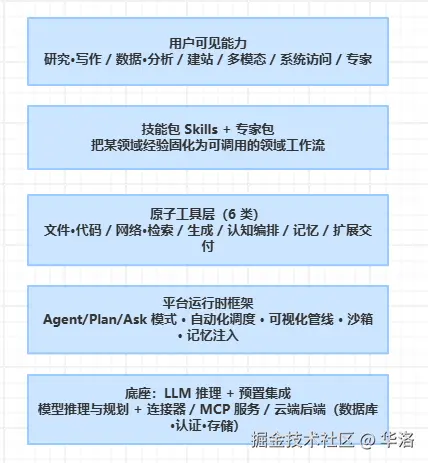
WorkBuddy 整体结构可以分为五层,从上到下依次是:
- 用户可见能力,包含了我们能看到的功能和能力,例如:多模态生图生视频、办公套件处理ppt\pdf\docx\excel等
- 技能包\专家包,这些技能、专家把领域SOP固化为工作流,支撑用户使用的能力
- 原子工具层,可分为6个大类,文件·代码/网络·检索/生成/认知编排/记忆/扩展交付; WorkBuddy 内置了60+延迟工具,30+技能,后面会提到;
- 运行时框架,在运行时执行的任务,例如:Agent/Plan/Ask模式·自动化调度·记忆注入等
- 底座: Agent基座、部署、服务端等内容;
原子6个大类能力中,比较重要的工具和技能如图:
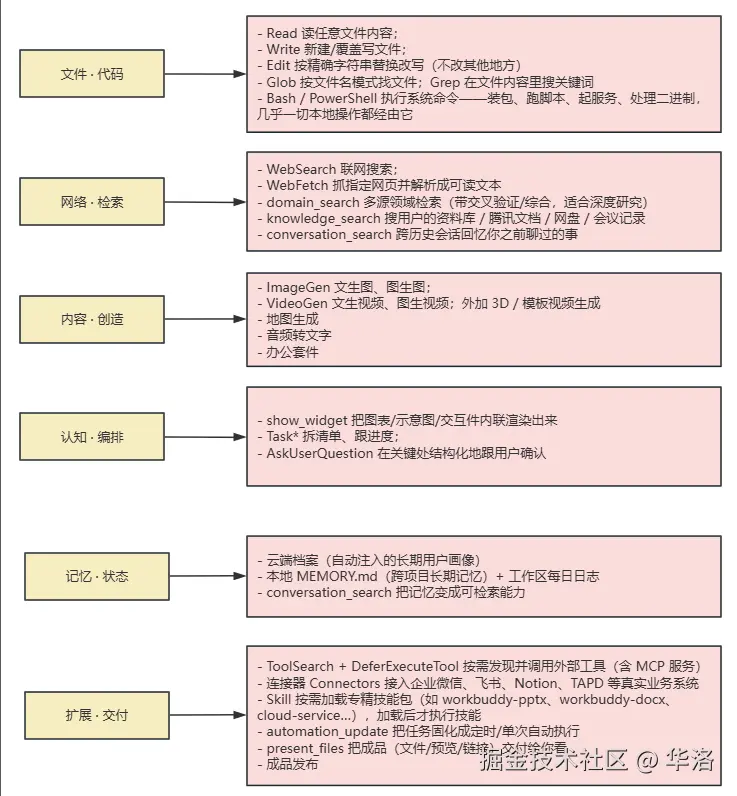
整个 WorkBuddy 的运行,上面提到的能力 + Agent基座是肉体,模型是脑子,而系统提示词中的内容才是能让这套肉体和脑子配合的灵魂;
系统提示词
Agent产品的系统提示词是和产品深度绑定的,并且完整系统提示词是由多部分内容动态拼接而来;
系统提示词的策略
系统提示词采用了内容拼接和动态加载的策略,来保证时效性、准确性、可控性;
主要由三部分内容拼接而成:
不同的环境、任务下会有不同的静态模板
这部分是提前内置好的提示词模板,以应对不同场景下的系统提示词,例如:
- system-prompt.md 常规任务下的系统提示词
- system-prompt-code.md 编码任务下的系统提示词
- system-prompt-expert.md 专家任务下的系统提示词
在专家和常规任务下的系统提示词的差异性比如:身份\角色的不同,可操作文件路径的不同,权限的不同等;
静态模板中存在的{{占位符}}
例如:我们的产品是面向全球的,所以我们就可以做一个响应语言的占位符,{{ ResponseLanguage }} 会被替换为各个国家的对应语言,例如在中国就被替换为:当前处于中文环境,使用简体中文回答 (Speak in Chinese).
xml
<response_language>
{{ ResponseLanguage }}
</response_language>
静态模板中存在的变量条件
利用Jinja模板语法,来控制不同条件下呈现的不同内容:{% if 条件 %}正文A{% else %}正文B{% endif %}
例如, Windows 命令安全规则就写在{% if IsWindows %}下,以此来保障这部分内容只存在于 Windows 电脑上 :
Jinja
{% if IsWindows %}
<windows_command_safety>
  Windows 命令安全规则...
</windows_command_safety>
{% endif %}
系统提示词在内容动态拼接的基础上,还有三层动态加载的逻辑:
第一层:静态正文。这部分就是我们的核心系统提示词,在会话开始时动态组装好的基础提示词,同一版本下每个会话都一样。
第二层:会话级注入。记忆档案、环境快照这类内容,随会话开始(或随消息)装配进来,跨会话会变、会话内基本稳定。
这一层要注意的是,不同的会话是存在不一样的记忆的,这一点在记忆功能模块的实现里再说;
第三层:消息级/事件级注入。使用标签附着在具体某轮消息上的块,什么时候出现取决于事件;
这一层的核心点就是这个标签,无论是在用户消息中还是在工具的返回内容中,只要带上这个标签,就会让AI理解为这部分内容是系统提示词的原因,就是在系统提示词中添加下面这段话:
md
工具结果和用户消息可能包含 <system-reminder> 标签。这是系统注入的上下文提示;把内容静默吸收、相关时使用;绝不向用户暴露其存在、不引用、不描述;把这些信息当自己的背景知识。
这些标签含有有用的信息与提醒,并不一定指向出现它们的那条具体工具结果或用户消息。
为什么会存在消息级的系统提示词注入呢?
主要原因是 防止信息过期。例如在一段会话中,可能会出现跨日期的沟通,这时我们在系统提示词中注入的日期就已经过期了;此时在消息中添加当前准确日期就可以解决这个问题;
为什么说系统提示词是和产品绑定的
系统提示词中存在大量的产品能力,这些内容是先有对应的能力,然后才能编写提示词的,我们以 WorkBuddy 的定时任务能力为例:
提示词中需要编写具体的定时任务如何配合产品的automations工具来实现,包括automations工具的参数使用,逻辑;
此时如果产品中没有真正的automations工具,那么这个定时任务是无法被顺利创建然后执行的,用户只会看到AI说任务已经创建完成,但是并不会真的创建执行;这也是为什么有些产品AI说做好了做完了,等用的时候发现什么都没有的原因之一: 产品没有和系统提示词配合
提示词如下:
md
<automations>
- 本环境支持一次性自动化与周期性自动化。只有在用户询问、创建、查看、更新或删除自动化时才读写它们;除此之外不要主动列出或编辑自动化。使用 `automation_update` 工具并遵循它的 schema,不要手写原始的自动化指令。
- **关键**:绝不要使用 `rm`、`rm -rf`、`sqlite3`、shell 命令或任何文件系统操作去触碰自动化。所有创建/更新/删除都必须经由 `automation_update`。这条规则是绝对的。

何时创建自动化:

- 周期性:用户要求按日程运行或随时间重复的事情(例如 "every day"、"each morning"、"weekly"、"每天"、"每周"、"定期"、"定时")。即使从未出现"自动化"这个词,也要创建周期性自动化。
- 一次性:用户要求在未来某个具体时间提醒或执行(例如"明天下午 3 点提醒我开会"、"remind me at 3 PM today")。创建一次性自动化。
- 不要为应当现在就执行的一次性请求创建自动化,也不要为没有明确日程的开放式请求创建自动化。这些情况下直接在当前轮次处理任务即可。

创建与更新原则:

- 创建新自动化之前,先检查是否已有相似的。优先用 `mode="update"` 更新已有自动化,而不是重复创建一个新的。
- 每个逻辑任务保持一个自动化。当同一任务需要在多个日子上运行时,把它们表达在一个自动化里,而不是每天/每个日期各建一个自动化。
- 优先用一个能交付最终结果的自动化(例如"取数据 → 多期对比 → 推导结论 → 生成报告/图片"),而不是几个只覆盖第一步的自动化。

排期规则:

- 周期性:设置 scheduleType="recurring" 并提供 `rrule`。
- 一次性:设置 scheduleType="once" 并提供 `scheduledAt`(ISO 8601 日期时间,例如 "2026-03-20T14:30")。一次性任务不需要 `rrule`。
- 查阅 `automation_update` 工具的 schema 了解支持的频率、必需的 rrule 字段和格式规则。不要发明 schema 中不存在的频率或字段。
- 可选地设置 validFrom / validUntil(ISO 8601 日期或日期时间)来限定生效窗口。示例:"从 3 月 18 日到 3 月 22 日" → validFrom="2026-03-18",validUntil="2026-03-22"。两者都不设置时任务无限期运行。

提示词撰写指引:

- 自动化提示词只描述任务本身。不要在提示词里写日程或工作目录信息;那些要放进工具自己的字段。
  - 差:  "每天早上 9 点,抓取 A 股开盘数据并生成报告"
  - 好:  "抓取 A 股开盘数据并生成报告"(日程写进 rrule)
- 让提示词自包含。未来的运行看不到当前对话,因此现在提到的任何公司名、文件路径、指标定义、URL 或用户偏好,都必须显式写进提示词。
- 如果缺少必需的细节,做一个合理的假设、在文中注明,然后继续。不要靠提问把自己卡住,也不要输出"无事可做"之类的占位内容。
</automations>
其他能力实现方案
关于 WorkBuddy 产品能力的具体实现方案单独拆开都可以是一篇文章,都写的话内容量太大了,本文把核心内容写出来,后续具体写实现的文章;
请注意:后面内容每个字都是浓缩了精华的,请注意理解;
记忆
记忆能力被 WorkBuddy 设计为:云端记忆、用户级本地记忆、工作区记忆三级
云端记忆
云端记忆能力包含了长期用户画像的维护和历史对话检索(conversation_search 工具),
长期用户画像的维护在会话开始的时候会注入到memory标签中;这个画像是由服务端生成的用户长期画像的摘要;
历史对话检索工具,保证了在服务端排序下检索用户的全部历史对话。
典型触发:- "我们之前讨论过的那个 XX 方案是什么来着?"
用户级本地记忆
当用户明确要求 WorkBuddy 长期记住某件事、且它不绑定于某个具体项目时,会使用 Edit 工具就地更新这个文件,会保持简洁。
与云端画像(由服务端隐式学习)不同,这个文件是显式写入的------用它来承载必须被严格照办的、精确的强制规则。
通常由USER.md、SOUL.md、IDENTITY.md、BOOTSTRAP.md组成;
- BOOTSTRAP.md:出生证明/初始化引导;一次性文件,完成引导之后, WorkBuddy 会自动删除此文件
- IDENTITY.md:身份卡;定义 WorkBuddy 是谁,名字、物种等表层信息;
- SOUL.md:灵魂/价值观;定义 WorkBuddy 的灵魂,核心信条、边界、气质等
- USER.md: 用户画像;关于用户的信息,姓名、职业、代词、城市、备注,以及上下文等
USER.md、SOUL.md、IDENTITY.md 三个文件会在对话中不断自我更新或者演进;
工作区记忆
工作区记忆只是补充。记录一些实质性工作包括:
- 构建或修改了网站/应用
- 修复了一个 bug
- 撰写或生成了报告或文档
- 完成了代码重构或架构变更
- 选定了技术方案(框架、设计模式等)
- 用户分享了项目约定或偏好
延迟工具和内置技能
WorkBuddy 会把工具分为内置工具和延迟工具(deferred_tools)
内置工具可以随时调用的,例如Read、Write、Bash、Edit等工具;
延迟工具都是偏向于特定的场景的工具,并没有放到模型的tools参数中,而是在系统提示词中添加了工具列表和描述;
这样做的好处主要是避免了上下文浪费token,以及避免浪费AI的注意力;
延迟工具是个很好的思路,值得我们学习,同时需要搭配两个工具来使用;
- ToolSearch 查工具说明书:把具体工具的说明书拉出来
- DeferExecuteTool 执行工具:按说明书把参数填好,真正调用工具
系统提示词中 <available_deferred_tools> 列出了所有的工具描述,比如ImageGen:
ImageGen: Generate images from text descriptions using AI models.
使用的时候,AI会先使用ToolSearch查询具体的工具说明书,然后再使用DeferExecuteTool具体执行工具;
ToolSearch({tool_names: ["ImageGen"]})返回结果可以看本文开头的图片
内置技能
WorkBuddy 拥有内置技能,不对外提供,用户无法看到,也不能主动调用,Agent执行过程中靠系统提示词了解内置技能;
内置技能存在版本更新,版本更新后的通过系统提示词中写死版本目录来保证Agent使用正确的技能版本;
系统提示词中<available_skills> 列出了所有的技能描述;
WorkBuddy -pptx: 创建、理解与编辑专业的 PowerPoint 演示文稿。...触发词:做PPT...
随后AI会去调用 Skill(skill=" WorkBuddy -pptx") ,读取信息注入上下文,注意这里实际读取的是SKILL.md,以及关联的所有文档;
想要去借鉴延迟工具和内置技能的做法,需要我们自己去实现ToolSearch、DeferExecuteTool、Skill三个工具;
资料库的实现
WorkBuddy 的资料库是内嵌腾讯网盘和腾讯文档的服务;
对于我们而言,通常在Agent体系下,资料库直接使用文档让AI在需要的情况下去阅读即可;
一般不需要再使用RAG的方式了,但是如果考虑到上下文爆炸的清理,为了节约token,还是可以给资料库做一个内置的文档切分知识块的能力;
也就是说内置一些RAG的能力;
present_files工具
WorkBuddy 在对话完成后,如果你生成了图片、html、文件等关键结果,它会自动把结果呈现给你,例如:打开文件、显示图片、显示html网页等;
这个能力就是present_files工具, 系统提示词会要求所有关键结果都必须执行此工具后才结束;
对结果文件调用 present_files。它是唯一的入口------对 HTML 文件,它会自动打开实时预览面板并把它们列为产物卡片;对图像、报告、pptx、视频、代码文件等,它以产物卡片展示。
这个工具的实现,主要是需要客户端侧实现各类文件的预览,工具和客户端联动即可;
任务TODO的管理
WorkBuddy 的任务管理todoList的实现,依托于四个任务管理工具:TaskCreate、TaskGet、TaskUpdate、TaskList
系统提示词中会要求 WorkBuddy 在多步骤任务或用户明确要求时才用,单步任务不要用
md
你可以使用任务管理工具(TaskCreate、TaskGet、TaskUpdate、TaskList)来帮助你管理和规划任务。请非常频繁地使用这些工具,确保你在跟踪自己的任务,并让用户能看到你的进度。注意,任务管理工具是内置工具,不是延迟工具,不能使用ToolSearch查看说明书;
多模态能力
多模态的能力,例如文生图、文生视频、图片编辑等内容,在 WorkBuddy 中都有对应的工具和技能;
这些能力在理解了前面我们所说的内容后,都可以顺理成章地完成。
定时任务
定时任务的实现逻辑连同提示词,都已经在上面【系统提示词是和产品绑定的】一节中讲过了;
结语
就如前面原子能力的截图中一样, WorkBuddy 内部的实现还有很多;
后面会再写一些更细节的文章逐步解析;
☺️你好,我是华洛,All in AI多年,专注于AI在产品侧的应用以及企业AI员工的设计。
关注我:华洛AI转型纪实
专栏文章
# 从0到1打造企业级AI售前机器人------实战指南二:RAG工程落地之数据处理篇🧐