Codex 保姆级全教程
- [Codex 新手小白入门教程](#Codex 新手小白入门教程)
-
- 下载安装
- 一、两种使用入口(App/CLI)
- 桌面端设置模块
- 设置概览
- 一、左侧侧边栏:全菜单分区(五大模块:个人/集成/编码/环境/已归档)
- 二、中间主配置区(当前【常规】页面,分4块:工作模式、权限、常规配置项)
-
- [1. 工作模式(2选单选项)](#1. 工作模式(2选单选项))
- [2. 权限区(你三项开关全部开启,开发全权限配置)](#2. 权限区(你三项开关全部开启,开发全权限配置))
- [3. 下方常规下拉配置项](#3. 下方常规下拉配置项)
Codex 新手小白入门教程
说明:初代Codex接口2023年下线 ,现在可用为OpenAI新版Codex桌面客户端+CLI+API(GPT-4o代码底座),是全工程AI编程Agent,可读写本地文件、运行脚本、整项目重构。
下载安装
访问官网进行下载
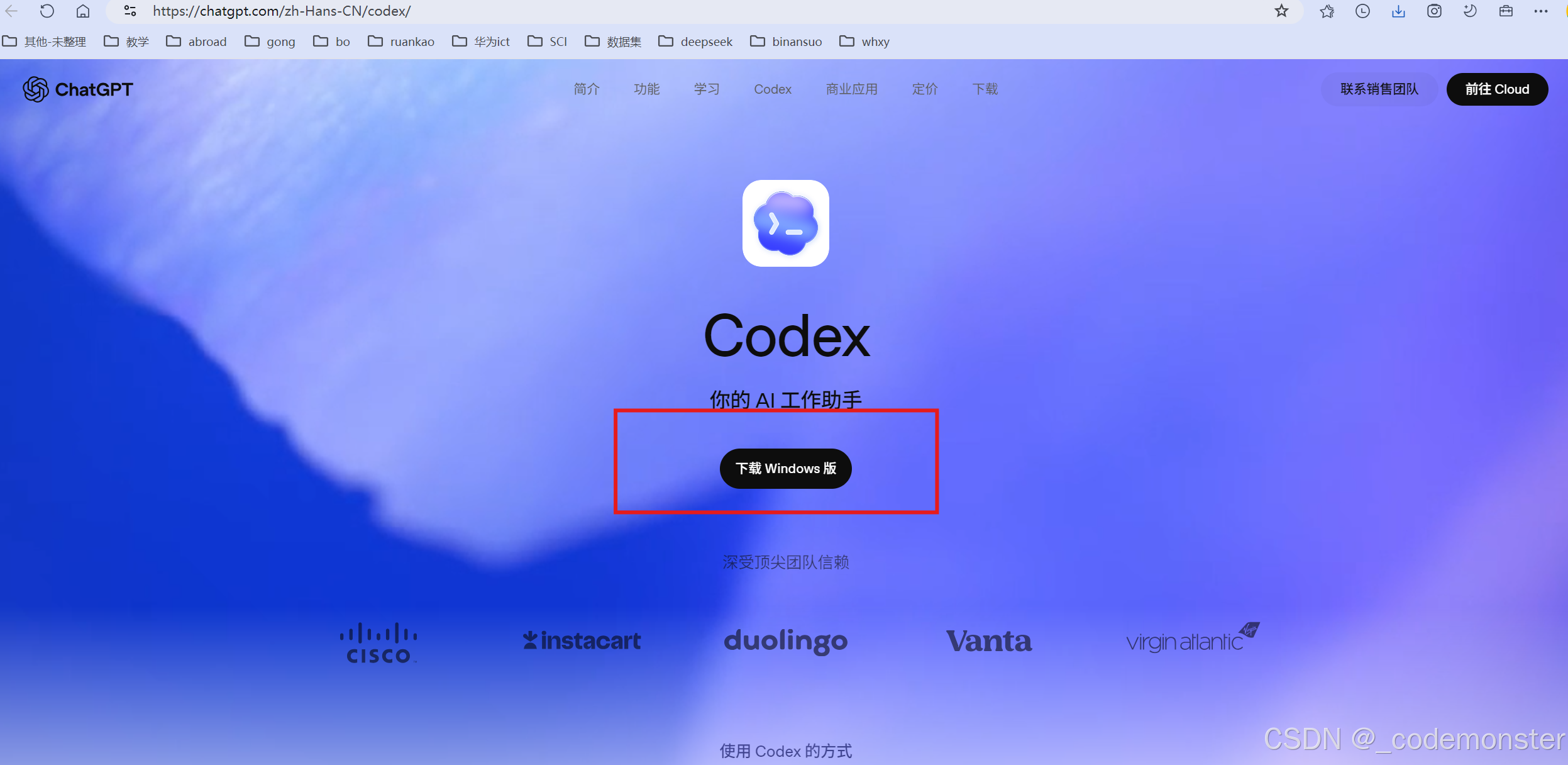
你会得到对应的下载器

双击安装即可
一、两种使用入口(App/CLI)
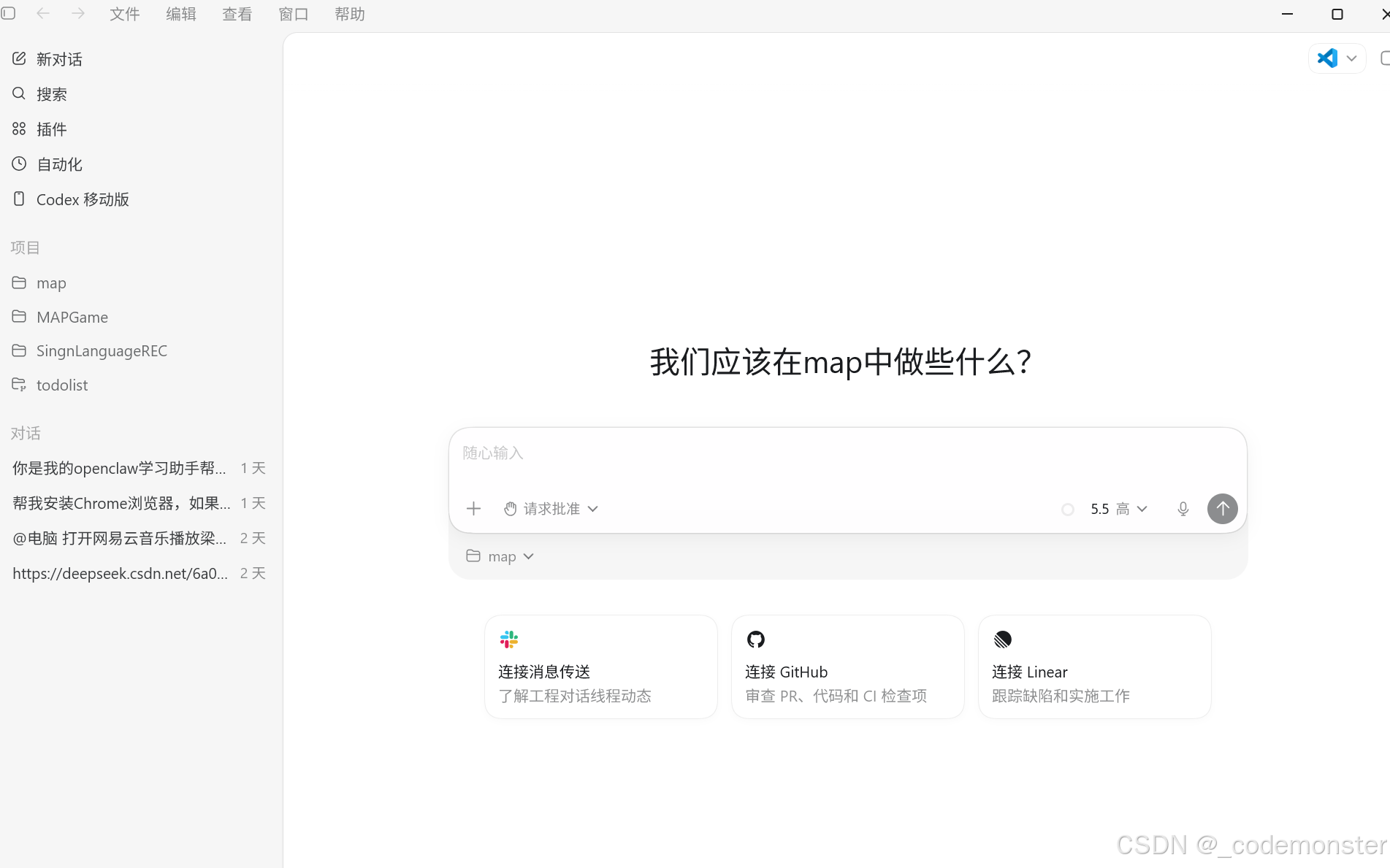
1.桌面App(最推荐,全功能)
- 官网下载:OpenAI Codex官网 → Windows/Mac安装包(Intel/Apple芯片区分)
- 登录:ChatGPT Plus账号($20/月),API Key也可登录(缺少云端会话)
- 初始化:新建本地项目文件夹,拖拽/选定目录,Local本地模式(读写本机文件)
- 分区布局:左对话列表|中间对话输入|右侧实时文件变更预览
2.CLI命令行(终端批量编码)
bash
# npm全局安装(Windows/Mac/Linux通用)
npm install -g @openai/codex
# Mac可选Homebrew
brew install codex

# 配置密钥(Linux/Mac)
export OPENAI_API_KEY="sk-xxx"
# Windows(PowerShell)
$env:OPENAI_API_KEY="sk-xxx"

# 基础用法
codex "用Python写贪吃蛇小游戏"          # 直接生成代码
codex --cd ./my-project "重构整个后端接口" # 指定项目目录执行
codex resume --last                    # 恢复上次会话
codex -m gpt-4o-code "优化SQL语句"     # 指定代码模型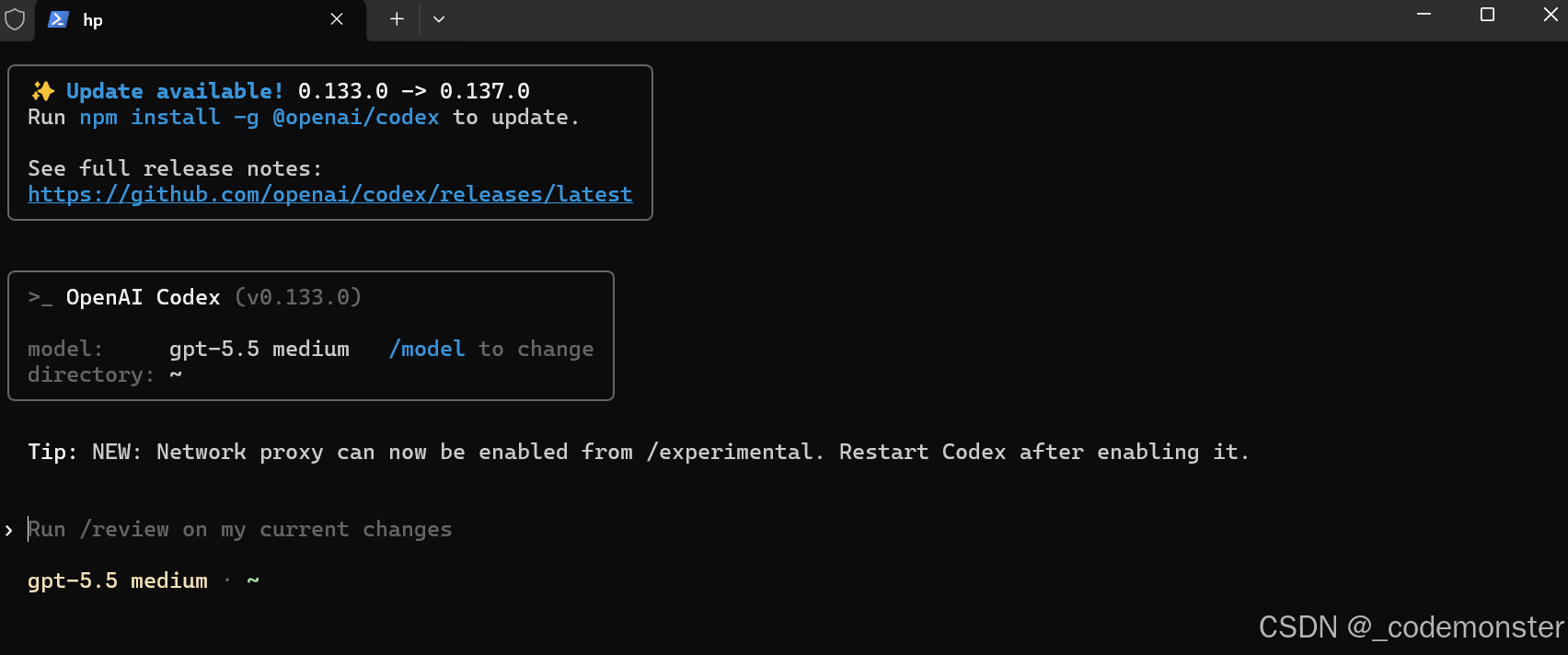
桌面端设置模块
在左下角设置里面有codex的基本设置
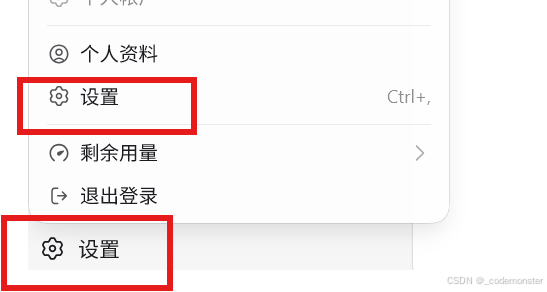
设置概览
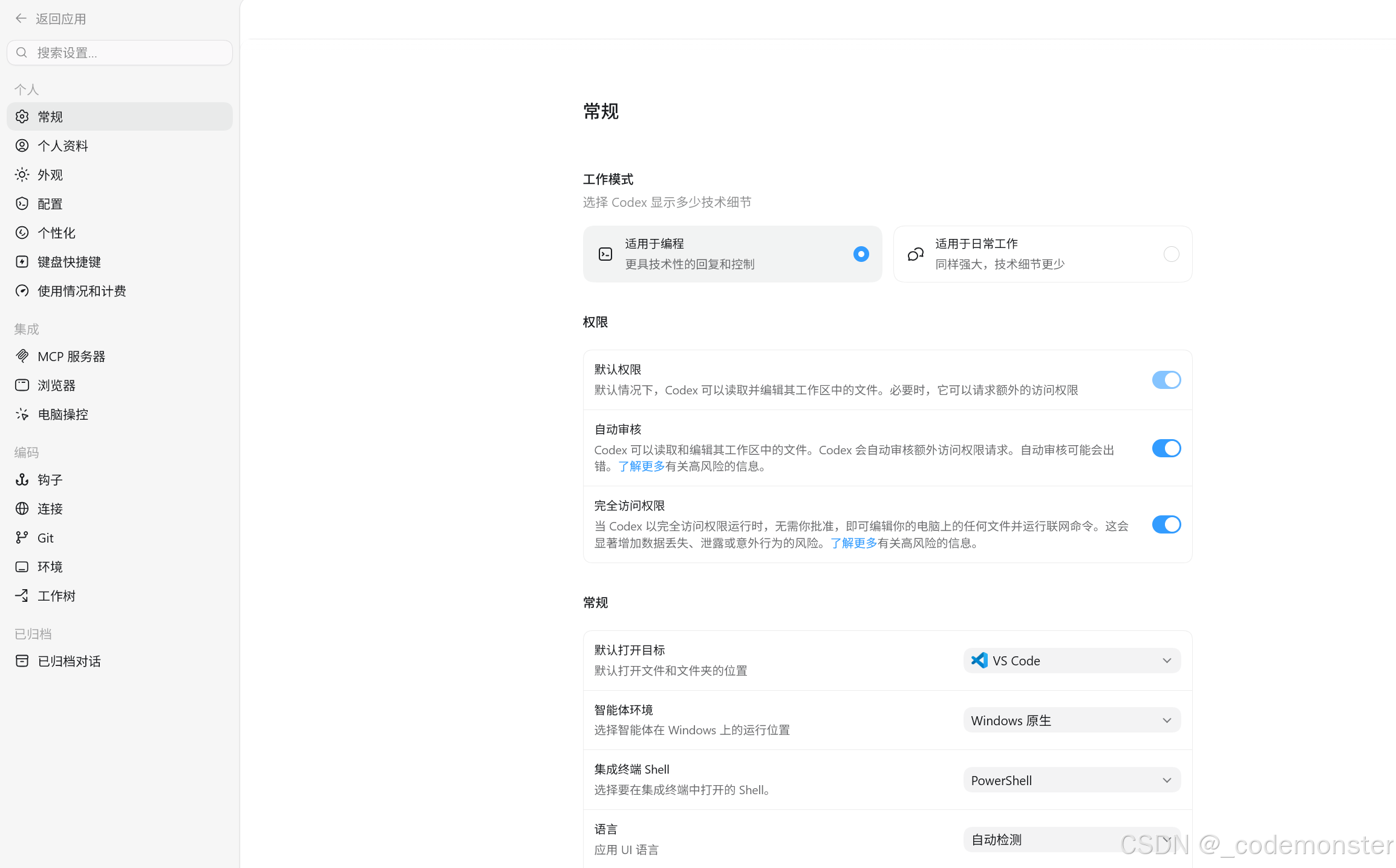
按左侧菜单栏 → 中间主体配置区拆分说明
一、左侧侧边栏:全菜单分区(五大模块:个人/集成/编码/环境/已归档)
1.【个人分组】(基础全局设置)
-
常规(当前选中页):全局运行模式、文件权限、编辑器/终端默认配置(就是当前打开页面)
-
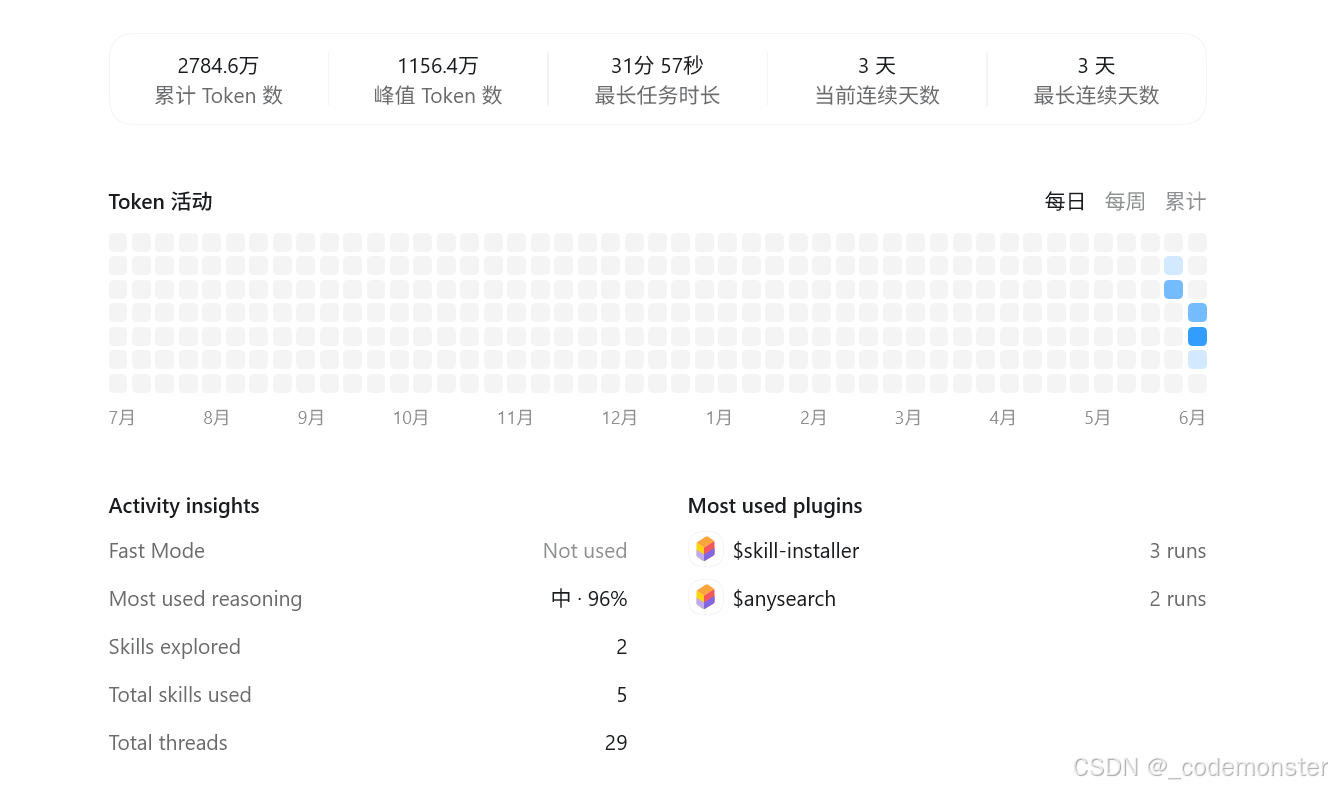
个人资料 :绑定ChatGPT账号、查看订阅(Plus/Codex Pro)、退出登录、管理本机授权凭据(CLI共用的auth.json来源)
-
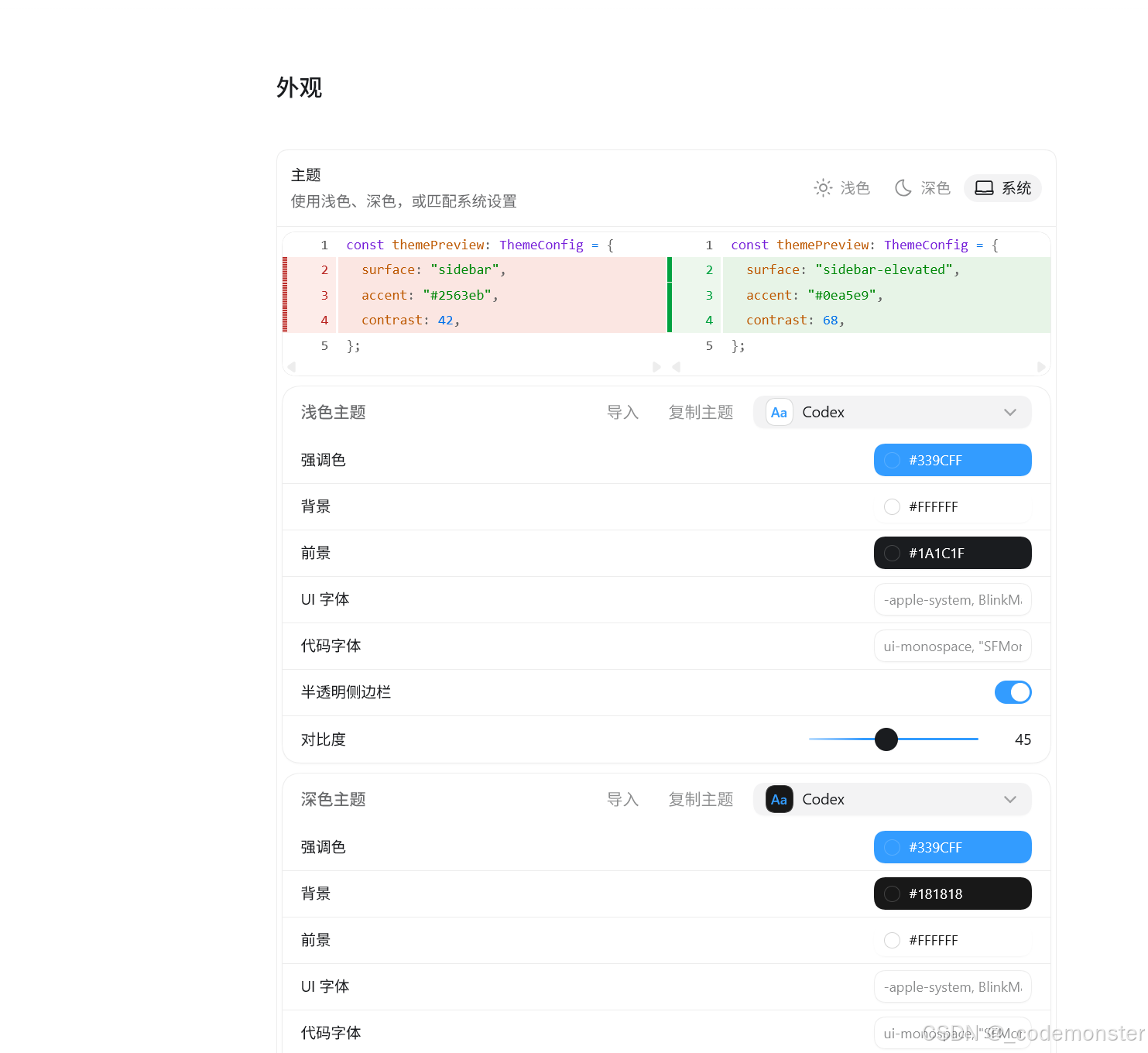
外观 :深色/浅色主题、字体大小、界面布局缩放、对话排版样式
-
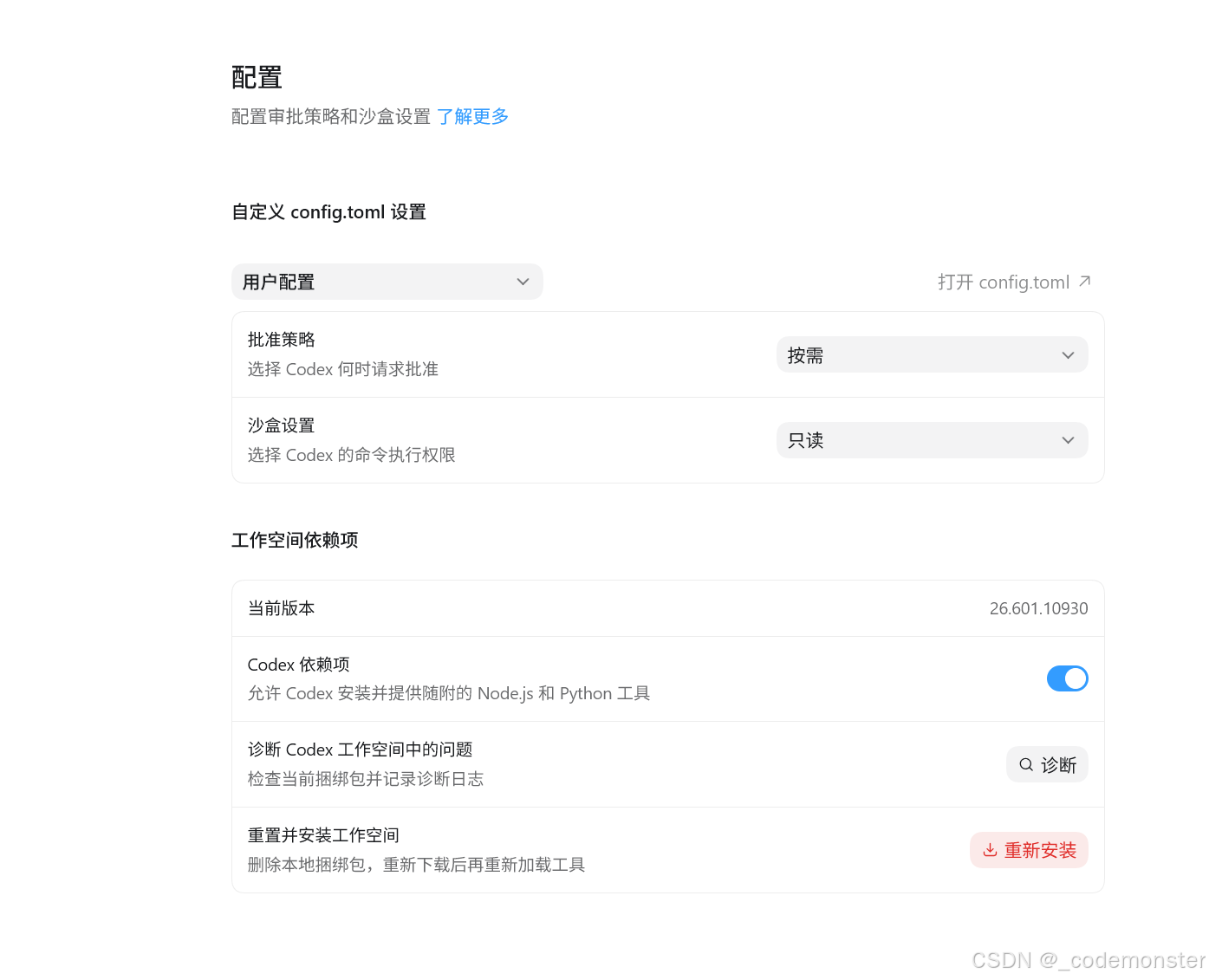
配置 :全局模型默认参数(temperature、上下文长度、默认选用gpt-4o-codex/o3等)、全局提示词前缀
-
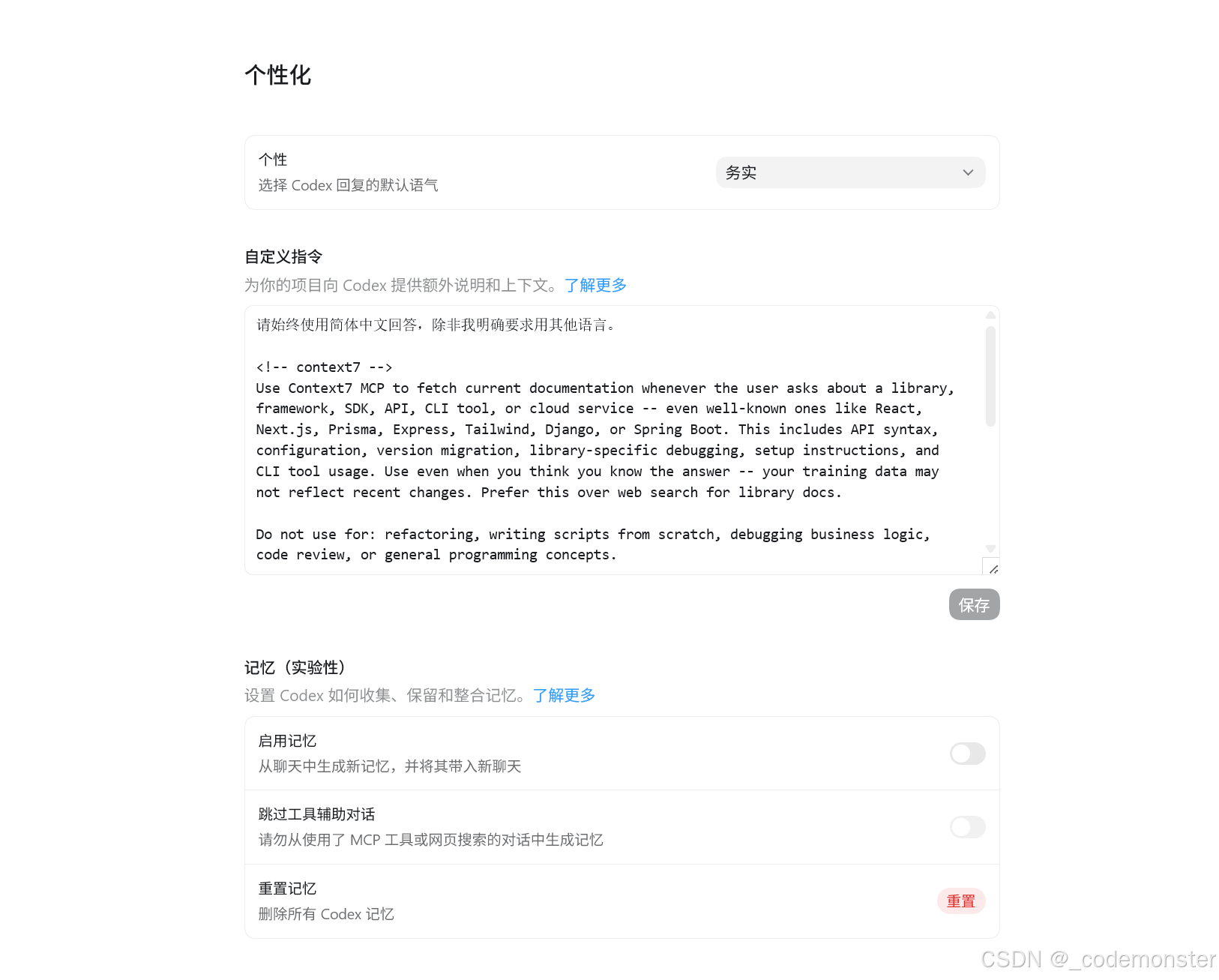
个性化 :全局默认技能加载、项目通用规则、全局指令预设
-
键盘快捷键:自定义唤起指令、派生/分叉/保存、打开终端等快捷键映射
-
使用情况和计费:查看月度token消耗、订阅额度余量、API用量统计(订阅版不计按量费用)
2.【集成分组】(外接能力:MCP/浏览器/本机操控)
-
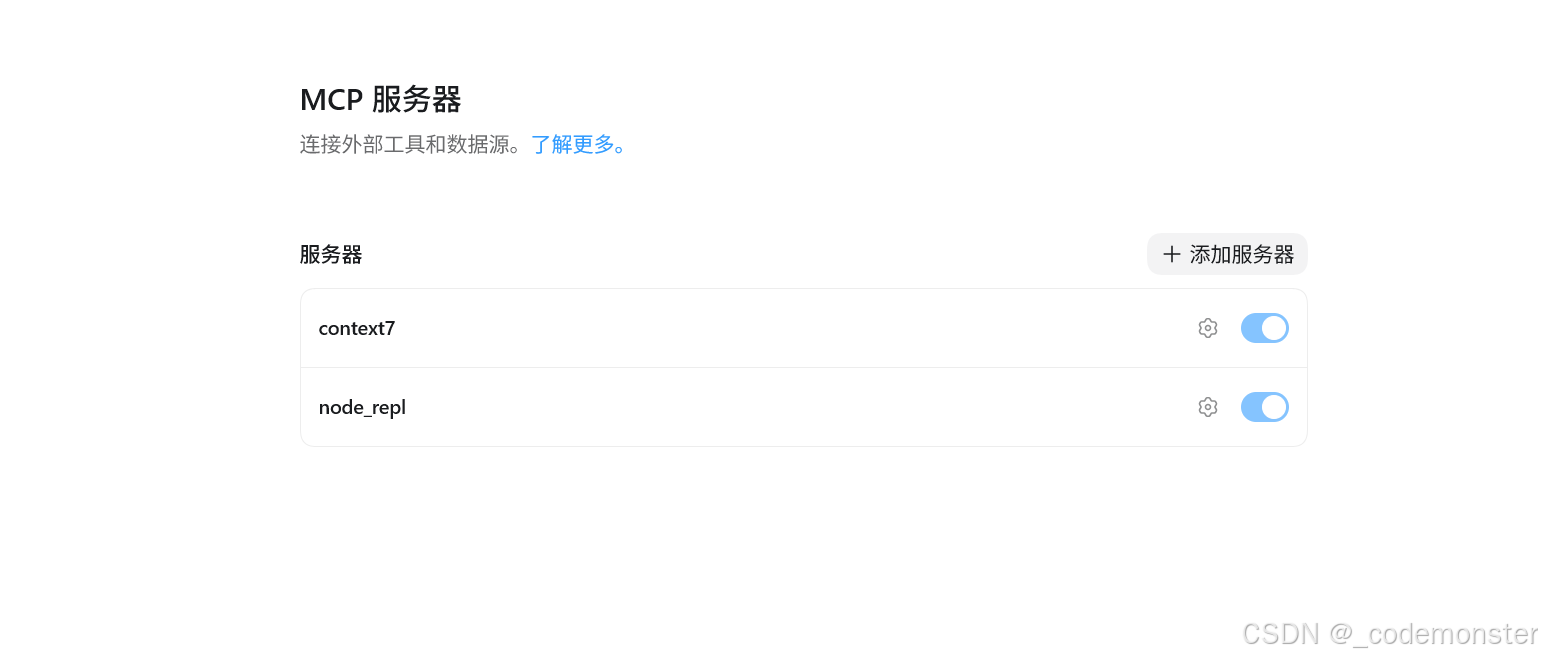
MCP服务器 :MCP插件管理入口 ,新增/启停自定义MCP服务(数据库、接口、本地应用、第三方工具接入,Codex调用外部数据源的核心配置页)
-
浏览器:网页集成权限配置,控制Codex能否读取Chrome网页内容、自动爬取接口文档生成代码
-
电脑操控:精细化本机权限,限制/放开读写系统目录、执行系统命令、启动程序的粒度(和右侧「完全访问权限」联动)
3.【编码分组】(自动化:钩子、连接、Git)
- 钩子 :
hooks自动化脚本全局配置,配置生成代码前后、派生前后、Git提交前后自动执行的shell脚本(自动lint、格式化、单元测试、依赖安装) - 连接:VSCode/IDE插件互联、容器/远程服务器连接配置,实现远程项目目录作为工作树
- Git:全局Git配置,默认用户名邮箱、自动提交规则、冲突预处理、分支默认策略(AI调用Git指令的全局参数)
4.【环境分组】
- 环境:全局环境变量配置,等效系统环境变量,CLI和桌面端共用(可在这里配置全局代理、自定义OPENAI_BASE_URL)
- 工作树:全局工作树管理,查看所有历史项目工作树、批量删除/重命名工作树、默认新建工作树路径(对应派生新工作树的默认目录)
5.【已归档对话】
归档历史会话管理,归档后的对话无法再修改项目文件,仅可查看历史代码记录,释放内存。
二、中间主配置区(当前【常规】页面,分4块:工作模式、权限、常规配置项)
1. 工作模式(2选单选项)
- 适用于编程(当前勾选):专业开发模式,AI输出附带完整技术细节、目录结构、异常处理、注释、依赖清单、可执行命令;支持完整派生、分叉、钩子、Git全功能,适合项目开发、重构、排错。
- 适用于日常工作:轻量化模式,精简技术内容,弱化文件操作能力,只生成片段代码,关闭高阶工程化功能,适合零散小脚本。
2. 权限区(你三项开关全部开启,开发全权限配置)
- 默认权限(开启)
Codex基础权限:仅当前工作树目录读写,不能访问项目外本机文件,不能运行系统跨目录命令;是安全基准权限,仅限定选中的项目文件夹。
开启:AI正常修改项目内代码;关闭:只能预览代码,无法派生写入本地文件。
-
自动审核(开启)
AI申请超出默认权限时(比如读取项目外配置文件、跨目录文件),系统自动智能审批放行,不用弹窗手动确认;关闭后:任何越界访问都会弹出弹窗手动授权。
-
完全访问权限(开启,高危全权限)
解锁全本机文件读写+任意系统命令执行,Codex可访问电脑全磁盘文件、运行联网/系统脚本、修改系统配置;
✅优势:全项目迁移、系统级脚本开发、多目录联动项目;
⚠️风险:AI误删系统文件、修改隐私文件,生产环境建议关闭。
3. 下方常规下拉配置项
- 默认打开目标:VS Code
派生生成文件后,点击文件默认用VS Code打开编辑;可选记事本/系统默认编辑器。 - 智能体环境:Windows原生
Codex内置代码运行环境,原生调用Windows系统Shell;可选容器隔离运行(沙箱模式,命令运行隔离,无法改动本机真实文件,安全测试用)。 - 集成终端Shell:PowerShell
内置终端默认调用PowerShell,CLI/桌面端内置终端统一使用;可切换CMD/WSL。 - 语言:自动检测
UI界面跟随系统语言,可选简体中文/英文。