最近我把 Codex 当成主力 AI 工具用了快一个月。
一开始我只是拿它补代码、改 Bug。用了一段时间后,我越来越觉得,Codex 的强大之处不只是模型本身,更关键的是它背后的插件生态。
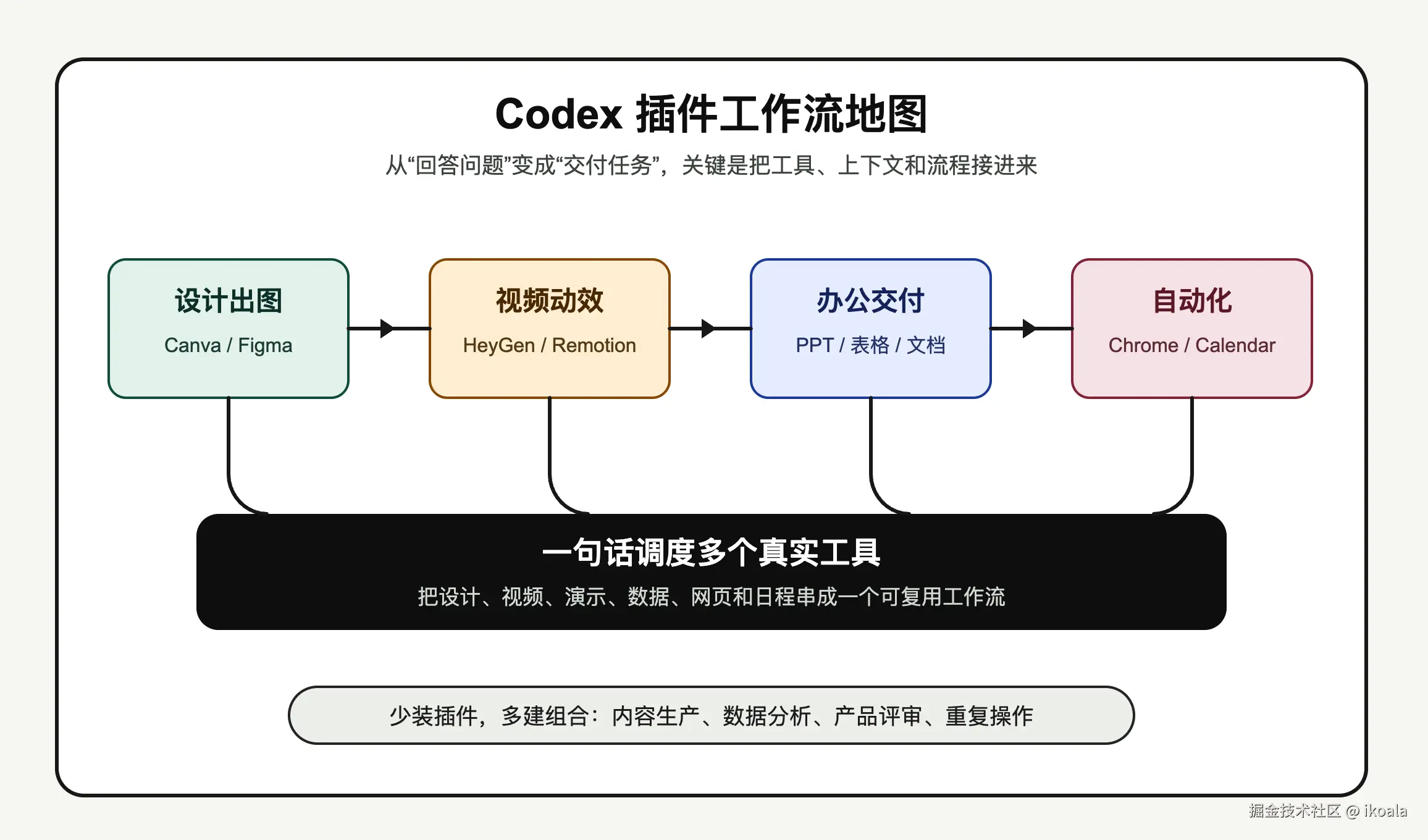
很多人装完 Codex,只会聊天、生成代码、让它解释报错。但把插件接好以后,Codex 就不只是一个"回答问题的窗口"了,它可以直接处理设计、视频、办公、数据和自动化任务。别人还在来回切工具、复制粘贴、整理素材的时候,你可以用一句话让 Codex 把一整段工作流跑起来。
我这边也有一些AI Coding(SDD Agent AI工具等) 和 Node技术交流交流群,感兴趣的可以加我的私人微信 ikoala520 进群,一起学习,共同进步。
 截至 2026 年 6 月 9 日,我重新看了一遍官方更新、插件仓库和社区讨论。最近最明显的趋势是:Codex 正在从"程序员工具"变成"知识工作工具"。OpenAI 在 6 月 2 日发布的更新里,把
 role-specific plugins、Sites 和 Annotations 放在一起讲,这其实已经说明方向了:插件不是装饰品,而是让 Codex 适配不同角色、不同工具链、不同交付物的方式。
官方这次重点提到的角色插件包括数据分析、创意生产、产品设计、销售、金融市场和投行业务。它们背后连接的是 Figma、Canva、Snowflake、Tableau、Salesforce、HubSpot、Gmail、Google Drive、FactSet 等真实工具。换句话说,Codex 想做的不是"再多回答几个问题",而是帮你把工作结果做出来。
所以这篇文章不写一个泛泛的插件大全。我会按自己的使用场景,把最值得关注的 12 个插件放在一起:有的适合设计和内容团队,有的适合写报告、做 PPT、处理表格,有的适合自动化重复操作。你不一定要全部安装,但如果你想真正把 Codex 用成主力工具,这里面大概率会有几款适合你的工作流。
先说结论:不要按名字装,要按工作流装
很多人装插件有个误区:看到什么火就装什么,最后左侧列表一堆入口,但真正用的时候还是只会问"帮我写一下"。
我更建议按工作流来选。比如你是内容创作者,就优先装 Canva、Documents、Presentations、Chrome;你做产品和前端,就优先装 Figma、Product Design、Chrome、Presentations;你经常处理数据,就把 Spreadsheets 放在前面;你做重复性桌面操作,再考虑 Computer Use。
插件的价值不是"多一个按钮",而是让 Codex 能碰到真实材料、调用真实工具、交付真实文件。
| 工作场景 | 推荐组合 | 适合谁 |
|---|---|---|
| 快速出图 | Canva + Figma + Product Design |
内容运营、设计师、独立开发者 |
| 视频内容 | HyperFrames by HeyGen + Remotion |
短视频、课程、产品演示 |
| 办公交付 | Presentations + Spreadsheets + Documents |
汇报、咨询、运营、管理者 |
| 专业图表 | BioRender + Documents |
科研、医学、教育内容 |
| 重复操作 | Chrome + Computer Use + Google Calendar |
需要网页、桌面和日程自动化的人 |
1. Canva:最快把想法变成可看的图
Canva 适合所有需要快速出图的人。你输入主题、用途和风格,Codex 可以调用设计模板生成海报、社交媒体图片、文章封面、活动视觉或宣传图。
它最适合的场景不是做特别复杂的设计系统,而是"我现在就需要一张能用的图"。比如公众号封面、小红书配图、课程海报、活动邀请图、产品发布预告,这类内容往往不值得从零开始做设计,但又不能随便糊一张截图。
你可以这样用:
text
用 Canva 帮我做一张公众号封面。
主题是"Codex 必装插件清单",风格专业、科技感、不要花哨。
画面重点突出"插件生态"和"效率工具"。如果你做内容营销、个人品牌、知识付费或项目宣传,Canva 是最应该先装的设计类插件。
2. Figma:把设计需求变成可编辑稿件
Figma 更适合产品、UI 和前端相关工作。你可以给 Codex 一个描述、截图、已有页面或简单代码,让它生成可编辑的高保真稿件,也可以让它帮你把设计稿拆成组件和实现思路。
最近 Codex 里产品设计相关讨论很热,本质上就是因为 AI 前端不能只会写代码。一个页面能不能用,取决于信息层级、视觉密度、交互状态、响应式布局和品牌气质。Figma 这类插件可以把"写代码之前的设计判断"提前。
比较适合的提示词是:
text
基于这个产品需求,先给我 3 个不同视觉方向的 Figma 草稿。
目标用户是 B 端运营人员,界面要克制、清楚、适合长期使用。
不要做成营销落地页,优先考虑信息扫描效率。
如果你经常让 AI 写前端,我建议把 Figma 放在很靠前的位置。它能减少"代码写完才发现审美不对"的返工。
3. Product Design:先做产品判断,再让 Codex 写代码
Product Design 是最近很值得关注的角色插件。它和 Figma 的区别在于,Figma 更像设计文件和画布入口,而 Product Design 更像一套产品设计工作流:先理解 brief,再做视觉方向、产品 spec、原型、UI critique 和设计评审。
这类插件最适合解决一个老问题:AI 直接写前端时,经常功能能跑,但页面没有产品感。比如信息层级不清楚、移动端不舒服、按钮状态缺失、页面像模板站。Product Design 的价值,是把"写代码之前的判断"提前,让 Codex 先像产品设计师一样想一轮。
你可以这样用:
text
用 Product Design 帮我做一个 AI 写作工具的工作台。
请先不要写代码,先给 3 个产品方向和视觉方向。
目标用户是技术博主和独立开发者,界面要专业、克制、适合长期写作。
如果你的工作区能看到这个插件,我建议产品经理、前端和独立开发者都试一下。它不是简单让页面更好看,而是让 Codex 在开发前先完成一次"产品方向对齐"。
4. HyperFrames by HeyGen:用脚本生成视频
HyperFrames by HeyGen 适合做短视频、产品介绍和演示动画。它的思路不是传统剪辑,而是用 HTML 或脚本描述画面,再自动渲染视频。
这类插件对内容团队很有吸引力,因为很多视频其实是结构化的:开场标题、三段卖点、产品截图、字幕、结尾 CTA。过去你要在剪辑软件里一点点拖时间轴,现在可以先让 Codex 根据文案生成一个视频结构,再交给插件渲染。
你可以这样用:
text
把这篇文章改成 60 秒短视频脚本,并用 HyperFrames 生成一个视频草稿。
画面节奏:开头 5 秒给痛点,中间展示 12 个插件,结尾给安装建议。
它适合需要批量生产视频素材的人,尤其是产品宣传、课程切片和信息流广告。
5. Remotion:更专业的视频动效
如果说 HyperFrames 更偏"快速生成",Remotion 更适合做可控的视频动效。它本身是用 React 写视频的框架,适合把脚本、数据和动画参数结合起来,生成结构稳定、可复用的视频。
比如产品演示、课程片头、数据报告动画、版本更新视频,都可以用 Remotion 做成模板。以后你只需要换数据、换截图、换文案,就能生成新视频。
一个典型用法是:
text
用 Remotion 做一个 45 秒产品更新视频。
结构:标题开场、3 个功能点、每个功能点配截图动画、最后展示二维码。
请把动画节奏控制得干净,不要过度炫技。如果你做的是长期内容,而不是一次性视频,Remotion 的价值会更大,因为它能把视频生产变成工程化模板。
6. Presentations:快速生成 PPT 初稿
Presentations 是我觉得最容易被低估的插件。很多人以为它只是"帮我生成 PPT",但真正省时间的地方是:它会先帮你搭大纲、拆逻辑、排结构,再生成可继续修改的演示文件。
日常汇报、项目复盘、融资 BP、课程课件、产品发布、内部培训,都适合用它起稿。你不需要从空白页开始,也不用先在文档里写一遍大纲再搬到 PPT。
你可以这样用:
text
帮我做一份 12 页 PPT,主题是"为什么 Codex 插件会改变知识工作流"。
受众是产品经理和内容团队。
请先给完整大纲,再生成演示稿,风格专业、信息密度适中。
我的建议是:不要直接让它做最终版,而是把它当作"第一版结构生成器"。结构出来后,再补业务细节和真实数据,效率会高很多。
7. Spreadsheets:复杂表格不用再手动折腾
Spreadsheets 适合处理公式、图表、数据清洗和分析。它可以帮你整理 CSV、做透视、补公式、生成图表,也可以解释指标为什么变化。
财务、运营、增长、销售、内容数据分析都会用到它。以前你可能要在 Excel 或 Google Sheets 里来回试公式,现在可以直接说目标,让 Codex 生成表格结构和分析结论。
比如:
text
分析这份渠道投放数据,找出转化率下降的主要原因。
请生成一个带图表的表格,并给出 3 条可执行建议。
最近官方也把数据分析插件列为重点方向,这说明 Codex 的插件生态正在从"写文档、写代码"扩展到"解释业务变化"。对经常和数据打交道的人来说,这个方向会越来越重要。
8. Documents:长文本处理和报告写作
Documents 适合处理长文本:总结材料、提炼要点、改写报告、生成脚本、整理会议纪要、起草方案。它的价值不只是写字,而是把一堆分散内容整理成结构化文档。
比如你有几篇资料、几段访谈记录、几份会议纪要,可以让 Codex 先提炼共同主题,再生成报告框架,最后导出成文档。
你可以这样用:
text
阅读这些材料,整理成一份 3000 字分析报告。
结构包括:背景、核心发现、风险、建议、下一步行动。
请保留关键事实来源,不要编造数据。如果你经常写方案、报告、文章、脚本,Documents 基本属于必装。
9. BioRender:科研和医学图表更专业
BioRender 更垂直,适合科研、医学、生物、药学和教育内容。你输入专业需求,它可以生成更符合学术表达习惯的图表,比如机制示意图、实验流程图、细胞通路图、医学科普插图。
这类图最怕"看起来像装饰图"。科研和医学场景里,图不是为了好看,而是为了准确表达结构、流程和关系。BioRender 的价值就在于,它比通用设计工具更懂专业视觉语言。
可以这样用:
text
帮我做一张医学科普图,主题是"GLP-1 药物如何影响食欲和血糖"。
要求:结构清晰,适合普通读者理解,避免过度专业术语。
如果你不是科研或医学方向,可以先不装;但只要你有专业图表需求,它会比通用图片生成工具稳很多。
10. Chrome:让 Codex 直接操作网页
Chrome 是自动化类插件里最实用的一个。它可以让 Codex 控制浏览器,读取网页、抓取信息、填写表单、对比页面、检查视觉效果。
对开发者来说,它可以用来验收本地页面:打开 localhost,点按钮,截图,检查交互是否正常。对非开发者来说,它可以处理一些重复性上网任务,比如整理网页资料、比价、录入表单、检查后台数据。
你可以这样说:
text
打开这个网页,把页面里的产品名称、价格和关键功能整理成表格。
如果有分页,请继续翻页,最后给我一个汇总。
需要提醒的是,涉及登录、付款、发布、删除、发邮件这类动作时,不要让 AI 自动决定。最好让它先准备、预览和确认,再由你授权执行。
11. Computer Use:让 Codex 操作本地桌面应用
Computer Use 比 Chrome 更进一步。Chrome 主要控制浏览器,而 Computer Use 可以操作本地 Mac 应用和系统界面,比如点击、输入、滚动、拖拽、读取屏幕内容。这意味着一些没有 API、没有网页接口、只能靠桌面 UI 完成的任务,也可以交给 Codex 半自动处理。
它适合处理那些"简单但烦"的工作:从某个桌面软件里导出文件、批量改设置、根据截图检查界面状态、在多个窗口之间搬运信息、操作一个老系统后台。对开发者来说,它也可以用来做本地应用的手动验收,尤其是那些很难只靠命令行验证的交互。
你可以这样用:
text
用 Computer Use 打开这个桌面应用,检查导出流程是否正常。
请只操作到预览和确认页面,不要点击最终提交或删除类按钮。
如果遇到需要我授权的步骤,先停下来说明。
这个插件很强,但也要更谨慎。凡是涉及付款、删除、发布、发送、授权、改系统设置的动作,都应该让 Codex 先停在确认前。它最适合做"有人监督的自动化",不要把高风险操作完全放飞。
12. Google Calendar:把日程也交给 Codex 管
Google Calendar 适合管理日程、创建会议、调整安排和协调时间。它看起来不像设计、视频插件那么炫,但对团队协作很有用。
比如你可以让 Codex 根据邮件或会议纪要自动提取待办事项,找到合适时间,生成日程草稿;也可以让它帮你检查本周安排,找出冲突和空档。
典型用法是:
text
根据这段会议纪要,帮我创建后续日程草稿。
需要包括:需求评审、设计确认、开发排期、上线复盘。
先列出建议时间和参会人,不要直接创建,等我确认。
日程类插件的关键不是"自动替你安排一切",而是减少低价值协调成本。真正重要的判断,还是要你确认。
最近更值得关注的 3 个趋势
除了上面 12 个具体插件,我觉得还有 3 个趋势值得单独说一下。
第一,角色插件会越来越重要。OpenAI 官方仓库已经把销售、数据分析、产品设计、金融市场这几类插件做成模板。它们不是单个工具,而是把一组技能、连接器、说明和工作流打包。以后你可能不会只装一个 Figma,而是装一个面向"产品设计"的完整工作流。
第二,Sites 会改变交付方式。以前 AI 生成结果往往是文档、表格、PPT 或代码文件。Sites 的方向是让 Codex 生成可分享的交互式页面,比如仪表盘、项目看板、客户复盘页、活动规划页。这个东西一旦成熟,很多临时工具和内部页面都可以直接用 Codex 搭出来。
第三,插件会从"官方给什么"走向"团队自己定制"。官方仓库里已经能看到插件模板结构,包括 .codex-plugin/plugin.json、.app.json、.mcp.json、skills/ 和 assets/。这意味着未来真正有价值的不是装最多插件,而是把自己的业务流程沉淀成插件。
安装方式和使用建议
插件安装很简单。在 Codex App 左侧找到 Plugins,搜索插件名称后直接安装,通常不到一分钟就能完成。部分插件需要绑定账号或授权连接器,按提示完成即可。
但我不建议一口气全装。插件太多会让注意力分散,也会增加权限管理成本。更合理的方式是先按自己的主要工作流挑 3 到 5 个:
| 如果你主要做 | 先装这些 |
|---|---|
| 写文章和做内容 | Documents、Canva、Chrome、Presentations |
| 做产品和前端 | Figma、Product Design、Chrome、Presentations |
| 做运营和数据 | Spreadsheets、Documents、Chrome |
| 做课程和视频 | HyperFrames by HeyGen、Remotion、Canva |
| 做科研和医学内容 | BioRender、Documents、Presentations |
| 做桌面自动化 | Chrome、Computer Use、Google Calendar |
另外要注意三点。
第一,不同账号、地区和工作区能看到的插件可能不完全一样。Business 和 Enterprise 工作区还可能受管理员权限控制。
第二,插件越接近真实业务系统,越要注意权限。比如浏览器、邮箱、日历、CRM、网盘这类插件,最好先让 Codex 生成草稿和建议,不要默认允许它执行不可逆操作。
第三,插件不是越多越好。真正能提升效率的,是你能不能把它们串成固定流程。比如"Chrome 搜资料 → Documents 整理 → Presentations 出 PPT → Canva 做封面",或者"Product Design 定方向 → Figma 细化稿件 → Codex 写原型 → Chrome 验收页面",这就比单独调用某个插件更有价值。
最后
用好这些插件以后,Codex 不再只是一个聊天工具,也不只是一个代码助手。它更像一个能调度工具的工作台:你给它目标,它帮你找资料、做设计、写文档、处理数据、生成演示,甚至操作浏览器和日程。
当然,实际效果取决于你的使用习惯。刚开始不要追求一次完成所有事,先从一个高频场景开始,把提示词、素材和交付格式固定下来。等一个流程跑顺了,再接第二个插件、第三个插件。
我这边也有一些AI Coding(SDD Agent AI工具等) 和 Node技术交流交流群,感兴趣的可以加我的私人微信 ikoala520 进群,一起学习,共同进步。
我现在越来越确定一件事:未来拉开差距的,不是"会不会问 AI",而是"能不能把 AI 接进真实工作流"。Codex 插件生态真正有意思的地方,也正在这里。
延伸阅读
| 资料 | 为什么值得看 |
|---|---|
| OpenAI:Codex for every role, tool, and workflow | 官方 2026 年 6 月 2 日发布,介绍角色插件、Sites 和 Annotations。 |
| OpenAI GitHub:role-specific-plugins | 官方角色插件模板仓库,可以看到销售、数据分析、产品设计、金融市场等插件结构。 |
| X 上关于 Product Design 插件的讨论示例 | 社区对 Codex 设计类插件的直观反馈入口。 |