在Java开发尤其是Web项目开发中,相信大家都经历过手动导入Jar包、项目目录混乱、不同开发工具项目无法互通、打包部署繁琐等痛点。而 Maven 作为Apache旗下开源的项目管理与构建工具,完美解决了这些问题。今天这篇文章,带你从零吃透Maven核心知识,包含完整安装配置、IDEA集成、依赖管理、生命周期、单元测试等全套实战内容。
一、初识Maven:它到底是什么?
1. 什么是Maven
Maven 是Apache基金会推出的Java项目管理和构建工具,也是目前Java生态中主流的项目构建标准。Apache作为全球最大的开源软件基金会,成立于1999年,旗下众多优秀框架都依托Maven进行项目管理。
2. 为什么一定要用Maven?
在没有Maven的传统Java项目中,开发会遇到三大核心难题,而Maven针对性给出了解决方案:
-
依赖管理
传统方式:手动去官网下载Jar包,复制到项目
lib目录,版本混乱、冲突频发。Maven方式:仅需在配置文件中编写一段坐标配置,自动下载、管理所有依赖Jar包,彻底解决版本冲突。
-
标准化项目构建
项目开发完成后,编译、测试、打包、发布是必备流程。传统方式需要手动一步步操作,跨Windows、Linux、Mac系统还会出现兼容问题。
Maven提供跨平台统一命令,一行命令即可完成全流程构建,全系统通用。
-
统一项目目录结构
Eclipse、MyEclipse、IDEA等不同开发工具创建的Java项目,目录结构各不相同,项目无法直接互通。
Maven定义了全球统一的项目目录规范,无论使用哪种IDE,Maven项目结构完全一致,项目迁移、协作毫无障碍。
一句话总结:Maven = Java项目的依赖管家 + 自动化构建工具 + 目录标准化规范。
二、Maven核心三大模型
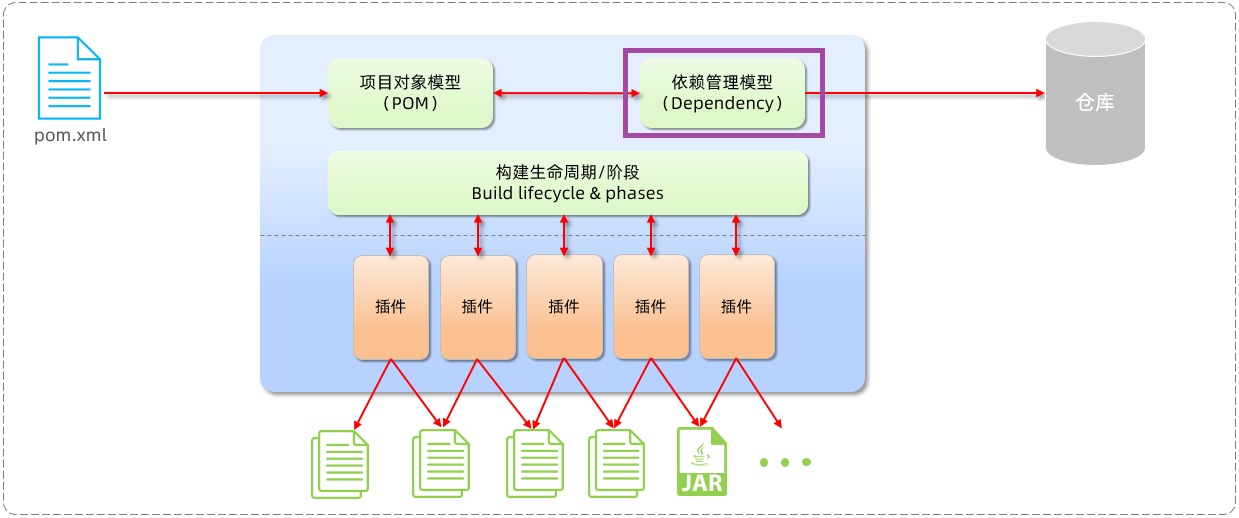
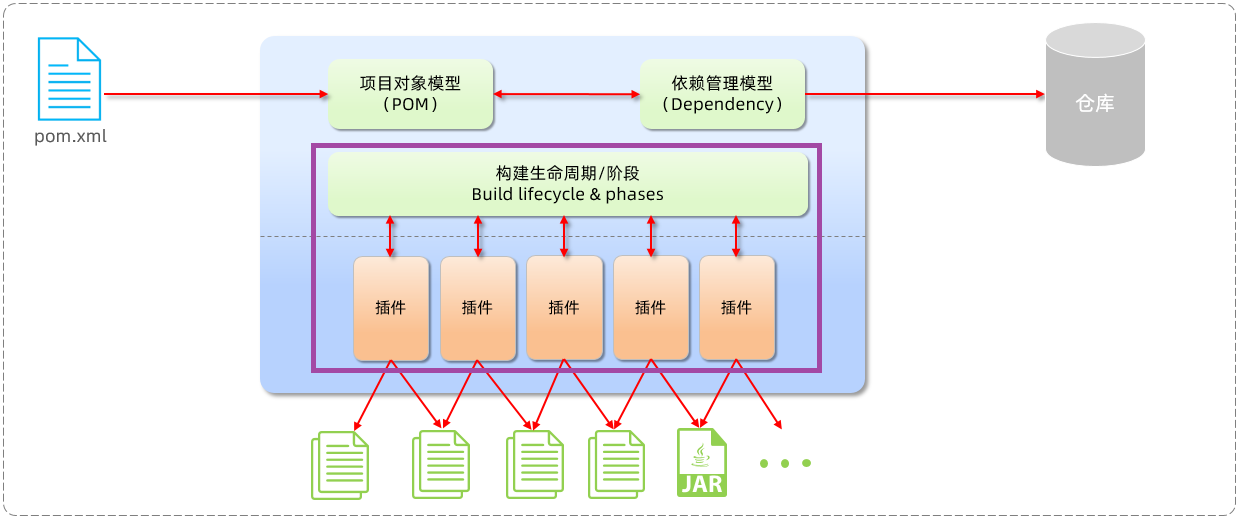
Maven的底层设计围绕三大模型展开,也是理解Maven的核心:项目对象模型(POM)、依赖管理模型、构建生命周期模型。
1. 项目对象模型(POM)
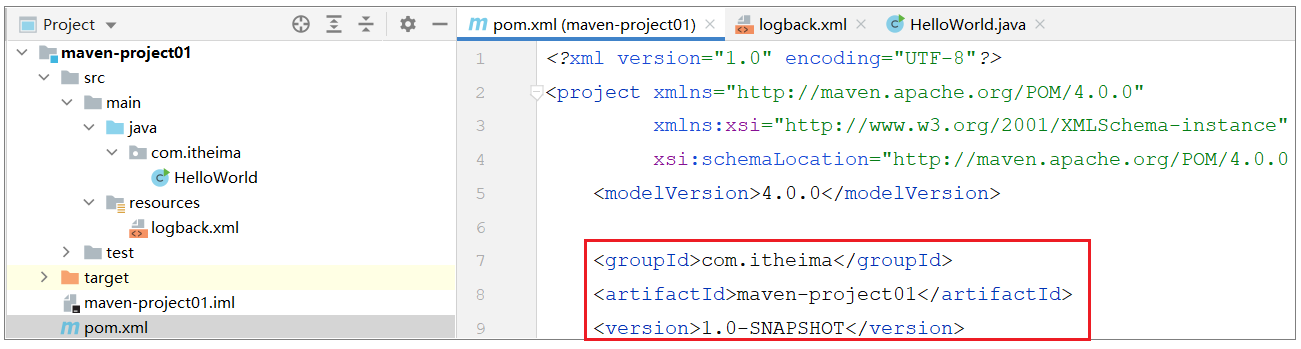
POM(Project Object Model)即项目对象模型,pom.xml 就是POM的载体。它将整个Java项目抽象为一个对象,通过坐标唯一标识项目。
Maven坐标三要素(缺一不可):
groupId:项目所属组织,一般使用域名反写 ,例如com.itheima;artifactId:项目/模块名称,比如maven-project01;version:项目版本号,分为两类:SNAPSHOT:快照版本,开发中不稳定版本;RELEASE:正式版本,稳定可上线版本。
基础pom.xml示例:
xml
<?xml version="1.0" encoding="UTF-8"?>
<project xmlns="http://maven.apache.org/POM/4.0.0"
         xmlns:xsi="http://www.w3.org/2001/XMLSchema-instance"
         xsi:schemaLocation="http://maven.apache.org/POM/4.0.0 http://maven.apache.org/xsd/maven-4.0.0.xsd">
    <!-- POM模型版本,固定4.0.0 -->
    <modelVersion>4.0.0</modelVersion>
    <!-- 项目坐标 -->
    <groupId>com.itheima</groupId>
    <artifactId>maven-project01</artifactId>
    <version>1.0-SNAPSHOT</version>
    <!-- 打包方式,默认jar,Web项目常用war -->
    <packaging>jar</packaging>
</project>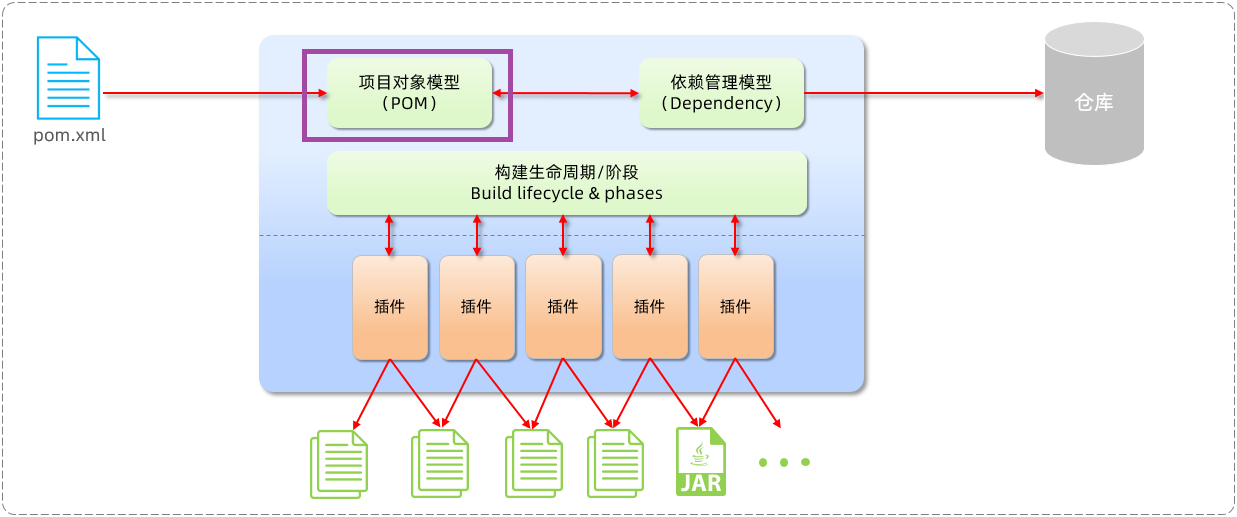
2. 依赖管理模型
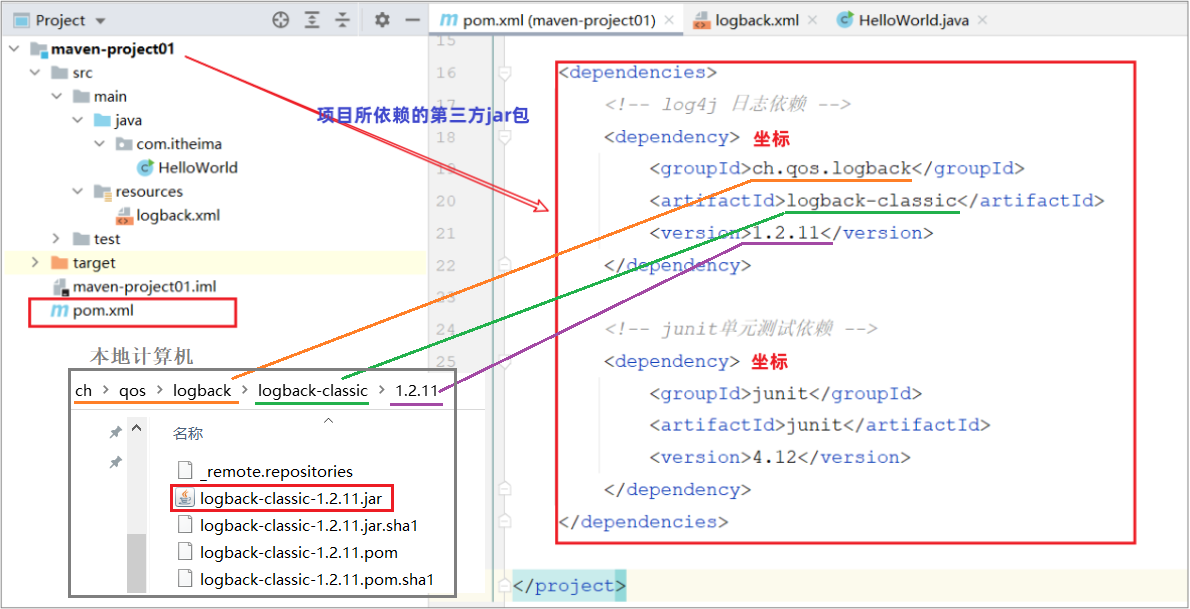
该模型依托坐标管理项目所有第三方Jar包,也就是我们常说的依赖 ,使用坐标来描述当前项目依赖哪些第三方jar包。我们只需在pom.xml中写入依赖坐标,Maven就会自动引入对应Jar包,同时支持依赖传递、排除依赖 等高级功能。
3. 构建生命周期模型
Maven把项目构建流程抽象为固定生命周期,每个阶段对应专属插件完成工作。整个构建流程标准化、自动化,无需人工干预。
三、Maven仓库:Jar包的存储中心
Maven所有依赖Jar包都存放在仓库中,仓库本质就是文件夹,分为三类,Jar包查找有固定优先级:
-
本地仓库
存放在个人电脑本地的文件夹,优先从这里读取Jar包,速度最快。
-
远程仓库(私服)
企业/团队内部搭建的私有仓库,存放公司内部依赖、私有Jar包。查找优先级:本地仓库 → 私服。
-
中央仓库
Maven官方维护的全球公共仓库,包含绝大多数开源Jar包。若本地、私服都没有,会从中央仓库下载。
查找顺序总结:本地仓库 → 远程私服 → 中央仓库
四、Maven 详细安装与全局配置
1. 下载安装包
官方下载地址:https://maven.apache.org/download.cgi
推荐稳定版本:apache-maven-3.9.4 ,选择 Binary zip archive 压缩包下载。
2. 解压安装
Maven 解压即安装,有两点注意事项:
- 解压路径不要包含中文、空格、特殊字符;
- 示例解压目录:
D:\develop\apache-maven-3.9.4。
解压后核心目录说明:
bin:存放mvn执行命令,核心目录;conf:配置文件目录,重点修改settings.xml;lib:Maven自身运行依赖的Jar包。
3. 核心配置(修改 conf/settings.xml)
进入 Maven 根目录下的 conf 文件夹,用记事本/Notepad++ 打开 settings.xml,依次完成以下4项配置。
(1)配置本地仓库
本地仓库用于存放所有下载的Jar包,自定义目录即可。
- 在Maven同级目录新建文件夹,示例:
D:\develop\apache-maven-3.9.4\mvn_repo; - 在
settings.xml中找到被注释的<localRepository>标签; - 复制标签到注释外,修改为你的本地仓库绝对路径:
xml
<!-- 本地仓库路径 -->
<localRepository>D:\develop\apache-maven-3.9.4\mvn_repo</localRepository>
(2)配置阿里云镜像(加速下载)
Maven官方中央仓库在国外,下载速度极慢,配置阿里云镜像 作为国内镜像源。
在 settings.xml 的 <mirrors> 标签组内,添加如下镜像配置:
xml
<mirror>
    <id>alimaven</id>
    <name>aliyun maven</name>
    <url>http://maven.aliyun.com/nexus/content/groups/public/</url>
    <mirrorOf>central</mirrorOf>
</mirror>
(3)全局统一JDK版本
统一Maven项目编译使用的JDK版本(示例为 JDK21,可根据自身版本修改)。
在 settings.xml 的 <profiles> 标签内添加如下配置:
xml
<profile>
    <id>jdk-21</id>
    <activation>
        <activeByDefault>true</activeByDefault>
        <jdk>21</jdk>
    </activation>
    <properties>
        <maven.compiler.source>21</maven.compiler.source>
        <maven.compiler.target>21</maven.compiler.target>
        <maven.compiler.compilerVersion>21</maven.compiler.compilerVersion>
    </properties>
</profile>
配置完成后,所有Maven项目默认使用JDK21编译。
4. 配置系统环境变量
参照JDK环境变量配置方式,配置Maven环境变量:
-
新建系统变量
变量名:
MAVEN_HOME变量值:Maven解压根目录
D:\develop\apache-maven-3.9.4 -
编辑Path系统变量
在Path中新增一条:
%MAVEN_HOME%\bin -
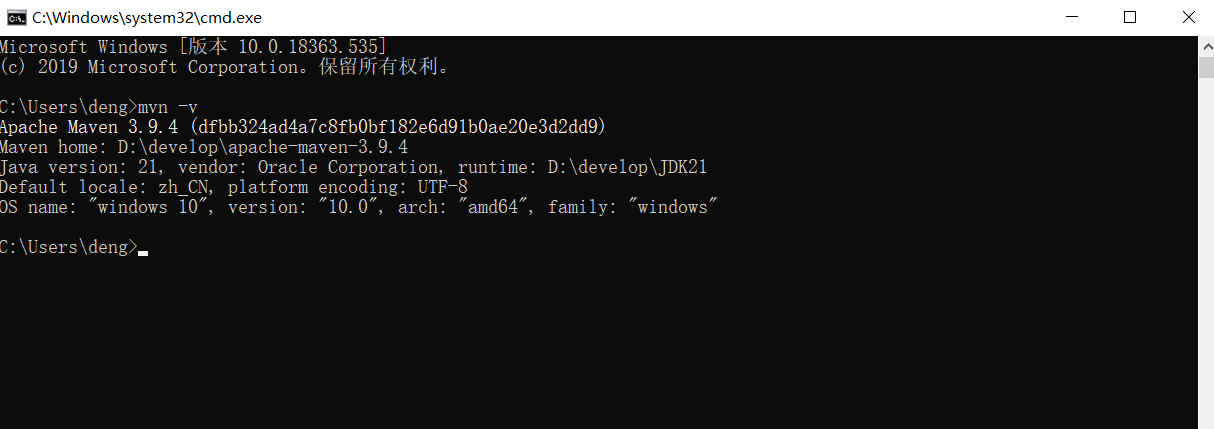
验证安装是否成功
打开 CMD / Windows PowerShell,输入命令:
bashmvn -v若正常输出版本号、JDK信息,代表 Maven 安装+配置全部完成。
五、IDEA 集成 Maven 实战
日常开发我们都在IDEA中使用Maven,分为全局配置 、创建项目 、导入已有项目三部分。
1. IDEA 全局配置Maven
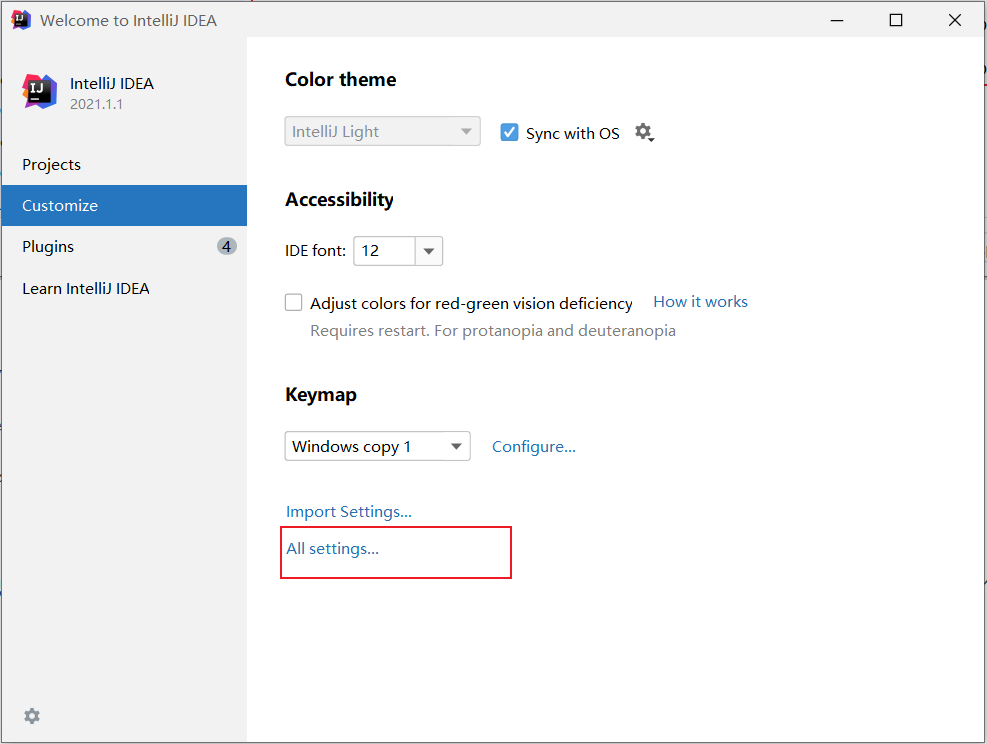
- 关闭所有项目,进入IDEA欢迎页,打开
All settings; - 依次选择
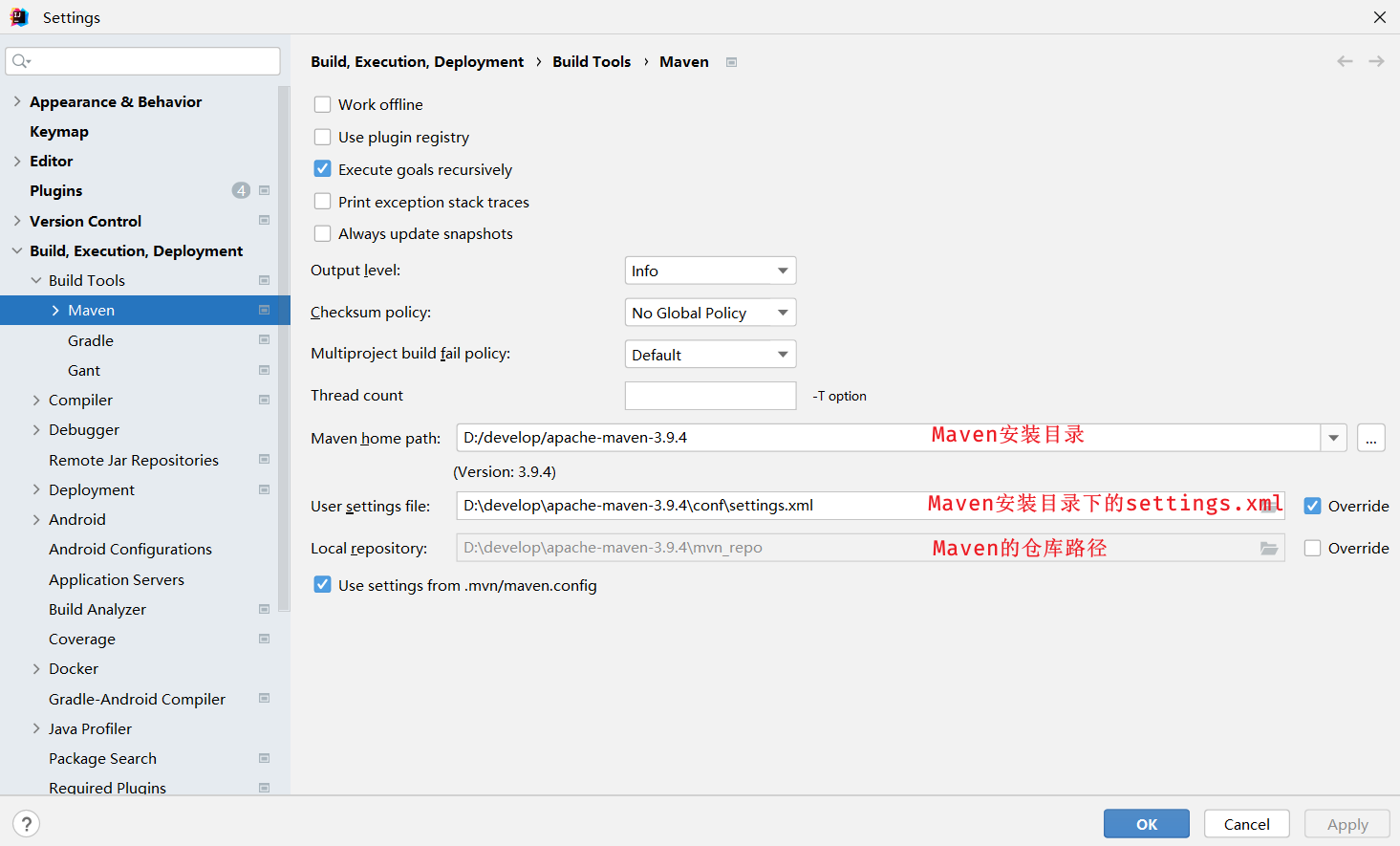
Build,Execution,Deployment → Build Tools → Maven; - 核心三项配置:
- Maven home path:选择本地 Maven 解压目录;
- User settings file:勾选并选中我们修改后的
settings.xml; - Local repository:自动识别本地仓库路径,无需手动修改;
- 配置Java编译版本:进入
Build,Execution,Deployment → Compiler → Java Compiler,设置项目字节码版本为对应JDK版本。
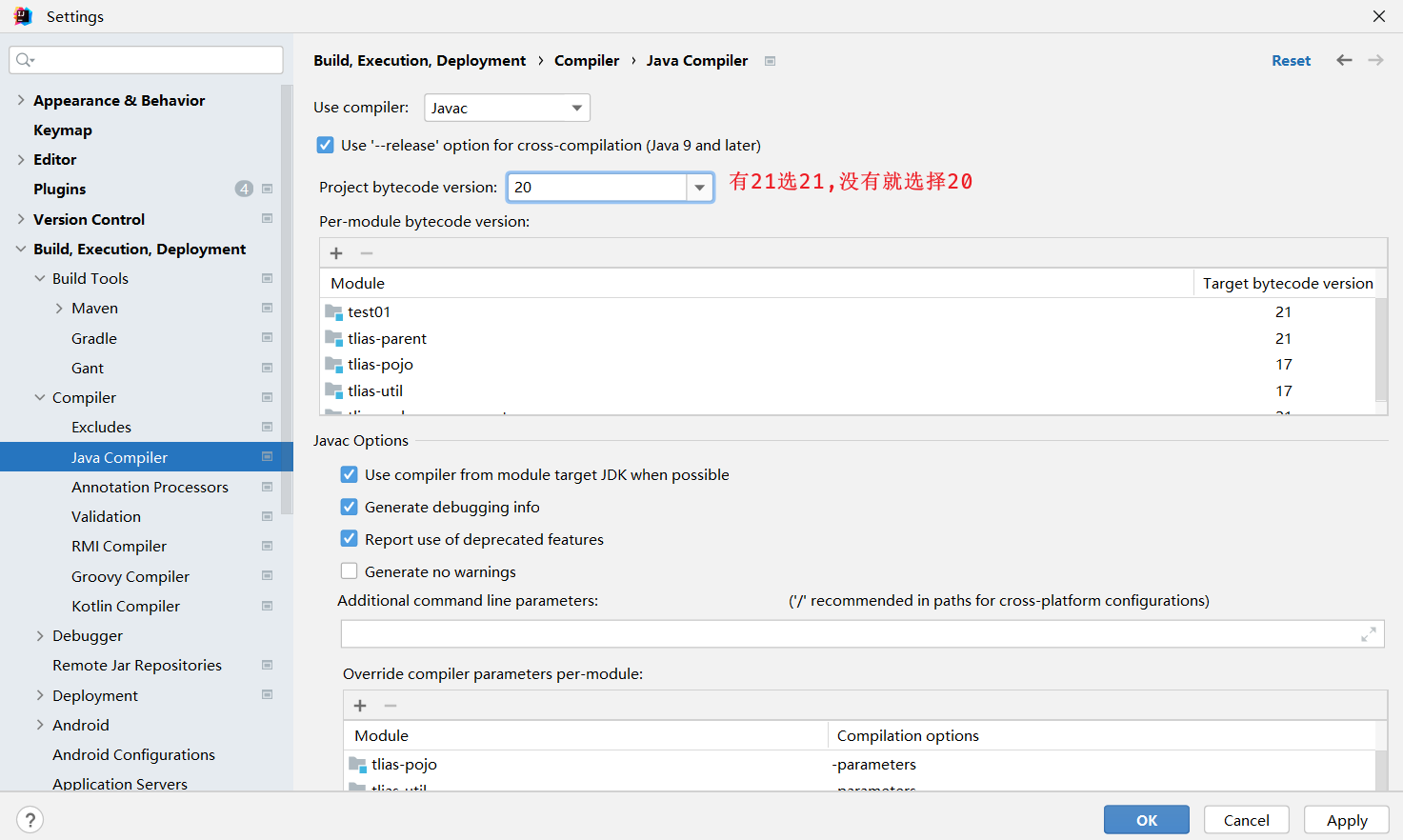
2. 创建Maven项目
- 新建空项目,再右键新建 Maven模块;
- 语言选择
Java,构建工具选择Maven,绑定本地已配置的JDK; - 填写坐标
groupId、artifactId、version,完成创建。
Maven标准目录结构(强制规范)
maven-project
├─ src
│  ├─ main          # 源代码目录
│  │  ├─ java       # Java源码
│  │  └─ resources  # 配置文件
│  └─ test          # 测试代码目录
│     ├─ java       # 测试Java代码
│     └─ resources  # 测试配置文件
├─ target           # 编译、打包后自动生成的文件(可删除)
└─ pom.xml          # Maven核心配置文件
编写测试代码运行:
java
public class HelloWorld {
    public static void main(String[] args) {
        System.out.println("Hello Maven ...");
    }
}
3. 导入已有Maven项目
两种常用方式:
File → Project Structure → Modules → Import Module,选择项目中的pom.xml导入;- 打开右侧Maven面板,点击
+号,选中pom.xml添加项目。
若无Maven面板:
View → Appearance → Tool Window Bars调出。
六、Maven依赖管理:核心功能精讲
1. 引入依赖
在pom.xml的<dependencies>标签内,通过坐标引入第三方Jar包,示例(引入commons-io):
xml
<dependencies>
    <!-- 依赖 : commons-io -->
    <dependency>
        <groupId>commons-io</groupId>
        <artifactId>commons-io</artifactId>
        <version>2.11.0</version>
    </dependency>
</dependencies>
编写完成后,点击IDEA Maven面板刷新按钮,自动下载依赖。
找不到依赖坐标?可访问 https://mvnrepository.com/ 搜索获取;也可使用 IDEA 快捷键
Alt+Insert快速搜索添加依赖。
2. 依赖传递
Maven自带依赖传递特性 :A依赖B,B依赖C,那么A会自动间接依赖C。
优势:无需手动引入多层依赖,简化配置。
- 直接依赖:项目中主动配置的依赖;
- 间接依赖:由传递机制自动引入的依赖。
3. 排除依赖
如果不想传递引入某个依赖,使用<exclusions>主动排除,示例:
xml
<dependency>
    <groupId>com.itheima</groupId>
    <artifactId>maven-projectB</artifactId>
    <version>1.0-SNAPSHOT</version>
    <!-- 排除junit依赖 -->
    <exclusions>
        <exclusion>
            <groupId>junit</groupId>
            <artifactId>junit</artifactId>
        </exclusion>
    </exclusions>
</dependency>
4. 依赖范围(scope)
通过<scope>限制依赖的生效范围,常用取值:
| scope 值 | 主程序(main) | 测试程序(test) | 参与打包 | 适用场景 |
|---|---|---|---|---|
| compile(默认) | 有效 | 有效 | 参与 | 通用核心依赖(如日志包) |
| test | 无效 | 有效 | 不参与 | 单元测试框架(JUnit) |
| provided | 有效 | 有效 | 不参与 | 服务端原生API(servlet-api) |
| runtime | 无效 | 有效 | 参与 | 数据库驱动包 |
示例(JUnit指定测试范围):
xml
<dependency>
    <groupId>org.junit.jupiter</groupId>
    <artifactId>junit-jupiter</artifactId>
    <version>5.9.1</version>
    <scope>test</scope>
</dependency>
七、Maven 生命周期与命令
Maven分为三套相互独立的生命周期,覆盖项目全流程:
- clean 生命周期 :清理,删除
target目录; - default 生命周期(核心):编译、测试、打包、安装、部署;
- site 生命周期:生成项目报告、发布站点(日常开发少用)。
1. 常用生命周期阶段&命令
| 命令/阶段 | 作用 |
|---|---|
| clean | 清空上次构建产物 |
| compile | 编译main目录下的源代码 |
| test | 执行test目录下的单元测试 |
| package | 编译+测试+打包(jar/war包) |
| install | 打包后,将项目安装到本地仓库 |
核心规则 :执行后续阶段,会自动执行前面所有阶段(同生命周期内)。
例:执行package,会自动执行compile、test;clean属于独立生命周期,不会被连带执行。
2. 两种执行方式
- IDEA可视化操作:右侧Maven面板,双击对应生命周期即可;
- 命令行操作 :进入项目根目录,执行
mvn 阶段名,如mvn clean package。
八、Maven + JUnit 单元测试实战
传统main方法测试代码耦合高、无法自动化,Maven搭配JUnit实现专业单元测试。
1. JUnit 常用注解
| 注解 | 作用 |
|---|---|
| @Test | 标记当前方法为测试方法 |
| @BeforeEach | 每个测试方法执行前运行(初始化) |
| @AfterEach | 每个测试方法执行后运行(资源释放) |
| @BeforeAll | 所有测试方法执行前运行一次(静态方法) |
| @AfterAll | 所有测试方法执行后运行一次(静态方法) |
| @DisplayName | 自定义测试类/方法展示名称 |
| @ParameterizedTest | 参数化测试 |
2. 常用断言
断言用于校验代码执行结果是否符合预期,测试核心工具:
assertEquals(预期值, 实际值):判断值相等;assertTrue(布尔条件):判断条件为true;assertNull(对象):判断对象为空;assertNotNull(对象):判断对象非空。
3. 测试代码示例
java
import org.junit.jupiter.api.AfterAll;
import org.junit.jupiter.api.BeforeAll;
import org.junit.jupiter.api.Test;
import org.junit.jupiter.api.DisplayName;
import static org.junit.jupiter.api.Assertions.assertEquals;

@DisplayName("用户业务测试")
public class UserServiceTest {

    @BeforeAll
    public static void init(){
        System.out.println("全局初始化");
    }

    @Test
    @DisplayName("测试获取年龄")
    public void testGetAge(){
        Integer age = 18;
        assertEquals(18, age, "年龄校验失败");
    }

    @AfterAll
    public static void close(){
        System.out.println("全局资源释放");
    }
}
运行测试:绿色代表测试通过,红色代表测试失败并抛出异常。
九、Maven 常见问题解决方案
问题:依赖报红、Jar包下载不完整
现象 :Maven面板依赖标红,刷新后依旧无法下载Jar包。
原因 :网络中断导致下载半成品,仓库中生成了.lastUpdated缓存文件,Maven不会重新下载。
解决方案:
- 进入本地仓库目录,删除所有
.lastUpdated后缀文件; - 命令行批量删除(推荐):在仓库目录执行
del /s *.lastUpdated; - 刷新IDEA Maven依赖,若仍报红,重启IDEA即可。