⚙️ PyCharm 配置 Conda 环境完全指南
从零开始掌握 Python 解释器配置 · 含常见问题与解决方案
准备工作方法一:Conda环境方法二:系统解释器常见问题总结
📋准备工作:确认 Conda 已安装
01
1
检查 Anaconda 安装路径
在开始配置之前,先确认你的 Anaconda 安装在哪个路径。常见安装路径如下:
默认安装路径(C盘)
C:\Users\你的用户名\Anaconda3\
自定义安装路径(D盘常见)
D:\Users\你的用户名\Anaconda3\
D:\Anaconda3\
记下来这个路径,后面配置要用到!
02
2
验证 Conda 是否可用
按 Windows + R ,输入 cmd 回车,在黑色窗口中输入:
命令行
conda --version
python --version
如果显示版本号(如 conda 24.x.x、Python 3.13.x),说明安装成功 ✅
如果提示"不是内部或外部命令",说明 Anaconda 没添加到环境变量,需要手动添加或重新安装。
Anaconda 目录结构示意图Anaconda3/python.exeScripts/envs/conda.exe ← 配置时要填这个py312/base/ ← 默认环境配置时需要的两个关键路径:python.exe 路径 → C:\Users\用户名\Anaconda3\python.execonda.exe 路径 → C:\Users\用户名\Anaconda3\Scripts\conda.exe
图1:Anaconda 目录结构及配置时需要关注的关键文件路径
💡
小技巧: 如果你不确定 Anaconda 装在哪里,打开 Anaconda Prompt (开始菜单搜索),输入 where conda,第一行就是安装路径!
🐍方法一:Conda 环境方式(推荐)
这种方式让 PyCharm 直接管理 Conda 环境,适合需要切换多个环境的场景。
①
1
打开设置页面
在 PyCharm 中,点击左上角 File → Settings (快捷键 Ctrl + Alt + S)
在弹出的窗口左侧,依次展开:Project: 你的项目名 → Python Interpreter
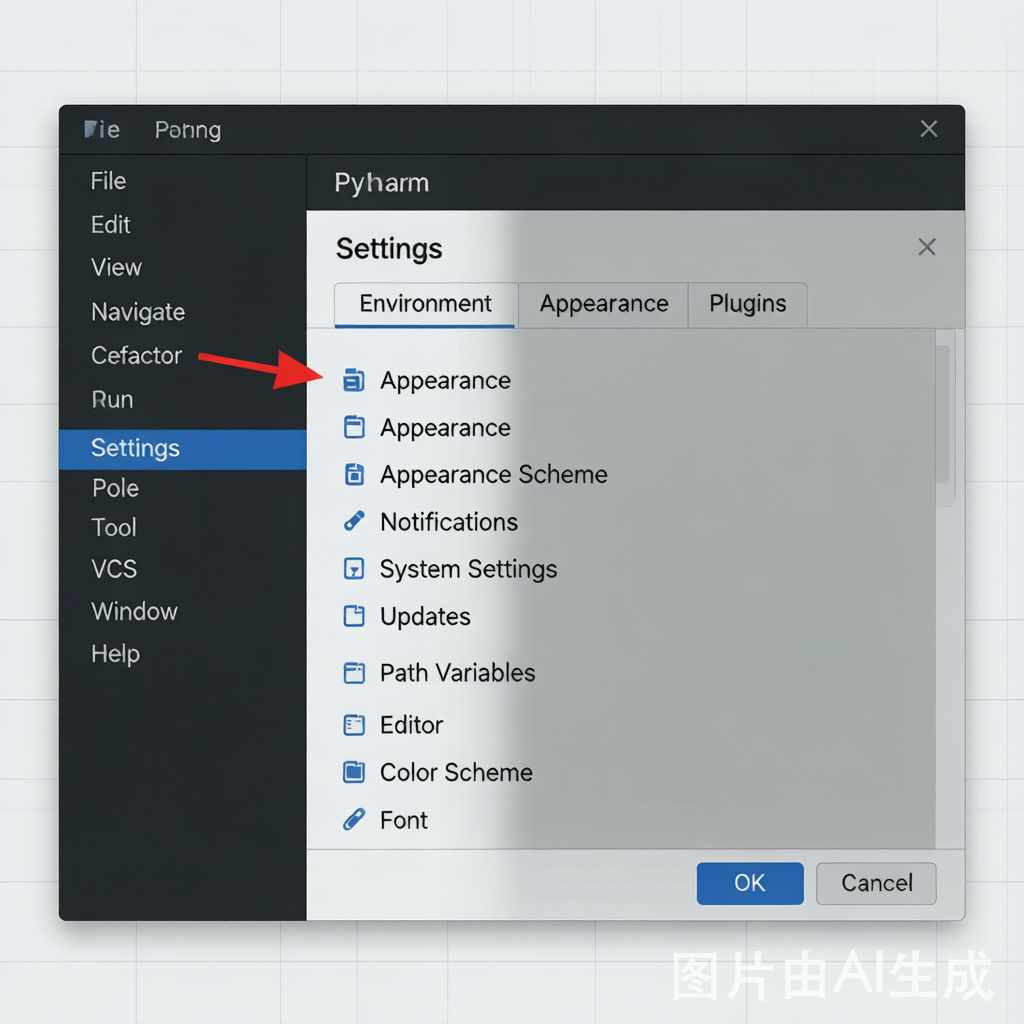
图2:PyCharm Settings 中的 Python Interpreter 页面
②
2
点击"Add Interpreter"
在 Python Interpreter 页面,点击右上角的 齿轮图标 ⚙️ ,然后选择 Add...
这会打开"Add Python Interpreter"对话框。
③
3
选择 Conda 环境
在左侧列表中选择 Conda Environment
然后选择 Existing environment(使用已有环境),不要用"New environment"
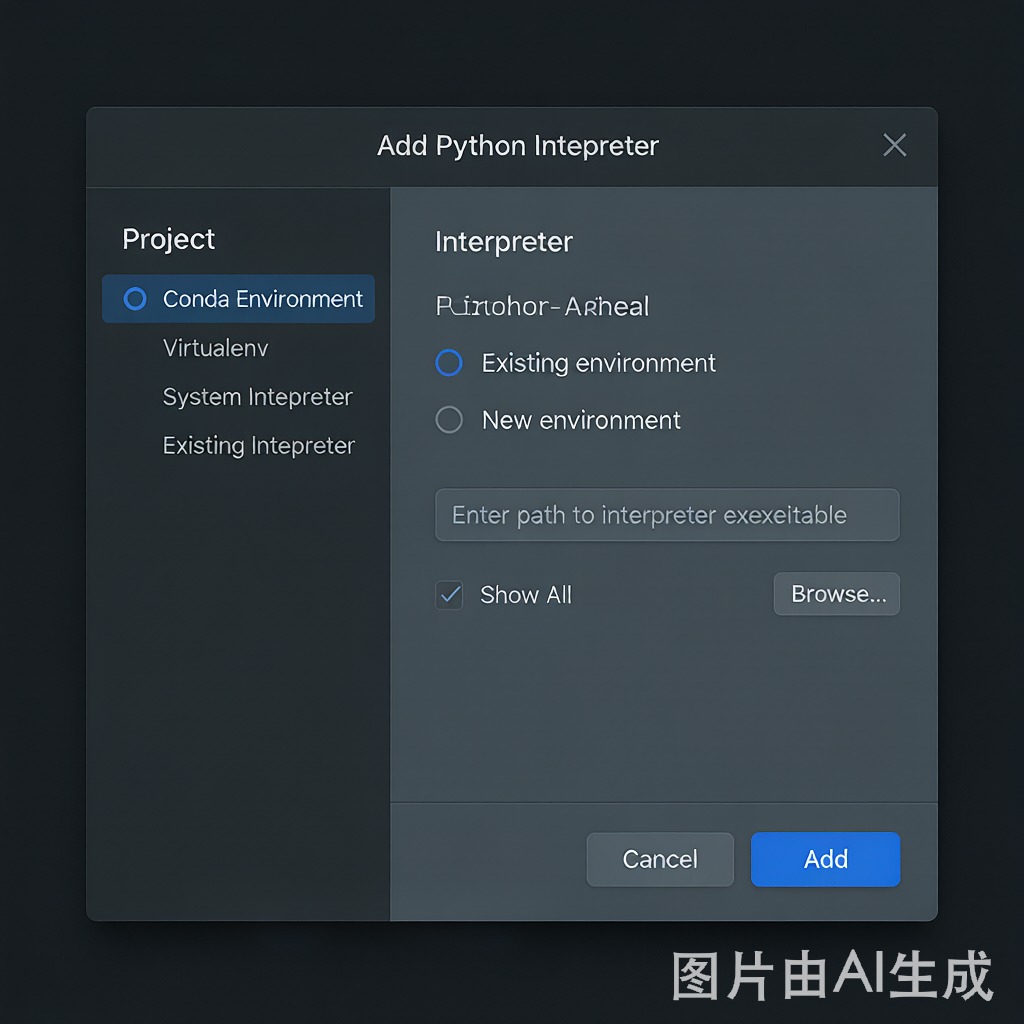
图3:选择 Conda Environment 并配置已有环境
④
4
填写 Conda 路径
Conda executable 一栏,填写 conda.exe 的完整路径:
Conda 可执行文件路径(根据你的安装位置修改用户名)
C:\Users\你的用户名\Anaconda3\Scripts\conda.exe
或者如果装在 D 盘:
D 盘安装路径示例
D:\Users\你的用户名\Anaconda3\Scripts\conda.exe
填完后点击右侧的 Load Environments 按钮,等待加载完成。
⑤
5
选择环境
加载完成后,在下拉列表中选择你要使用的 Conda 环境:
| 环境名 | 说明 | 推荐 |
|---|---|---|
base (root) |
Anaconda 默认环境,包含所有预装库 | 推荐新手 |
py312 |
Python 3.12 的自定义环境 | 按需选择 |
py311 |
Python 3.11 的自定义环境 | 按需选择 |
选好后点击 OK 确认。
⑥
6
确认配置成功
回到 Settings 页面,确认 Python Interpreter 已经显示正确的 Conda 环境:
成功标志
Python 3.x.x (Conda) ← 右下角或解释器列表中出现这个点击 Apply → OK 保存设置。
现在你可以在代码中 import Conda 环境中安装的任何库了!
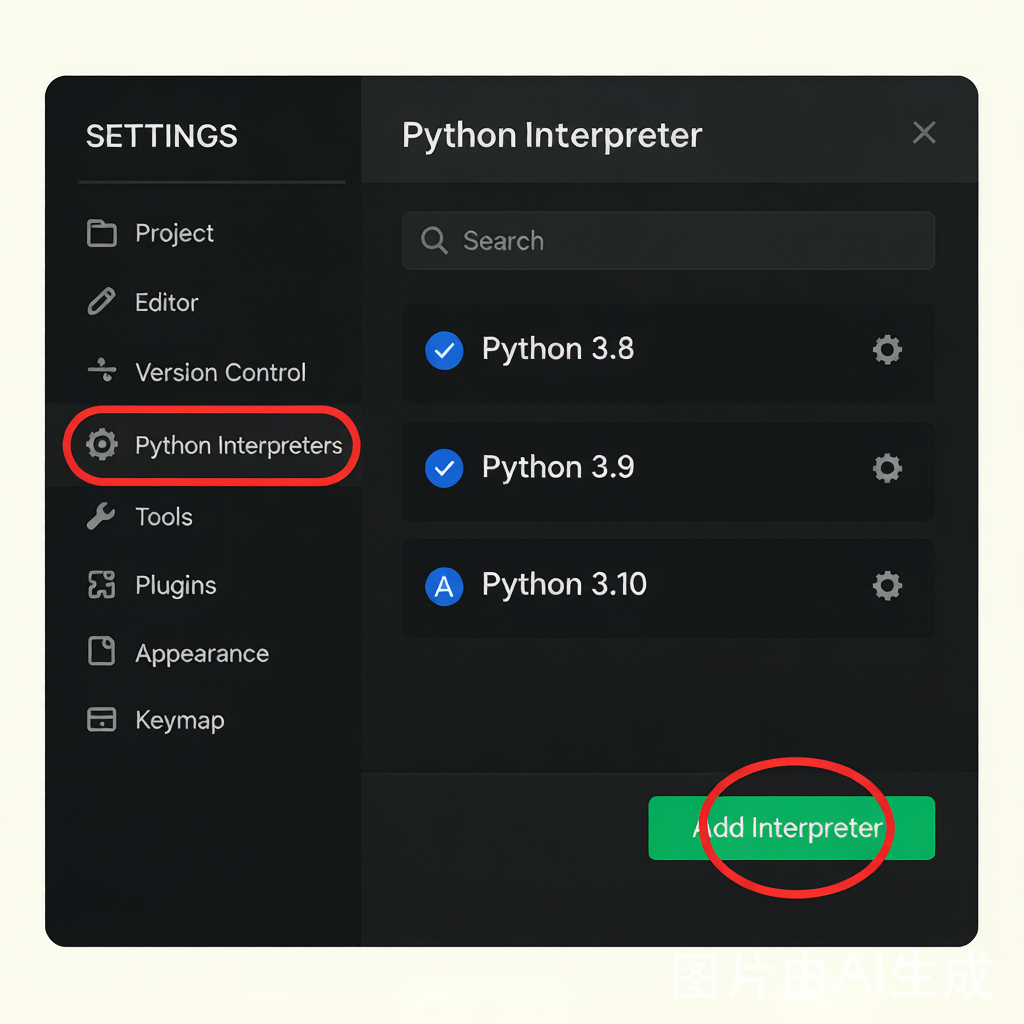
图4:配置成功后 PyCharm 解释器列表显示 Conda 环境
PyCharm 配置 Conda 环境流程① File → Settings② 齿轮⚙️ → Add Interpreter③ 选 Conda Environment④ 填 conda.exe 路径⑤ 选择环境 → OK⑥ 配置完成 ✅⚠️ 常见错误:路径填成了 python.exe应该填 conda.exe✅ 正确做法:Conda executable 填Scripts\conda.exe
图5:PyCharm 配置 Conda 环境的完整流程图,标注了常见错误点
🔧方法二:系统解释器方式(更简单)
如果你觉得 Conda 方式配置复杂,可以直接用"系统解释器"方式,效果完全一样!
B
1
打开 Add Interpreter 对话框
同方法一的步骤 ① ②:File → Settings → Python Interpreter → 齿轮⚙️ → Add...
B
2
选择"系统解释器"
在左侧列表中选择 System Interpreter(系统解释器)
这种方式不需要配置 conda.exe,直接指向 python.exe 即可。
B
3
填写 python.exe 路径
点击 Interpreter path 右侧的 ... 按钮,浏览选择 python.exe:
base 环境(默认,推荐)
C:\Users\你的用户名\Anaconda3\python.exe
如果使用自定义环境(如 py312):
py312 环境
C:\Users\你的用户名\Anaconda3\envs\py312\python.exe
点 OK 确认,然后 Apply → OK 保存。
✅
**推荐新手用这种方式!**路径填写简单,不容易出错,配置成功率最高。
两种方式对比方式一:Conda 环境• 需要填 conda.exe 路径• 可切换多个 Conda 环境• PyCharm 可管理包安装• 适合进阶用户 ✅• 配置步骤较多 ⚠️方式二:系统解释器• 只需填 python.exe 路径• 配置步骤少,简单直接• 包管理需用 Anaconda Prompt• 适合新手,成功率高 ✅• 推荐首选 🌟
图6:两种配置方式的特点对比,新手推荐方式二
🚨常见问题及解决办法
以下是配置 Conda 环境时最高频遇到的问题,遇到类似报错可以直接对照解决。
| 问题描述 | 可能原因 | 解决办法 |
|---|---|---|
| ❌ Conda executable 路径无效 | 填的路径是 python.exe 而不是 conda.exe;或者路径中有中文字符 |
① 确认路径指向 Scripts\conda.exe ② 检查路径中是否有中文,有则修改 Anaconda 安装路径 ③ 点 ... 按钮用文件浏览器选择,不要手打路径 |
| ❌ PyCharm 2022 不识别 Python 3.13 | PyCharm 2022.3 及更早版本不支持 Python 3.13(太新了) | ① 升级 PyCharm 到 2024 或更新版本 ② 或在 Conda 中创建 Python 3.12 环境: conda create -n py312 python=3.12 ③ 然后选择 py312 环境使用 |
| ❌ 加载环境时卡住/无响应 | Conda 初始化未完成;或者网络问题导致 Conda 无法连接 | ① 打开 Anaconda Prompt 输入 conda init 重新初始化 ② 关闭 VPN/代理后重试 ③ 用"系统解释器"方式替代 Conda 方式 |
| ❌ 点击运行后程序崩溃(0xC0000005) | Python 版本与 Windows 系统不兼容(常见于 Python 3.6 在 Win11 上) | ① 升级到 Python 3.10+(通过 Conda 创建新环境) ② 确认 PyCharm 使用的是新版本解释器 ③ 卸载旧版 Anaconda,只用新版 |
| ❌ ModuleNotFoundError: No module named 'xxx' | PyCharm 使用的解释器和你安装包的解释器不是同一个 | ① 在 PyCharm 终端(底部 Terminal)直接用 pip install xxx ② 或在 Anaconda Prompt 中先 conda activate 环境名 再安装 ③ 确认 PyCharm 解释器路径和安装包的路径一致 |
| ❌ PyCharm 右键没有"Run"选项 | 文件不在 PyCharm 的项目目录内;或文件类型未识别 | ① 确认文件在左侧项目树中,且项目已正确打开 ② 右键文件 → Run '文件名' ③ 或先保存文件(Ctrl+S)再试 |
| ❌ 安装包时报 pip 版本过低 | pip 版本太旧,不兼容新版 Python | ① 运行:python -m pip install --upgrade pip ② 如果报错,先运行:python -m ensurepip --upgrade ③ 再运行升级 pip 的命令 |
| ❌ PyCharm 右下角显示"Invalid Interpreter" | 解释器路径指向的文件已被删除或移动 | ① 点击提示中的"Configure Python Interpreter" ② 重新按照本文方法配置解释器 ③ 如果路径确实不存在,需要先重新安装 Anaconda |
| ❌ Conda 方式配置后运行代码无输出 | 代码未保存;或运行了错误的文件;或解释器未正确加载 | ① 按 Ctrl+S 保存文件 ② 确认运行的是当前文件(右键文件 → Run) ③ 切换到"系统解释器"方式重试 |
| ❌ 不知道 Anaconda 装在哪里 | 自定义安装时选了"仅自己可见",路径不好找 | ① 打开 Anaconda Prompt,输入:where conda ② 或输入:conda info --envs 查看所有环境路径 ③ 根环境(base)的路径就是 Anaconda 安装目录 |
⚠️
特别提醒: 如果电脑上安装了多个版本的 Anaconda(比如 C 盘一个旧版、D 盘一个新版),一定要确认 PyCharm 指向的是你想用的那个版本的路径,否则会出现"包已安装但代码里 import 报错"的问题。
📝总结与最佳实践
✓
配置 Check List
配置完成后,逐项确认:
| 检查项 | 期望结果 |
|---|---|
| PyCharm 右下角显示的解释器 | 显示 Python x.x.x (Conda) 或正确路径 |
在 PyCharm Terminal 中输入 python --version |
显示与配置一致的版本号 |
代码中 import requests 不报错 |
✅ 导入成功 |
| 运行简单 print 代码有输出 | ✅ 控制台正常打印 |
配置成功验证流程步骤1右下角查看解释器版本步骤2Terminal 输入python --version步骤3代码中测试import 不报错步骤4运行代码有正常输出🎉 全部通过 = 配置成功!可以开始愉快地写 Python 代码了 ~
图7:配置完成后的验证检查流程
🚀
下一步: 配置好解释器后,就可以开始运行我们之前写的百度爬虫代码了!
打开 baidu_crawler.py,右键 → Run 'baidu_crawler',看到输出就大功告成 🎉
 https://lijunjie070318-maker.github.io/install-Conda-in-pycharm/