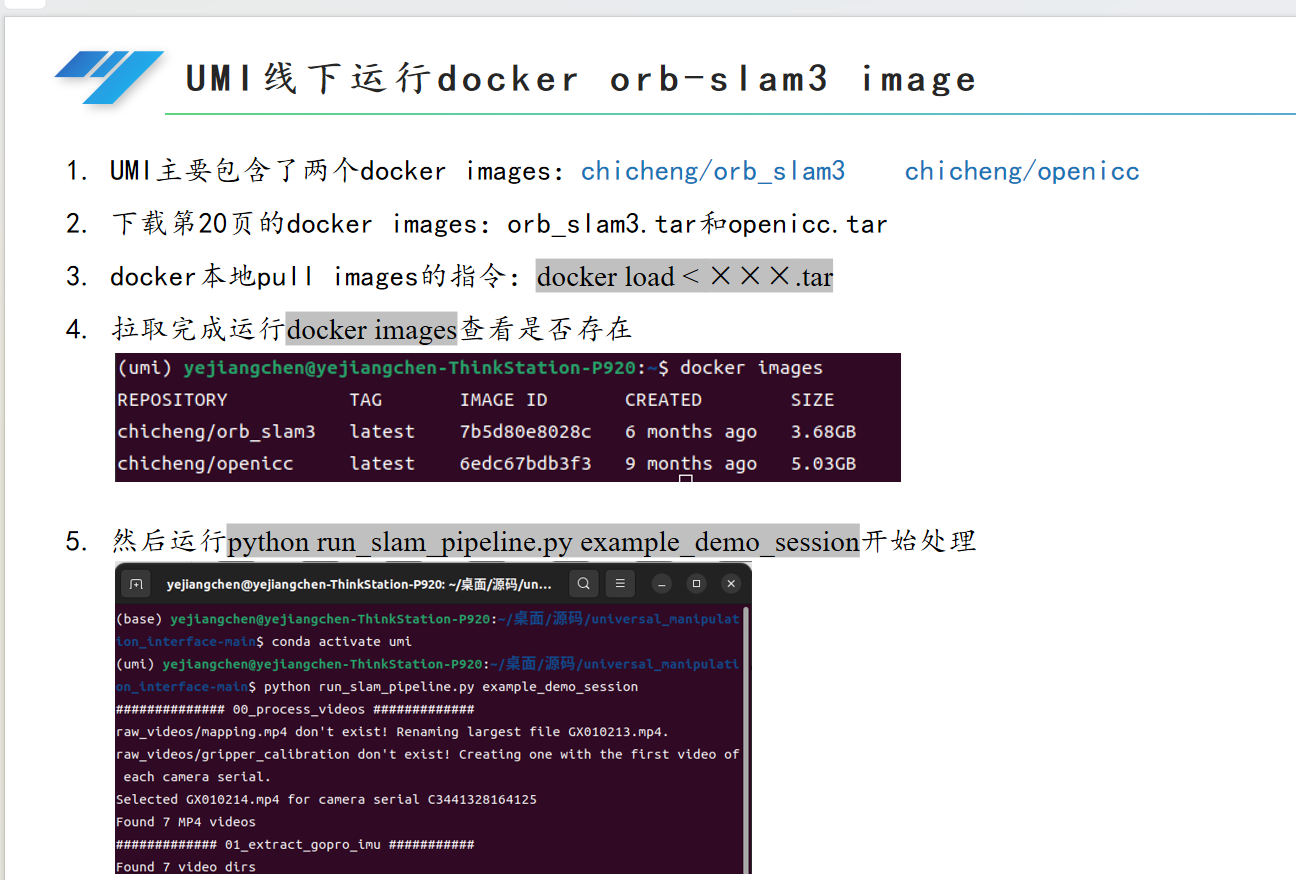
UMI介绍
这是斯坦福大学Real团队 开发的开源项目,全称是 Universal Manipulation Interface(通用操作接口)。它主要解决的是机器人学习中"数据采集难"和"人类演示向机器人迁移难"的瓶颈问题。
核心功能与亮点
- 低成本、便携式的数据采集:它设计了一个手持式夹具设备,操作者可以像拿筷子一样自然地操控物体。这个设备能精确记录人类的动作轨迹和意图,把"操作意图+运动轨迹+多模态感知"统一到一个通用接口里。
- 跨平台部署:UMI最大的特点是"硬件无关"。通过它采集的数据训练出来的策略,可以直接部署到不同的机器人平台上(比如UR5机械臂、Franka机器人等),不需要针对每个机器人重新写代码或大量微调。
- 支持复杂任务:它能处理很多高难度的动态操作任务,比如双手折叠毛衣、洗脏盘子、甚至投掷物体。这些任务以前很难通过传统的遥操作设备(太贵)或直接模仿(身体结构差异大)来实现。
技术原理简述
- 鱼眼镜头:为了看得更广,UMI在夹具上使用了鱼眼镜头,解决了普通摄像头视角窄、看不清侧面的问题。
- 相对轨迹动作表示:它不记录绝对坐标,而是记录相对运动的轨迹,这样即使换了个环境或物体位置变了,机器人也能学会怎么动。
适用场景
如果你在做具身智能、机器人操作相关的研究,或者需要收集高质量的机器人训练数据,这个项目是非常好的工具。它让普通人也能参与到机器人数据的采集中来,大大降低了门槛。
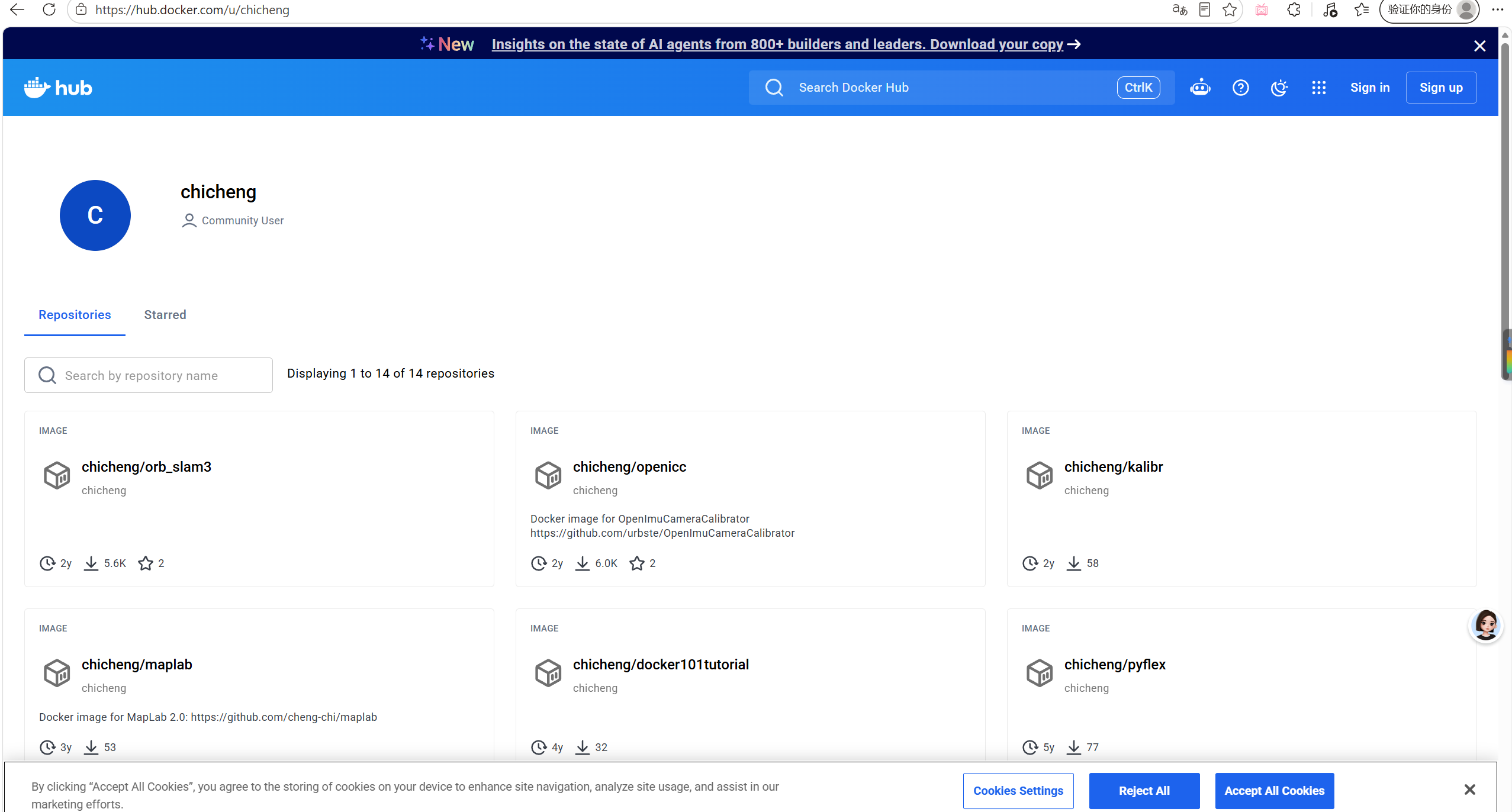
网站
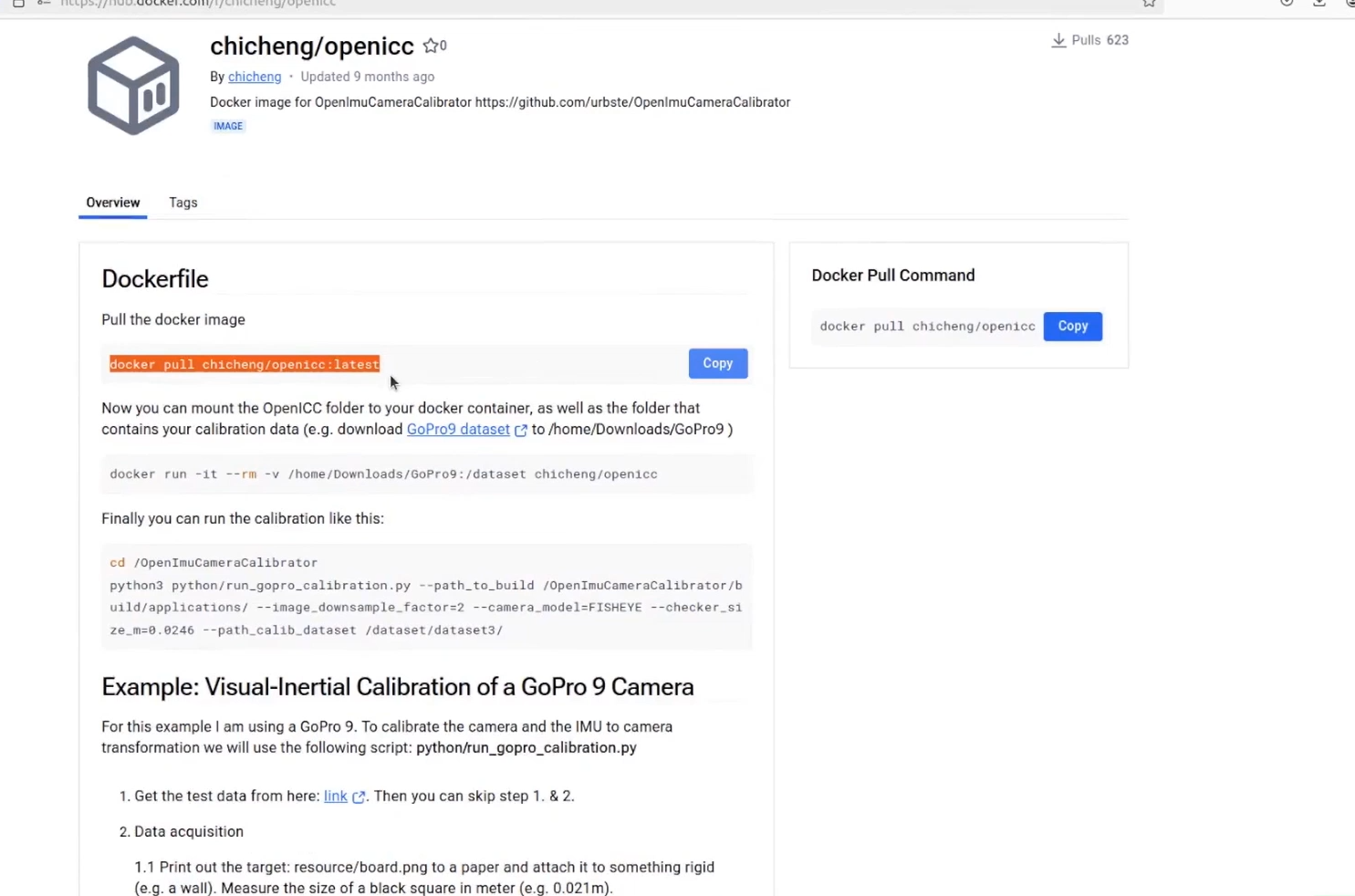
访问 Cheng Chi 的 Docker Hub 镜像仓库
安装anaconda
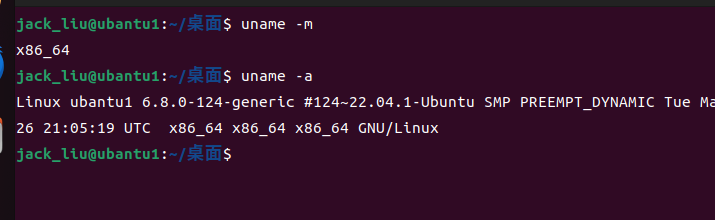
查看当前 Linux 系统的硬件架构类型
bash
uname -m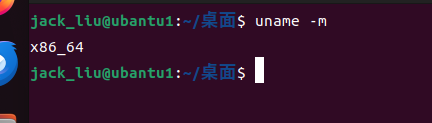
下载anaconda
-
可以直接在官网上下载
-
也可以在终端 用清华镜像源方式加速(现在应该被禁止了)
bash
wget https://mirrors.tuna.tsinghua.edu.cn/anaconda/archive/Anaconda3-2025.12-2-Linux-x86_64.sh安装
bash
bash 换成你下载好的名字 -yes一直点enter和yes就行
安装成功但是环境没有生效解决方法
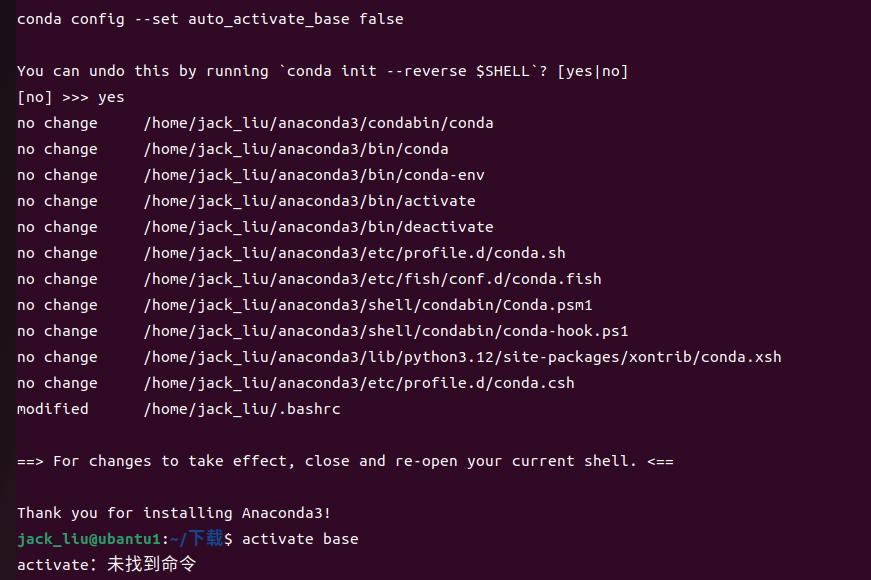
bash
source ~/.bashrc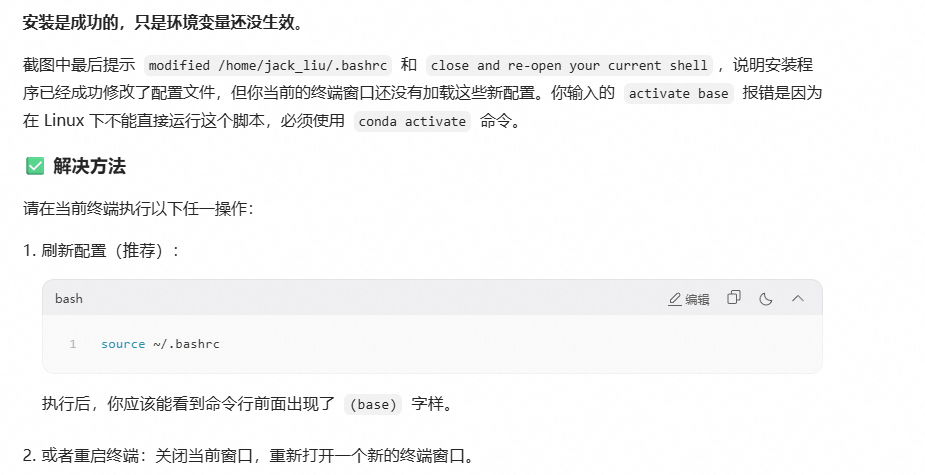
成功标志 出现(base)

conda基本指令
这是一份整理好的 Markdown 格式笔记,你可以直接复制粘贴到你的笔记软件(如 Notion, Obsidian, Typora)中。
为了方便阅读,我将命令部分使用了代码块包裹,并保留了图片中的关键提示。
Anaconda3 基本指令集
来源 :七月在线 (JULYEDU.COM)
PS :
env_name请替换成自己想用的名字
1. 基础查询与启动
-
查看 conda 版本
bashconda --version -
查看已有环境列表
bashconda env list -
打开图形界面版 (Navigator)
bashanaconda-navigator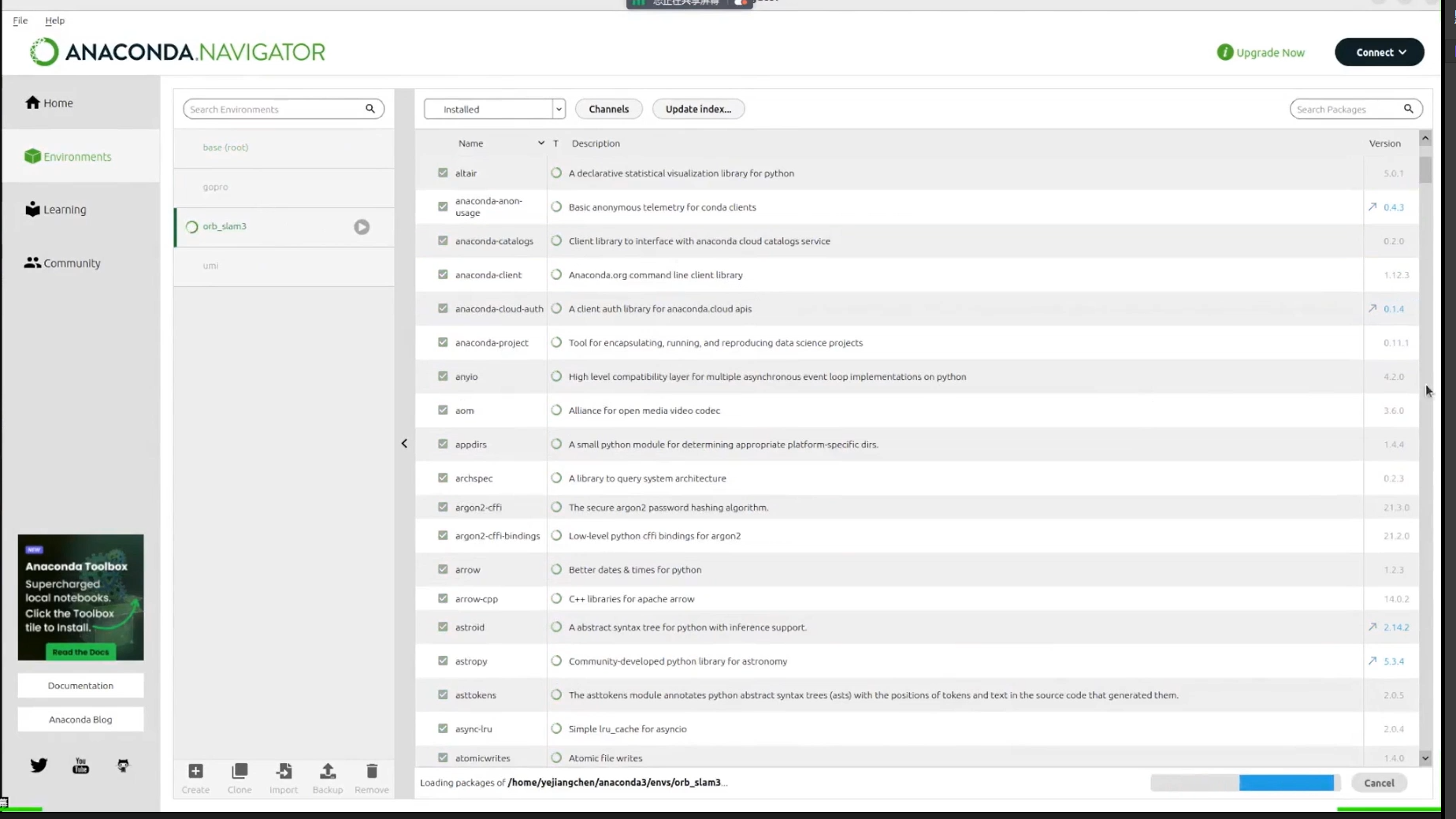
2. 环境管理
-
创建新环境
语法:
conda create -n <环境名> python=<版本号>bashconda create -n env_name python=x.x -
删除已有环境
bashconda remove -n env_name --all -
激活环境
bashconda activate env_name -
退出当前环境
bashconda deactivate
3. 包管理
-
在当前环境中安装一个包
bashconda install package_name -
查看当前环境已安装的包
bashconda list
4. 配置与高级操作
-
关闭启动时自动激活 base 环境
如果觉得每次打开终端都自动进入
(base)很烦,可以执行此命令。bashconda config --set auto_activate_base false -
再次手动激活 base 环境
bashconda activate base -
从 YAML 文件安装环境 (UMI 环境安装)
常用于复现他人的项目环境。
bashconda env create -f conda_environment.yaml
退出 Anaconda 的 base 环境非常简单,只需在终端中执行一条命令即可。以下是具体操作和说明:
5.退出当前 base 环境的命令
bash
conda deactivate执行后,你会看到命令行提示符前的 (base) 字样消失,表示已成功退出基础环境,回到系统默认的 Python 环境。
如果你希望以后打开终端时不再自动进入 base 环境,可以运行以下命令关闭自动激活:
bash
conda config --set auto_activate_base false之后如需使用 conda,可手动输入 conda activate base 重新进入。
退出环境后,下一步通常是创建一个新项目专用的虚拟环境,需要我帮你写创建命令吗?
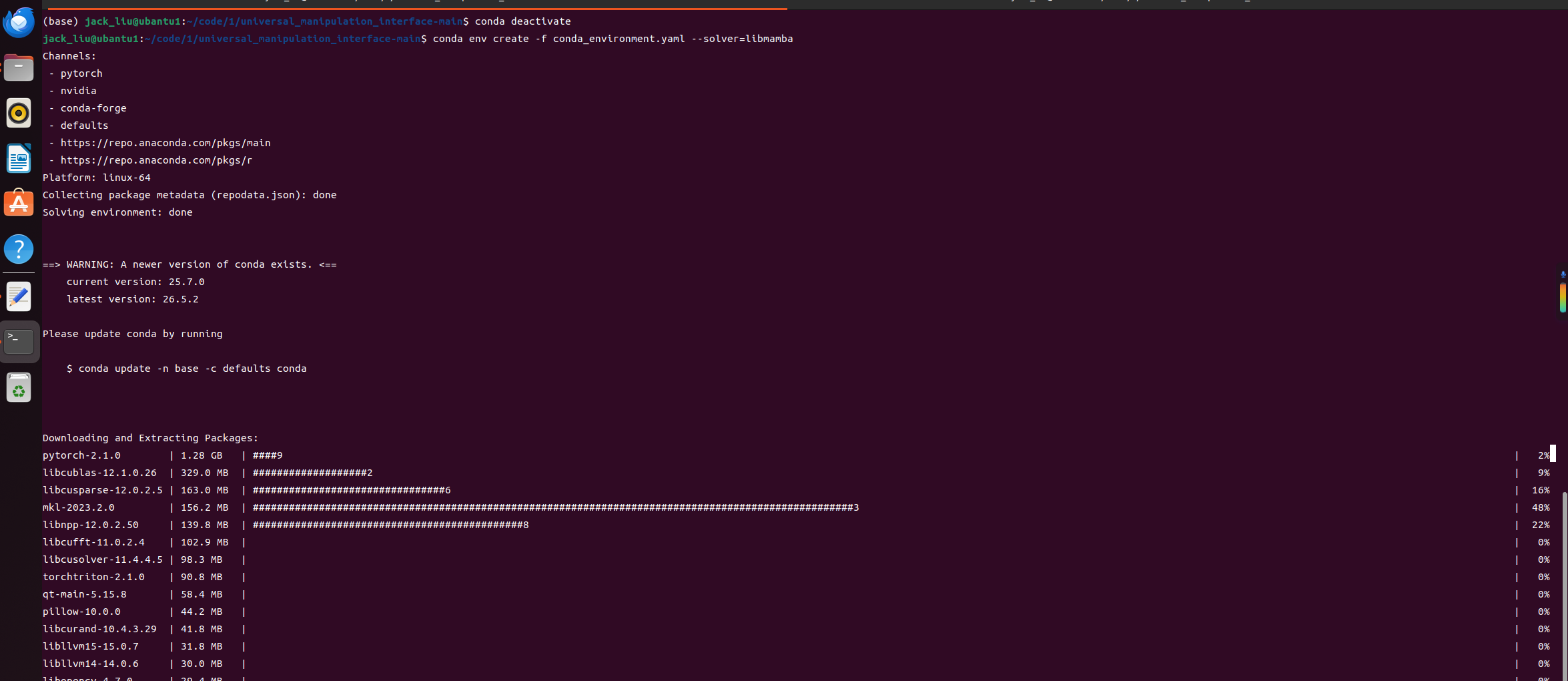
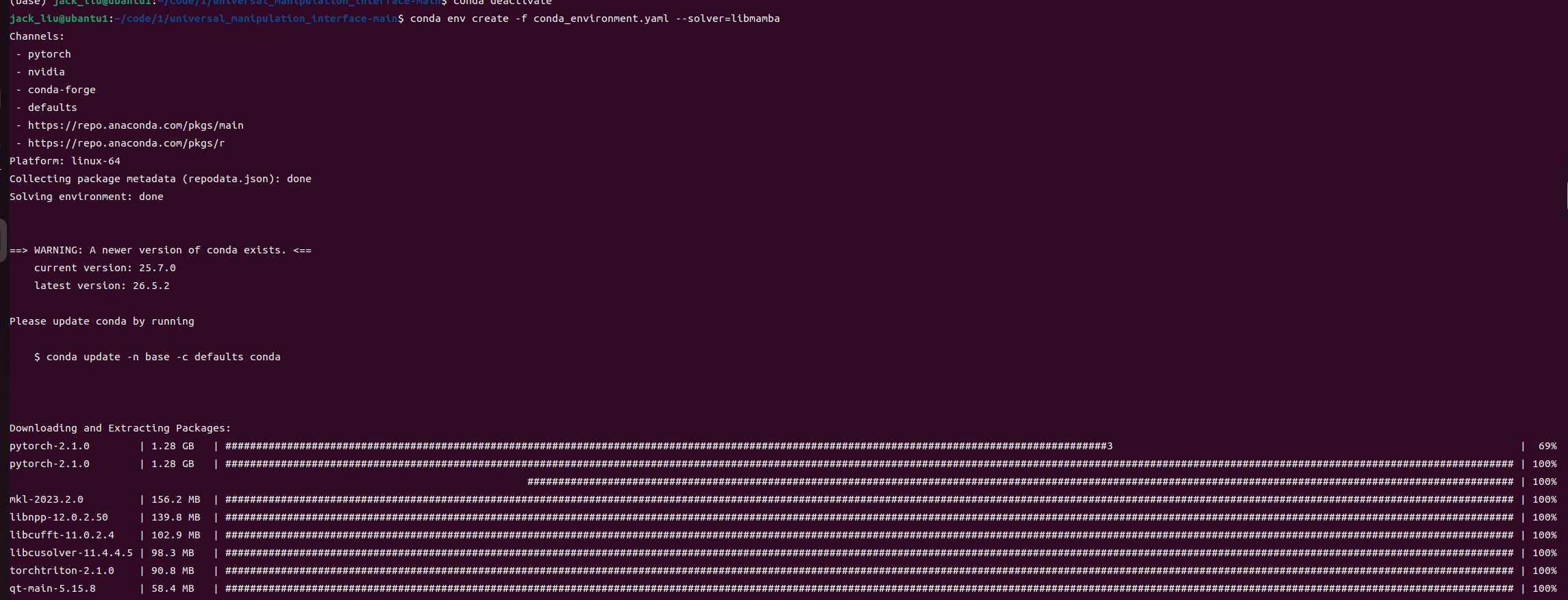
为代码配置环境(mamba要换掉)
Universal Manipulation Interface (GitHub)
创建环境有一点不一样
bash
conda env create -f conda_environment.yaml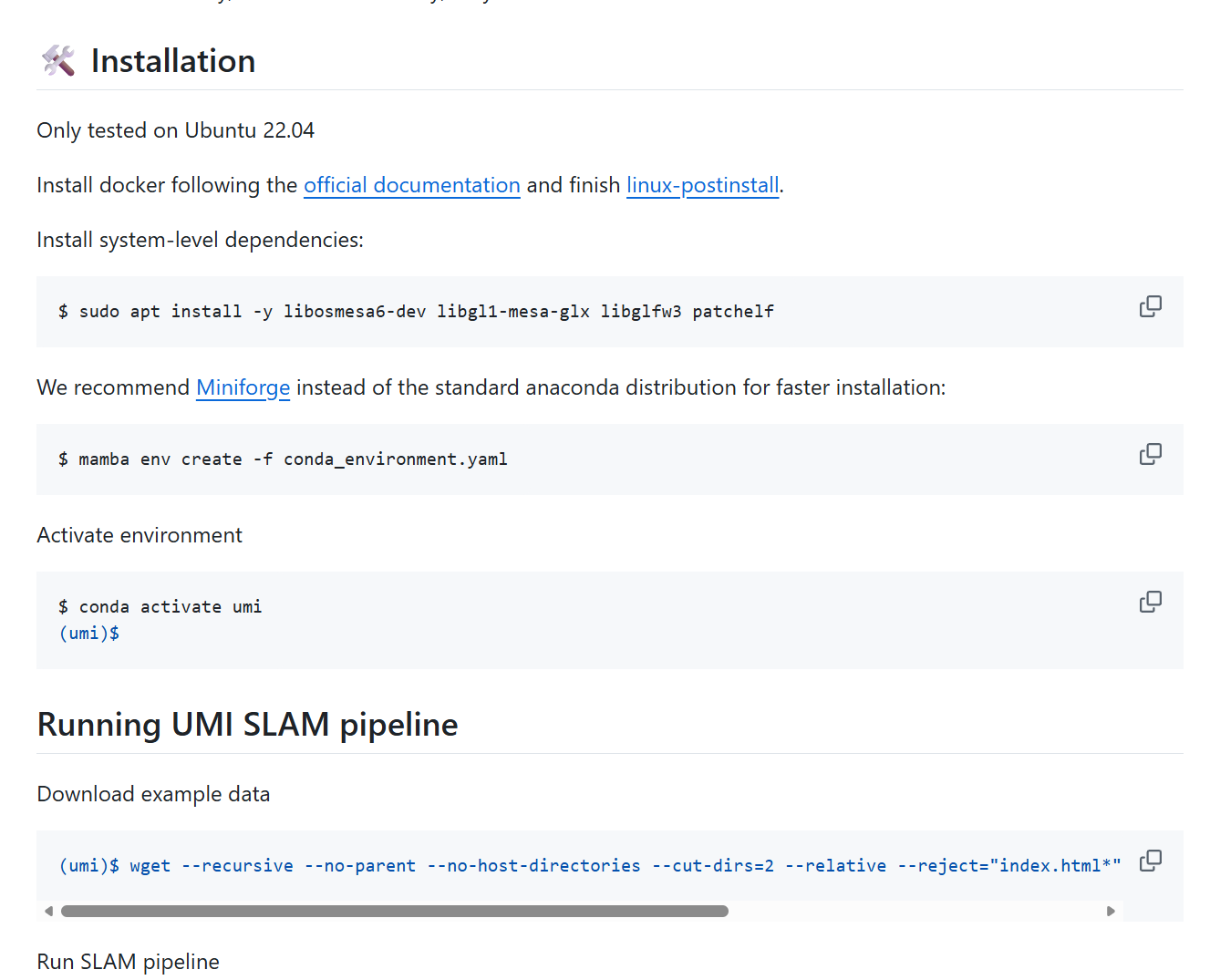
解决下载速度问题
即使我们修改了镜像源也默认 按照国外的网站方式访问
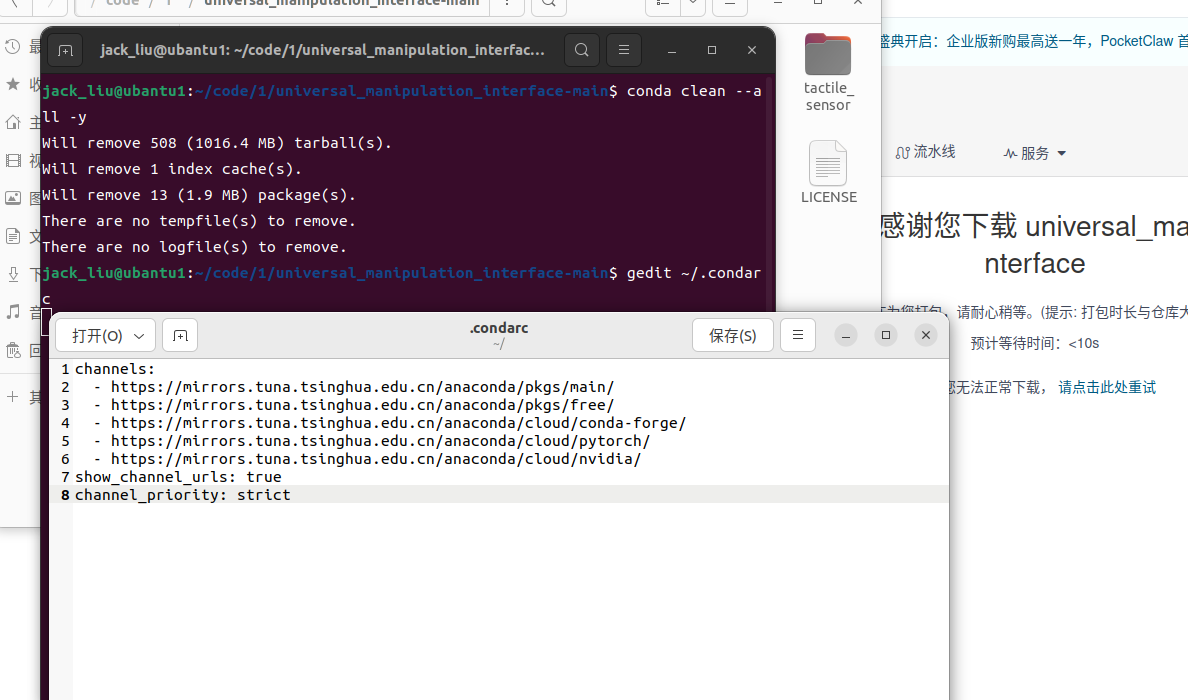
于是我们配置代理,选择允许局域网,上面有显示端口号7890
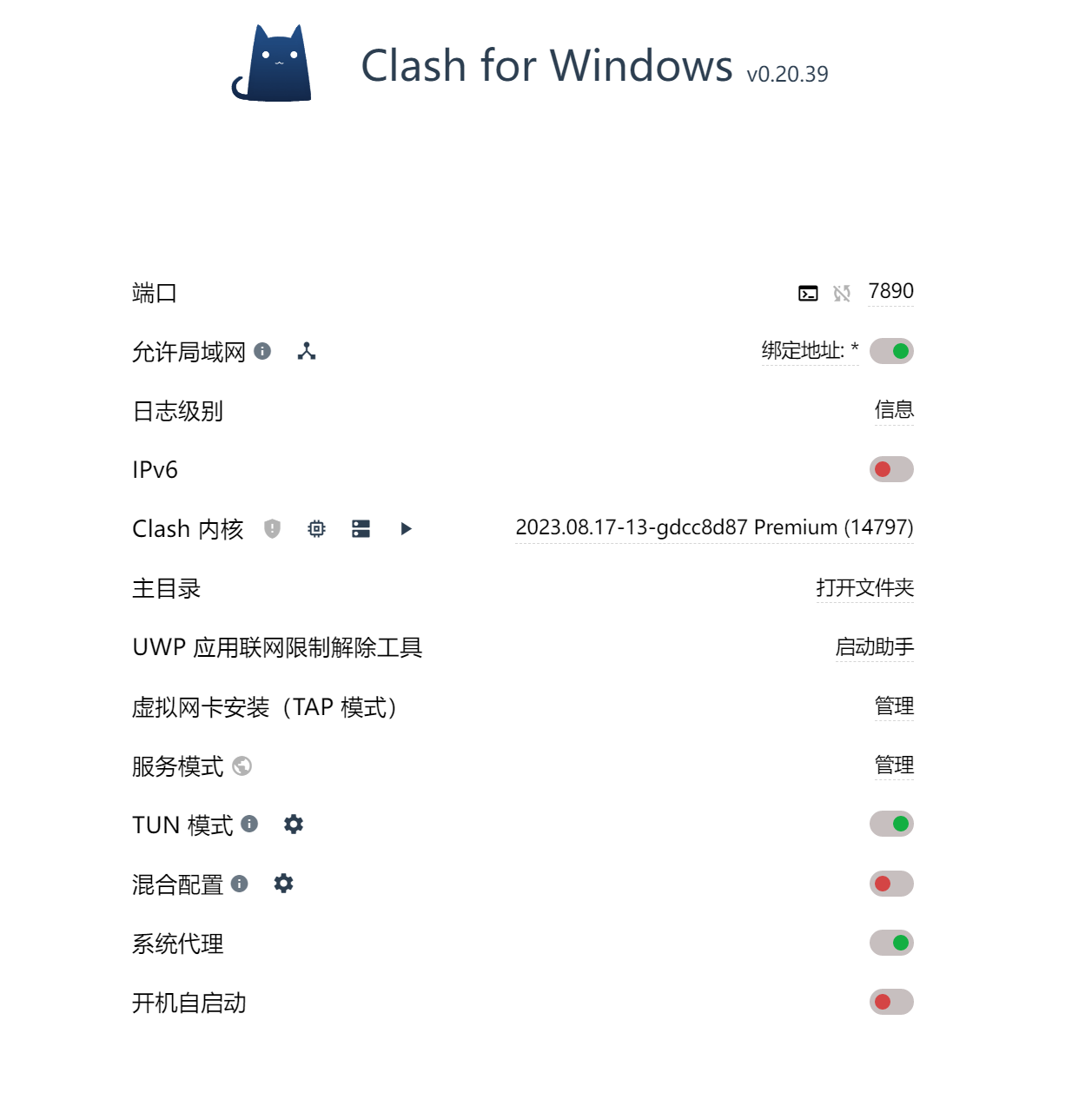
回到乌班图,先执行以下两条命令(请替换为你自己的 IP 和端口):
bash
# 将下面的 192.168.x.x 换成你 Windows 的实际 IP,7890 换成你的端口
export http_proxy="http://192.168.x.x:7890"
export https_proxy="http://192.168.x.x:7890"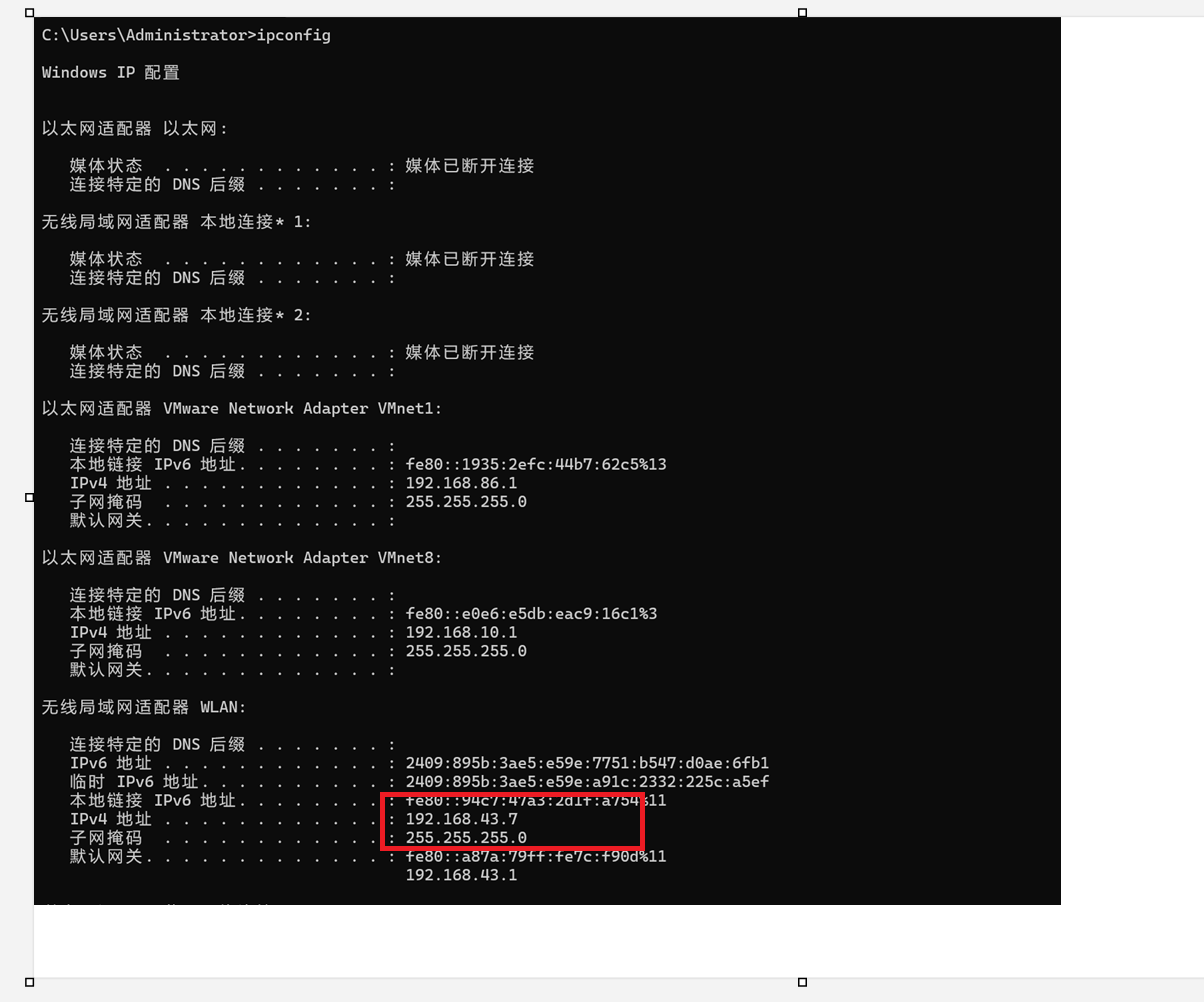

你需要知道 Windows 电脑的 IP 地址才能让虚拟机连上来。
总结
-
首先设置clash
-
在 Windows 上查 IP :按
Win+R-> 输入cmd-> 输入ipconfig,找到 IPv4 地址(比如192.168.3.5,这只是举例,你要填你自己的)。 注意不是linux上面的 -
在 Linux 终端输入(把下面的 IP 换成你刚才查到的):
bashexport http_proxy="http://192.168.你的IP:7890" export https_proxy="http://192.168.你的IP:7890" -
再次运行 Conda 命令:
bashconda env create -f conda_environment.yaml
这样速度就会直接拉满了!如果还是不行,记得检查一下 Windows 的防火墙有没有拦截。
配置好代理后,要我帮你写个脚本自动设置吗?以后就不用每次手动敲了。
但是其实你什么都不干 多等一会儿也可能好