1、vs code中安装插件
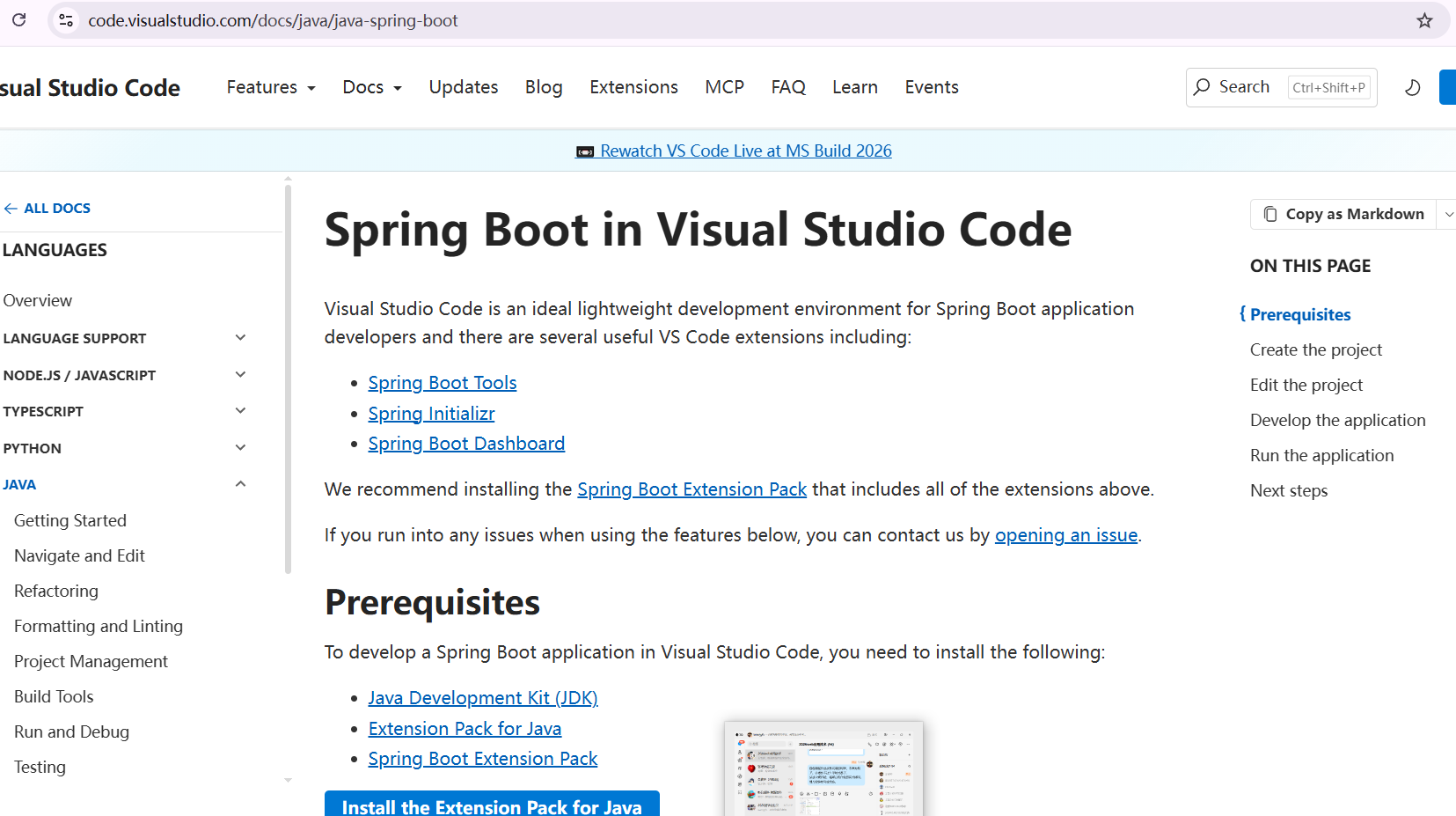
vs code的官网中查看,新建springboot项目,需要安装什么扩展插件。
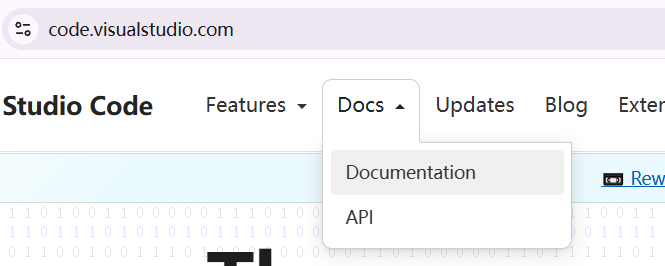
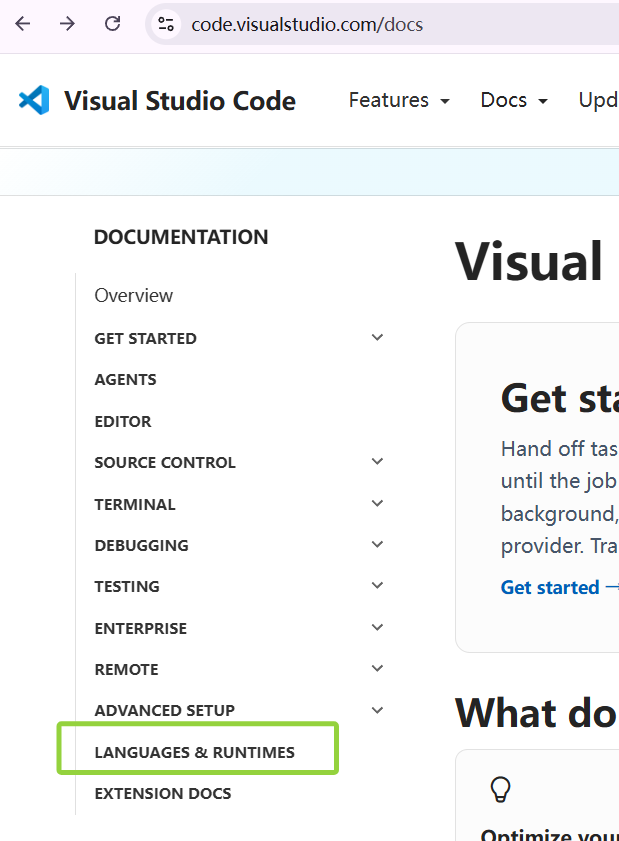
Docs--Documentation---
Visual Studio Code - The open source AI code editor | Your home for multi-agent development
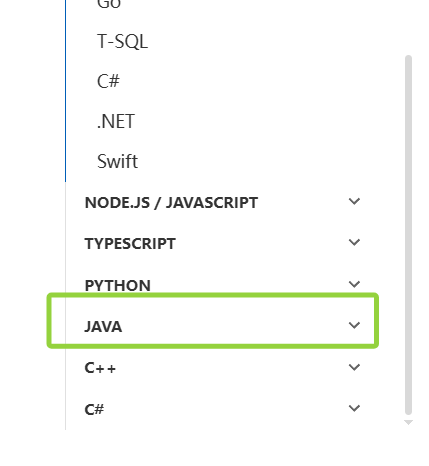
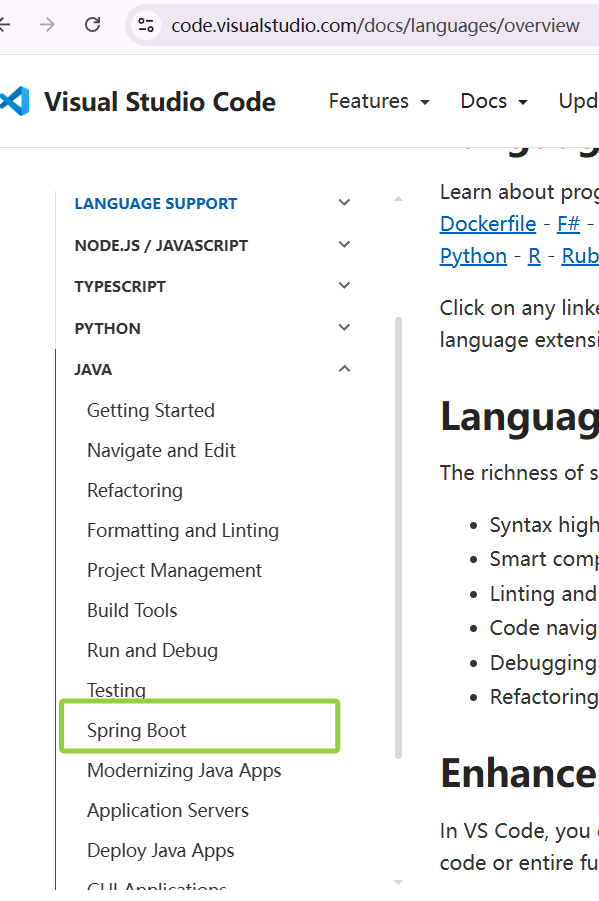
Spring Boot in Visual Studio Code
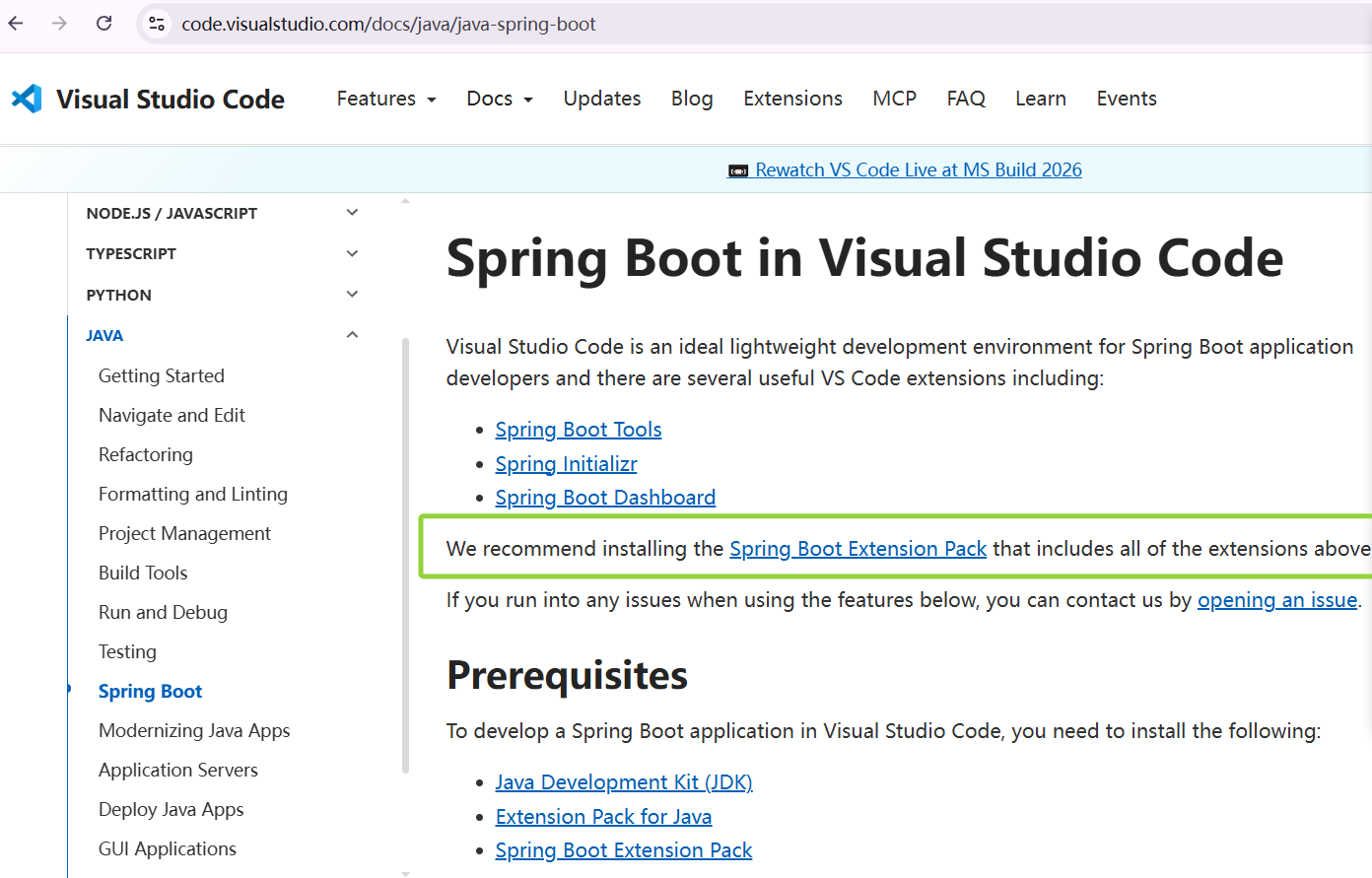
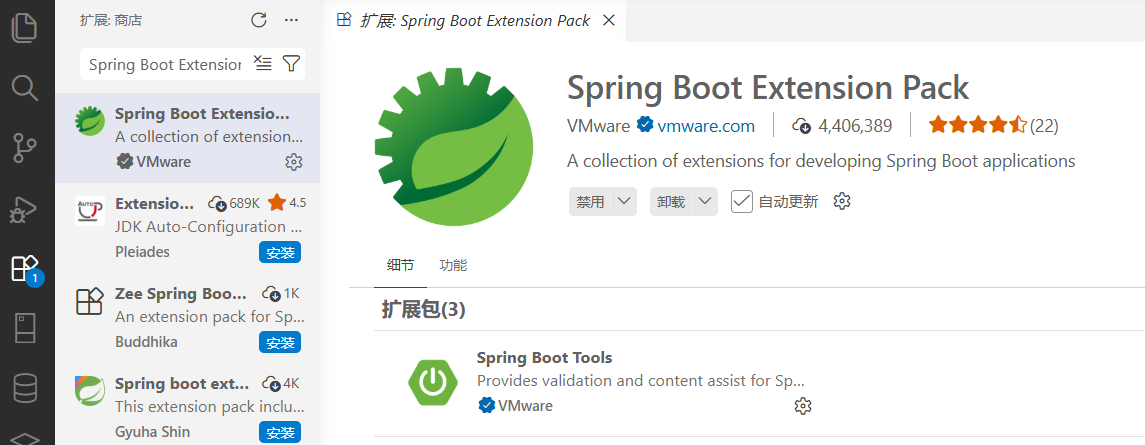
结论:需要安装Spring Boot Extension Pack
2、重新配置环境
Spring Boot3.5.x + JDK 17 + Maven 3.9 组合,最稳定、匹配度最好
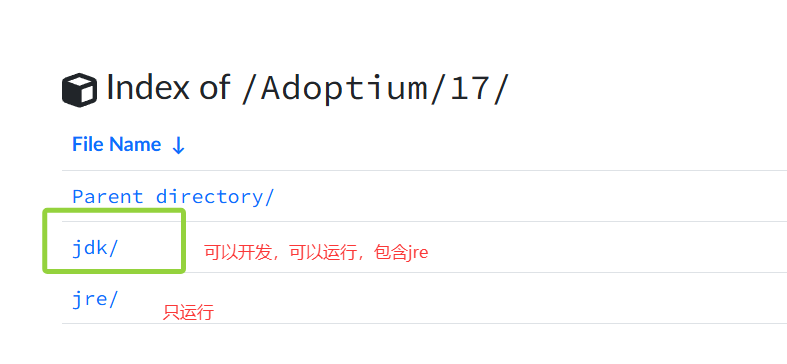
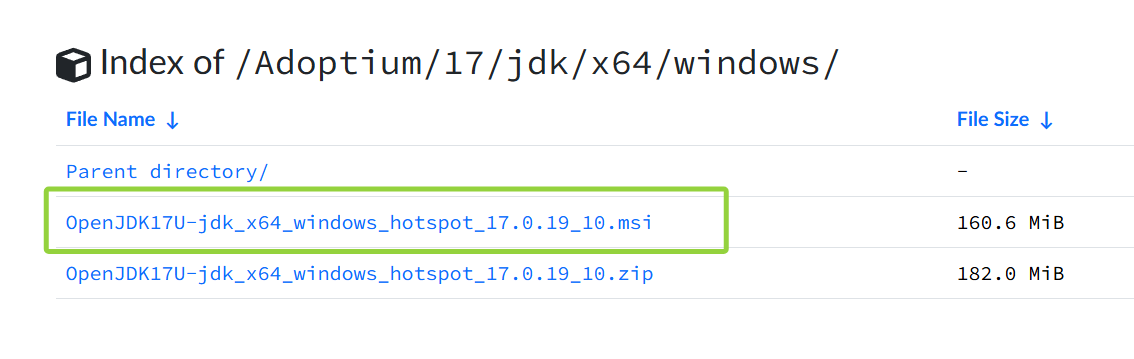
1)JDK 17下载
可以打开清华镜像地址(下载速度更快,无需注册):
https://mirrors.tuna.tsinghua.edu.cn/Adoptium/
操作:选择「Windows」→「x64」→ 下载「.msi 安装包」(后缀为.msi,不是.zip)
2)下载maven
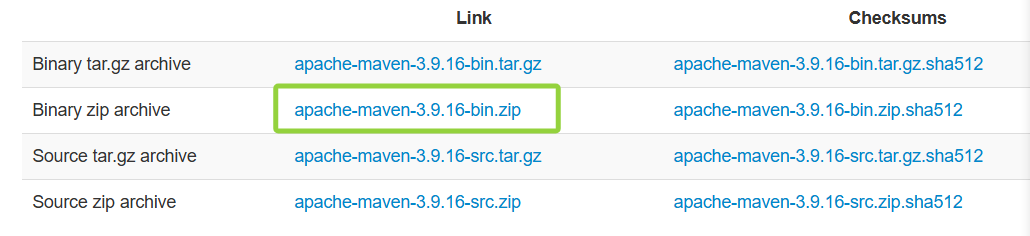
打开Maven官网:https://maven.apache.org/download.cgi
操作:找到「Files」区域,下载「apache-maven-3.9.x-bin.zip」(后缀为-bin.zip,不要下载source.zip)
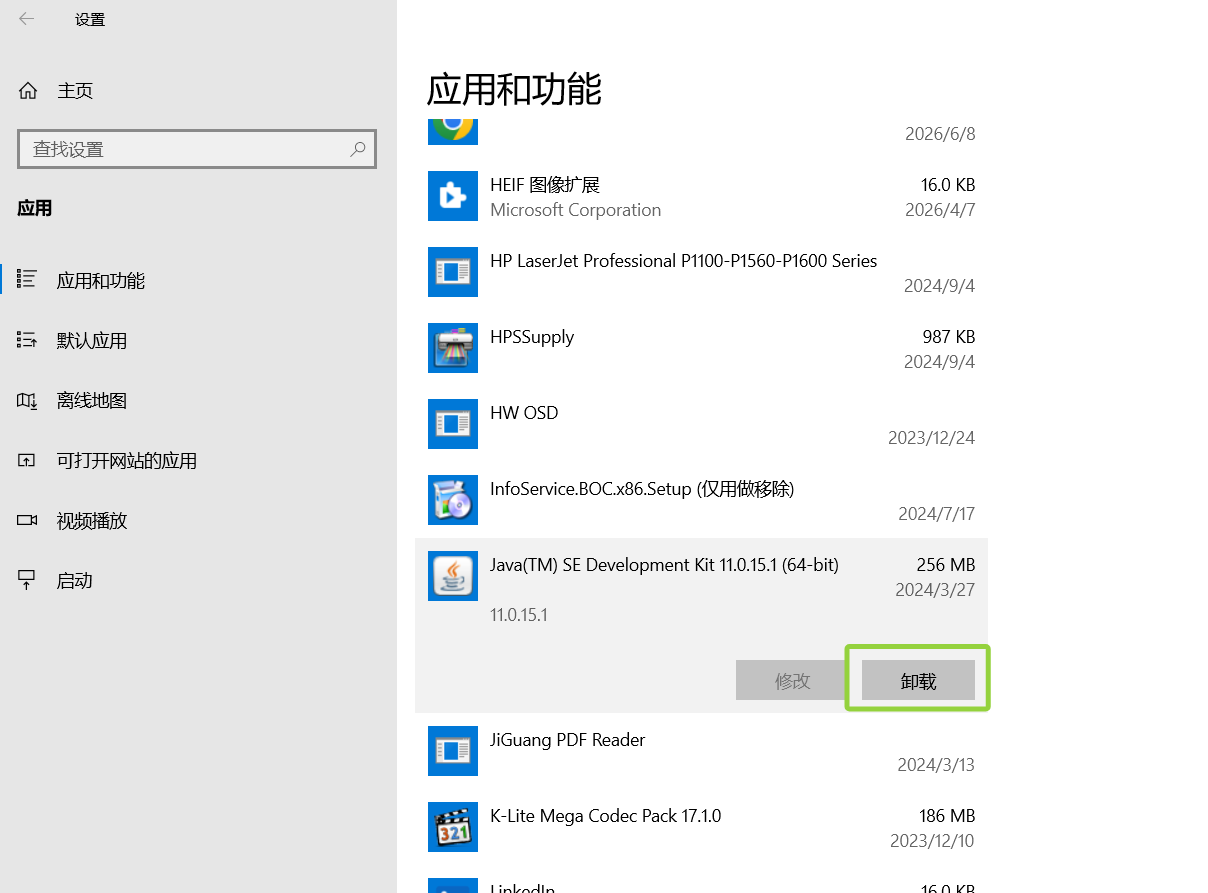
卸载之前的jdk11
重新配置环境变量 JAVA_HOME, MAVEN_HOME
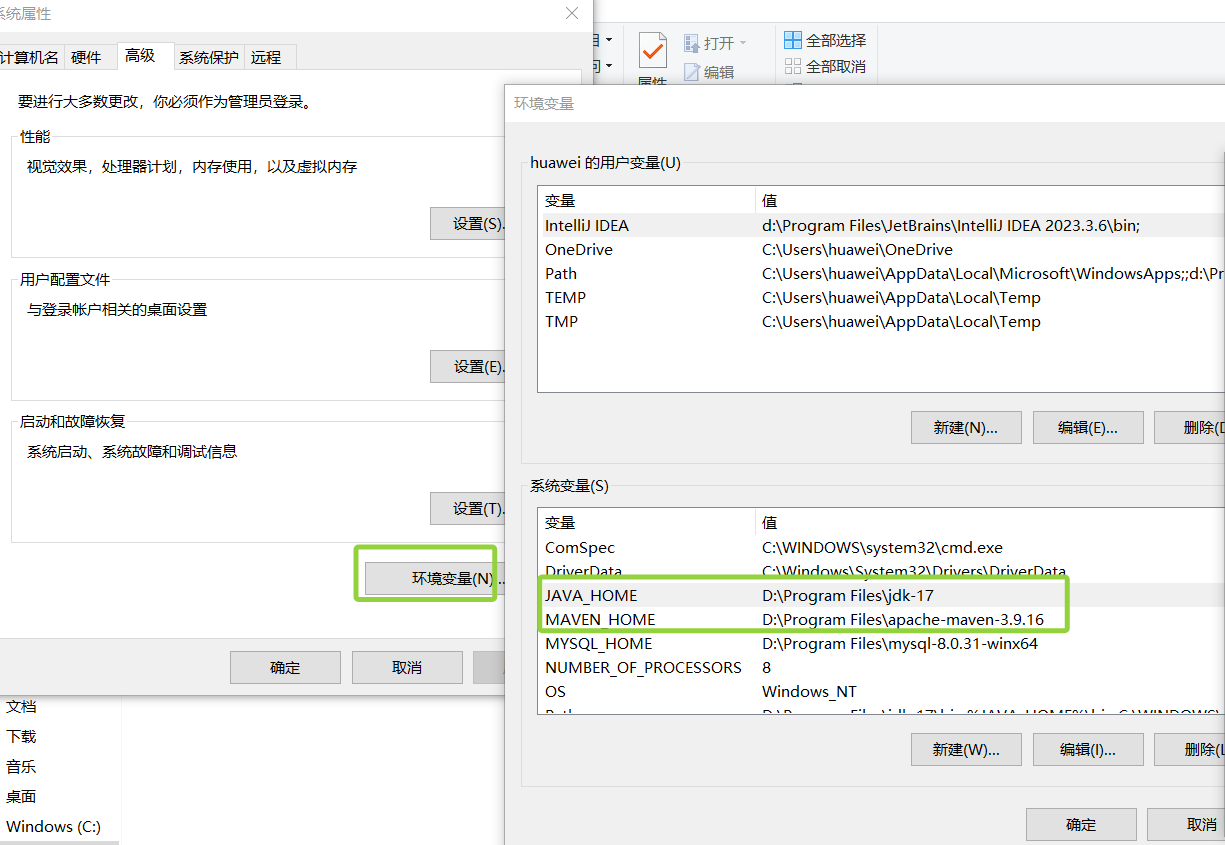
之前在 VSCode 中配置的是 JDK 11 和 Maven 3.6,现在系统环境升级到了 JDK 17 和 Maven 3.9,但 VSCode 并不会自动同步系统环境变量。为了让 Spring Boot 3 项目正常开发和运行,需要手动在 VSCode 中更新这两项配置,具体分为两步:
🔧 第一步:配置 VSCode 使用 JDK 17
VSCode 的 Java 扩展需要通过配置文件明确指定 JDK 路径,不能只依赖系统 JAVA_HOME 。有两种方法,推荐方法一。
方法一:使用图形化配置(推荐)
这是最可靠、最直观的方式,尤其适合多 JDK 环境 。
-
在 VSCode 中按下
Ctrl+Shift+P打开命令面板。 -
输入并选择
Java: Configure Java Runtime。 -
在打开的 "配置 Java 运行时" 页面中,找到 JDKs 列表区域。
-
点击
+号(或 "Add JDK")按钮。 -
在弹出窗口中,导航到你新安装的 JDK 17 的根目录 (例如:
C:\Program Files\Java\jdk-17.0.x或/Library/Java/JavaVirtualMachines/jdk-17.jdk/Contents/Home)。注意,不要选择到里面的bin或jre子目录。 -
添加成功后,确保你当前项目的 "Java Language Server" 或项目配置指向了这个 JDK 17。通常在项目界面右下角状态栏可以看到当前使用的 JDK 版本号。
方法二:直接编辑 settings.json(备选)
如果你习惯手动管理配置,可以编辑 settings.json 文件。
-
按下
Ctrl+Shift+P,输入Preferences: Open Settings (JSON)。 -
在设置文件中,加入或修改
java.configuration.runtimes配置项。这样可以把 JDK 17 设置为项目的默认 JDK 。json
"java.configuration.runtimes": [
    {
        "name": "JavaSE-17",       // 名称可自定义,建议写明版本
        "path": "你的JDK 17安装路径", // 例如: "D:\\Java\\jdk-17.0.2" (注意双斜杠)
        "default": true            // 设为默认
    },
    // 如果你还想保留旧JDK 11的配置,可以继续添加
    // {
    //     "name": "JavaSE-11",
    //     "path": "你的JDK 11安装路径"
    // }
]
⚙️ 第二步:配置 VSCode 使用 Maven 3.9
VSCode 的 Maven 插件不会自动从 PATH 环境变量中读取 mvn 命令,必须显式地配置可执行文件的完整路径 。
-
打开 VSCode 设置:按
Ctrl+,键。 -
在搜索框中输入
maven executable path。 -
找到
Maven › Executable: Path设置项,点击 "在 settings.json 中编辑" 或直接填写路径。 -
将值设置为你的
mvn或mvn.cmd可执行文件的完整路径 。可以先在终端中运行where mvn(Windows) 或which mvn(macOS/Linux) 来获取准确路径 。-
Windows 示例 :
C:\apache-maven-3.9.6\bin\mvn.cmd -
macOS/Linux 示例 :
/usr/local/apache-maven-3.9.6/bin/mvn或~/.sdkman/candidates/maven/current/bin/mvn
在
settings.json中对应的配置项是:json
"maven.executable.path": "你的mvn命令完整路径" -
✅ 验证配置是否生效
完成上述配置后,建议重启 VSCode 或执行以下操作来确保所有设置都已正确加载:
-
重新导入项目 :这是最容易被忽略的关键一步。右键点击项目根目录下的
pom.xml文件,选择 "Import to Workspace",这会让 VSCode 用新的 JDK 和 Maven 配置重新解析项目 。 -
检查 Maven 视图:在 VSCode 左侧活动栏找到 Maven 图标,如果能看到项目依赖项正常加载,没有红色波浪线,说明 Maven 配置已生效。
-
检查终端 :在 VSCode 的集成终端中(
Ctrl + \``)运行mvn -v`,确认输出的 Java 版本为 17,Maven 版本为 3.9。 -
编译和运行 :尝试运行
mvn clean compile或直接启动 Spring Boot 应用,如果没有报错,则说明一切顺利。
3、新建springboot项目
可以查看官网的springboot新建项目的视频。
Spring Boot in Visual Studio Code
shift+ctrl+p
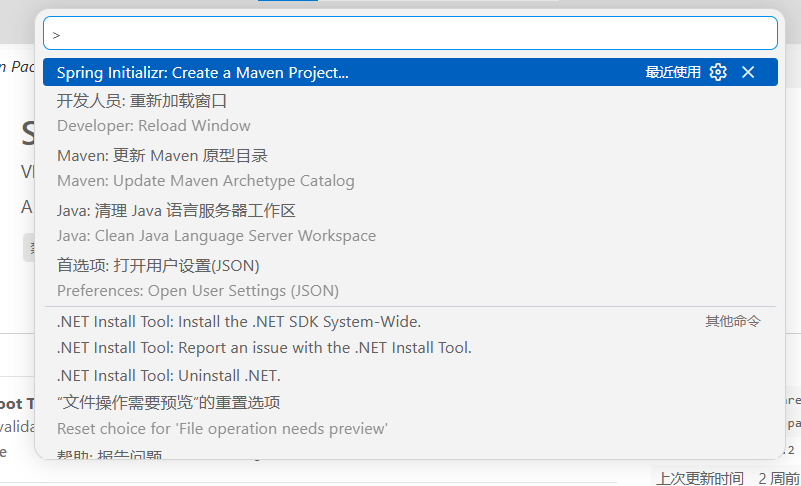
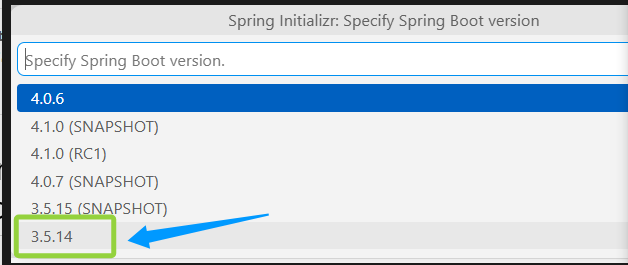
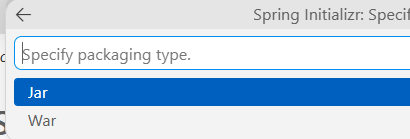
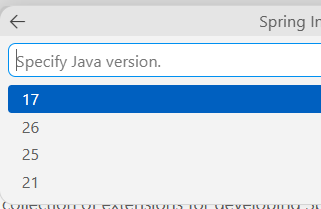
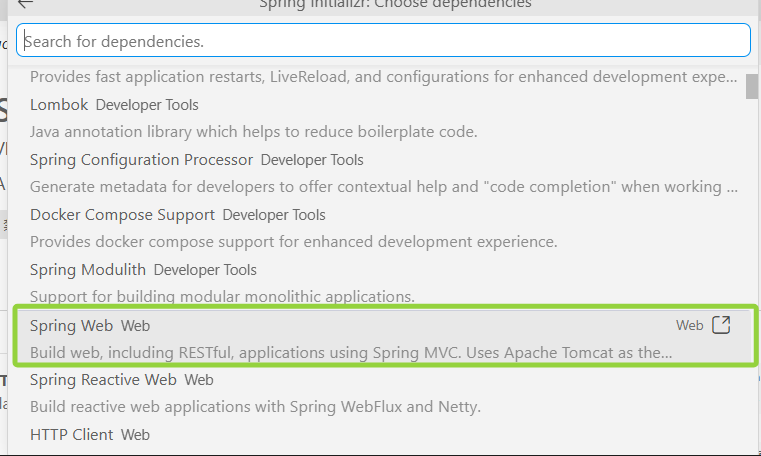
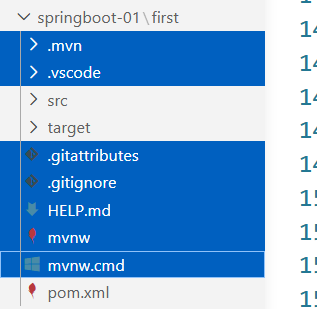
vs code中会自动产生以下项目文件,删除如下标蓝的文件。
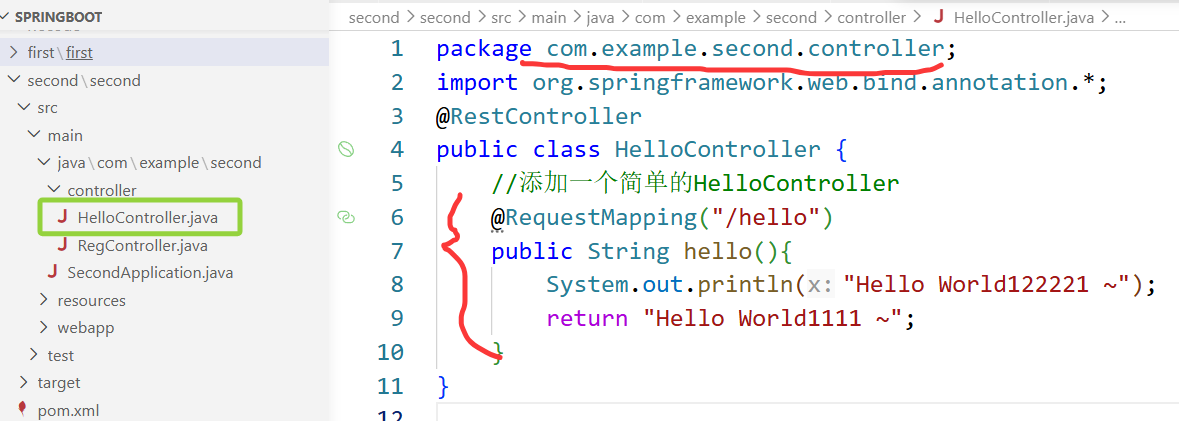
package com.example.second.controller;
import org.springframework.web.bind.annotation.*;
@RestController
public class HelloController {
    //添加一个简单的HelloController
    @RequestMapping("/hello")
    public String hello(){
        System.out.println("Hello World122221 ~");
        return "Hello World1111 ~";
    }
}
4、项目文件做了修改以后,如何能够不重启项目让修改生效。
在 VSCode 里给 Spring Boot 项目实现"热部署"是可行的,最主流的方案是使用 Spring Boot 官方提供的 spring-boot-devtools。它能在你保存代码后自动检测变化并快速重启应用,帮你省去手动重启的等待时间。
下面是具体的配置步骤,全程无需额外安装插件,只需在项目中添加一个依赖,再调整两个 VSCode 设置即可。
📦 第一步:添加 DevTools 核心依赖
在你的项目 pom.xml (Maven) 或 build.gradle (Gradle) 文件中,加入 spring-boot-devtools 依赖。
-
Maven 项目 (
pom.xml):xml
<dependency>
    <groupId>org.springframework.boot</groupId>
    <artifactId>spring-boot-devtools</artifactId>
    <scope>developmentOnly</scope>  <!-- 使用 developmentOnly 或 runtime 均可,确保只在开发环境生效 [citation:9] -->
    <optional>true</optional>
</dependency>
添加后,VSCode 通常会自动刷新依赖。如果没反应,可以手动运行一下 mvn clean install 或点击右下角的 "Java 项目" 按钮刷新。
⚙️ 第二步:调整 VSCode 关键配置(这一步很关键)
很多人在添加依赖后发现没生效,问题就出在这一步。你需要开启两个配置:
-
开启"自动构建":
-
打开 VSCode 设置 (
Ctrl+,)。 -
搜索
java.autobuild.enabled,确保该选项已被勾选。这会让 VSCode 在你保存文件后自动编译 Java 代码。
-
-
开启"自动保存" (推荐):
-
继续在设置中搜索
Auto Save。 -
将其从默认的
off修改为afterDelay或onFocusChange。
-
注意 :如果你之前把
spring.devtools.restart.enabled设为了false,记得把它删掉或改回true。新版 Spring Boot 中 DevTools 默认就是开启的,不额外配置通常也能正常工作。
🚀 第三步:验证与使用
完成以上设置后,像往常一样启动你的 Spring Boot 应用(点击 main 方法旁的 Run 链接)。
此时,随意修改一个 Controller 或 Service 里的代码,保存文件。你会立刻看到 VSCode 终端里打印出类似 Restarting due to file change 的日志,几秒钟后应用就自动重启并生效了。
💡 进阶技巧
-
解决重启过慢 :DevTools 会监听
classpath下几乎所有文件。如果不想让修改静态资源(如static/,templates/下的图片、HTML)也触发重启,可以在application.properties中配置排除项:properties
spring.devtools.restart.exclude=static/**,templates/** -
排查失效问题:如果按上述步骤操作后热部署仍未生效,可以按以下顺序检查:
-
确认 VSCode 终端里打印的启动日志是否包含
Spring Boot DevTools字样,确认依赖已加载。 -
检查修改的 Java 文件是否在
src/main/java目录下。 -
尝试在 VSCode 中执行
Java: Clean Java Language Server Workspace命令来重建工作区索引,然后重新启动应用
-
5、新建项目成功以后,为了让系统识别为java项目,需要:
- 执行 Developer: Reload Window
- 执行 Java: Clean Java Language Server Workspace
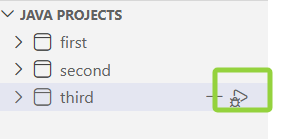
6、项目的启动有两种方式
1、点击java project面板的debug按钮
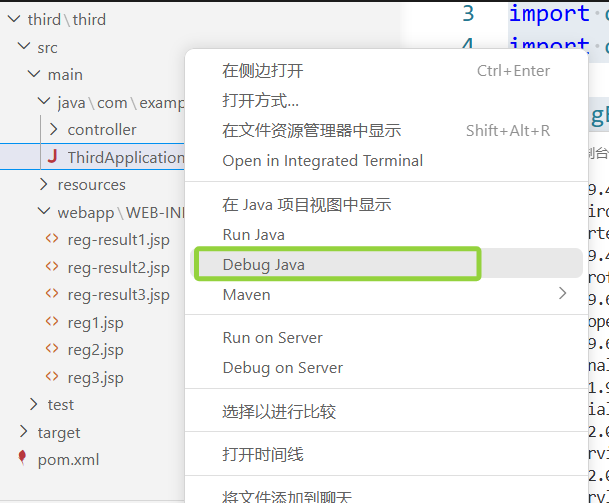
2、在项目的启动文件***Application.java文件右键,选择Debug java。