VSCode 开发 Android 时,类、方法无法跳转(Go to Definition / Ctrl+点击没反应),通常是语言服务器没有正确解析项目结构,或者依赖还没加载完。按下面顺序排查,90% 的情况都能解决。
🔍 第1步:确认插件已装全
5 个必须全有,缺一个就补装:
- Extension Pack for Java
- Kotlin(官方)
- XML Language Support
- Android(adelphes)
- Gradle for Java ← 最容易漏掉,却直接影响跳转
bash
# 补装命令
code --install-extension vscjava.vscode-gradle
装完后 重启 VSCode,让插件重新加载项目。
🔍 第2步:确认项目被正确打开
- 必须打开 Android 项目根文件夹 (包含
settings.gradle或settings.gradle.kts的那一层)。 - 不要只打开
app/子目录,否则语言服务器无法识别完整的 Gradle 项目结构。
如果之前开错了,用 文件 → 打开文件夹 重新选到根目录。
🔍 第3步:让 Gradle 完全同步并下载好依赖
无法跳转往往是因为依赖的库还没有被下载索引。
-
等右下角的 Gradle 同步进度消失。
-
如果一直卡住,手动打开终端执行:
bash./gradlew assembleDebug(Windows 上用
gradlew.bat) -
等构建成功完成后再试跳转。
这一步会让 Gradle 下载所有依赖到本地,之后 Java / Kotlin 服务器才能解析它们。
🔍 第4步:检查语言服务器运行状态
VSCode 底部状态栏右侧:
- Java :应该显示
Java: Ready或类似的就绪状态,如果是Initializing或报错,点击那个区域查看详细日志。 - Kotlin :如果装了
Kotlin Language插件,应该能看到 Kotlin 语言服务器的状态(可能是一个 K 图标),确认它没有被禁用。
也可以打开输出面板查看日志:
查看 → 输出,下拉选择Language Support for Java和Kotlin Language Server,看看有没有报错。
🔍 第5步:清理 Java 语言服务器缓存
有时候缓存损坏会导致跳转失效,直接重置最省事:
- 按
Ctrl+Shift+P打开命令面板。 - 输入并执行:
Java: Clean Java Language Server Workspace。 - 在弹出的确认框点
Restart and delete。 - 等待服务器重新初始化完成(右下角出现
Java: Ready)。
🔍 第6步:确认 Gradle 构建文件被正确识别
- 打开任意 Java 或 Kotlin 文件,检查是否有红色波浪线。
- 如果所有 Android 类都报红(比如
Activity、Bundle),说明依赖没解析成功。 - 尝试在 Gradle 侧栏(大象图标)中刷新:点击
Reload All Projects按钮。
如果 Gradle 侧栏根本看不到任何项目,说明 Gradle 插件没有生效,需检查:
- 根目录是否有
build.gradle或build.gradle.kts。 - 命令行直接运行
./gradlew tasks能否正常输出。
🔧 补充:Kotlin 跳转的特殊说明
-
确保 Kotlin Language 插件(作者 fwcd)是已启用状态。
-
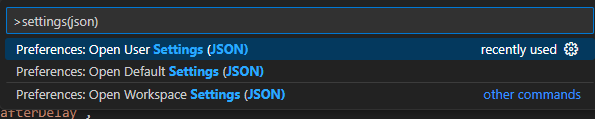
可以强制启用 Kotlin 语言服务器,在
settings.json(ctrl + shift + p )中加上:json"kotlin.languageServer.enabled": true -
如果之前用了其他第三方 Kotlin 插件,请只保留一个(官方那个),避免冲突。
✅ 终极武器:重建项目
如果以上都不行,直接执行一次干净的重新导入:
- 关闭 VSCode。
- 在项目根目录删除
.gradle和build文件夹(删除缓存)。 - 重新用 VSCode 打开项目根目录。
- 在终端执行
./gradlew build等待完成。 - 确认右下角 Java 和 Kotlin 服务器都就绪后再试跳转。
按上述步骤走下来,你的 F12 / Ctrl+Click 跳转应该能正常工作了。如果还有问题,大概率是某个插件版本不兼容或环境变量 (JAVA_HOME / ANDROID_HOME) 设置出错,可以再反馈具体报错信息,我帮你进一步诊断。