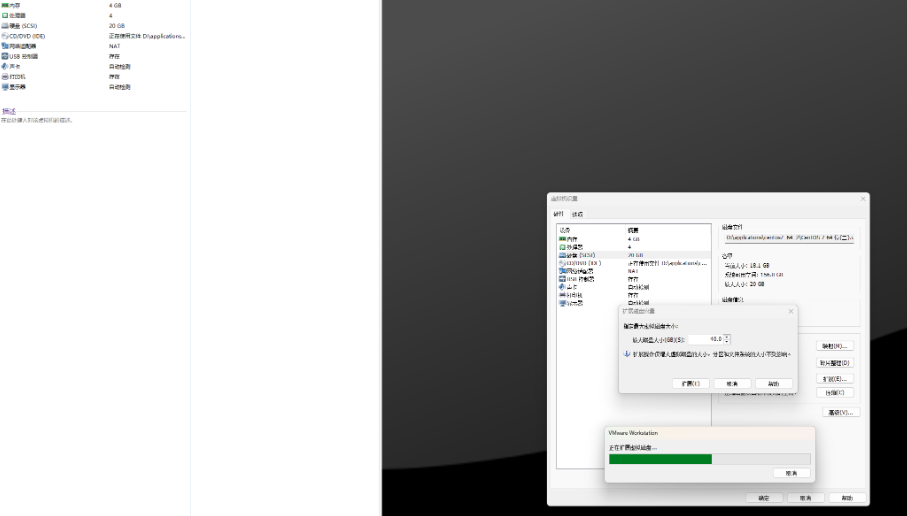
1、关闭虚拟机,在VMware管理界面,为centos添加虚拟磁盘容量
2、启动虚拟机,fdisk /dev/sda:进入交互式分区管理界面
fdisk /dev/sda3、将为自由空间进行分区,执行下面五个步骤
输入n,新建分区,继续输入p或直接回车,分区类型我们使用默认的------主分区。

继续输入3或直接回车,分区号使用默认的------3

起始 扇区,直接回车默认,我们不需要分太多。

Last 扇区,直接回车默认,我们不需要分太多。

输入w保存操作
4、重启CentOS
reboot5、pvcreate /dev/sda3创建物理卷
pvcreate /dev/sda36、vgextend centos /dev/sda3将物理卷添加到卷组中
vgextend centos /dev/sda37、将centos卷组所有空闲空间分配给逻辑卷 /dev/mapper/centos-root
lvextend -l +100%FREE /dev/mapper/centos-root8、扩容文件系统
xfs_growfs /dev/mapper/centos-root9、查看结果
df -h