1.范围
本文档旨在详细说明如何在Windows操作系统中配置Python开发环境,以支持基于PyQt6框架的上位机程序开发。
2.准备
|----|-------------------------|-----------|
| 列表 | 软件 | 说 明 |
| 1 | python-3.14.3-amd64.exe | Python安装包 |
| 2 | vs-code | 编译环境 |
3.Python安装
步骤1:双击运行下载的安装包,如果报错就需要使用管理员权限安装
务必勾选 底部的 "Add Python to PATH"(将 Python 添加到环境变量)。这是新手最容易忽略的一步,如果不勾选,后续在命令行中无法识别 Python。
同时可以勾选use admin privileges when installing py.exe,勾选后,py.exe 会被安装到系统级别,使得电脑上的所有用户账户都可以使用它来启动 Python,避免了潜在的路径访问权限问题。
步骤2:点击 "Install Now"(立即安装)
保持默认设置即可,最后点击close就行。
步骤3:验证
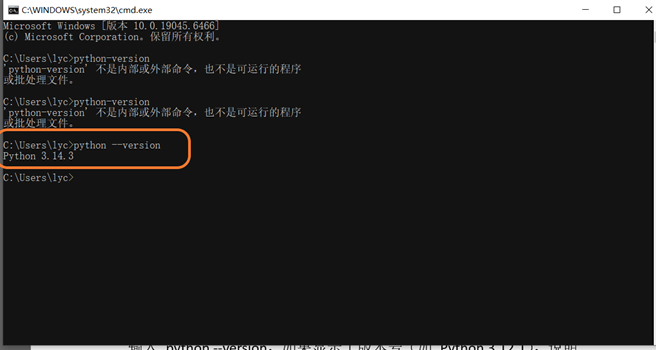
按下 Win + R,输入 cmd 打开命令提示符,输入 python --version,如果显示了版本号(如 Python 3.12.1),说明安装成功。
4.VS code安装
下载: 访问 VS Code 官网,下载 Windows 版安装包。
安装: 双击运行,一路点击"下一步"即可。建议勾选"添加到 PATH"和"通过 Code 打开"等选项,方便后续使用。
5.配置 VS Code 中 Python 插件
步骤1:打开扩展
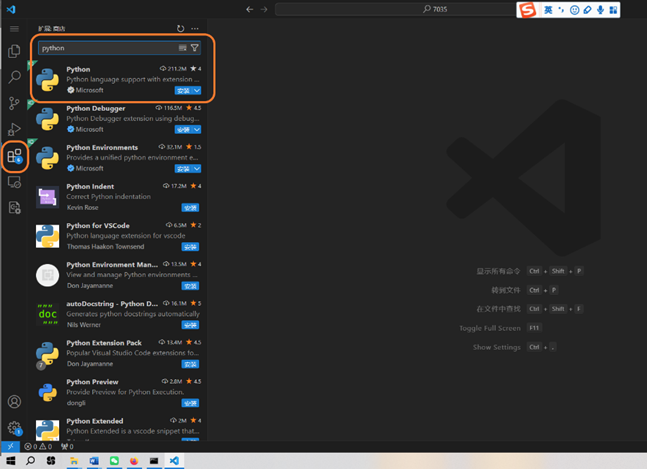
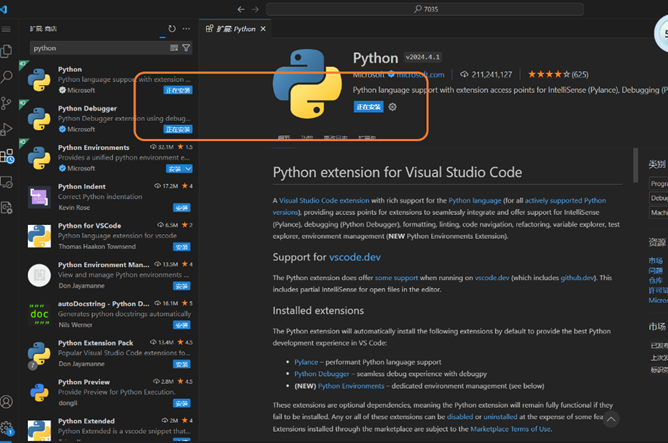
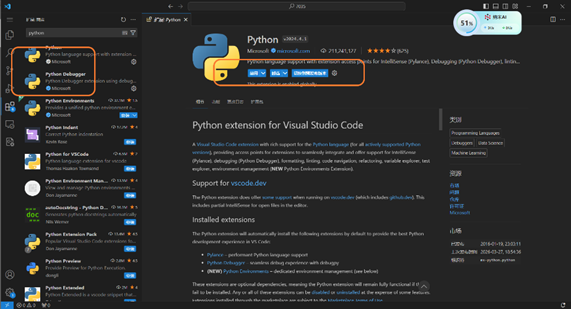
打开vs code,在左侧边栏找到"扩展"图标,输入python,安装第一个。
步骤2:选择 Python 解释器
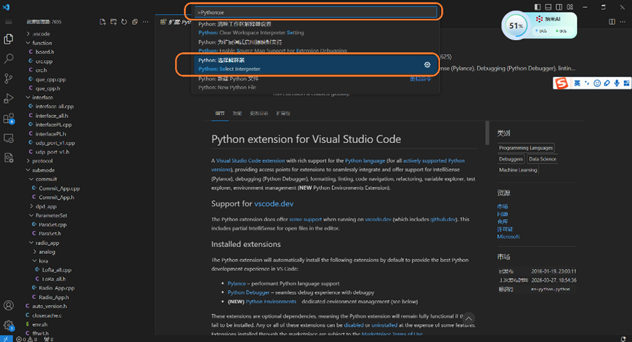
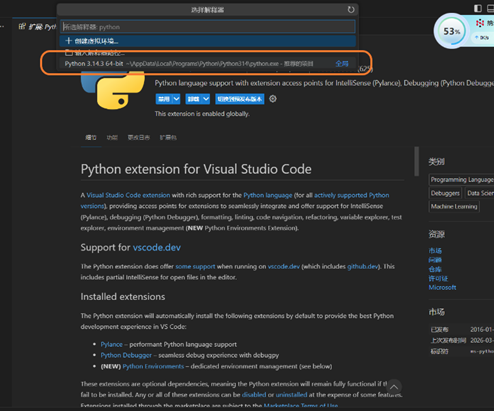
虽然安装了插件,但 VS Code 还需要知道 Python 装在哪里。按下快捷键 Ctrl + Shift + P 打开命令面板。输入 Python: Select Interpreter,弹出选择解释器,点击该选项。在列表中选择你刚才安装的 Python 版本(通常显示为 Python 3.x.x ('global') 或具体的安装路径)。
6.安装依赖
上位机是依赖pyqt6,所以还需要安装依赖。
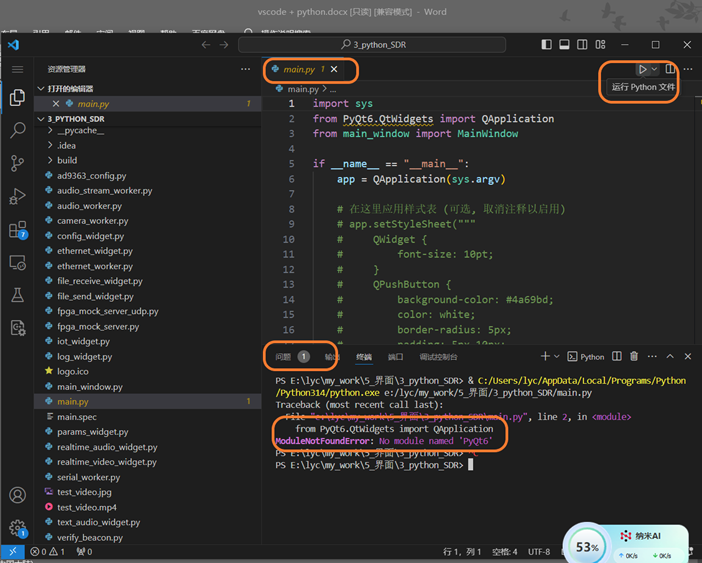
步骤1:VS打开工程
点击main.py,在右上方点击运行python文件,在终端会提出错误。
步骤2:安装依赖
如果是第一次安装,最后替换服务器,不然会很慢
pip config set global.index-url Simple Index
pip config set global.trusted-host pypi.tuna.tsinghua.edu.cn
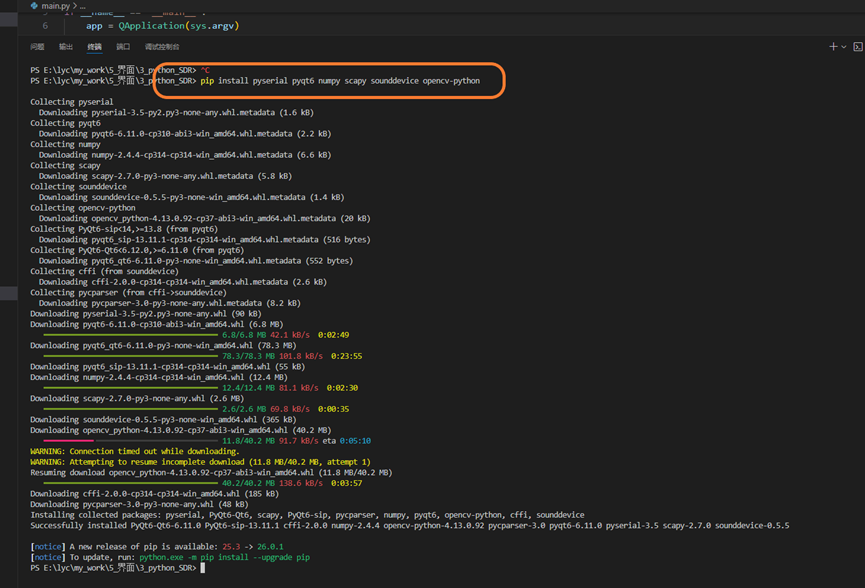
在vs的终端输入下面指令:
pip install pyserial pyqt6 numpy scapy sounddevice opencv-python
步骤3:运行代码
最后就可以运行工程了