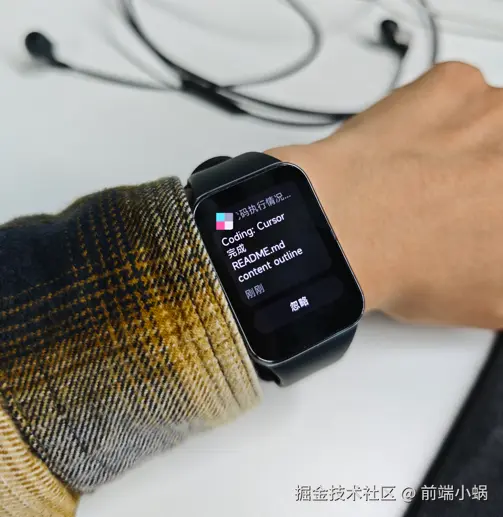
等 Agent 的时候总在摸鱼错过"签字",于是想办法把通知推到了手环
每次 vibecoding 等待的时候,我总是去摸鱼🐟 刷刷擦边什么的。
但一刷手机就忘了看电脑屏幕关注通知。
每次刷得太入迷,忘记了自己还是个「李鸿章」,洋大人的「条约」还等着我签( Codex 和 Cursor 还在那儿等我点确认。)
等我想起来回去看,Agent 已经停在那儿好久了。
所以搞了个小东西:把通知推到手环上。
它是什么(原理
一个跑在本地的小工具。Agent 跑完,或者卡着等你操作时,飞书推一条消息,手环跟着震一下。
我本着最懒的实现:(做多了也没什么必要,比如那种 vibe红绿灯。。。太复杂了我实在懒得搞)
- 监听 Windows 系统通知 toast(纯 vibecoding 实现就行了)
- 发一条飞书消息(webhook + 机器人 + 最简单方法建一个群)
- 手环开飞书通知(自定义一个震动模式,和普通消息区分开)
怎么用
第一次配
- 飞书建群聊,加一个自定义机器人,复制 webhook。
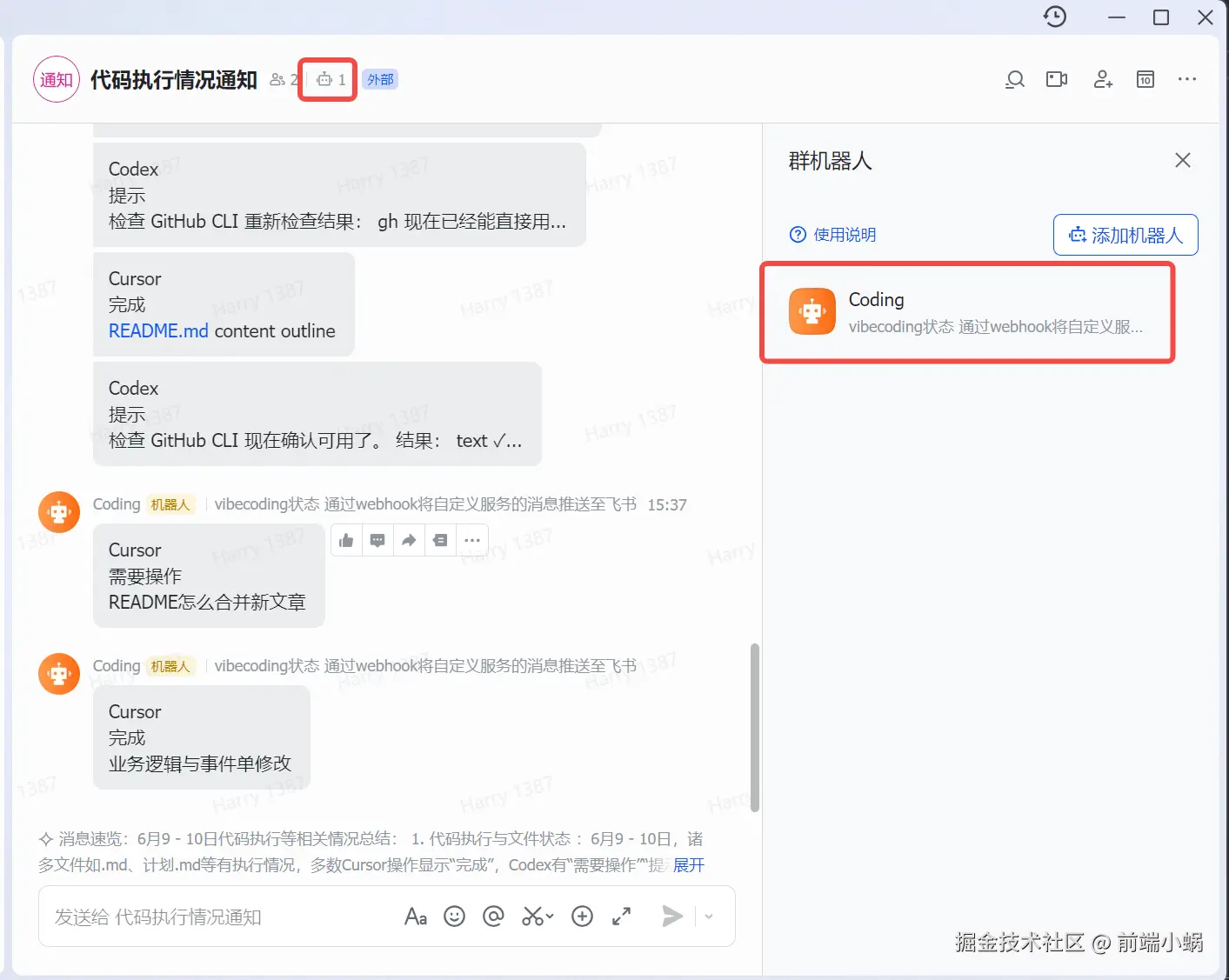
-
填配置:打开
mi-notic.bat→ 按 1 打开 web 配置页面 → 填入 webhook,保存。或者直接改配置文件:(网页上配置比较方便)
powershell
copy .env.example .env.local
# 填 FEISHU_WEBHOOK_URL- Windows 开「用户通知访问」,放行 PowerShell(
设置 -> 隐私和安全性 -> 通知 -> 用户通知访问)。后台监听是 PowerShell 起的,这一步不开就读不到 toast。
用网页控制台(推荐)
最省事的方式 。双击 mi-notic.bat,弹出菜单选 1:
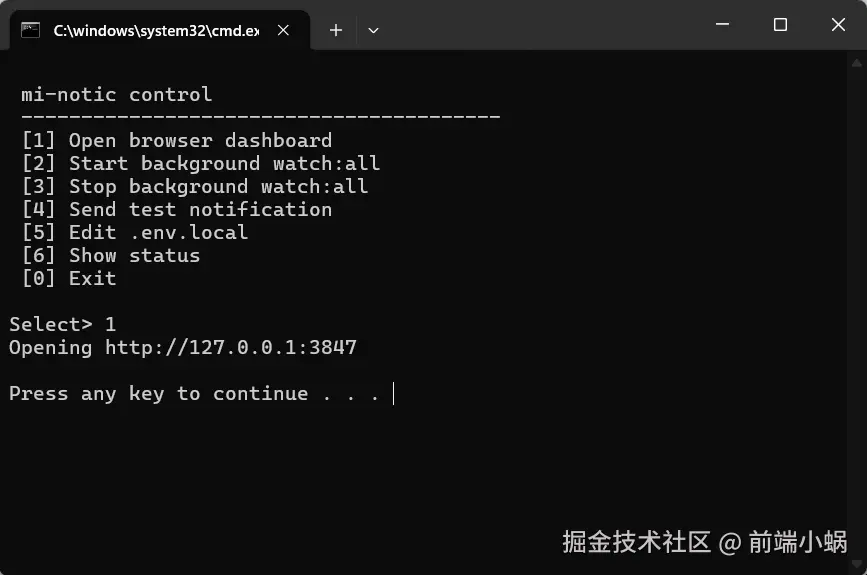
或者跑 npm run dashboard,浏览器开 http://127.0.0.1:3847 。开关监听、勾选哪些场景发飞书、看最近一条状态,都在这一页。先点「测试通知」,手环震了就说明链路通了。
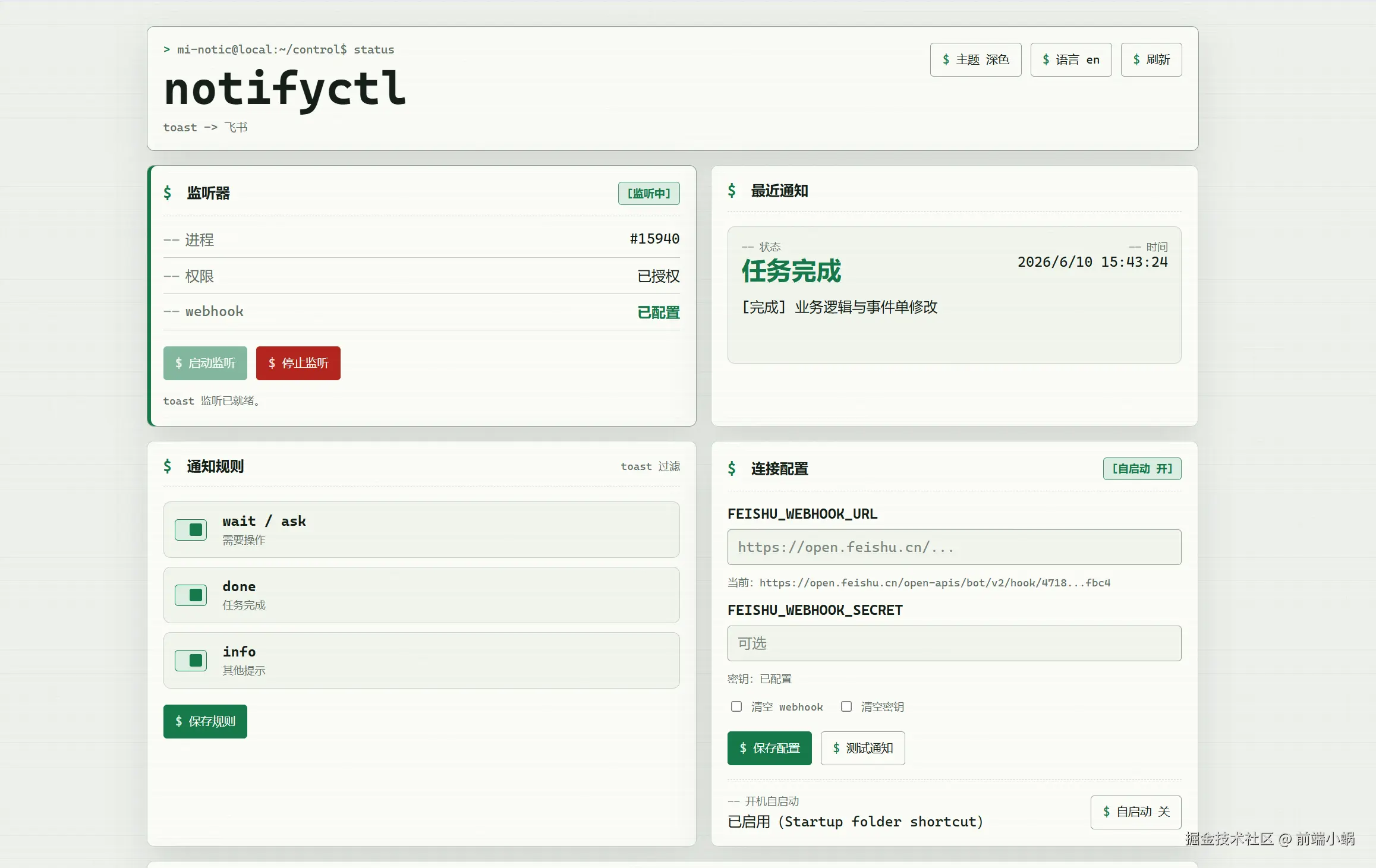
命令行
习惯终端的话,两条就够日常用:
powershell
npm run notify:test   # 测链路
npm run watch:all     # 开监听
不想每次手动开,装一次开机自启:
powershell
npm run autostart:installCursor 里也能开:命令面板 Tasks: Run Task → mi-notic: watch all (toast + UI prompts)。
最后
跑起来之后是这样的:
Agent 干完活,手环震,我回去看看结果;
Agent 等我确认,手环震,我回去签「条约」。
提醒这一环,确实补上了。
但是。。。
提醒补上了,注意力没补上。好几次手环震了,我这边还在刷,白震了。。。😂