提到截图软件,大多人想到的是 QQ、系统自带之类截图,基本上可以满足日常截图需求,但如果你每天要查文档、写方案、做设计、整理资料,就会发现仅仅有「截图」远远不够。
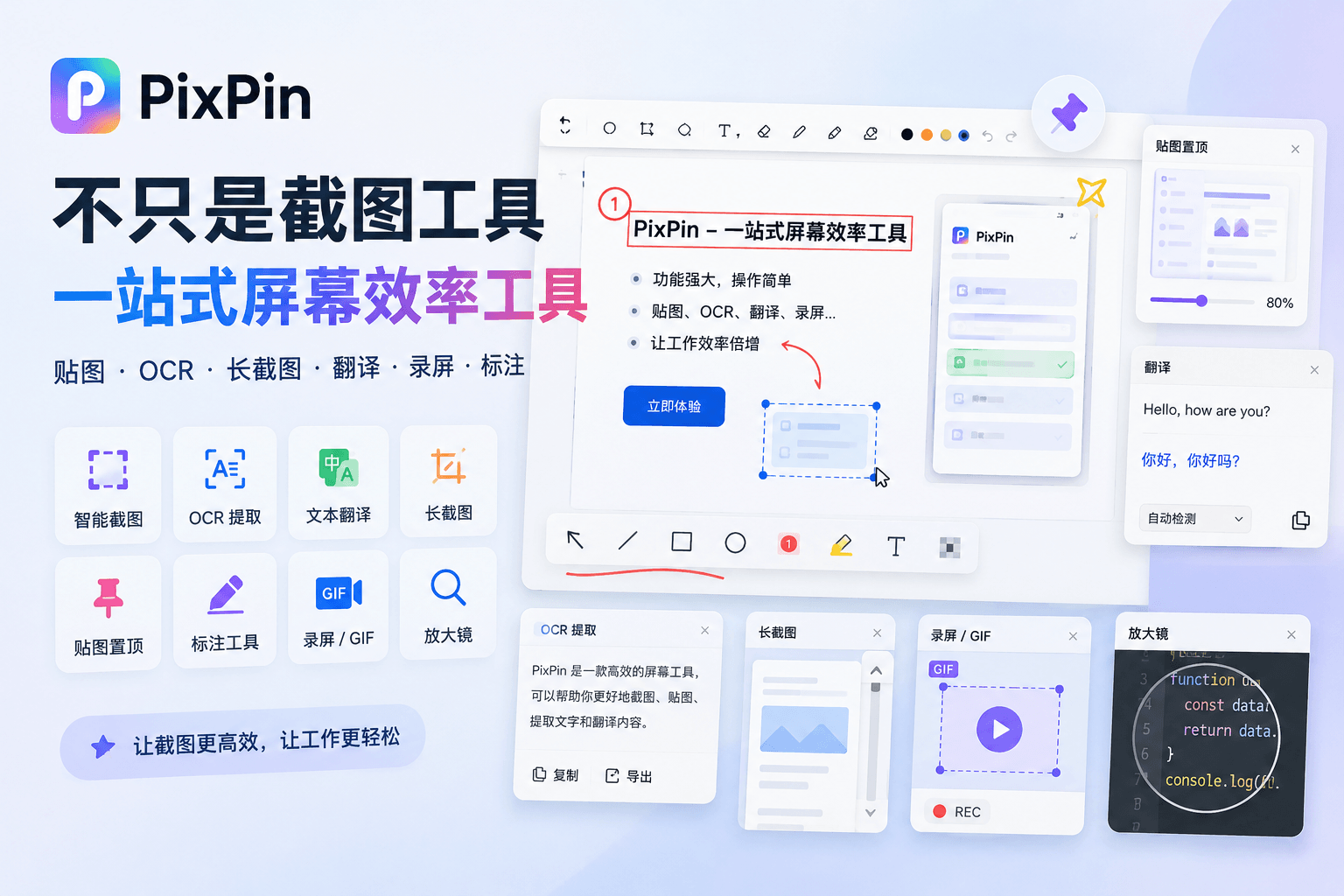
最近体验了一款国产截图工具 PixPin,最大的感受:它不只是截图工具,而是一站式屏幕效率工具,集贴图、OCR、长截图、翻译、录屏、标注于一体,将多个高频使用场景整合到一起,完成工作流程更加高效。
软件安装
使用体验
智能截图
自动检测和灵活选择工具,精确捕捉并吸附窗口、特定 UI 元素或全屏。
截图后还可以改变圆角半径,看上去更加圆润了。
标注
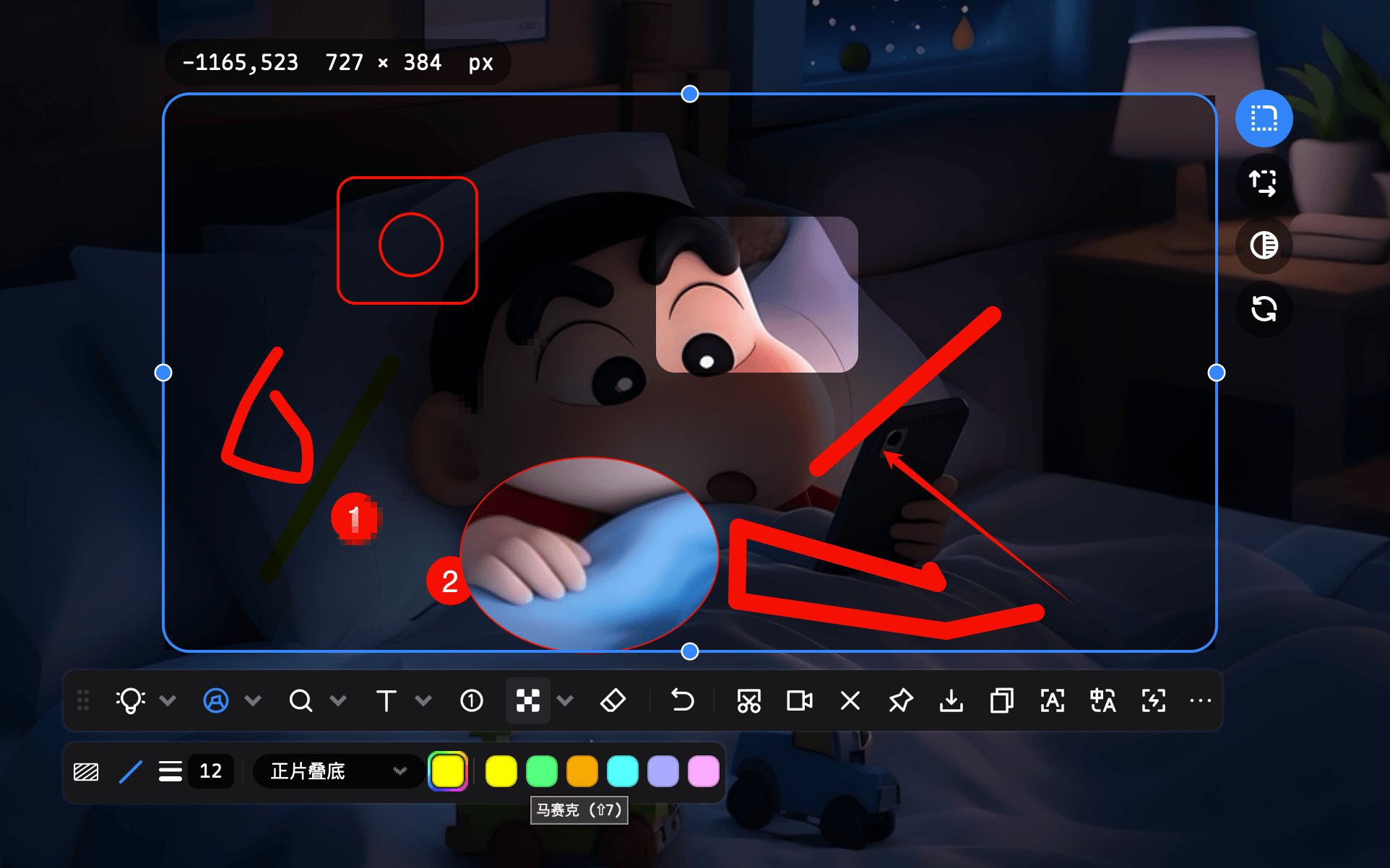
截图之后,提供了完整的标注能力,包括:箭头、矩形、椭圆、序号、高亮、文本、马赛克等
截图、贴图都可以直接标注,无论是提交 Bug、写文档还是设计评审,都能快速表达自己的想法。
贴到屏幕
截图后,可以把它固定在桌面任意位置,它支持:始终置顶显示、自由缩放大小、调整透明度、任意拖动位置、多张贴图同时存在。
对于开发人员,可以把 API 文档、日志信息贴在编辑器旁边;对于设计师,可以把参考稿固定在屏幕边缘,相比需要不停切换窗口,这种工作方式更加快速流畅。
OCR 提取文本
截图完成后,可以直接识别图片中的文字,并支持在贴图窗口中自由选择复制。
对于经常需要从图片、PDF文档中提取内容的人来说,可以省去大量手动输入的工作。
文本翻译
截图之后即可快速启动翻译,也支持文本贴图后的文本翻译,阅读外文资料更加流畅。支持配置其他平台的翻译 API。
对于浏览国外文档、博客的同学,传统方式需要复制内容,再切换到翻译工具进行翻译,而 PixPin 将翻译直接整合到了截图软件。
长截图
微信群聊天、技术文档... 这些内容往往超过一屏,PixPin 内置滚动截图功能,只需要选择滚动区域,滚动滑轮即可自动完成拼接。
这个功能对于写教程、整理资料来说非常方便。
录屏、GIF
PixPin 支持:视频 / GIF 录制、录屏标注。
很多时候一张图无法说明问题,这时候就需要 GIF 动画展示。
放大镜
有时候需要放大提醒某区域,PixPin 支持放大截图局部区域。
写在最后
截图只是入口,贴图负责持续参考,OCR 负责信息提取,翻译打破语言障碍,长截图解决内容保存,录屏和标注则让沟通更加高效。
PixPin 把原本需要多个软件配合完成的工作,整合到一个统一的平台中,如果你每天都需要截图、查资料、或者制作教程,那么它会成为你电脑里最高效的工具之一。