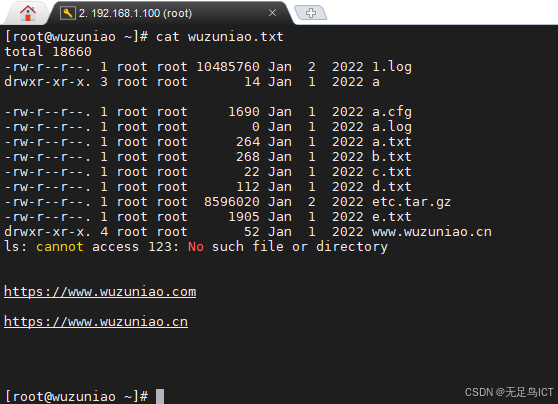
" 目录:RHCA+ -> 3 Vim -> 13 末行模式 "

|-------------------|-----------------------------|
| 命令 | 作用 |
| :w | 保存但不退出 |
| :w! | 强制保存文本 |
| :w a.txt | 在当前目录中另存为a.txt文件 |
| :q | 不保存退出 |
| :q! | 强制退出(放弃对文档的修改内容) |
| :wq | 保存退出 |
| :wq! | 强制保存退出 |
| :x! | 强制保存退出 |
| Ctrl+Z | 直接退出不保存 |
| :set nu | 显示行号 |
| :set number | 显示行号 |
| :set nonu | 不显示行号 |
| :set ignorecase | 忽略大小写,默认是区分的 |
| :set ic | 忽略大小写 |
| :set noic | 不忽略大小写 |
| :set autoindent | 自动缩进 |
| :set ai | 自动缩进 |
| :set noai | 不进行自动缩进 |
| :set hlsearch | 查找到的文本默认高亮显示 |
| :set nohlsearch | 取消高亮显示被查找到的文本 |
| :syntax on | 开启语法高亮显示 |
| :syntax off | 关闭语法高亮显示 |
| :!命令 | 执行该shell命令而不用退出编辑器 |
| :ce | 居中光标所在行 |
| :ri | 右对齐光标所在行 |
| :le | 左对齐光标所在行 |
| :数字 | 输入数字后回车,将光标直接定位到对应行行首 |
| :set cursorcolumn | 按列高亮光标所在行;在对有格式要求的文档编写中非常有用 |
写完后保存并退出,要先按 Esc键 从输入模式返回命令模式,并按 shift 加 :键,切换到末行模式
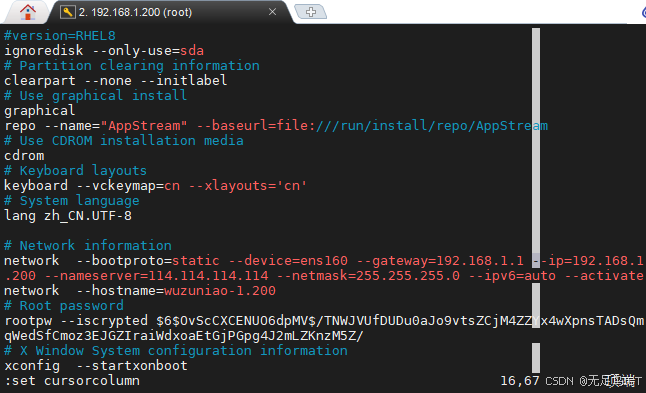
在末行模式中输入 set cursorcolumn 命令,可高亮鼠标所在列,在需要对文本严格对齐编写的时候很方便;可用于shell、yaml等的编写
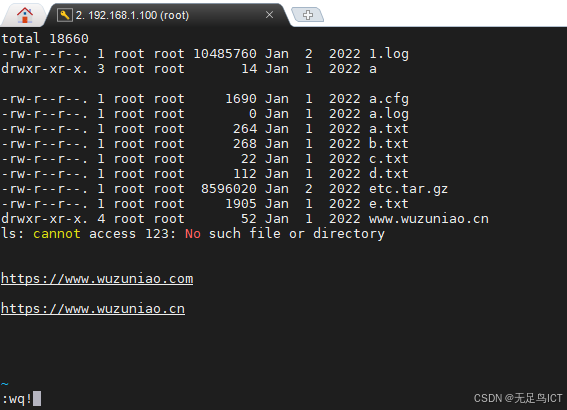
在末行模式中输入 wq! 命令,强制保存并退出文档。q 代表直接退出文档,可在未修改文档时使用;如果修改了文件,但不想保存修改,可使用 q!