🚀 第一步:在VSCode中连接Miniconda环境
核心就是告诉VSCode使用你Miniconda里哪个环境来运行代码。
1)关联conda
在VSCode中切换终端为CMD:
-
按
Ctrl+Shift+P -
输入
Terminal: Select Default Profile -
选择
Command Prompt
检测是否关联成功:
在终端中输入 conda --version ,查看是否能正常识别conda,如果识别不了,如下:
'conda' 不是内部或外部命令,也不是可运行的程序 或批处理文件。
说明安装的时候conda没有添加到系统的环境变量(PATH)中。方法如下:
-
打开环境变量设置:
-
按
Win + X,选择"系统" -
点击右侧的"高级系统设置"
-
点击"环境变量"
-
-
编辑Path变量:
-
在"系统变量"或"用户变量"中找到
Path,选中后点击"编辑" -
点击"新建",添加以下三个路径(注意你的实际安装路径是
D:\Program Files\Miniconda):
-
bash
D:\Program Files\Miniconda
D:\Program Files\Miniconda\Scripts
D:\Program Files\Miniconda\Library\bin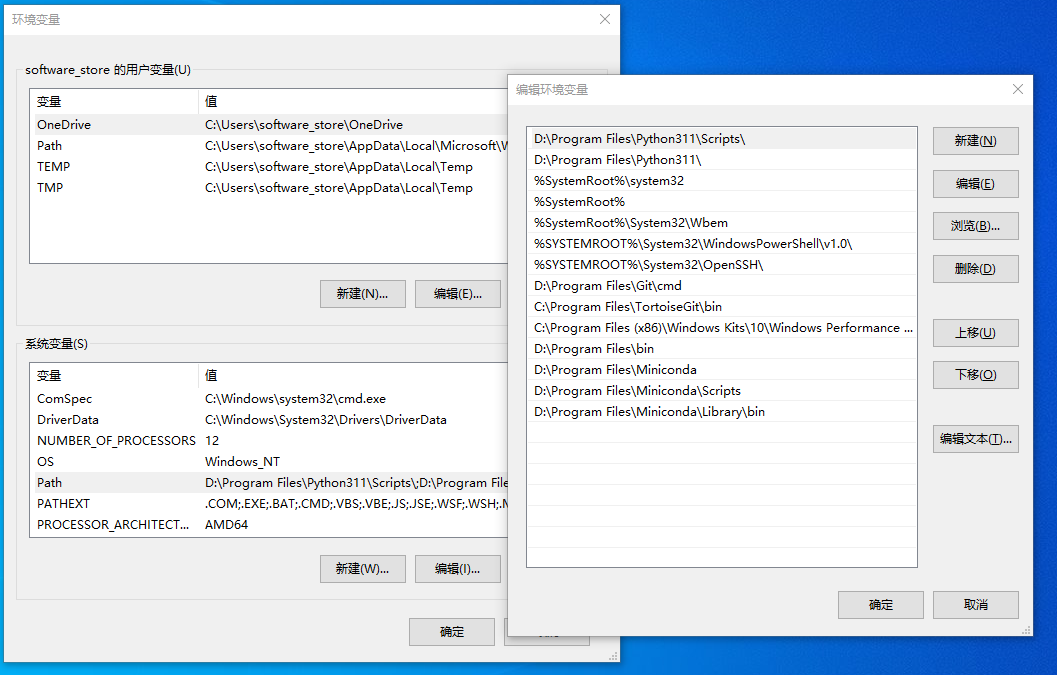
-
VSCode需要完全重启才能读取新添加的环境变量
-
重新打开一个新的CMD窗口,输入
conda --version,可以看到版本号就OK了。
-
创建环境 :在VSCode中打开终端(
Ctrl +),输入以下命令创建一个新环境(例如命名my_project_env`,并指定Python版本):bash
conda create --name my_project_env python=3.9之后按提示输入
y确认即可。 -
激活环境:在同一个VSCode终端中执行
# 先初始化conda,加引号注意你的实际安装路径 D:\\Program Files\\Minicondabash初始化conda "D:\Program Files\Miniconda\Scripts\conda.exe" init cmd.exe 激活环境 conda activate my_project_env -
在VSCode中选择这个环境:
-
快捷键
Ctrl+Shift+P打开命令面板,输入并选择Python: Select Interpreter。 -
在弹出的列表中,选择你的环境。它的名字会类似
Python 3.9.0 ('my_project_env': conda)。 -
确认VSCode右下角状态栏显示的是你刚选的环境名,就表示连接成功了。
-
-
安装项目依赖包 :确保环境已激活(终端命令行开头有
(my_project_env)字样),然后用conda install或pip install命令安装你代码需要的库。
📦 第二步:将环境与代码移植到新设备
完成代码编写后,把整个开发环境搬到另一台电脑上。
核心原则:新旧设备的操作系统需要一致(例如都是Windows 64位),否则环境可能无法直接使用。
方案一:导出配置文件(推荐新手)
这个方法最简单,但迁移到新设备后需要联网重新下载所有软件包。
-
在旧设备上:
-
在VSCode终端激活你的环境(
conda activate my_project_env)。 -
导出环境配置:运行
conda env export > environment.yaml。这会生成一个environment.yaml文件。bash# 会在当前目录生成 environment.yaml 文件。 conda env export > environment.yaml -
将 你的代码文件夹 和这个
environment.yaml文件一起复制到新设备上。
-
-
在新设备上:
-
确保已安装Miniconda。
-
在终端中,进入存放
environment.yaml的目录,运行以下命令即可一键重建环境:bash
conda env create -f environment.yaml
-
方案二:离线打包(适合无网络环境)
如果新设备无法联网,可以使用conda-pack工具进行完全离线迁移。
-
在旧设备上:
-
安装打包工具:
conda install conda-pack(同样在激活的环境下)。 -
打包环境:
conda pack -n my_project_env -o my_env.tar.gz。这会把整个环境打包成一个压缩文件。 -
将 你的代码文件夹 和这个
my_env.tar.gz文件一起复制到新设备上。
-
-
在新设备上:
-
在Miniconda的环境目录下创建一个文件夹,例如:
<MINICONDA_PATH>/envs/my_project_env。 -
将
my_env.tar.gz解压到这个新文件夹里。 -
打开终端,使用
conda activate my_project_env激活即可。
-
环境移植成功后,别忘了在新设备的VSCode里重复第一步的操作,重新选择这个新环境作为Python解释器。