虚拟机安装JDK,Tomcat,部署项目
文章目录
- 虚拟机安装JDK,Tomcat,部署项目
-
- 1.xftp传输文件
- 2.在虚拟机安装jdk
- 3.在虚拟机安装Tomcat
-
- 3.1解压Tomcat
- [3.2查看 bin 目录内容](#3.2查看 bin 目录内容)
- [3.3直接使用 `startup.sh`启动](#3.3直接使用
startup.sh启动) - 3.4验证端口
- 4.部署项目
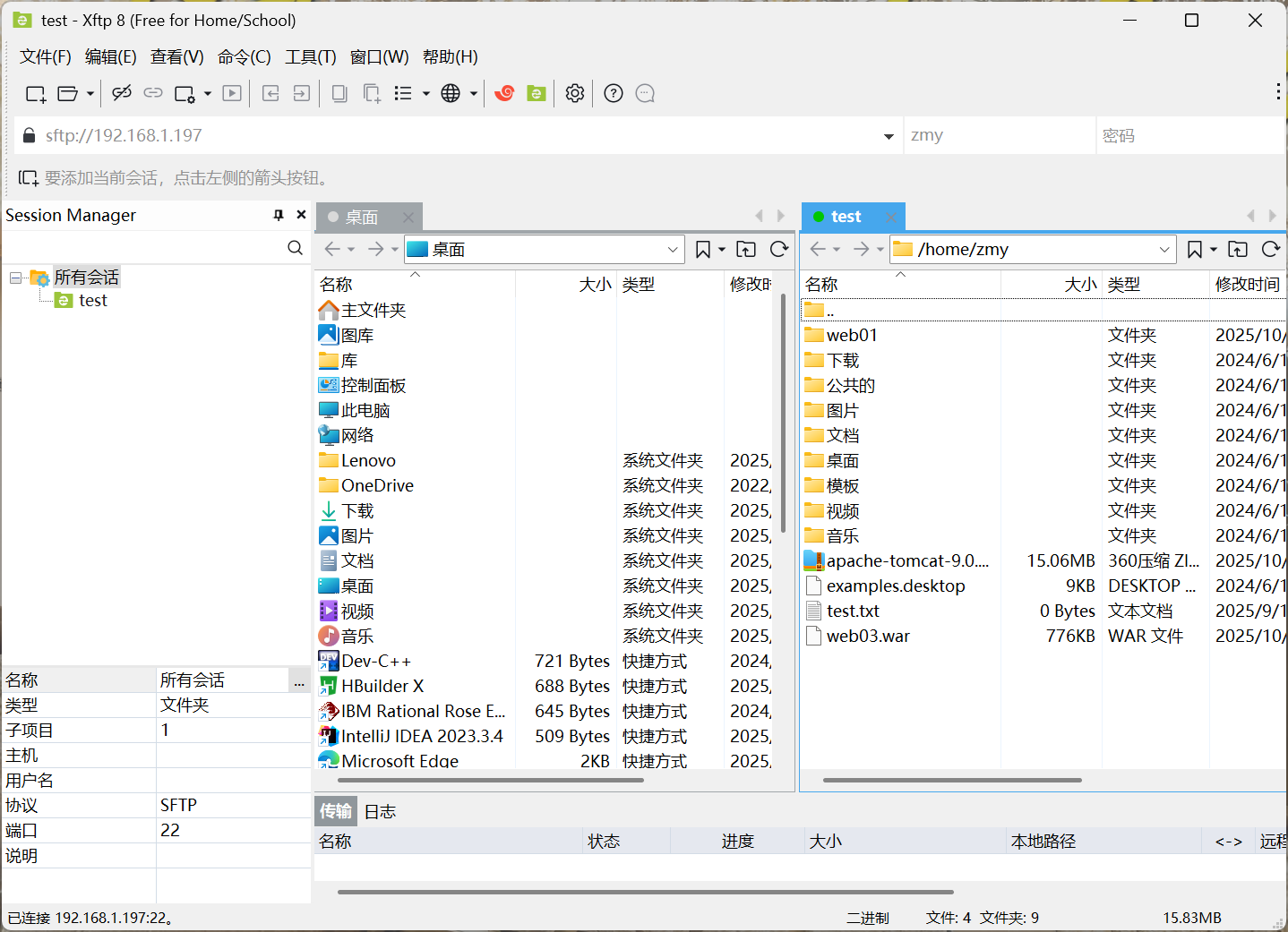
1.xftp传输文件
2.在虚拟机安装jdk
# 1. 更新软件包列表
sudo apt update

# 2. 安装 OpenJDK 17 JDK
sudo apt install openjdk-17-jdk

# 3. 验证安装
java -version
javac -version

# 4. 查找JAVA_HOME 路径
sudo update-alternatives --config java

# 5. 确认实际安装路径
ls /usr/lib/jvm/

# 6. 编辑环境变量配置文件
	nano ~/.bashrc
	#作为文件末尾添加
	export JAVA_HOME=/usr/lib/jvm/java-17-openjdk-amd64
	export PATH=$JAVA_HOME/bin:$PATH
	# 使配置生效
	source ~/.bashrc

#7.验证安装
   # 检查 JAVA_HOME
    echo $JAVA_HOME

   # 检查 Java 版本
    java -version

   # 检查编译器版本
    javac -version

   # 检查路径
    which java
    which javac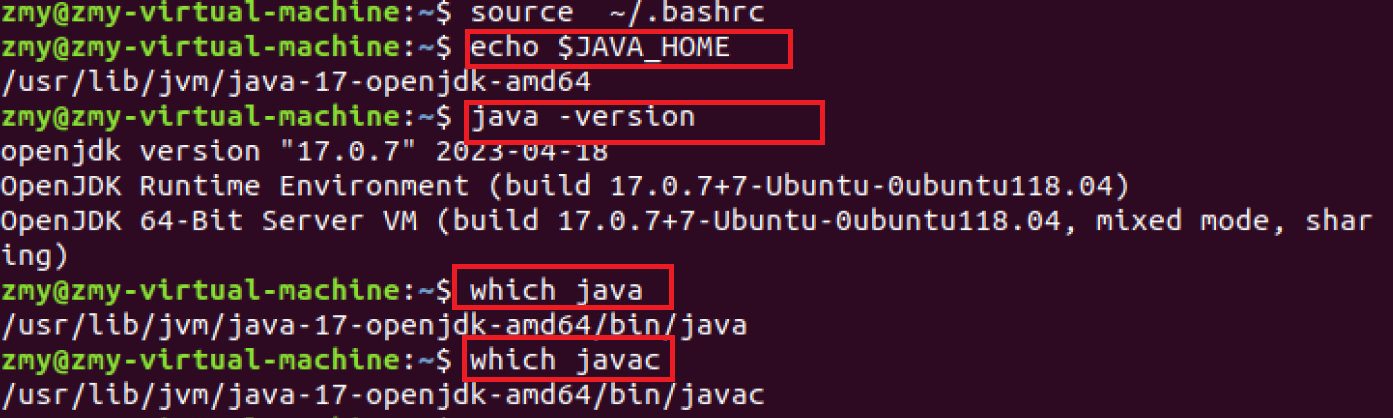
3.在虚拟机安装Tomcat
3.1解压Tomcat
# 进入你存放 zip 文件的目录(假设在用户主目录)
cd ~

# 安装 unzip 工具(如果还没有)
sudo apt install unzip

# 解压 Tomcat
unzip apache-tomcat-9.0.87.zip

# 将解压后的目录移动到合适的位置
sudo mv apache-tomcat-9.0.87 /opt/tomcat9
3.2查看 bin 目录内容
# 进入 Tomcat 的 bin 目录
cd /opt/tomcat9/bin

# 查看目录内容
ls -la


startup.sh - 启动 Tomcat

shutdown.sh - 停止 Tomcat

catalina.sh - 主要的 Tomcat 控制脚本

setenv.sh - 环境变量设置(可选)
3.3直接使用 startup.sh启动
# 给脚本执行权限(如果还没有)
 chmod +x *.sh

# 直接启动 Tomcat(前台运行)
./startup.sh

# 查看是否启动成功
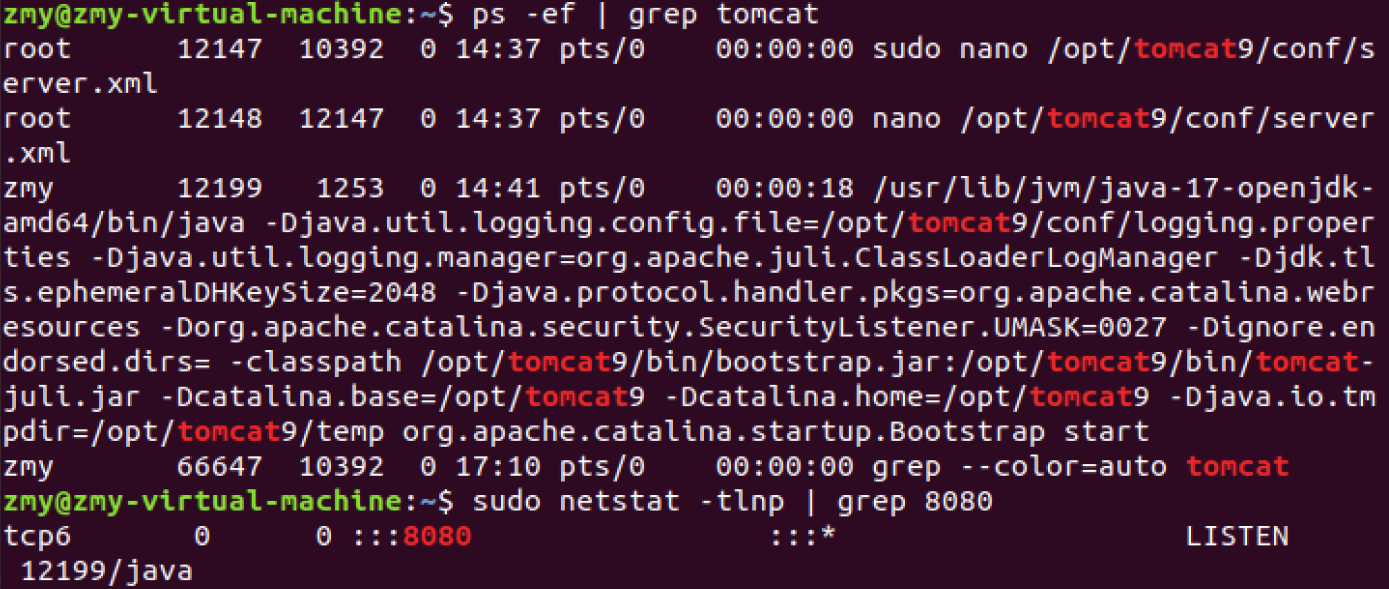
ps -ef | grep tomcat

# 检查日志
tail -f ../logs/catalina.out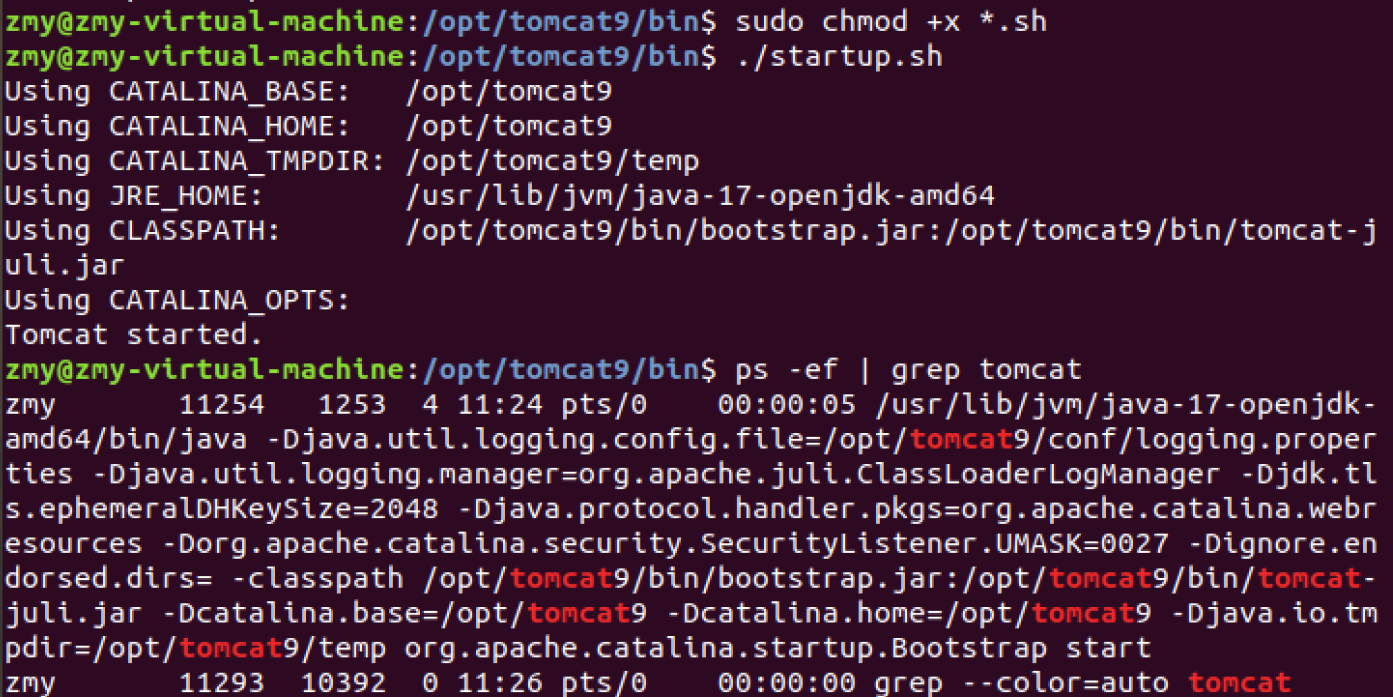
3.4验证端口
# 检查 8080 端口是否在监听
sudo netstat -tlnp | grep 8080

# 访问
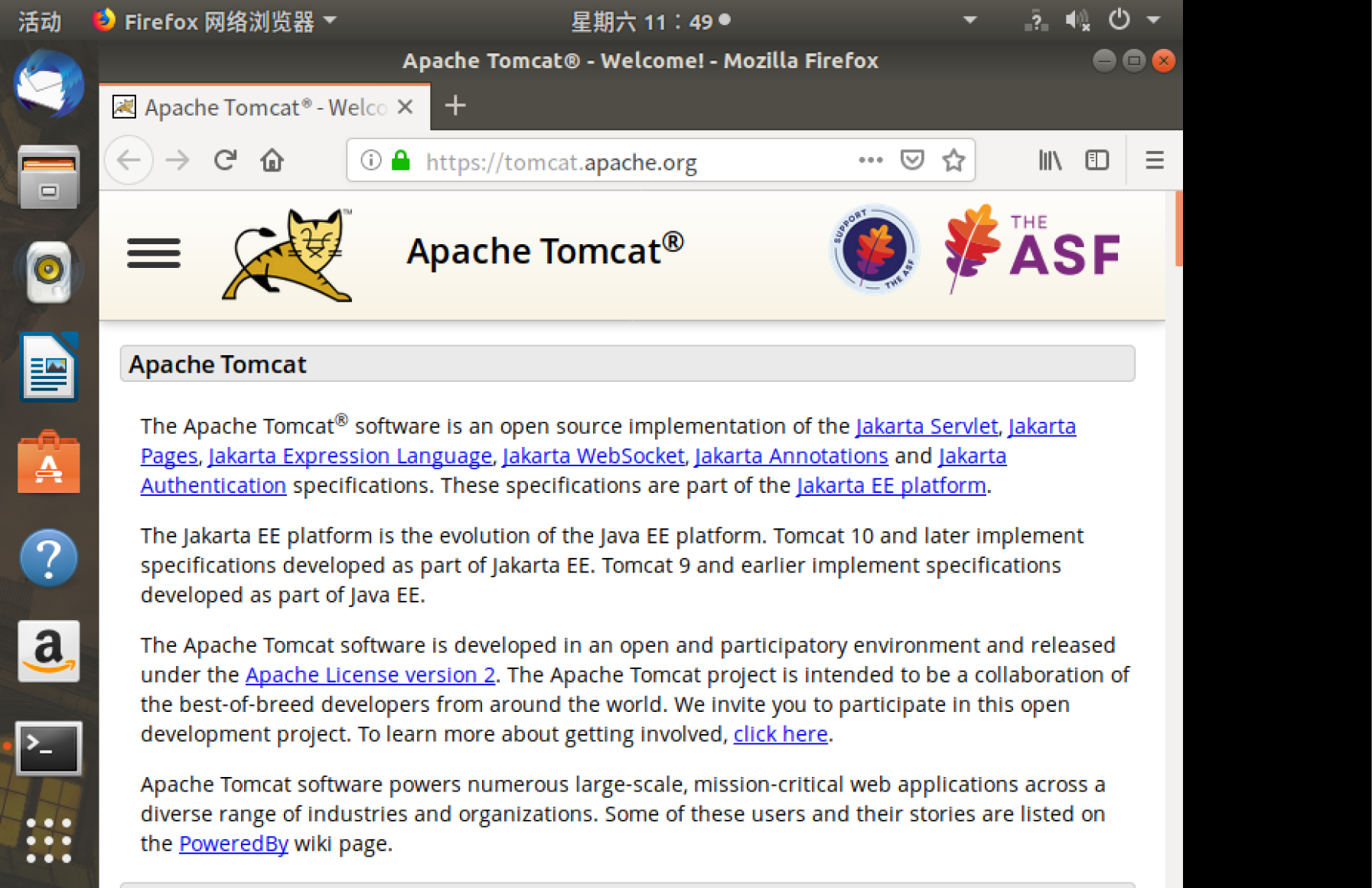
curl http://localhost:8080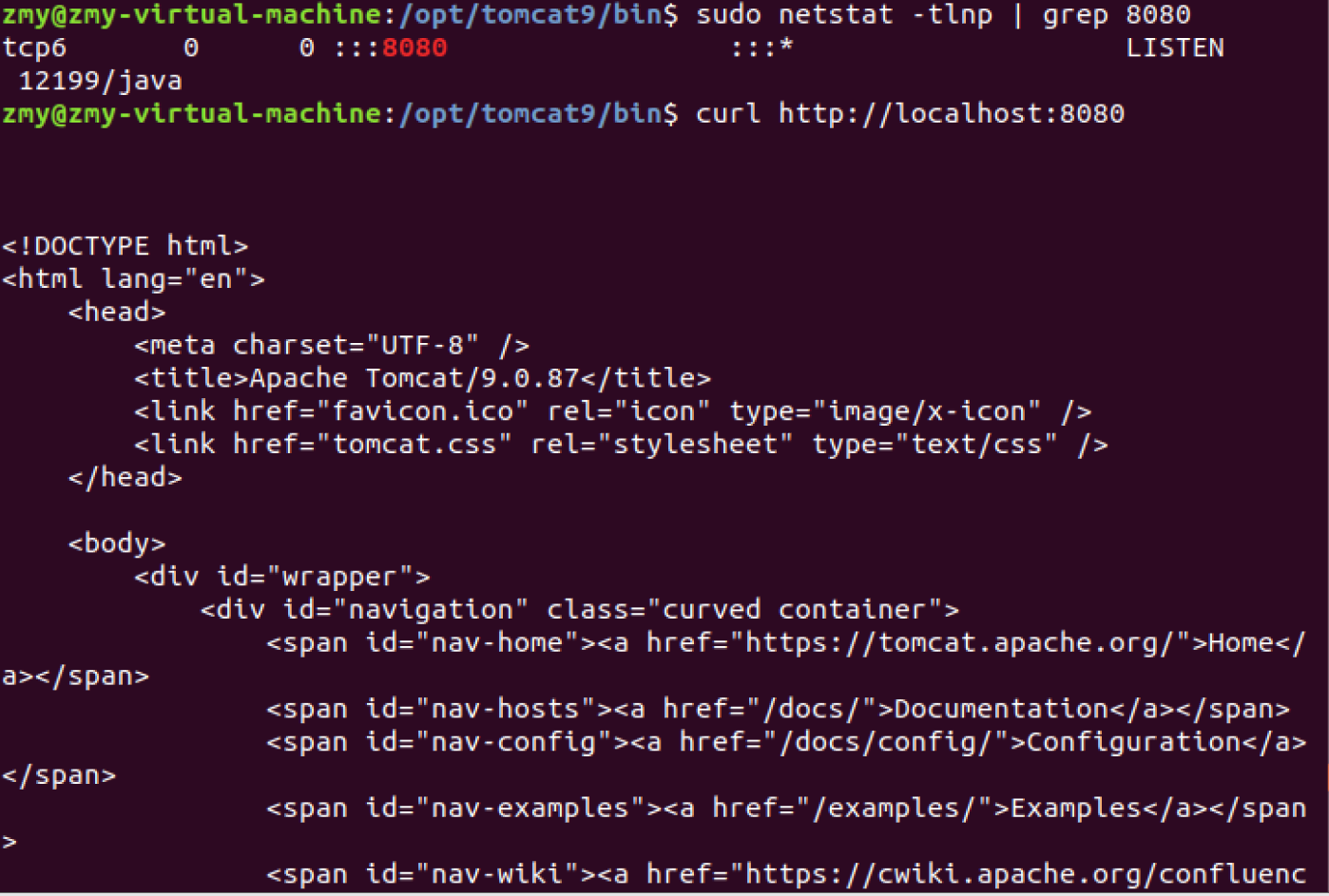
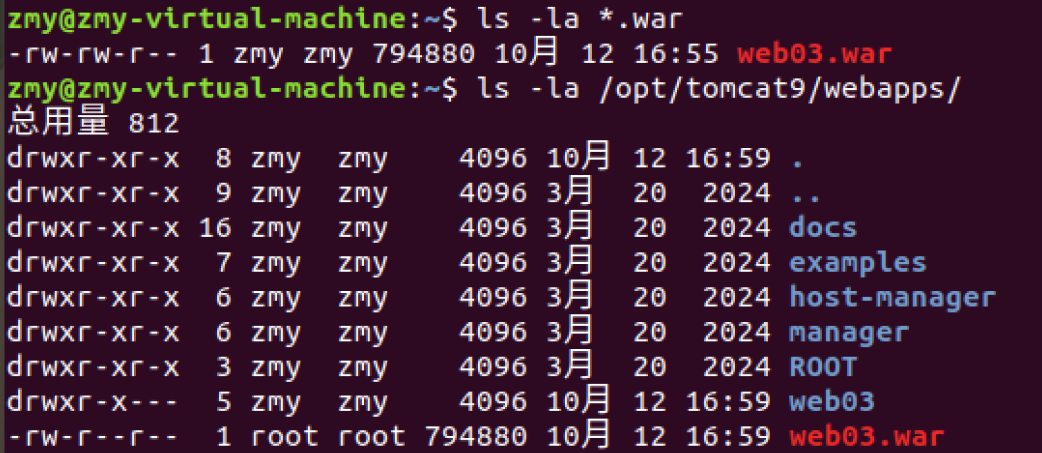
4.部署项目
# 确认 WAR 文件是否存在
ls -la ~/web03.war

# 复制 web 目录到 Tomcat
sudo cp -r web03/web/ /opt/tomcat9/webapps/web03

#确认 WAR 文件已复制到 Tomcat
ls -la /opt/tomcat9/webapps/web03.war

# 检查 Tomcat 进程
ps -ef | grep tomcat

#检查端口
sudo netstat -tlnp | grep 8080

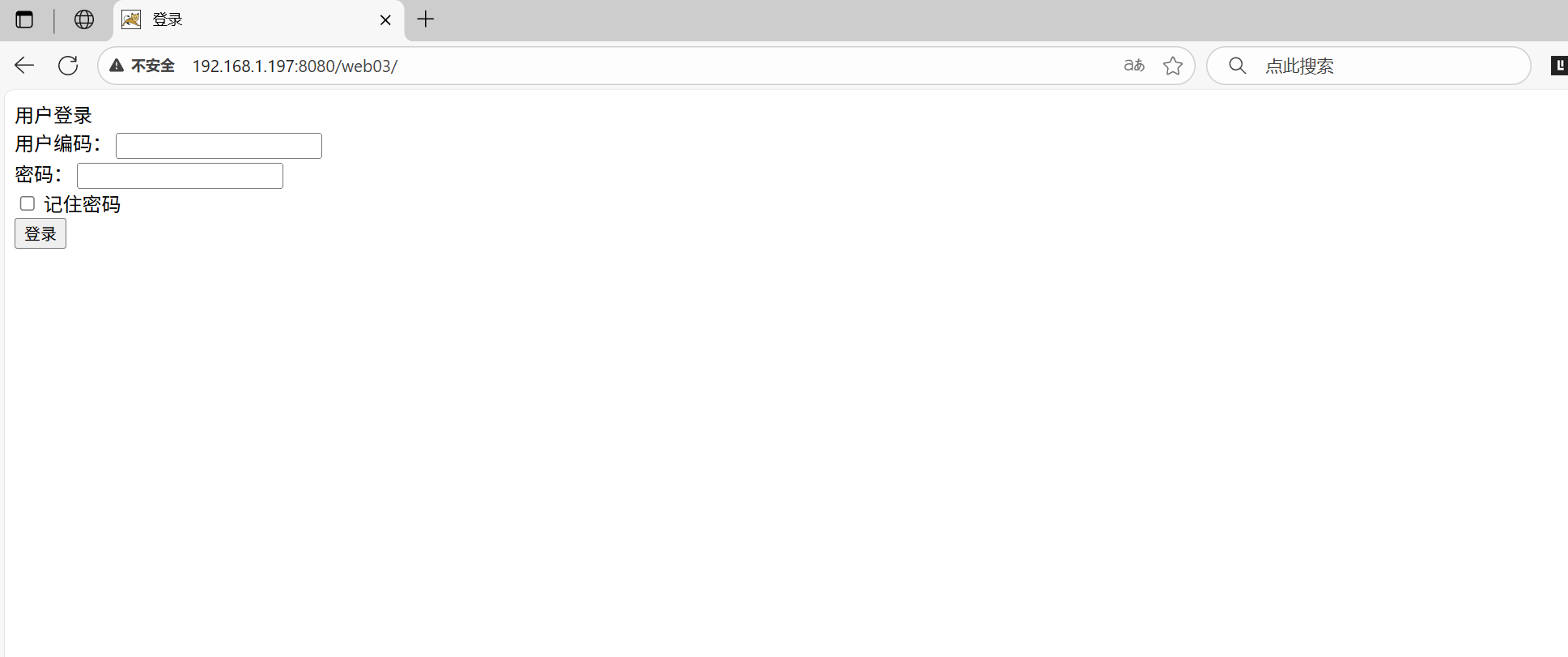
# 测试访问
curl http://localhost:8080/web03/

# 或者在浏览器访问
http://你的虚拟机IP:8080/web03/