HarmonyOS 6.1 新能力实战之智感握姿:打造自适应阅读器
HarmonyOS NEXT 开发里,motion API 经常被用在需要感知用户交互状态的场景。很多人第一次接触这个能力时,会发现官方示例能运行,但实际项目里并不稳定。核心原因就在于生命周期管理 和状态同步这两个点上。
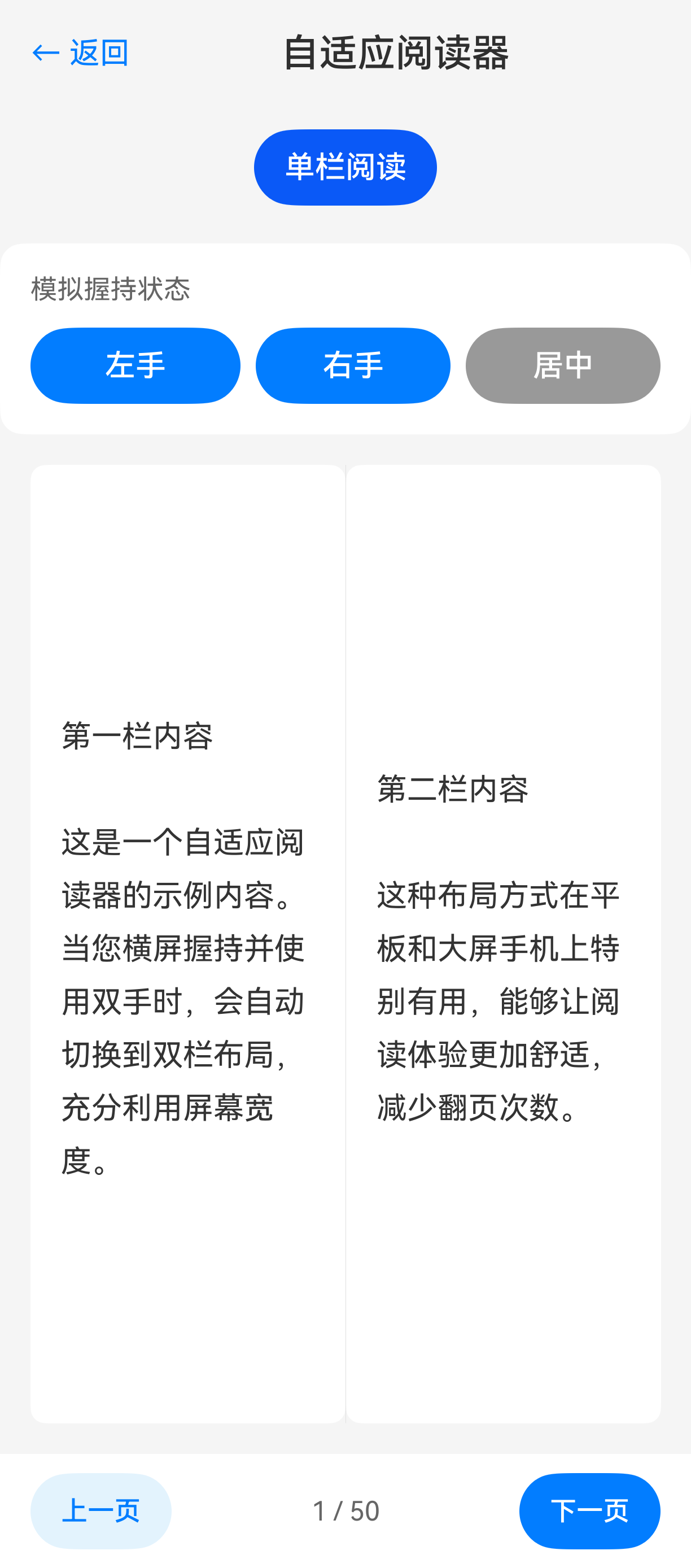
这次我们不搞花架子,直接拿一个完整的"自适应阅读器"Demo 来实战。目标很明确:应用可感知用户握持手机的手势(左手/右手/双手/未握持),并根据握持状态动态调整 UI 布局,使操作更跟手,提升单手操作易用性。
它解决什么问题
智感握姿的核心是让应用感知"设备被谁拿着、怎么拿着"。对于阅读器这类重度单手操作场景,意义巨大:
- 竖屏握持:大拇指自然落在屏幕两侧。常规翻页即可。
- 横屏握持:双栏布局能最大化利用屏幕宽度,同时让手掌有位置托住设备。
- 左右手切换:翻页按钮、目录栏等交互控件能自动"贴"到握持手一侧,不用另一只手去够。
- 无握持(比如放在桌上):保持系统默认布局,不要主动干扰用户。
适合的场景:阅读器、浏览器、图片浏览器、任何强单手交互的列表应用。
不适合的场景:视频播放、需要统一视觉对齐的应用、需要频繁横竖屏切换又不想低频刷新的应用。
环境说明
text
DevEco Studio 版本:DevEco Studio 6.1.0 及以上
HarmonyOS SDK 版本:HarmonyOS 6.1.0(23) 及以上
目标设备:手机(支持智感握姿的机型)
核心实现
封装 GripHandManager 工具类
我们不希望每次查看握持状态都去调用 motion.getGripHand 或注册一次监听。更好的做法是把它封装成一个全局状态管理类。
typescript
// utils/GripHandManager.ets

import { motion } from '@kit.SensorServiceKit';

/**
 * 握持状态枚举
 */
export enum GripHandState {
  UNKNOWN = -1,
  LEFT_HAND = 0,
  RIGHT_HAND = 1,
  BOTH_HANDS = 2,
  NO_GRIP = 3
}

/**
 * 握持管理工具类
 * 职责:提供状态查询、监听注册、状态通知
 */
export default class GripHandManager {
  private static instance: GripHandManager;
  private gripHand: motion.GripHandState = motion.GripHandState.NO_GRIP;
  private listeners: Array<(state: GripHandState) => void> = [];
  private isListening: boolean = false;

  private constructor() {}

  static getInstance(): GripHandManager {
    if (!GripHandManager.instance) {
      GripHandManager.instance = new GripHandManager();
    }
    return GripHandManager.instance;
  }

  // 转换为业务的枚举
  static mapToGripHandState(grip: motion.GripHandState): GripHandState {
    switch (grip) {
      case motion.GripHandState.LEFT_HAND:
        return GripHandState.LEFT_HAND;
      case motion.GripHandState.RIGHT_HAND:
        return GripHandState.RIGHT_HAND;
      case motion.GripHandState.BOTH_HANDS:
        return GripHandState.BOTH_HANDS;
      case motion.GripHandState.NO_GRIP:
        return GripHandState.NO_GRIP;
      default:
        return GripHandState.UNKNOWN;
    }
  }

  // 立即获取当前状态
  getCurrentState(): GripHandState {
    return GripHandManager.mapToGripHandState(this.gripHand);
  }

  // 注册监听
  registerListener(callback: (state: GripHandState) => void): void {
    if (!this.isListening) {
      this.startListening();
    }
    if (!this.listeners.includes(callback)) {
      this.listeners.push(callback);
      // 立即通知当前状态
      callback(this.getCurrentState());
    }
  }

  // 取消监听
  unregisterListener(callback: (state: GripHandState) => void): void {
    this.listeners = this.listeners.filter(l => l !== callback);
    if (this.listeners.length === 0) {
      this.stopListening();
    }
  }

  // 一次性获取状态(回调方式)
  async fetchCurrentStateOnce(): Promise<GripHandState> {
    try {
      const grip = await motion.getGripHand();
      this.gripHand = grip;
      return GripHandManager.mapToGripHandState(grip);
    } catch (err) {
      console.error('[GripHandManager] fetchCurrentStateOnce error: ' + JSON.stringify(err));
      return GripHandState.UNKNOWN;
    }
  }

  private startListening(): void {
    try {
      motion.on('gripHand', (grip: motion.GripHandState) => {
        this.gripHand = grip;
        const mappedState = GripHandManager.mapToGripHandState(grip);
        // 通知所有监听者
        this.listeners.forEach(cb => cb(mappedState));
      });
      this.isListening = true;
      console.log('[GripHandManager] startListening');
    } catch (err) {
      console.error('[GripHandManager] startListening error: ' + JSON.stringify(err));
      this.isListening = false;
    }
  }

  private stopListening(): void {
    try {
      motion.off('gripHand');
      this.isListening = false;
      console.log('[GripHandManager] stopListening');
    } catch (err) {
      console.error('[GripHandManager] stopListening error: ' + JSON.stringify(err));
    }
  }
}
为什么这样封装?
- 单例:避免多个页面重复注册监听器,容易泄漏。单例保证一个设备只有一个监听通道。
- 监听取消 :当所有页面不再关注时,自动
off,避免后台持续回调消耗性能。 - 状态转换 :
motion.GripHandState和业务状态之间做了清晰的映射,万一 API 返回值有变动,业务层只需要改一个方法。 - 降级策略 :
fetchCurrentStateOnce里如果出错,返回UNKNOWN。页面可以针对UNKNOWN做默认布局。
ReaderPage 组件------状态驱动 UI
页面在 aboutToAppear 时注册监听,aboutToDisappear 时取消监听。这是防止崩溃的关键点。
typescript
// pages/ReaderPage.ets

import GripHandManager, { GripHandState } from '../utils/GripHandManager';

@Entry
@Component
struct ReaderPage {
  @State currentGripHand: GripHandState = GripHandState.UNKNOWN;
  @State pageIndex: number = 1;
  @State totalPages: number = 100;
  private gripMgr: GripHandManager = GripHandManager.getInstance();

  aboutToAppear() {
    // 先尝试获取当前状态,避免监听回调之前的 UI 是空白
    this.gripMgr.fetchCurrentStateOnce().then((state) => {
      this.currentGripHand = state;
    });
    // 注册监听,更新 UI
    this.gripMgr.registerListener((state) => {
      this.currentGripHand = state;
    });
  }

  aboutToDisappear() {
    // 必须取消监听,否则页面销毁后回调依然被触发,导致崩溃
    this.gripMgr.unregisterListener((state) => {
      this.currentGripHand = state;
    });
  }

  build() {
    Column() {
      // 顶部标题栏
      Text('自适应阅读器')
        .fontSize(20)
        .fontWeight(FontWeight.Bold)
        .height(50)

      // 核心阅读区:根据握持状态决定是单栏还是双栏
      this.readContentArea(this.currentGripHand)
        .layoutWeight(1)

      // 底部操作栏:根据左右手偏移按钮位置
      this.bottomActionBar(this.currentGripHand)
        .height(60)
    }
    .width('100%')
    .height('100%')
    .backgroundColor('#F5F5F5')
  }

  @Builder
  readContentArea(state: GripHandState) {
    // 横屏且双栏握持(双手持横屏 → 双栏,单手持横屏 → 单栏)
    // 这里简单判断:如果是双手握持(大概率横屏)就用双栏,否则单栏
    if (state === GripHandState.BOTH_HANDS) {
      Row() {
        this.readColumn('第一栏')
        Divider().vertical(true).height('90%')
        this.readColumn('第二栏')
      }
      .width('100%')
      .padding(10)
    } else {
      // 单手或未握持:单栏
      this.readColumn('单栏内容')
        .width('100%')
        .padding(10)
    }
  }

  @Builder
  readColumn(content: string) {
    Column() {
      Text(content)
        .fontSize(16)
        .lineHeight(28)
        .width('100%')
        .height('100%')
    }
    .justifyContent(FlexAlign.Center)
    .backgroundColor(Color.White)
    .borderRadius(8)
  }

  @Builder
  bottomActionBar(state: GripHandState) {
    Row() {
      // 根据左右手决定页码显示位置和翻页按钮偏移
      if (state === GripHandState.LEFT_HAND) {
        this.prevPageButton()
        Blank()
        Text(`${this.pageIndex} / ${this.totalPages}`)
        Blank()
        // 下一页靠右,方便左手大拇指点击
        this.nextPageButton()
      } else if (state === GripHandState.RIGHT_HAND) {
        this.prevPageButton()
        Blank()
        Text(`${this.pageIndex} / ${this.totalPages}`)
        Blank()
        this.nextPageButton()
      } else {
        // 未握持、双手、未知:居中默认
        this.prevPageButton()
        Blank()
        Text(`${this.pageIndex} / ${this.totalPages}`)
        Blank()
        this.nextPageButton()
      }
    }
    .width('100%')
    .padding({left: 10, right: 10})
  }

  @Builder
  prevPageButton() {
    Button('< 上一页')
      .onClick(() => {
        if (this.pageIndex > 1) {
          this.pageIndex--;
        }
      })
      .fontSize(14)
      .backgroundColor('#007AFF')
      .fontColor(Color.White)
      .borderRadius(20)
      .padding({left: 12, right: 12})
  }

  @Builder
  nextPageButton() {
    Button('下一页 >')
      .onClick(() => {
        if (this.pageIndex < this.totalPages) {
          this.pageIndex++;
        }
      })
      .fontSize(14)
      .backgroundColor('#007AFF')
      .fontColor(Color.White)
      .borderRadius(20)
      .padding({left: 12, right: 12})
  }
}
代码关键点:
- 状态驱动 :
@State currentGripHand的变化会主动触发build()重渲染。我们在aboutToAppear里先fetchCurrentStateOnce拿初始状态,然后注册监听。这样页面首次渲染时不会处于"未知布局"状态。 - 监听保证成对 :
aboutToAppear注册,aboutToDisappear取消。这是防止崩溃最核心的一步 ,很多线上问题就是因为漏了off。 - 降级布局 :当
currentGripHand === GripHandState.UNKNOWN时,走默认的单栏、居中对齐布局,不影响基本使用。
常见踩坑点
坑1:监听未注销导致页面销毁后崩溃
现象 :当页面 A 注册了 motion.on('gripHand', callback),用户跳转到页面 B,A 被销毁,但 B 继续收到回调。如果回调里引用了 A 的组件变量,直接崩溃。
原因 :motion.on 是全局注册的,不会因为页面销毁而自动取消。ArkUI 页面的 aboutToDisappear 必须显式调用 motion.off。
解法 :严格保证 registerListener 和 unregisterListener 成对出现。上面的 GripHandManager 封装里,stopListening 会调用 motion.off。同时,unregisterListener 时用函数引用,确保移除的是同一个回调。
坑2:状态回调延迟,UI 无法及时更新
现象:用户从左手切换为右手,握持状态变了,但 UI 在几百毫秒后才更新。尤其在一些高性能页面(如滚动中的阅读器)里,ArkUI 的状态合并机制可能导致刷新被延迟。
原因 :motion.on 的回调频率不高,但 ArkUI 的 @State 刷新有防抖合并逻辑。短时间内多次状态变化可能被合并为一次。
解法:
- 在回调里直接修改
@State,不要加额外的延迟逻辑。 - 如果发现延迟,可以尝试在回调里使用
update()方法强制刷新(但 ArkUI 不推荐频繁用,性能差)。更好的方法是在回调里加一个async函数await nextTick(),确保当前帧渲染完成后再刷新。
坑3:模拟器无法测试智感握姿
现象 :开发者用模拟器运行 Demo,发现握持状态一直是 NO_GRIP 或者 UNKNOWN。怀疑代码写错了。
原因:智感握姿依赖硬件传感器(陀螺仪、加速度计、握持传感器),模拟器不提供这些数据。
解法 :必须使用真机测试。建议找一部支持智感握姿的 HarmonyOS 设备(比如 P50 系列、Mate 60 系列以上)。如果真机条件有限,可以在开发者选项里模拟握持手势(DevEco Studio 的 DevTools 里也有握持模拟功能,但不够稳定)。
最佳实践
- 不要在
build()中频繁创建对象 。比如GripHandManager.getInstance()这种耗时操作,应该在构造函数或aboutToAppear里赋值给成员变量。否则 ArkUI 会频繁触发组件重建,导致卡顿。 - 推荐把握持状态集中管理 。
@State只存储一个状态,所有的 UI 分叉都根据这个状态计算。不要拆成isLeftHand、isRightHand等多个@State,否则多个状态同步逻辑会变得复杂。 - 异步回调里不要直接修改 UI 状态? 这次倒不完全是。
motion.on的回调是在主线程里,可以直接赋值给@State。但如果是网络请求或TaskPool过来的状态,必须先传到主线程。
FAQ
Q:为什么真机正常,模拟器不生效?
A:智感握姿依赖物理传感器。模拟器无法提供握持数据,必须真机。DevTools 的握持模拟功能介绍过,但实测效果不稳定。
Q:为什么页面返回后握持状态丢失?
A:如果页面返回(aboutToDisappear),我们取消了监听。当页面再次进入(aboutToAppear)时,会重新注册。逻辑本身正确。但如果用户快速连续进出页面,可能会出现"注册-取消-注册"的竞态,建议在 registerListener 里加入状态锁或防抖。
Q:状态回调延迟,怎么优化?
A:确认回调里没有耗时操作。motion.on 回调本身很快,延迟主要来自 ArkUI 的渲染。可以尝试把 UI 更新逻辑包裹在 update() 中,或者在回调里直接赋值,让 ArkUI 自己去合并。