核心答案 :在 Windows 电脑上搭建 SolidWorks AI 自动出图系统,需要完成13 个步骤 :建立统一 AI 管理目录 → 部署入口脚本与配置文件 → 安装 SolidWorks 自动化技能脚本 → 搭建本机 MCP 服务 → 注册 MCP → 运行初始化 → 通过健康检查 → 通过烟雾测试。全程在本地 Windows 环境执行,不依赖云端,SolidWorks 可直接生成原生
.SLDPRT并导出 STEP/STL/IGES/X_T 格式。
开始之前:环境前置条件检查
在执行任何步骤之前,先确认本机满足以下 6 项前置条件。任何一项不满足,后续步骤都无法正常完成。
| 前置条件 | 检查命令 | 合格标准 |
|---|---|---|
| Windows 10 / 11 | winver |
版本号 ≥ 1903 |
| SolidWorks 已安装 | 手动打开 SLDWORKS.exe |
能正常打开新建零件 |
| Node.js 已安装 | node -v |
任意版本均可 |
| Python 已安装 | python --version |
Python 3.7+ |
| pywin32 已安装 | python -c "import win32com.client" |
无报错 |
| Codex CLI 可用 | codex --help |
输出帮助信息 |
安装 pywin32(如未安装):
python -m pip install pywin32整体架构:搭完之后是什么样的?
搭建完成后,系统由两个根目录协同工作:
D:\solidworks\project\ai\          ← AI 输出管理根(所有生成文件在这里)
│  ├─ part\    ← 原生零件 .SLDPRT
│  ├─ asm\     ← 原生装配体 .SLDASM
│  ├─ drw\     ← 原生工程图 .SLDDRW
│  ├─ project\ ← 外部导入项目副本
│  ├─ export\  ← 导出格式(STEP/STL/IGES/X_T)
│  ├─ report\  ← 健康检查和测试报告 JSON
│  ├─ temp\    ← 临时脚本缓存
│  │   └─ script\ ← VBS 包装脚本
│  └─ mcp\     ← MCP 服务端

D:\UsersData\Documents\Codex\...\ai-3d-codex-solidwork\   ← 项目工作区
│  ├─ sw-ai.ps1              ← 统一入口(最外层)
│  └─ system\
│      ├─ config\
│      │   └─ solidworks-ai-system.json  ← 主配置
│      └─ scripts\
│          └─ sw-ai.ps1      ← 真正的调度器
第一阶段:建立目录结构(步骤 1-2)
步骤 1:创建 AI 管理根目录
打开 PowerShell(建议以管理员身份),一次性执行:
powershell
复制
New-Item -ItemType Directory -Force -Path `
  'D:\solidworks\project\ai', `
  'D:\solidworks\project\ai\part', `
  'D:\solidworks\project\ai\asm', `
  'D:\solidworks\project\ai\drw', `
  'D:\solidworks\project\ai\project', `
  'D:\solidworks\project\ai\export', `
  'D:\solidworks\project\ai\temp', `
  'D:\solidworks\project\ai\temp\script', `
  'D:\solidworks\project\ai\report', `
  'D:\solidworks\project\ai\mcp'
步骤 2:创建项目工作区目录
powershell
复制
New-Item -ItemType Directory -Force -Path `
  'D:\UsersData\Documents\Codex\2026-05-28\ai-3d-codex-solidwork', `
  'D:\UsersData\Documents\Codex\2026-05-28\ai-3d-codex-solidwork\system', `
  'D:\UsersData\Documents\Codex\2026-05-28\ai-3d-codex-solidwork\system\config', `
  'D:\UsersData\Documents\Codex\2026-05-28\ai-3d-codex-solidwork\system\scripts', `
'D:\UsersData\Documents\Codex\2026-05-28\ai-3d-codex-solidwork\docs'验证:确认两个目录均已创建,各子目录结构正确。
第二阶段:部署脚本与配置(步骤 3-4)
步骤 3:写入统一入口脚本 sw-ai.ps1
文件路径:D:\UsersData\Documents\Codex\2026-05-28\ai-3d-codex-solidwork\sw-ai.ps1
内容:
powershell
复制
Set-StrictMode -Version Latest
$ErrorActionPreference = 'Stop'

$scriptPath = Join-Path $PSScriptRoot 'system\scripts\sw-ai.ps1'
$output = @(& powershell -ExecutionPolicy Bypass -File $scriptPath @args 2>&1 | ForEach-Object { $_.ToString() })
if ($LASTEXITCODE -ne 0) {
  throw ($output -join [Environment]::NewLine)
}

($output -join [Environment]::NewLine).Trim()这个脚本做什么:它是最外层转发层,把所有命令和参数原封不动地传给内层真正的调度器,隔离执行策略和权限问题。
步骤 4:写入主配置文件
文件路径:D:\UsersData\Documents\Codex\2026-05-28\ai-3d-codex-solidwork\system\config\solidworks-ai-system.json
内容(按你的实际路径调整 solidworks_exe 和 template_path):
json
复制
{
  "managed_workspace_root": "D:\\solidworks\\project\\ai",
  "stage_root": "D:\\solidworks\\project\\ai\\temp",
  "temp_script_root": "D:\\solidworks\\project\\ai\\temp\\script",
  "solidworks_exe": "D:\\solidworks\\SOLIDWORKS\\SLDWORKS.exe",
  "template_path": "C:\\ProgramData\\SOLIDWORKS\\SOLIDWORKS 2025\\templates\\gb_part.prtdot",
  "skill_root": "C:\\Users\\你的用户名\\.codex\\skills\\solidworks-cad-automation",
  "subdirectories": ["part", "asm", "drw", "project", "export", "temp", "report"],
  "default_export_formats": ["STEP", "STL", "IGES", "X_T"],
  "smoke_test_flange": {
    "outer_diameter_mm": 160,
    "center_hole_diameter_mm": 72,
    "bolt_circle_diameter_mm": 120,
    "bolt_hole_count": 8,
    "bolt_hole_diameter_mm": 14,
    "thickness_mm": 18
  }
}
注意 :
skill_root里的用户名路径需要替换为你的实际 Windows 用户名。
第三阶段:部署自动化技能脚本(步骤 5-6)
步骤 5:部署 solidworks-cad-automation 技能目录
技能目录最终位置:C:\Users\你的用户名\.codex\skills\solidworks-cad-automation
scripts 子目录下必须包含以下 7 个文件:
| 文件名 | 用途 |
|---|---|
new-parametric-flange.ps1 |
参数化法兰建模 |
new-part-from-vbs.ps1 |
自定义 VBS 几何体建模 |
convert-to-sldprt.ps1 |
中性格式转原生 |
export-solidworks-file.ps1 |
格式导出 |
inspect-solidworks-file.ps1 |
模型属性读取 |
solidworks-common.ps1 |
公共 COM 启动逻辑 |
solidworks_file_ops.py |
Python COM 操作实现 |
步骤 6:修正 solidworks-common.ps1 的 COM 启动逻辑
这是整套系统稳定性的关键步骤,不能跳过。
打开 solidworks-common.ps1,找到 VBS 预置代码中的 COM 启动部分,确保它是:
vbs
复制
' ✅ 必须是这个 - 始终新建干净 COM 会话
Set app = CreateObject("SldWorks.Application")
app.Visible = True
而不是:
vbs
复制
' ❌ 禁止这个 - 会接管可能已经损坏的旧会话
Set app = GetObject(, "SldWorks.Application")
同时确认 StageRoot 和 TempRoot 默认值指向正确:
powershell
复制
# 这两项默认值必须正确
$defaultStageRoot = "D:\solidworks\project\ai\temp"
$defaultTempRoot  = "D:\solidworks\project\ai\temp\script"
第四阶段:搭建 MCP 服务(步骤 7-10)
步骤 7:部署 MCP 服务目录
将 SolidWorks MCP 服务端文件放到 D:\solidworks\project\ai\mcp\。
目录下至少需要 5 个文件:server.js、package.json、package-lock.json、node_modules\、README.md
步骤 8:检查 server.js 关键配置
打开 server.js,确认以下三个常量路径正确:
javascript
复制
const SW_EXE = "D:\\solidworks\\SOLIDWORKS\\SLDWORKS.exe";           // SolidWorks 可执行文件
const DEFAULT_OUTPUT_ROOT = "D:\\solidworks\\project\\ai\\part";    // 输出根目录
const DEFAULT_TEMP_ROOT = "D:\\solidworks\\project\\ai\\temp\\script"; // VBS 临时脚本目录
三项都指向 AI 管理区才算正确配置。任何一项还指向旧路径,生成的文件就会出现在错误位置。
步骤 9:安装 MCP 依赖
cd D:\solidworks\project\ai\mcp
npm install
验证 package.json 中包含核心依赖:
json
复制
{
  "dependencies": {
    "@modelcontextprotocol/sdk": "^1.29.0",
    "zod": "^4.4.3"
  }
}
步骤 10:注册 MCP 到 Codex
先清除旧注册(如果有),再重新注册:
codex mcp remove solidworks-local
codex mcp add solidworks-local -- node D:\solidworks\project\ai\mcp\server.js验证注册:
codex mcp get solidworks-local输出中必须看到:
solidworks-local
  enabled: true
  transport: stdio
  command: node
  args: D:\solidworks\project\ai\mcp\server.js
第五阶段:验证系统(步骤 11-13)
步骤 11:初始化 AI 管理区
powershell
复制
powershell -ExecutionPolicy Bypass -File `
  'D:\UsersData\Documents\Codex\2026-05-28\ai-3d-codex-solidwork\sw-ai.ps1' `
init-root成功后,D:\solidworks\project\ai 下的全部子目录均已就位。
步骤 12:运行健康检查
powershell
复制
powershell -ExecutionPolicy Bypass -File `
  'D:\UsersData\Documents\Codex\2026-05-28\ai-3d-codex-solidwork\sw-ai.ps1' `
  health
必须通过的 7 项检查:
| 检查项 | 期望值 | 如果失败 |
|---|---|---|
solidworks_exe_exists |
true |
检查 SolidWorks 安装路径 |
template_exists |
true |
确认模板文件路径 |
skill_root_exists |
true |
确认技能脚本目录 |
skill_scripts_missing |
[](空数组) |
补充缺失的脚本文件 |
python_modules_ok |
true |
运行 pip install pywin32 |
com_dispatch_ok |
true |
检查 SolidWorks 是否可正常启动 |
overall_ok |
true |
以上所有项均为 true |
报告会写入 D:\solidworks\project\ai\report\health-时间戳.json,可以打开查看详细结果。
步骤 13:运行烟雾测试(全链路验证)
powershell
复制
powershell -ExecutionPolicy Bypass -File `
  'D:\UsersData\Documents\Codex\2026-05-28\ai-3d-codex-solidwork\sw-ai.ps1' `
smoke-test烟雾测试会自动完成完整链路:创建标准法兰 → 读取属性 → 导出 STEP/STL/IGES/X_T → 把 STEP 转回原生 SLDPRT → 生成报告。
通过标准:
| 验收项 | 成功标志 |
|---|---|
| 零件建模 | part\ 目录下生成 .sldprt |
| 属性读取 | 属性 JSON 成功输出 |
| 格式导出 | .step .stl .igs .x_t 均存在 |
| 格式转换 | STEP 转回的 .sldprt 已生成 |
| 整体状态 | overall_ok = true |
报告写入 D:\solidworks\project\ai\report\smoke-test-时间戳.json。
搭建完成后:日常使用命令速查
创建参数化法兰
powershell
复制
powershell -ExecutionPolicy Bypass -File ...\sw-ai.ps1 new-flange -Name main-flange输出:D:\solidworks\project\ai\part\main-flange.sldprt
自定义 VBS 建模
powershell
复制
powershell -ExecutionPolicy Bypass -File ...\sw-ai.ps1 new-part-from-vbs `
  -BodyFile D:\solidworks\project\ai\temp\custom-body.vbs `
  -Name custom-part
批量格式导出
powershell
复制
powershell -ExecutionPolicy Bypass -File ...\sw-ai.ps1 export `
  -SourcePath D:\solidworks\project\ai\part\main-flange.sldprt `
  -Formats @('STEP','STL','IGES','X_T')
中性格式转原生
powershell
复制
powershell -ExecutionPolicy Bypass -File ...\sw-ai.ps1 convert `
  -SourcePath D:\solidworks\project\ai\export\main-flange\main-flange.step
读取模型属性
powershell
复制
powershell -ExecutionPolicy Bypass -File ...\sw-ai.ps1 inspect `
  -SourcePath D:\solidworks\project\ai\part\main-flange.sldprt
长期维护:系统保活规则
系统搭好之后,要长期稳定运行,记住这 5 条规则:
- 每次大更新后 先跑
health,再跑smoke-test,确认系统完整性 - 所有 AI 自动化文件 只放
D:\solidworks\project\ai,不随手丢到桌面或下载目录 - 外部中文路径项目 先用
import-project导入,再操作 - 定期运行
tidy,清理历史测试残留和 VBS 脚本缓存 - 出现卡死时 ,优先排查:残留
cscript.exe→ 残留SLDWORKS.exe→ MCP 注册路径是否正确
常见问题解答(FAQ)
Q:这套系统和直接让 AI 写 VBS 脚本有什么区别?
直接让 AI 写 VBS 只解决了"一次性建模"问题,但文件散落、路径不统一、无法复查。这套系统解决的是长期可维护 问题:统一入口、统一输出路径、JSON 报告审计、tidy 清理、health 监控,整个流程可追溯、可复现。
Q:smoke-test 用的是什么参数的法兰?
默认使用 solidworks-ai-system.json 中的 smoke_test_flange 配置:外径 160mm、中心孔 72mm、分布圆径 120mm、8 个螺栓孔(直径 14mm)、厚度 18mm。这个参数可以根据你的实际模板调整。
Q:可以一台机器同时跑多个 AI 建模任务吗?
不建议。SolidWorks COM 接口的并发支持较弱,多个任务同时写入同一 temp\script 目录容易产生 VBS 文件冲突。建议串行执行,每个任务完成后再启动下一个。
Q:import-project 做了什么操作?
它把 SourceDir 指定的外部目录完整复制到 D:\solidworks\project\ai\project\ProjectName,不修改原目录。后续所有操作从复制后的英文路径进行,原项目保持不变。
建模之前:你的方案想好了吗?
这份教程帮你搭好了执行层------从方案到图纸的最后一公里 。但工程上最难的往往不是出图,而是出什么图。
设计阶段遇到这些问题时,脚本帮不了你:
- 这个结构用什么原理实现更合理?
- 想减重但不能降强度,有没有更好的方案?
- 这个机构老是卡滞,问题出在哪个设计矛盾上?
- 空间太紧,常规方案都塞不进去,怎么办?
这类"想不出方案 "或"方案有矛盾不知道怎么取舍 "的问题,是 萃智引擎 (https://trizengine.lingzhutech.com)专门解决的。

萃智引擎是什么?
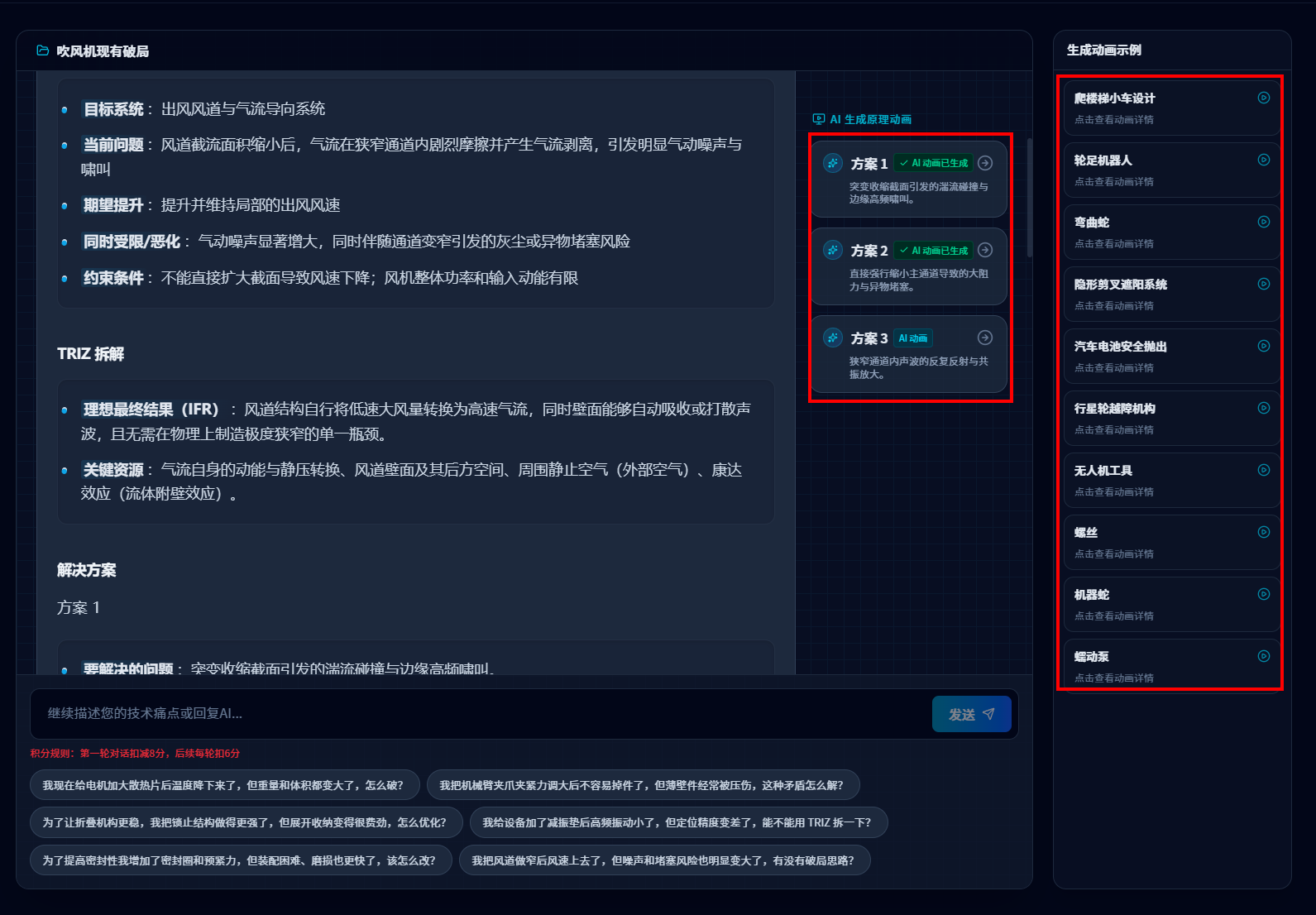
萃智引擎是灵蛛科技开发的 AI 辅助 TRIZ 创新平台,面向机械、自动化、机器人等领域的工程师。它的核心能力是把工程师"说不清楚的问题"变成"可以系统求解的矛盾",然后用经过验证的发明原理生成具象方案。
一次典型使用流程:
- 用自己的话描述问题,例如:"我有一个凸轮联动机构,现在要提高节拍,但提高节拍后振动增大,影响定位精度"
- AI 自动识别矛盾:**速度(节拍)**改善,**稳定性(振动)**恶化
- 匹配创新原理:动态化原理(主动阻尼)、预先作用原理(预载消隙)等
- 生成方案卡片 + 2D/2.5D 原理动画,直观展示每个方案的机构运动效果
- 选出最优方案,再回到 SolidWorks 里建模实现
和传统 TRIZ 工具相比:
| 比较维度 | 萃智引擎 | 传统 CAI 软件(如 Goldfire) |
|---|---|---|
| 学习成本 | 大白话输入,无需理论培训 | 需要系统学习 TRIZ 方法论 |
| 方案可视化 | 内置原理动画,即时预览 | 文字描述为主,需另外建模 |
| 部署方式 | 云端访问,随时使用 | 通常需要本地安装 |
| 协作共享 | 方案记录可导出分享 | 单机模式为主 |
| 定位 | 工程师日常创新工具 | 企业级 CAI 系统 |
如果你在方案设计阶段卡住了,不妨先在萃智引擎里把思路捋清楚,再用这套 SolidWorks AI 系统落地出图。