介绍
本手册为非技术同学准备,在看不懂代码的情况正确安装Claude Code
请先不要参考Claude Code 或 LiteLLM 官方文档上面的配置
第一次上手的用户请务必按照下面的步骤配置,跑通了后再自行深入研究。
官方文档
https://docs.anthropic.com/en/docs/claude-code/overview
相关推文
https://mp.weixin.qq.com/s/W-pd1d1j8sJoJ_Vko-Ec1A
https://mp.weixin.qq.com/s/Im2ncV8ZeJmjtfTcFc-wcg
快速安装上手
Windows安装
1. 安装node环境
下载地址:https://github.com/coreybutler/nvm-windows/releases
官方说明:https://learn.microsoft.com/zh-cn/windows/dev-environment/javascript/nodejs-on-windows
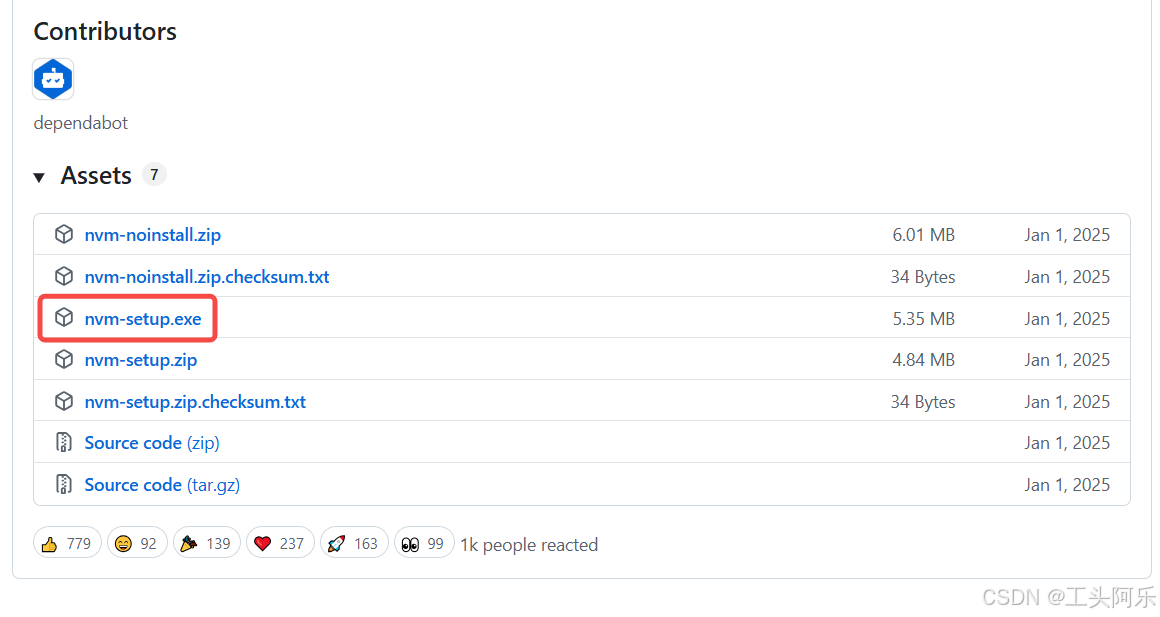
1.1 点击进入Git Hub界面,往下找到nvm-setup.exe安装程序
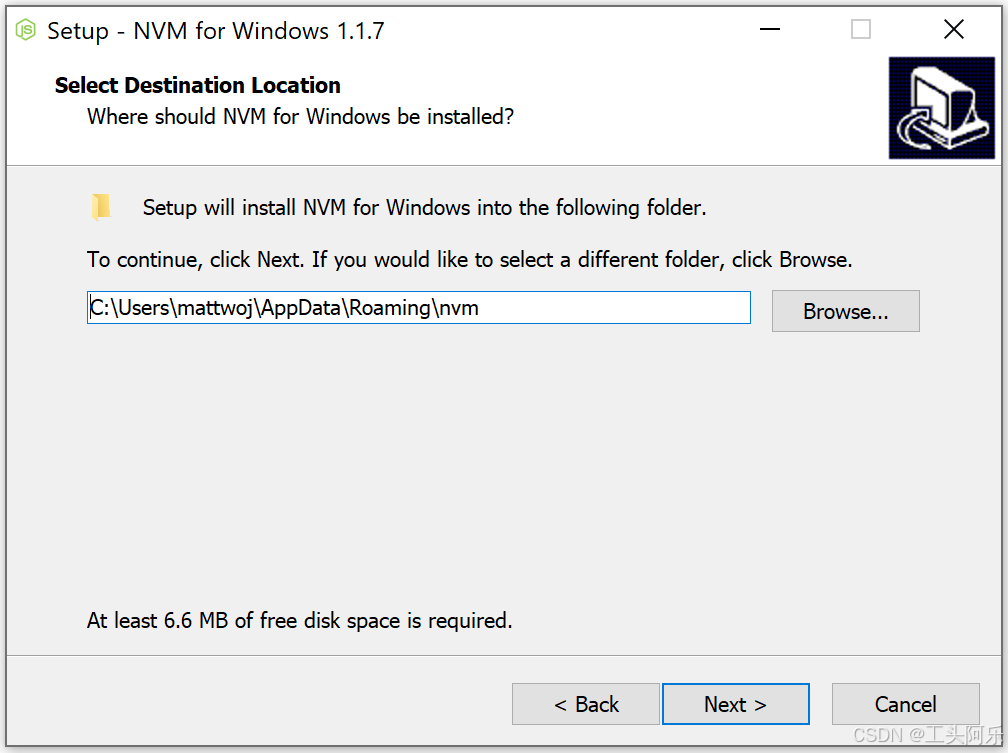
1.2 Setup-NVM-for-Windows 安装向导将引导你完成安装步骤,包括选择将安装 nvm-windows 和 Node.js 的目录
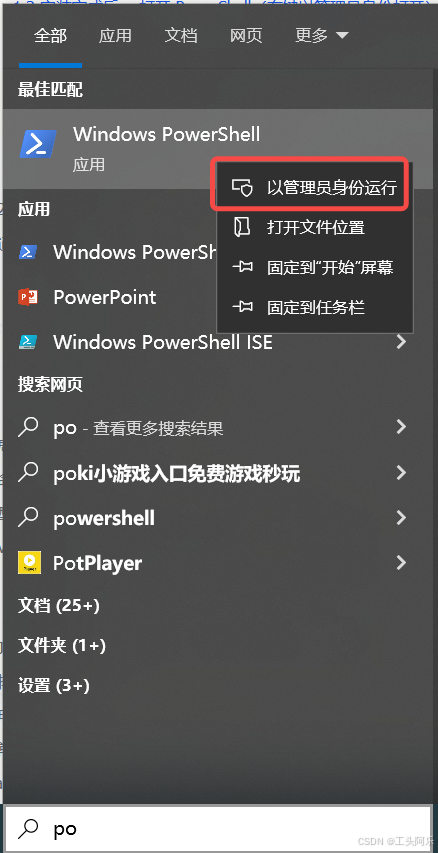
1.3 安装完成后。 打开 PowerShell(右键以管理员身份打开),尝试使用 nvm-windows 来列出当前安装的 Node 版本(此时应为无):nvm ls
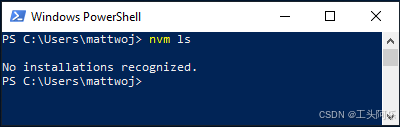
1.4 安装当前版本的 Node.js(用于测试最新功能改进,但更有可能遇到比 LTS 版本的问题):nvm install latest
1.5 如要安装 Node.js 的其他 LTS 版本,可以首先通过 nvm list available 查找当前的 LTS 版本号,然后使用 nvm install 安装 LTS 版本号(将 替换为版本号 nvm install 25.6.1.)(可选)。
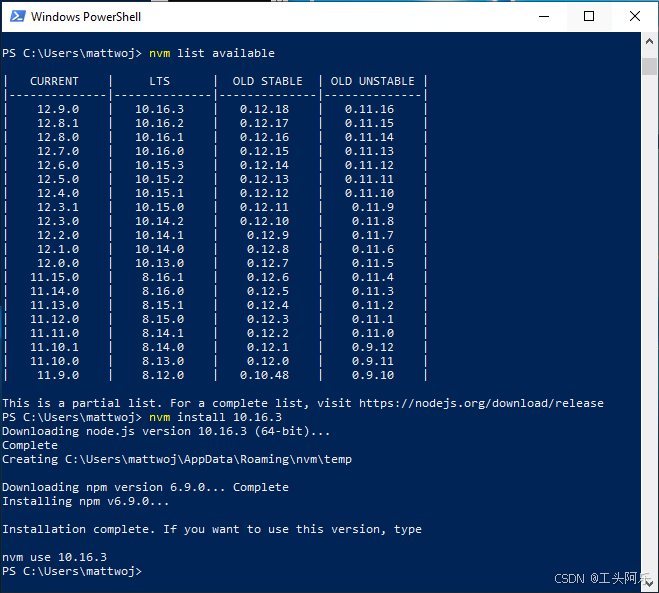
1.6 列出已安装的 Node 版本:nvm ls
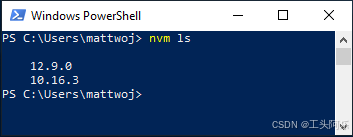
1.7 安装所需的 Node.js 版本号后,输入 nvm use (将 替换为数字,即:nvm use 25.6.1 ),选择要使用的版本。
1.8 验证安装的 npm 版本:npm --version,这个版本号将自动更改为与您当前 Node.js版本相关的 npm 版本。
- 安装 Git Bash
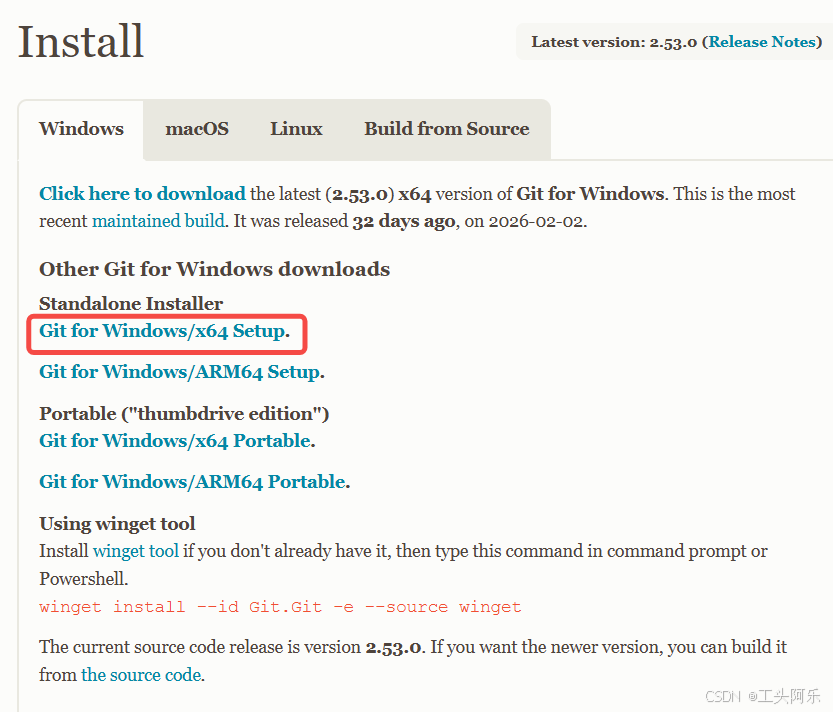
2.1 去官网下载 Git for Windows/x64 Setup 这个安装包
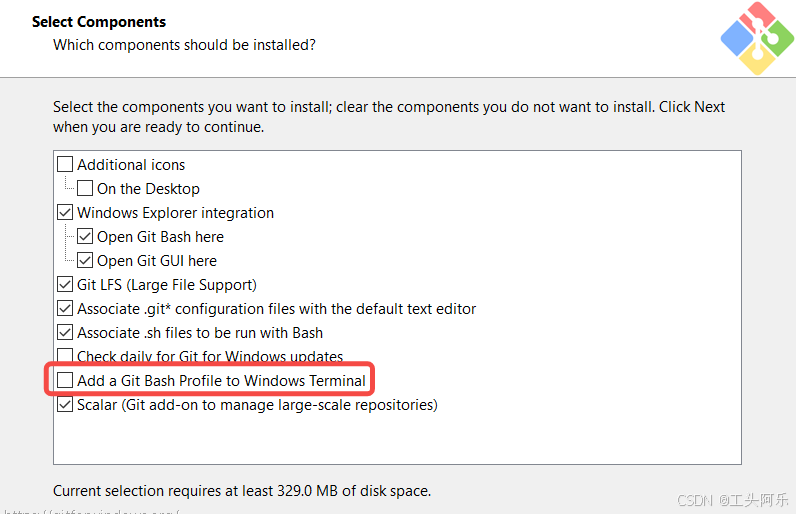
2.2 安装时需勾选 "Git Bash" 选项,其他全部默认下一步即可。
- 在Git Bash上安装Claude Code
3.1 以管理员身份打开Git Bash
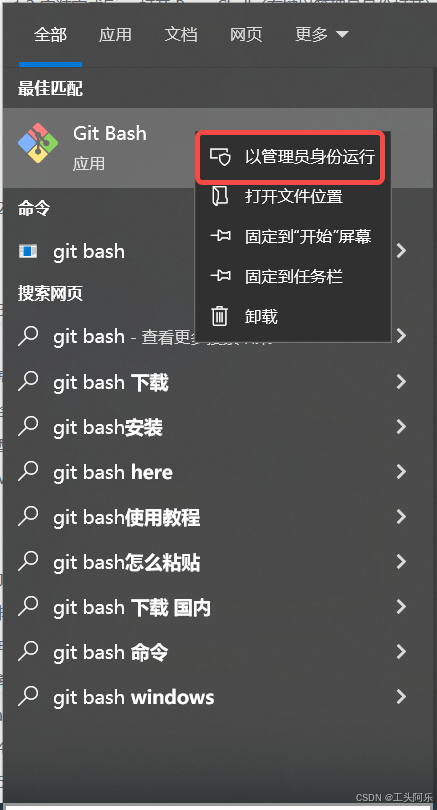
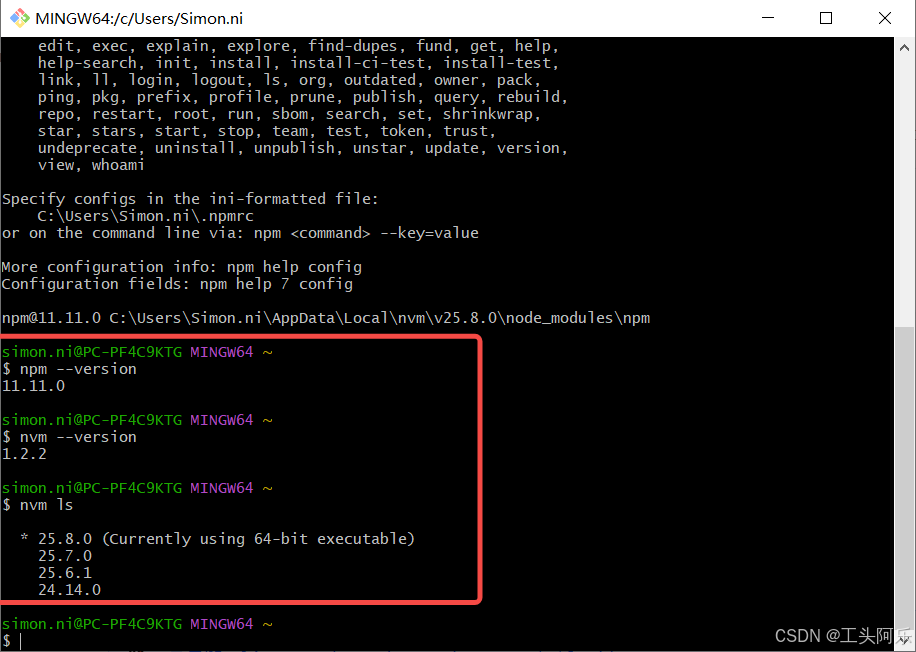
3.2 在Git Bash中二次验证相关环境是否正确。
nvm --version nvm工具安装版本(能够成功输出版本号,就说明你的终端环境已经准备就绪,可以使用 nvm 来安装、卸载或切换其他的 Node.js 环境了。)
nvm ls 当前计算机上Node.js环境版本
npm --version Node包管理自身版本及其可用状态
3.3 在Git Bash中安装Claude Code
在命令行输入安装指令 :
npm install -g @anthropic-ai/claude-code
Claude更新指令:
npm update -g @anthropic-ai/claude-code
查看版本指令:
claude -v
3.4 安装完成后在Git Bash中通过 claude code 指令就可以启动
- 环境变量配置
4.1 打开编辑账户的环境变量
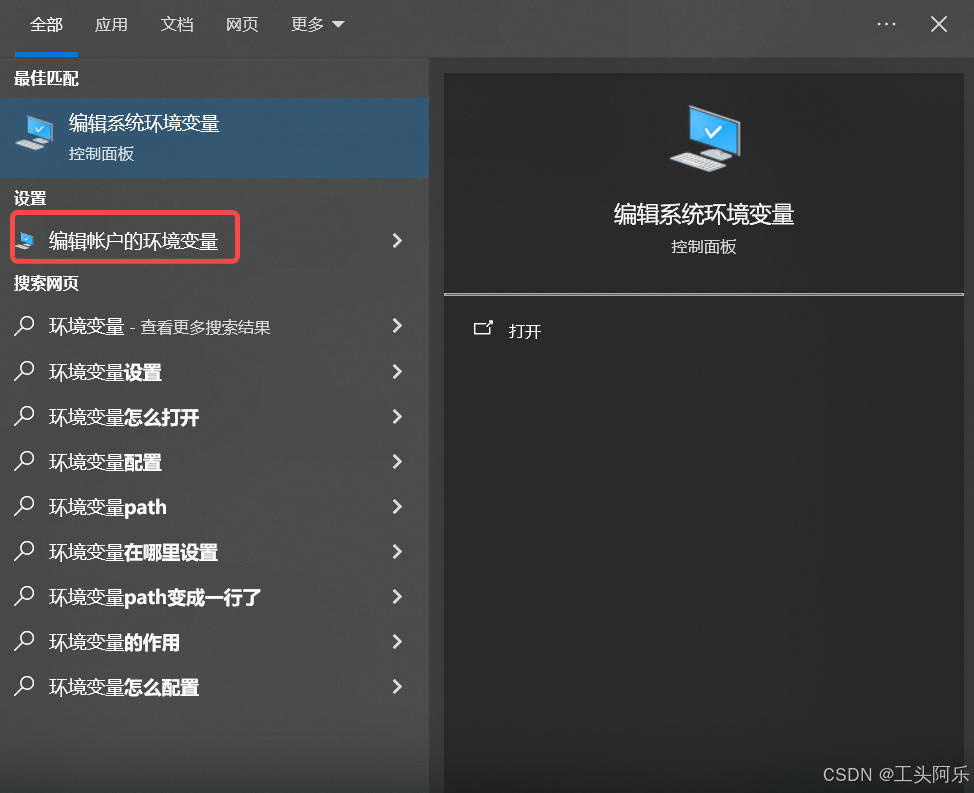
4.2 添加以下环境变量至账户中
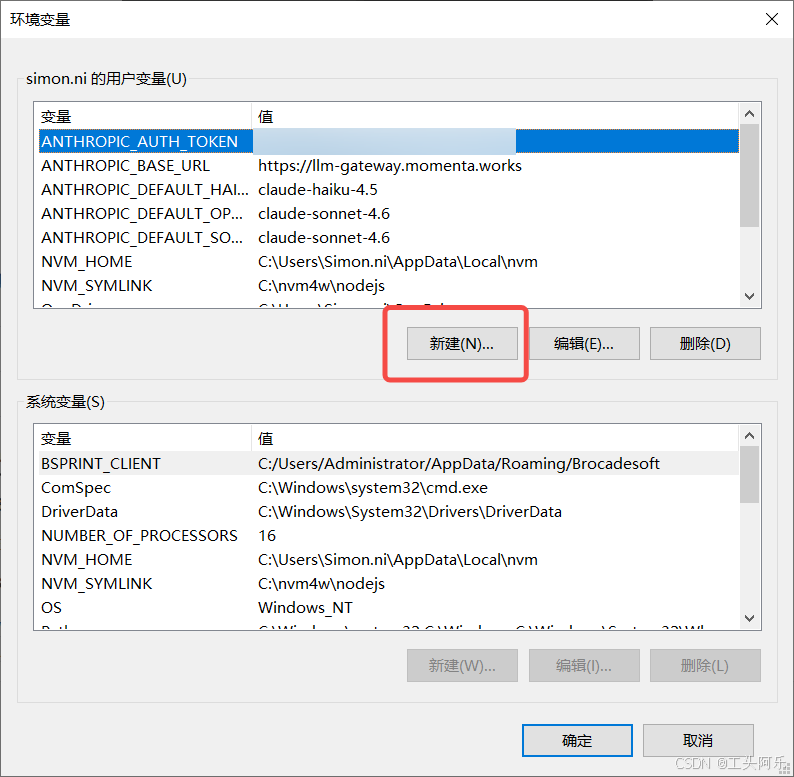
变量名
变量值
ANTHROPIC_BASE_URL
https://llm-gateway.momenta.works
ANTHROPIC_DEFAULT_SONNET_MODEL
claude-sonnet-4.6
ANTHROPIC_DEFAULT_OPUS_MODEL
claude-sonnet-4.6
ANTHROPIC_DEFAULT_HAIKU_MODEL
claude-haiku-4.5
CLAUDE_CODE_DISABLE_EXPERIMENTAL_BETAS
1
ANTHROPIC_AUTH_TOKEN
这里需要填写你自己的ABP虚拟账号 sk - xxxxx
4.3 重新启动Git Bash,即可使用Claude Code