
这个 API 到底该不该用
HarmonyOS NEXT 的智感握姿能力,很多人第一次接触时都以为只是个"检测左右手"的噱头。但实际做横屏游戏布局时,你会发现一个很尴尬的情况:应用可感知用户握持手机的手势(左手/右手/双手/未握持),并根据握持状态动态调整 UI 布局,这个描述本身没问题,但官方示例只给了单屏竖屏场景,横屏+握持的综合判断才是真正的硬骨头。
我翻了不少开发者的反馈,发现大部分卡在两个地方:一是横竖屏检测和握持状态不同步,二是布局切换时的动画和状态残留。这篇就直接对着代码讲,不绕弯子。
它解决什么问题
传统横屏游戏的手柄布局,要么固定显示(浪费屏幕空间),要么加个手动开关(用户容易忘记)。利用握持状态自动切换,能做到:
- 双手横握时自动显示虚拟摇杆和动作键
- 单手握持或竖屏时恢复常规界面
- 整个过程无感知,不需要用户手动干预
不适合的场景也有:如果游戏本身没有横屏模式,或者握持检测精度要求极高(比如竞技类),建议加手动锁定开关作为兜底。
| 方案 | 用户操作成本 | 屏幕利用率 | 实现复杂度 |
|---|---|---|---|
| 固定手柄布局 | 无 | 低 | 低 |
| 手动切换 | 中 | 中 | 低 |
| 握持自动切换 | 无 | 高 | 中 |
环境
DevEco Studio 版本:DevEco Studio 6.1.0 及以上
HarmonyOS SDK 版本:HarmonyOS 6.1.0(23) 及以上
目标设备:手机
核心实现:横屏检测 + 握持状态综合判断
整体思路不复杂:监听横竖屏变化和握持状态变化,两者都满足条件时切换布局。难点在于生命周期管理和状态同步。
1. 权限声明和握持检测初始化
握持状态需要 ohos.permission.GRIP_HAND 权限,且需要在页面启动时注册监听。
typescript
// utils/GripManager.ets
import { gripHand } from '@kit.ArkUI';
import { abilityAccessCtrl } from '@kit.AbilityKit';

export class GripManager {
  private listener: gripHand.GripHandListener | null = null;
  private onStateChange: ((type: gripHand.GripHandType) => void) | null = null;

  init(context: Context, callback: (type: gripHand.GripHandType) => void) {
    this.onStateChange = callback;
    // 权限申请,弹窗提示用户授权
    let atManager = abilityAccessCtrl.createAtManager();
    atManager.requestPermissionsFromUser(context, ['ohos.permission.GRIP_HAND'])
      .then(() => {
        console.info('握持权限已授权');
      })
      .catch((err: Error) => {
        console.error('权限被拒绝: ' + JSON.stringify(err));
      });
    // 注册监听
    this.listener = {
      onGripHand: (gripHandType: gripHand.GripHandType) => {
        this.onStateChange?.(gripHandType);
      }
    };
    gripHand.on('gripHand', this.listener);
  }

  unregister() {
    if (this.listener) {
      gripHand.off('gripHand', this.listener);
      this.listener = null;
    }
    this.onStateChange = null;
  }
}
注意 gripHand.on 注册的回调是在非UI线程触发的,不能在里面直接修改 @State 变量------实际上 ArkUI 的状态管理会自动处理跨线程更新,但如果你在回调里加了大量计算,会影响帧率。
2. 横竖屏监听
使用 window.on('orientationChange') 比监听 display 的尺寸变化更准确,因为后者在键盘弹出等场景也会触发。
typescript
// utils/OrientationManager.ets
import { window } from '@kit.ArkUI';

export class OrientationManager {
  private win: window.Window | null = null;
  private onOrientationChange: ((isLandscape: boolean) => void) | null = null;

  async init(context: Context, callback: (isLandscape: boolean) => void) {
    this.onOrientationChange = callback;
    this.win = await window.getLastWindow(context);
    // 获取当前方向
    let currentOrientation = this.win.getWindowProperties().windowOrientation;
    callback(currentOrientation === window.Orientation.LANDSCAPE);
    // 注册变化监听
    this.win.on('orientationChange', (orientation: window.Orientation) => {
      callback(orientation === window.Orientation.LANDSCAPE);
    });
  }

  unregister() {
    if (this.win) {
      this.win.off('orientationChange');
      this.win = null;
    }
    this.onOrientationChange = null;
  }
}这里有个细节:getWindowProperties().windowOrientation 在部分模拟器上返回的值可能不准确,真机测试更可靠。
3. GameScreen 组件:综合判断与布局切换
核心组件 GameScreen 整合上面的两个管理器,根据状态切换布局。
typescript
// pages/GameScreen.ets
import { gripHand } from '@kit.ArkUI';
import { GripManager } from '../utils/GripManager';
import { OrientationManager } from '../utils/OrientationManager';

@Entry
@Component
struct GameScreen {
  @State gripState: gripHand.GripHandType = gripHand.GripHandType.GRIP_HAND_TYPE_NONE;
  @State isLandscape: boolean = false;
  // 只有横屏且双手握持时才进入手柄模式
  get isGripMode(): boolean {
    return this.isLandscape &&
      this.gripState === gripHand.GripHandType.GRIP_HAND_TYPE_BOTH;
  }

  private gripMgr: GripManager = new GripManager();
  private orientMgr: OrientationManager = new OrientationManager();

  aboutToAppear() {
    let ctx = getContext(this);
    // 初始化握持监听
    this.gripMgr.init(ctx, (type) => {
      this.gripState = type;
    });
    // 初始化横竖屏监听
    this.orientMgr.init(ctx, (isLand) => {
      this.isLandscape = isLand;
    });
  }

  aboutToDisappear() {
    this.gripMgr.unregister();
    this.orientMgr.unregister();
  }

  build() {
    Stack() {
      if (this.isGripMode) {
        this.GripLayoutBuilder();
      } else {
        this.NormalLayoutBuilder();
      }
    }
    .width('100%')
    .height('100%')
    .backgroundColor('#0f0f23')
  }

  @Builder
  NormalLayoutBuilder() {
    Column() {
      Text('常规模式')
        .fontSize(22)
        .fontColor('#cccccc')
        .margin({ top: 80 })
      Button('开始游戏')
        .width(200)
        .height(50)
        .backgroundColor('#e94560')
        .margin({ top: 40 })
      Text('竖屏或单手握持时显示此布局')
        .fontSize(14)
        .fontColor('#666666')
        .margin({ top: 20 })
    }
    .width('100%')
    .height('100%')
    .justifyContent(FlexAlign.Center)
  }

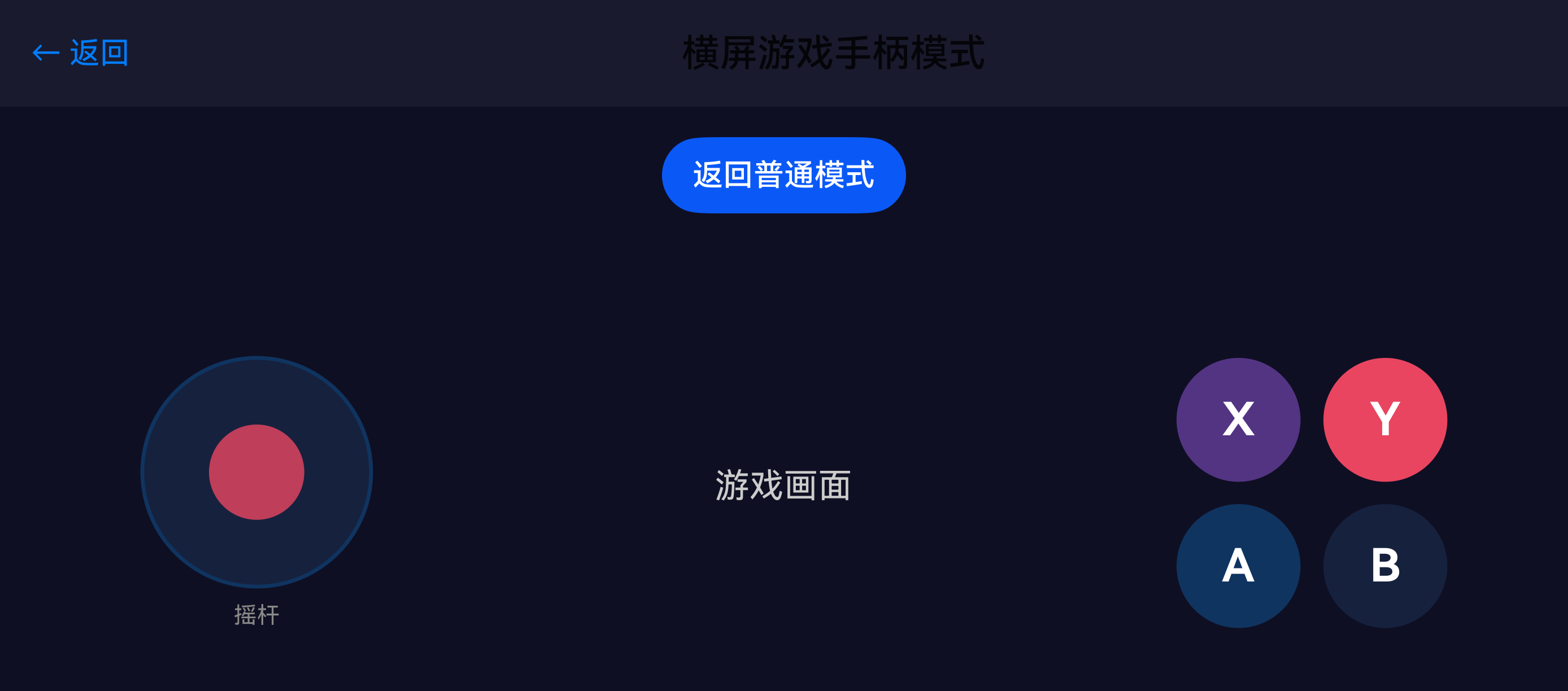
  @Builder
  GripLayoutBuilder() {
    Row() {
      // 左侧虚拟摇杆
      Column() {
        Circle({ width: 120, height: 120 })
          .fill('#1a1a2e')
          .overlay(Circle({ width: 50, height: 50 }).fill('#e94560').opacity(0.8))
        Text('摇杆').fontSize(12).fontColor('#888888').margin({ top: 8 })
      }
      .width('30%')
      .alignItems(HorizontalAlign.Center)

      Column().width('40%') // 游戏画面区域

      // 右侧动作按钮
      Column() {
        Row() {
          Button('X').width(65).height(65).backgroundColor('#533483')
          Button('Y').width(65).height(65).backgroundColor('#e94560')
        }.space(12)
        Row() {
          Button('A').width(65).height(65).backgroundColor('#0f3460')
          Button('B').width(65).height(65).backgroundColor('#16213e')
        }.space(12).margin({ top: 12 })
      }
      .width('30%')
      .alignItems(HorizontalAlign.Center)
    }
    .width('100%')
    .height('100%')
    .padding({ left: 16, right: 16, top: 60, bottom: 40 })
  }
}
布局切换使用了 Stack + 条件渲染,配合 TransitionEffect 可以做动画过渡。实际项目里建议在 Stack 容器上统一加动画,而不是单个组件上加,否则会出现两个布局同时闪现的问题。
常见问题与处理
问题 1:横屏状态下手柄模式不触发
现象:手机已经横屏,双手握持,但布局没有切换。
原因 :orientationChange 事件和握持状态变化的触发时序不确定。有时候横屏事件先到,握持状态还没更新;有时候反过来。
解法 :不要依赖单一事件的触发顺序,改为在任何一个状态变化时都重新做综合判断。上面的代码中 get isGripMode() 是计算属性,自动依赖 isLandscape 和 gripState,只要任一变化就会重新计算,能避免时序问题。
问题 2:页面返回后监听未释放
现象:从游戏页返回首页后,再次进入游戏页,握持检测不再生效。
原因 :aboutToDisappear 中必须调用 gripHand.off,否则上次注册的监听还在,新页面注册时会累积多个回调,且旧回调持有的 this 指向已销毁的页面,导致状态更新异常。
解法 :上面代码中 GripManager 和 OrientationManager 都提供了 unregister 方法,在 aboutToDisappear 中调用即可。建议在 @State 变量较多的页面,统一封装成 Manager 类来管理监听。
最佳实践
-
不要直接使用
gripHand.GripHandType.SINGLE做横屏判断 。单手握持在横屏时也可能出现(比如打电话),建议只对BOTH类型做响应,避免误触发。 -
权限申请放在页面初始化中,不要放在全局 。
abilityAccessCtrl.requestPermissionsFromUser如果全局调用一次,用户拒绝后后续页面不会再弹窗。放在每个使用握持能力的页面中,配合aboutToAppear做降级处理(权限被拒则默认显示常规布局)。 -
布局切换动画推荐使用
TransitionEffect.opacity结合Stack。不要在@Builder内部做复杂动画变换,ArkUI 的条件渲染 + Stack 容器能保证旧布局完全消失后再显示新布局,避免视觉闪烁。 -
真机调试比模拟器可靠得多 。模拟器上
orientationChange在部分场景下不会触发,而且握持状态只能通过 DevEco Studio 的虚拟传感器面板手动模拟,无法完全复现真实行为。
FAQ
Q:为什么真机测试正常,模拟器上手柄模式不生效?
A:模拟器不支持真实的握持传感器,需要在 DevEco Studio 的"虚拟传感器"面板手动选择握持类型。另外 orientationChange 在模拟器上响应有延迟,建议以真机为准。
Q:用户第一次授权成功,重新安装后为什么又弹窗?
A:ohos.permission.GRIP_HAND 属于用户可控权限,每次安装或升级都可能重置授权状态。建议在 aboutToAppear 中检查权限是否已授权,如果已授权则直接注册监听,不再弹窗。
Q:横屏检测和握持状态不同步,布局一直在闪烁怎么办?
A:检查 updateGripMode 是否被频繁调用。使用 get isGripMode() 计算属性代替手动调用更新方法,ArKUI 会在状态稳定后统一刷新,避免中间态导致的闪烁。
Q:游戏画面区域在手柄模式下被挤压变形怎么办?
A:建议手柄模式下游戏画面区域使用 aspectRatio 约束,或者将摇杆和按钮做半透明叠加显示,而非直接压缩画面区域。