一、问题背景
打开软件准备工作时,结果界面上的文字突然变成了一堆乱码。菜单看不懂,按钮认不全,设置页面更像"天书"一样让人头疼。
有些用户刚重装系统后出现乱码,有些是在升级Windows之后遇到问题,还有些软件明明以前能正常使用,某天打开却突然"满屏问号"。
明明是中文软件,为什么会显示乱码?
其实,这类问题大多不是软件损坏,而是系统编码、字体文件、区域设置或软件运行环境出现异常导致的。软件和系统之间就像两个人在交流。如果双方使用的"语言编码"不一致,自然会出现"鸡同鸭讲"的情况。
那么软件界面乱码怎么解决?下面几个方法建议依次尝试。
二、解决方案
方法一:使用极智C盘清理优化系统环境
很多用户遇到软件乱码时,第一时间想到重装软件。
🔴实际上,系统长期运行后产生的大量缓存文件、临时数据、更新残留以及软件垃圾,也可能导致程序运行异常。
🔴尤其是电脑使用时间较长的情况下,各种缓存和残留文件不断堆积,容易造成系统环境混乱。这时可以使用【极智C盘清理】进行深度扫描。相比手动清理文件夹,它能够更全面地优化系统环境,减少因系统异常导致的软件运行问题。
✅【极智C盘清理免费版】官网:www.cpanx.com
✅微软应用商店下载:
 https://apps.microsoft.com/detail/xp9cdzgzhm3x73?hl=zh-CN&gl=CN
操作步骤:
1.下载并安装极智C盘清理;
2.点击【C盘清理】;
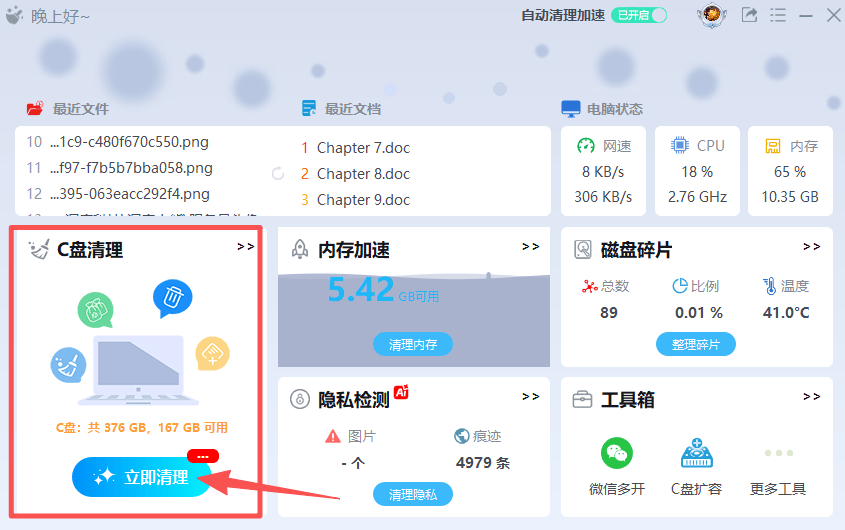
3.等待系统自动分析垃圾文件;
4.勾选需要清理的项目;
5.点击【立即清理】。
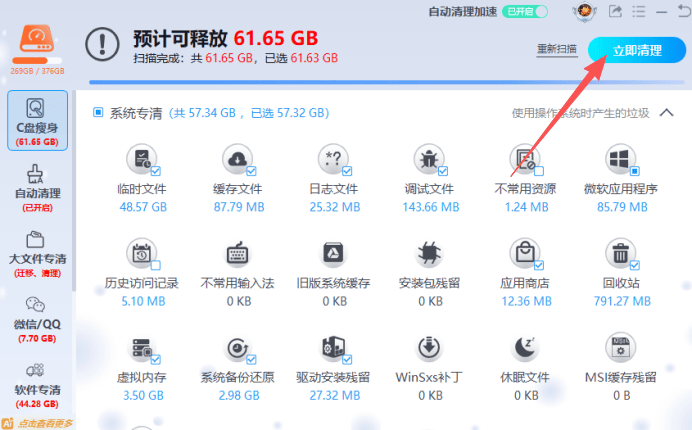
很多电脑经过深度清理后,软件运行稳定性会明显提升。
方法二:修改系统区域设置
软件乱码最常见的原因之一,就是系统区域设置错误。尤其是一些老软件或国外软件,对系统语言环境要求较高。
操作步骤:
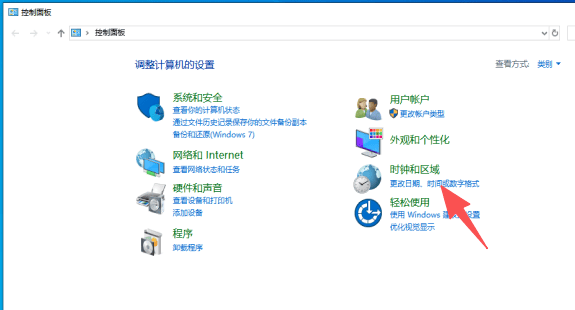
- 打开【控制面板】;
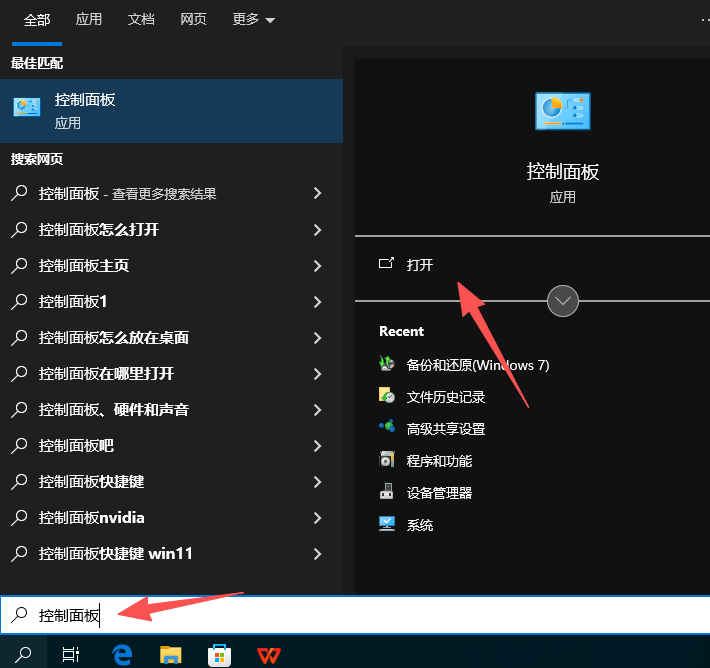
- 点击【时钟和区域】;
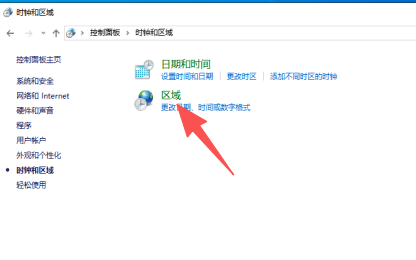
- 进入【区域】设置;
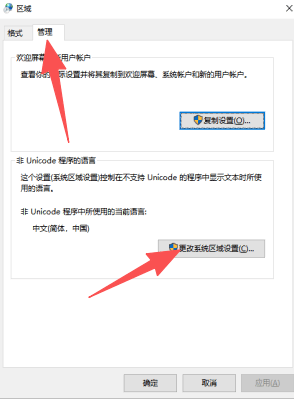
4.点击【管理】选项卡;
5.选择【更改系统区域设置】;
6.设置为【中文(简体,中国)】;
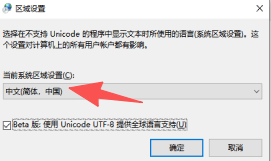
7.点击确定并重启电脑。
完成后再次打开软件查看效果。
方法三:关闭Beta版UTF-8编码
Windows部分版本开启UTF-8测试功能后,某些老程序容易出现乱码。
操作步骤:
1.打开【控制面板】;
2.进入【区域】设置;
3.点击【管理】;
4.选择【更改系统区域设置】;
5.取消勾选:【Beta版:使用Unicode UTF-8提供全球语言支持】
6.点击确定;
7.重启电脑。
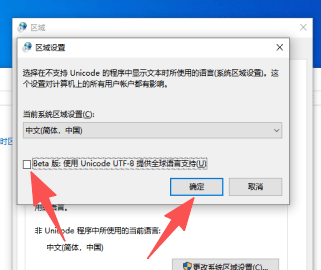
不少软件乱码问题都能通过此方法解决。
方法四:重新安装软件
如果只有某一个软件出现乱码,问题可能出在软件本身。
例如:
- · 安装包损坏;
- · 文件缺失;
- · 升级失败;
- · 软件版本不兼容。
操作步骤:
-
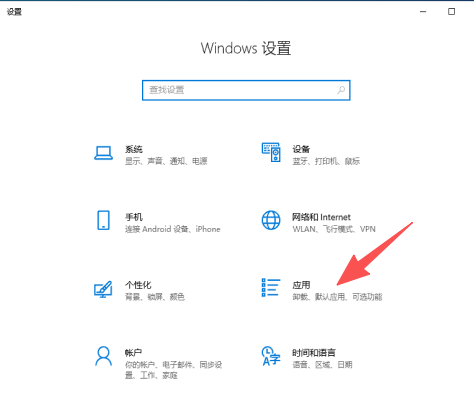
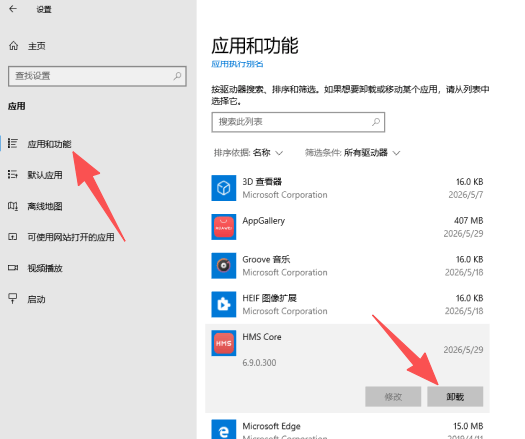
卸载当前软件;
-
删除残留目录;
-
下载官方最新版安装包;
-
重新安装软件;
-
重启后再次运行。
建议优先从官方渠道下载,避免使用来源不明的安装包。
方法五:检查系统字体是否损坏
软件中的文字显示离不开字体文件。
如果系统字体丢失或损坏,也可能导致乱码现象。
操作步骤:
1.打开【控制面板】;
2.进入【字体】;
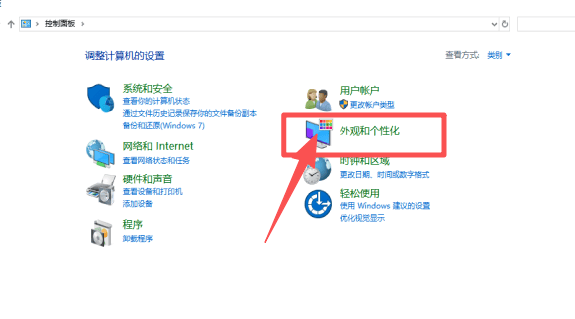

3.查看常用中文字体是否存在;
4.点击【字体设置】;
5.选择【恢复默认字体设置】。
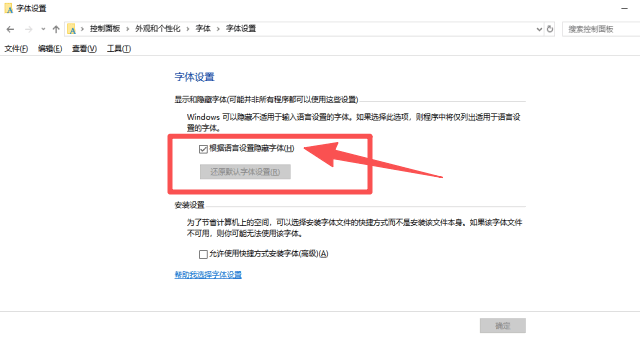
完成后重新启动电脑。
字体恢复正常后,乱码问题往往也会同步消失。
方法六:更新系统和运行库
部分软件依赖系统组件和运行环境。
例如:
- · Visual C++运行库
- · .NET Framework
- · Windows系统组件
这些组件缺失或版本过旧,都可能造成软件显示异常。
操作步骤:
- 打开【Windows更新】;
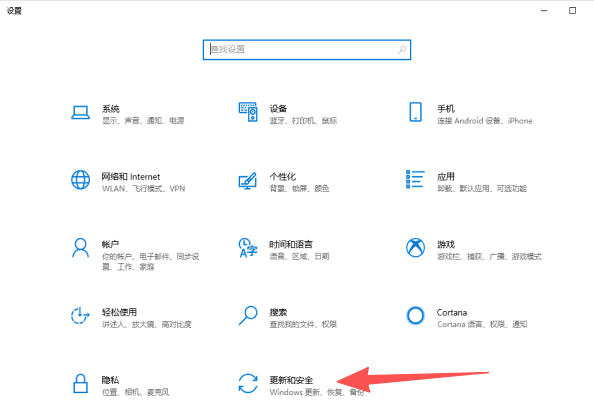
2.检查并安装系统更新;
3.更新Visual C++运行库;
4.更新.NET Framework;
5.重启电脑。
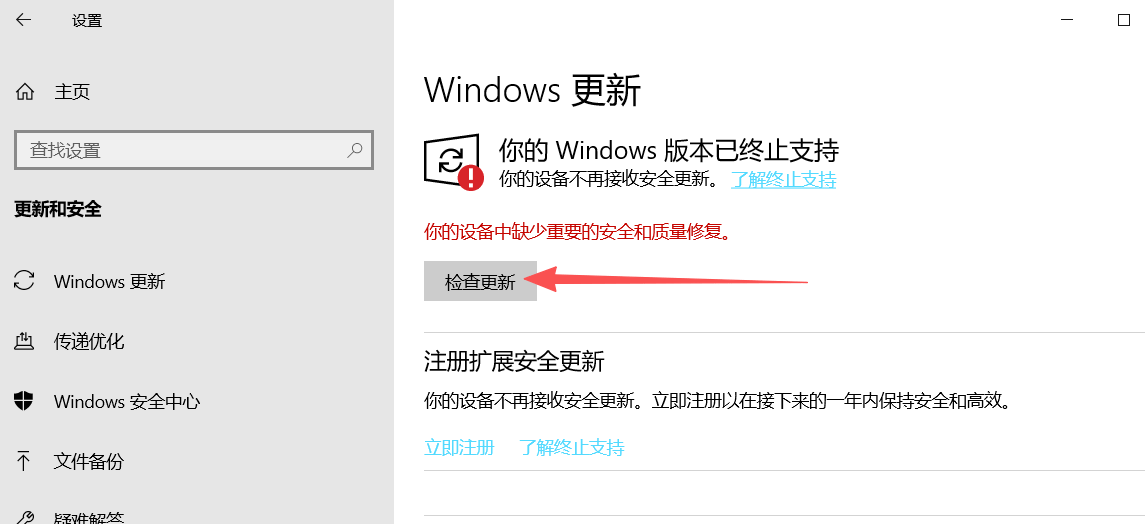
更新完成后再次打开软件测试。
三、总结
软件界面乱码看起来复杂,其实大多数情况下都与系统编码、字体文件、区域设置或软件环境有关。
遇到问题时,可以按照下面顺序排查:
【清理系统垃圾 → 修改区域设置 → 关闭UTF-8测试功能 → 重装软件 → 修复字体 → 更新运行环境】
如果电脑长期没有清理垃圾文件,也建议使用极智C盘清理进行深度扫描,优化系统运行环境,提高软件兼容性和稳定性。
很多看似神秘的乱码问题,往往只是系统"说错了语言"而已。