一、问题背景
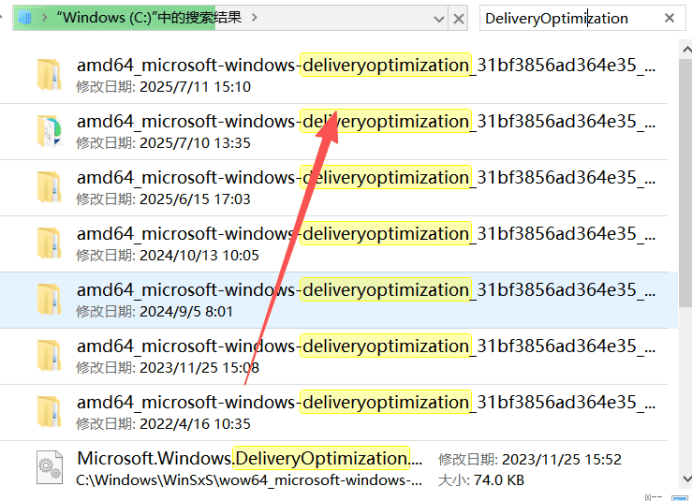
最近有不少朋友在清理C盘时发现一个奇怪的文件夹------DeliveryOptimization。
打开一看,里面居然占用了几个G,甚至十几个G的空间。原本就捉襟见肘的C盘,瞬间变得更红了。
这时候很多人都会冒出同一个疑问:
DeliveryOptimization是什么文件?删了会不会导致系统崩溃?能不能直接删除?
毕竟看到一个陌生文件夹突然占据大量空间,谁心里不会犯嘀咕呢?
其实,这个文件夹并不是病毒,也不是系统故障产生的垃圾文件,而是Windows更新机制留下的缓存目录。了解它的作用后,你就知道该不该删了。
二、解决方案
DeliveryOptimization是什么文件?
DeliveryOptimization(传递优化)是Windows系统自带的一项更新功能。简单来说,它就像一个"快递中转站"。当Windows下载系统更新时,会把部分更新文件缓存到本地电脑中。同时,这些缓存还有可能被用于向同一网络中的其他设备共享更新内容。
这样做的目的是:
- · 提高更新下载速度
- · 减少微软服务器压力
- · 节省网络带宽
对应的缓存文件通常保存在:C:\Windows\SoftwareDistribution\DeliveryOptimization。随着系统不断更新,这里的缓存会越来越多,占用大量磁盘空间。
DeliveryOptimization能删除吗?
答案是:可以删除。
因为这里存放的绝大多数都是系统更新缓存。缓存的作用类似于外卖包装盒。
外卖吃完了,包装盒自然可以扔掉。即使删除了DeliveryOptimization文件夹中的缓存文件,也不会影响:
- · Windows正常运行
- · 软件使用
- · 文件数据
- · 系统启动
唯一的影响是:如果未来需要重新下载某些更新文件,系统可能会重新联网下载。对于绝大多数用户来说,这几乎没有任何实际影响。
方法一:使用第三方软件免费清理
🔴自己操作难度大?担心不小心删除重要文件?担心删除系统重要文件导致电脑蓝屏、不能开机?
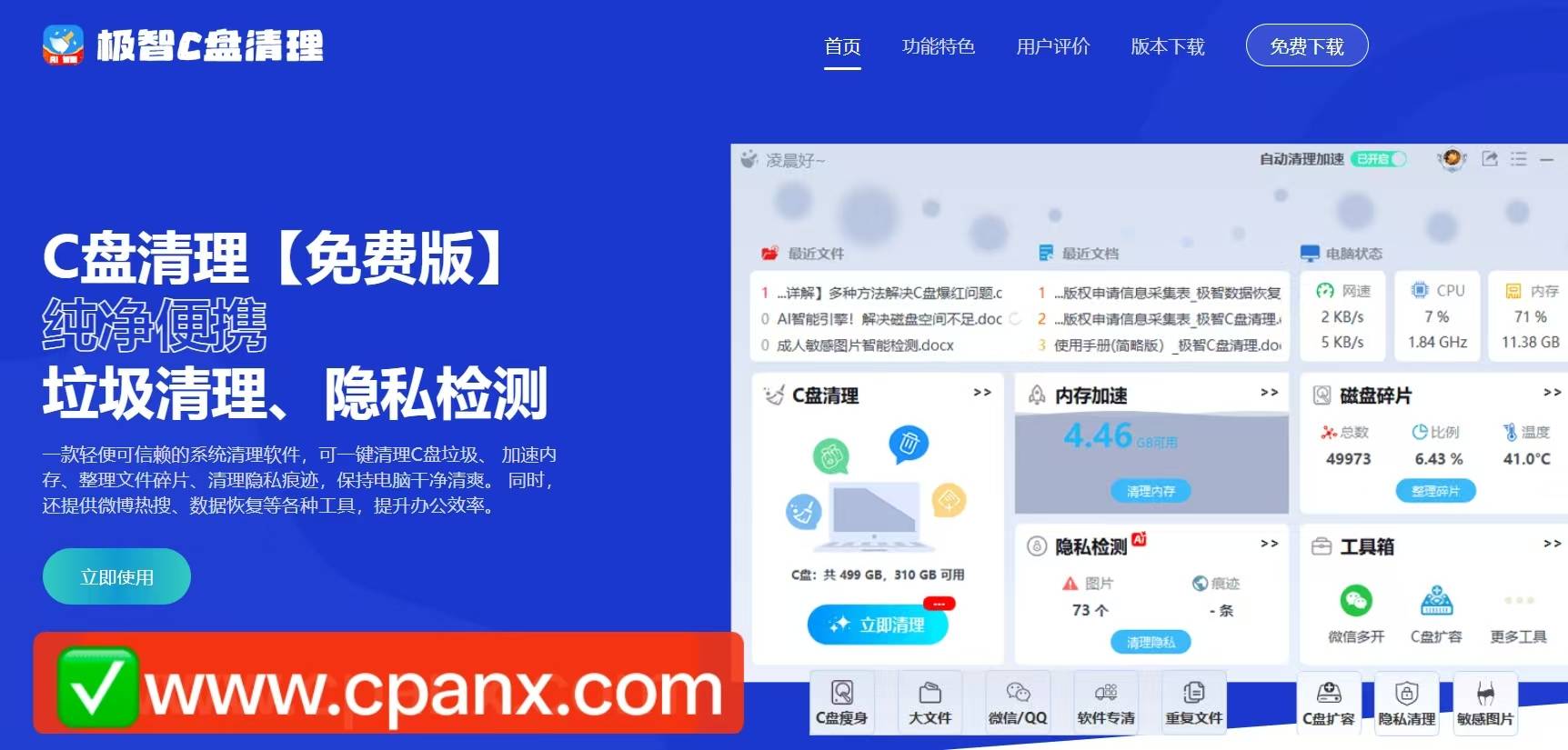
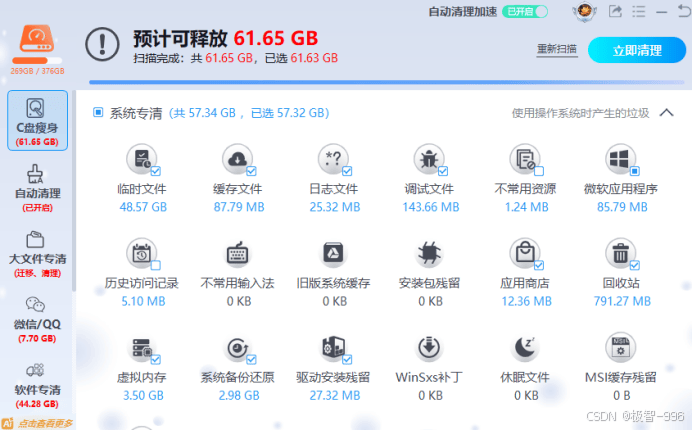
💡别担心!**使用极智C盘清理免费清理!**软件一键扫描系统更新缓存、DeliveryOptimization残留文件、临时垃圾以及其他各类无用数据,比传统磁盘清理扫描得更全面,能够快速释放大量磁盘空间,同时减少缓存反复堆积的问题。有些用户清理后能直接释放数GB甚至几十GB空间,对于长期提示"C盘空间不足"的电脑尤其有效。
✅下载方式:www.cpanx.com
(注:复制链接前往浏览器搜索,下载最新 极智C盘清理免费软件)
方法二:使用磁盘清理删除DeliveryOptimization缓存
这是微软官方推荐的方法。
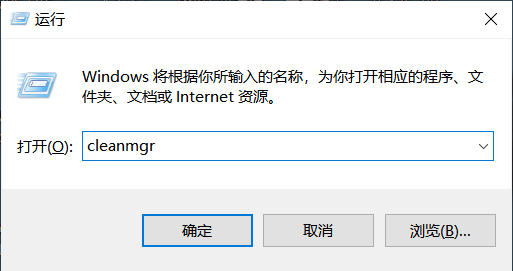
步骤1:打开磁盘清理
按下:**<Win + R>,**输入:cleanmgr,点击确定。
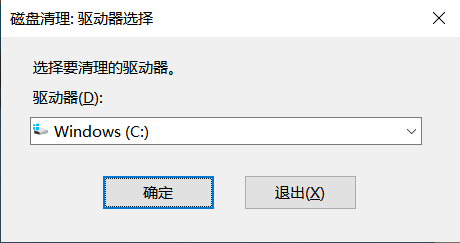
步骤2:选择系统盘
通常选择:**<C盘>,**点击【确定】。
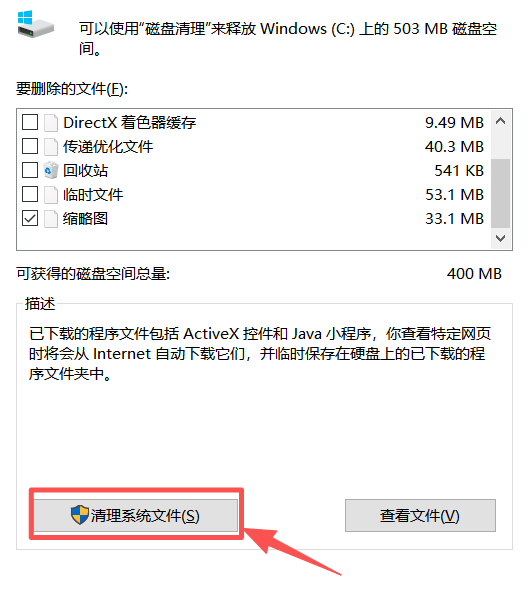
步骤3:清理系统文件
点击:**<清理系统文件>,**等待系统重新扫描。
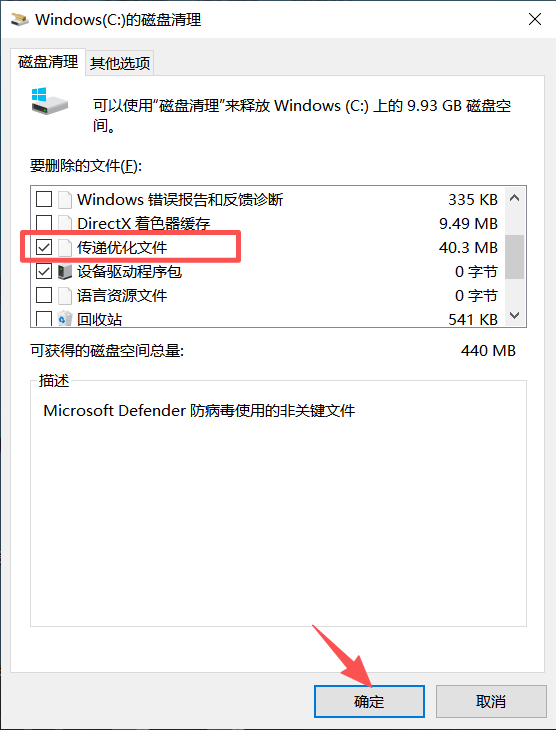
步骤4:勾选传递优化文件
找到:<传递优化文件>, 勾选后点击:**<确定> → <删除文件>。**系统会自动清理缓存。
方法三:手动删除DeliveryOptimization文件
如果缓存特别顽固,也可以直接删除。
步骤1:打开缓存目录
进入:C:\Windows\SoftwareDistribution\DeliveryOptimization
步骤2:全选文件
按:**<Ctrl + A>,**全选所有内容。
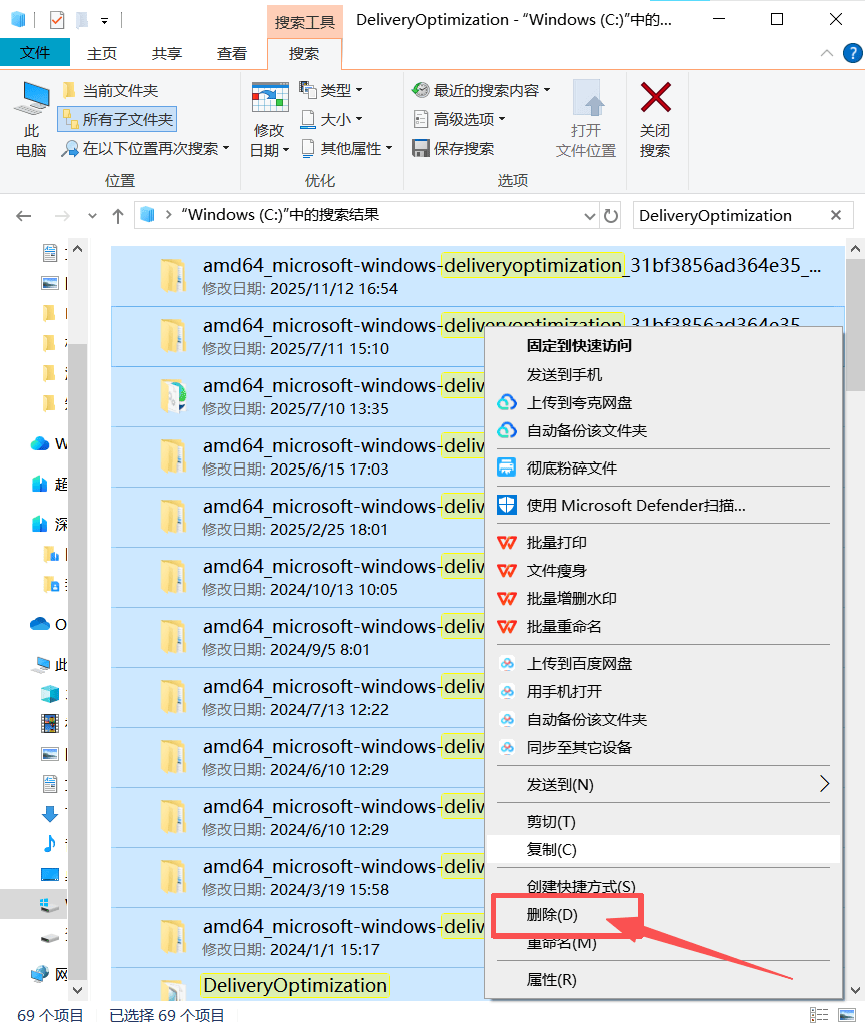
步骤3:删除缓存
按:**<Shift + Delete>,**彻底删除文件。
如果提示权限不足,可以使用管理员权限操作。
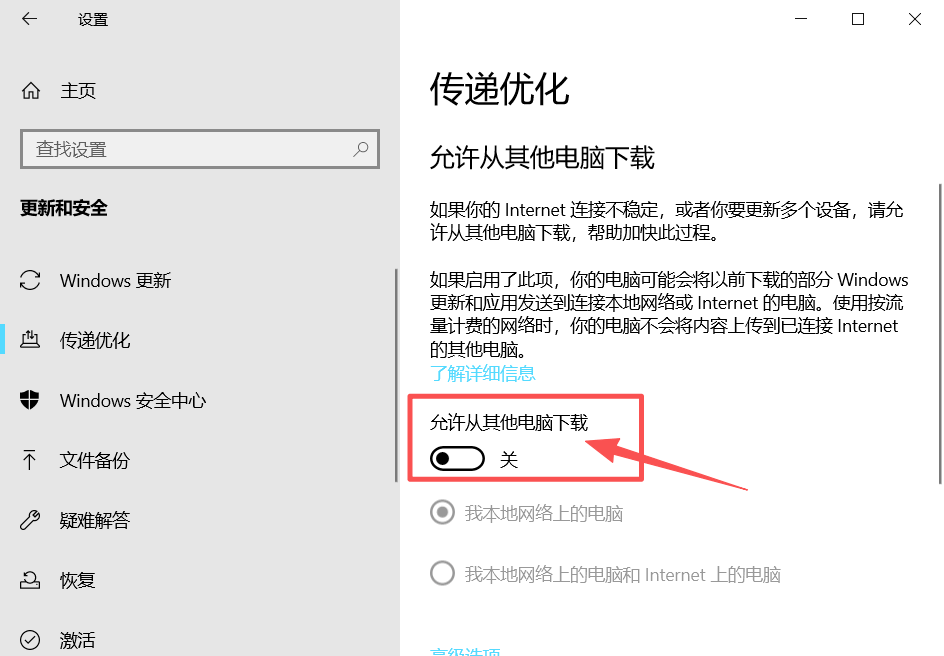
方法四:关闭Windows传递优化功能
很多用户发现:刚删完没多久,文件夹又长出来了。这是因为传递优化功能仍在后台运行。想防止缓存持续增加,可以关闭该功能。
步骤1:打开设置
按:**<Win + I>,**进入Windows设置。
步骤2:打开更新设置
依次进入:<Windows更新> → <高级选项> → <传递优化>
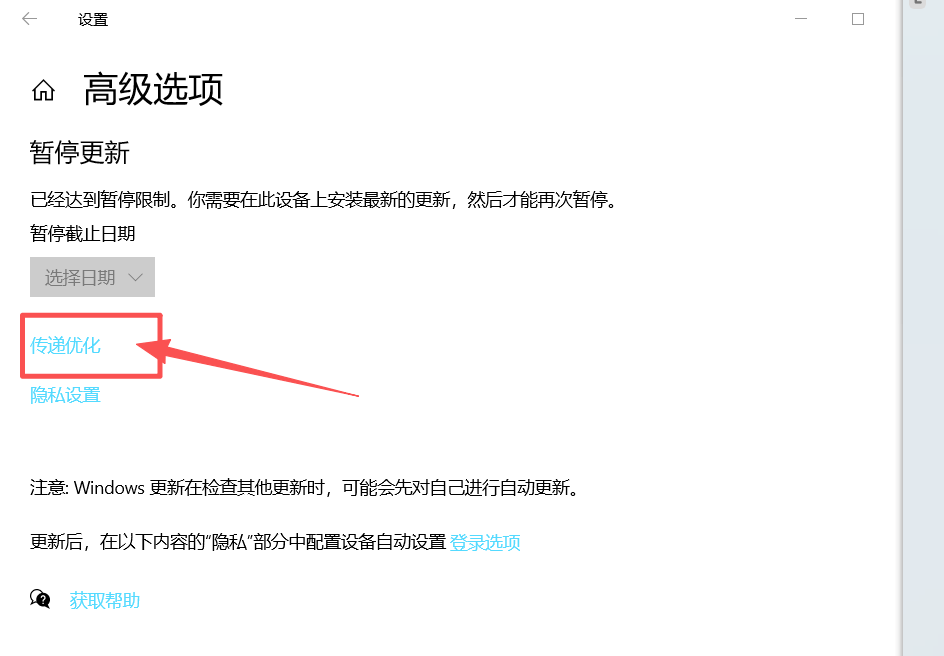
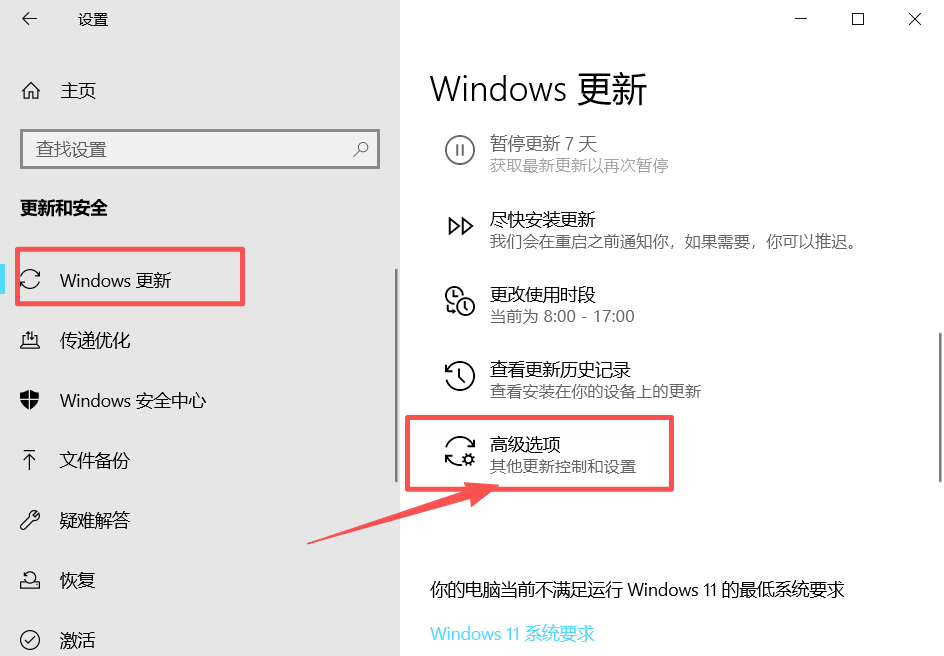
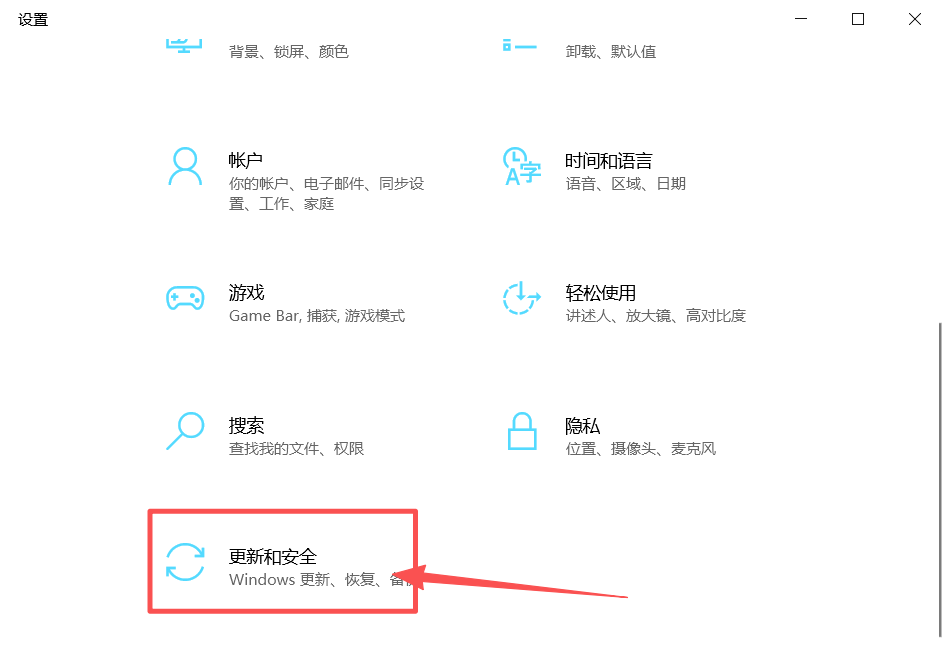
步骤3:关闭传递优化
将:<允许从其他电脑下载> 设置为:**<关闭>。**这样系统就不会频繁缓存共享更新文件了。
三、总结
DeliveryOptimization本质上是Windows更新产生的缓存文件夹。它的存在是为了加速系统更新,但时间久了会占用不少磁盘空间。如果你的C盘已经亮起红灯,那么删除这些缓存完全没有问题。
记住三个关键结论:
· <DeliveryOptimization不是病毒>
· <DeliveryOptimization可以安全删除>
· <关闭传递优化可减少缓存自动生成>
如果手动删除后空间依然不足,建议使用极智C盘清理免费清理系统更新残留、临时文件和软件缓存,才能真正让C盘恢复清爽状态。