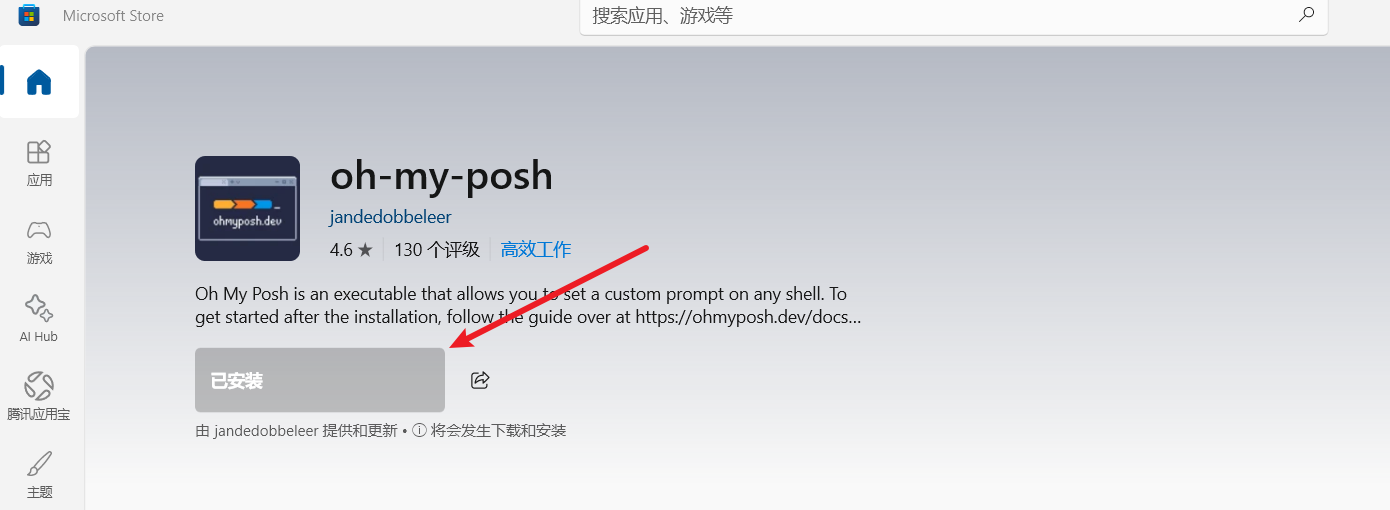
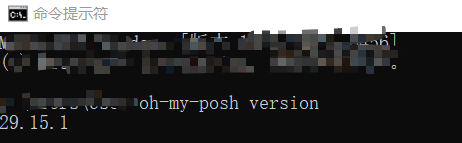
1、通过Microsoft Store搜索oh-my-posh进行安装
2、配置PowerShell 启动时加载 Oh My Posh
2.1确认配置文件路径:
$PROFILE
# 常见路径:C:\Users\你的用户名\Documents\WindowsPowerShell\Microsoft.PowerShell_profile.ps1
2.2若文件不存在则创建:
New-Item -Path $PROFILE -Type File -Force2.3用记事本打开并编辑:
notepad $PROFILE2.4在文档中写入一下内容并保存
# Oh My Posh - 美化 PowerShell 提示符
# 主题可选: jandedobbeleer, atomic, powerlevel10k_rainbow, star, slimfat 等
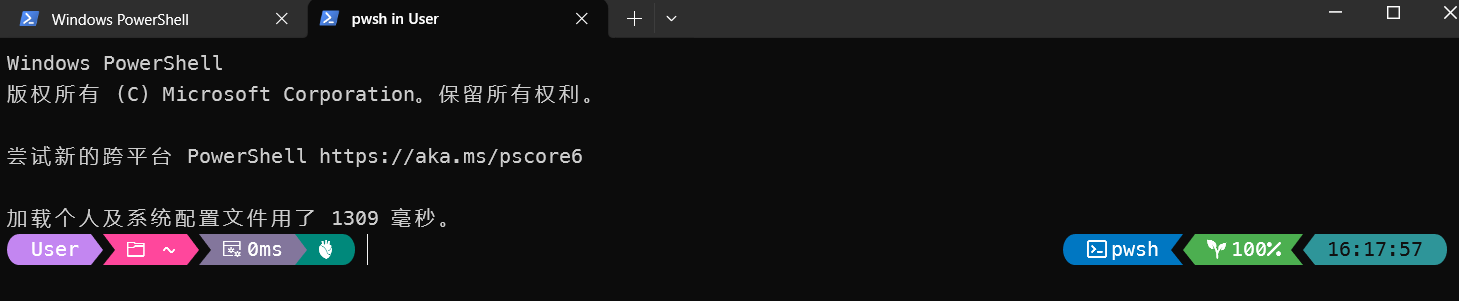
oh-my-posh init pwsh --config "$env:POSH_THEMES_PATH\jandedobbeleer.omp.json" | Invoke-Expression

# Terminal-Icons:让 ls 等命令显示文件类型图标
Import-Module -Name Terminal-Icons
2.5安装 Terminal-Icons 模块,先执行:
Install-Module -Name Terminal-Icons -Repository PSGallery -Scope CurrentUser2.6使配置生效:
. $PROFILE2.7如果报如下error

2.8以管理员身份打开 PowerShell,输入以下命令并回车:
Set-ExecutionPolicy RemoteSigned -Scope CurrentUser系统会提示你确认,输入 Y 并回车即可。

3、安装 Nerd Font(解决图标方框/乱码)
Oh My Posh 和 Terminal-Icons 的图标依赖 Nerd Font,否则会显示为方框或乱码。
Windows Terminal:设置 → 配置文件 → 默认值 → 外观 → 字体 → 选择刚安装的 Nerd Font(如 MesloLGM Nerd Font)。
Cursor / VS Code 内置终端:设置 → 搜索 Terminal › Integrated: Font Family → 填入 MesloLGM Nerd Font 或 FiraCode Nerd Font。重新打开一个终端标签页,图标即可正常显示。
注意:如果没有Windows Terminal可在Microsoft Store下载安装。