1. 引言
在Java开发中,我们经常需要在不同项目间切换JDK版本。有些项目使用JDK 8,有些使用JDK 11或17,甚至更新的版本。手动修改环境变量不仅繁琐,还容易出错。本文将介绍如何在macOS和Linux系统上优雅地管理多个JDK版本,实现一键切换。
2. 准备工作
在开始配置之前,请确保您已经安装了需要管理的多个JDK版本。以macOS为例,可以通过以下方式安装:
bash
# 使用Homebrew安装多个JDK版本
brew install openjdk@8
brew install openjdk@17
brew install openjdk@21
或者直接下载安装包安装
安装完成后,JDK通常位于以下目录:
- macOS:
/Library/Java/JavaVirtualMachines/ - Linux:
/usr/lib/jvm/或/opt/
3. 配置JDK多版本环境变量
创建或编辑您的shell配置文件(如~/.bashrc、~/.zshrc或~/.bash_profile),添加以下配置:
bash
# ======================
# JDK多版本路径配置
# ======================

# JDK 8 路径
export JDK8_HOME=/Library/Java/JavaVirtualMachines/jdk-1.8.jdk/Contents/Home

# JDK 11 路径(示例,根据实际安装路径调整)
export JDK11_HOME=/Library/Java/JavaVirtualMachines/jdk-11.jdk/Contents/Home

# JDK 17 路径
export JDK17_HOME=/Library/Java/JavaVirtualMachines/jdk-17.jdk/Contents/Home

# JDK 21 路径(示例,根据实际安装路径调整)
export JDK21_HOME=/Library/Java/JavaVirtualMachines/jdk-21.jdk/Contents/Home

# ======================
# JDK切换别名
# ======================

# 切换到JDK 8
alias jdk8='export JAVA_HOME=$JDK8_HOME; export PATH=$JAVA_HOME/bin:${PATH#*:}'

# 切换到JDK 11
alias jdk11='export JAVA_HOME=$JDK11_HOME; export PATH=$JAVA_HOME/bin:${PATH#*:}'

# 切换到JDK 17
alias jdk17='export JAVA_HOME=$JDK17_HOME; export PATH=$JAVA_HOME/bin:${PATH#*:}'

# 切换到JDK 21
alias jdk21='export JAVA_HOME=$JDK21_HOME; export PATH=$JAVA_HOME/bin:${PATH#*:}'

# ======================
# 默认JDK配置
# ======================

# 默认使用JDK 8(可根据需要修改)
export JAVA_HOME=$JDK8_HOME
export PATH=$JAVA_HOME/bin:$PATH
4. 配置详解
4.1 环境变量定义
JDK8_HOME、JDK17_HOME等:定义各个JDK版本的安装路径- 请根据您实际的安装路径修改这些值
4.2 别名命令
jdk8、jdk17等:快速切换JDK版本的命令- 工作原理:
- 设置
JAVA_HOME环境变量指向目标JDK - 更新
PATH变量,将目标JDK的bin目录置于最前 ${PATH#*:}的作用是移除原PATH中第一个冒号前的部分,避免路径重复
- 设置
4.3 默认配置
- 系统启动时自动使用指定的默认JDK版本
- 建议设置为最常用的版本或项目要求的版本
5. 使用方法
5.1 应用配置
bash
# 使配置生效
source ~/.zshrc  # 或 source ~/.bashrc
5.2 切换JDK版本
bash
# 查看当前Java版本
java -version

# 切换到JDK 17
jdk17

# 再次验证版本
java -version

# 切换到JDK 8
jdk8

# 验证切换结果
java -version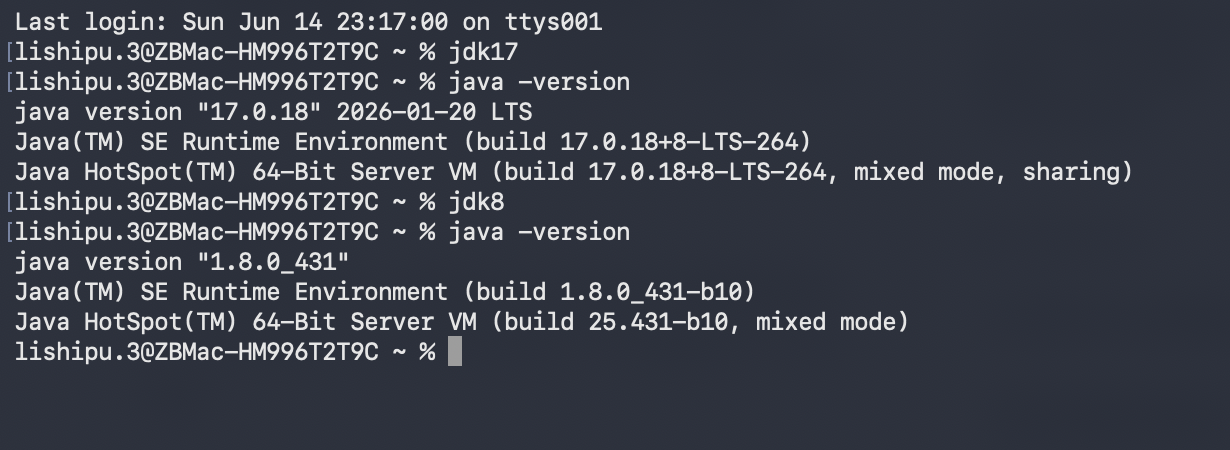
5.3 验证配置
bash
# 查看JAVA_HOME
echo $JAVA_HOME

# 查看PATH中的Java路径
echo $PATH | tr ':' '\n' | grep java
6. 高级技巧
6.1 添加版本显示功能
在配置文件中添加以下函数,方便查看当前使用的JDK版本:
bash
# 显示当前JDK版本
function current_jdk() {
    echo "当前JDK版本:"
    java -version 2>&1 | head -3
    echo "JAVA_HOME: $JAVA_HOME"
}

# 显示所有已配置的JDK
function list_jdks() {
    echo "已配置的JDK版本:"
    [ -n "$JDK8_HOME" ] && echo "  JDK 8: $JDK8_HOME"
    [ -n "$JDK11_HOME" ] && echo "  JDK 11: $JDK11_HOME"
    [ -n "$JDK17_HOME" ] && echo "  JDK 17: $JDK17_HOME"
    [ -n "$JDK21_HOME" ] && echo "  JDK 21: $JDK21_HOME"
}
6.2 项目级JDK配置
对于特定项目,可以在项目目录中创建.java-version文件:
bash
# 创建项目级JDK配置文件
echo "17" > .java-version

# 在shell配置中添加自动切换功能
function cd() {
    builtin cd "$@"
    if [ -f ".java-version" ]; then
        local version=$(cat .java-version)
        case $version in
            8) jdk8 ;;
            11) jdk11 ;;
            17) jdk17 ;;
            21) jdk21 ;;
        esac
        echo "已切换到JDK $version"
    fi
}
7. 常见问题与解决方案
7.1 路径不存在错误
问题 :执行jdk8等命令时提示路径不存在
解决 :检查JDK8_HOME等变量指向的路径是否正确
7.2 切换后命令未生效
问题 :切换JDK后java -version显示的还是旧版本
解决:
- 确保已执行
source ~/.zshrc(或对应的配置文件) - 检查PATH中是否有其他Java路径干扰
7.3 多用户环境
建议 :将配置放在/etc/profile.d/目录下,供所有用户使用
8. 替代方案
8.1 使用jenv工具
如果您需要更强大的JDK管理功能,可以考虑使用专门的工具:
bash
# 安装jenv
brew install jenv

# 添加JDK
jenv add /Library/Java/JavaVirtualMachines/jdk-1.8.jdk/Contents/Home
jenv add /Library/Java/JavaVirtualMachines/jdk-17.jdk/Contents/Home

# 设置全局版本
jenv global 1.8

# 设置本地版本(项目级)
jenv local 17
8.2 SDKMAN
另一个流行的Java版本管理工具:
bash
# 安装SDKMAN
curl -s "https://get.sdkman.io" | bash

# 安装多个JDK版本
sdk install java 8.0.392-tem
sdk install java 17.0.9-tem
sdk install java 21.0.1-tem

# 切换版本
sdk use java 17.0.9-tem
9. 总结
通过环境变量和别名配置管理多个JDK版本,是一种简单而有效的方法。本文提供的配置方案具有以下优点:
- 简单直观:只需修改shell配置文件
- 快速切换:通过别名命令一键切换
- 灵活可扩展:轻松添加新的JDK版本
- 兼容性好:适用于macOS和大多数Linux发行版
对于更复杂的需求,可以考虑使用jenv或SDKMAN等专业工具。无论选择哪种方案,良好的JDK版本管理都能显著提升开发效率。
温馨提示 :修改环境变量后,记得执行source命令使配置生效。如果遇到问题,可以通过echo $JAVA_HOME和echo $PATH命令检查当前配置。