文章目录
-
- [一、先准备:安装 Git](#一、先准备:安装 Git)
- 二、第一步:克隆头歌仓库到本地(只做一次就行了)
- 三、第二步:把文件放进本地仓库
- [四、第三步:Git GUI 上传(核心步骤)](#四、第三步:Git GUI 上传(核心步骤))
- 五、常见问题
- 六、以后再上传文件,只需要重复:
一、先准备:安装 Git
如果你还没装 Git:
- 去官网 https://git-scm.com/ 下载安装
- 安装时全部默认下一步即可
- 装好后,右键菜单会出现 Git GUI Here
二、第一步:克隆头歌仓库到本地(只做一次就行了)
- 打开头歌/gitee → 进入你的仓库 → 复制仓库地址(HTTPS 那个)
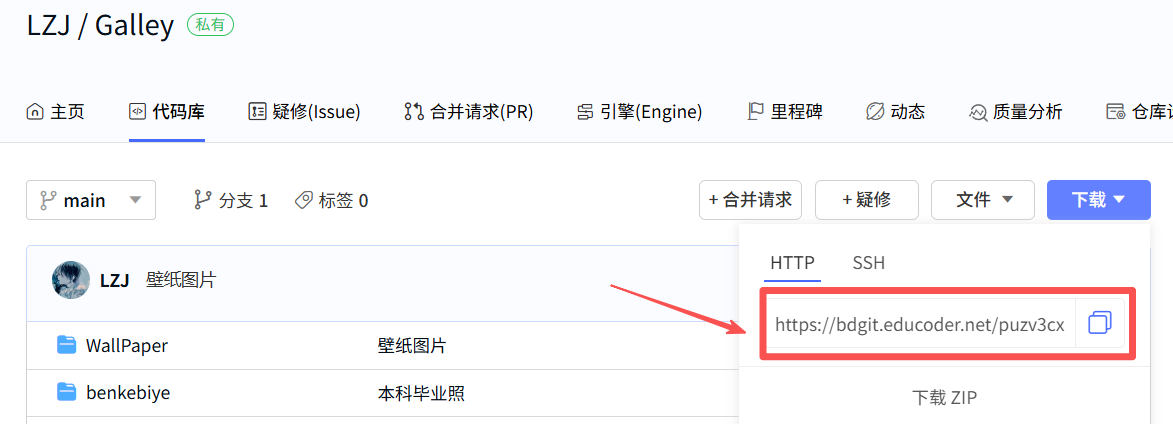
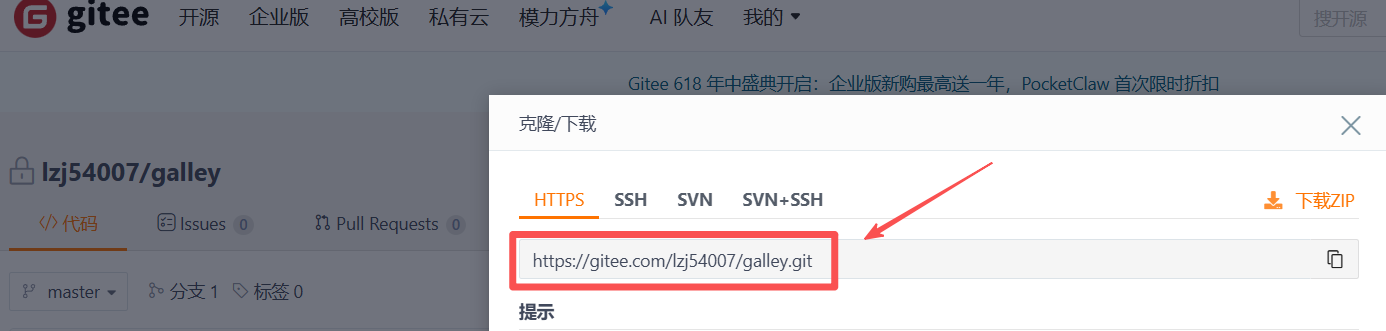
-
在电脑上新建一个空文件夹 (比如
D:\touge-repo) -
进入这个文件夹,右键 → Open Git GUI Here
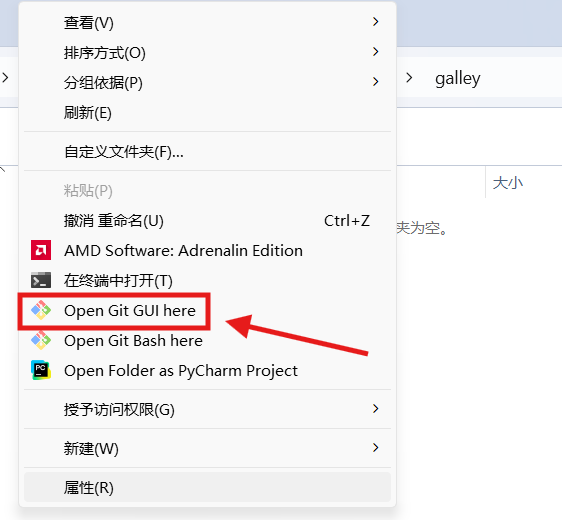
- 选择 Clone Existing Repository(克隆已有仓库)
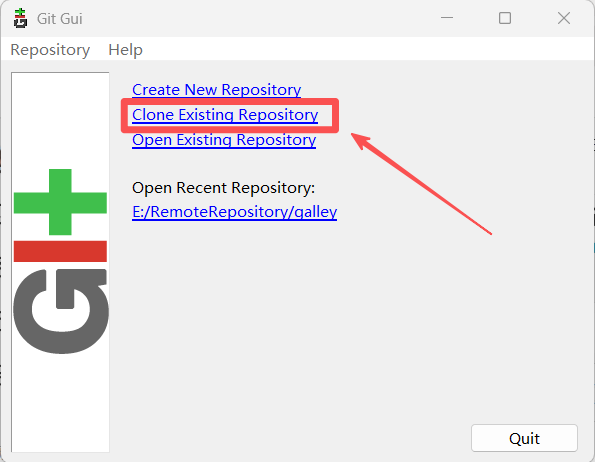
-
填写:
- Source Location:粘贴头歌仓库地址
- Target Directory:就是当前文件夹(刚才建的)
- 点 Clone → 等待完成(第一次会下载整个仓库)
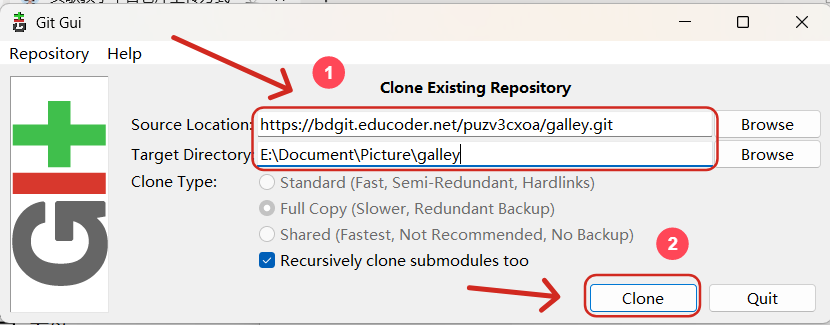
三、第二步:把文件放进本地仓库
把你要上传的文件/文件夹,直接复制到刚才克隆出来的文件夹里。
四、第三步:Git GUI 上传(核心步骤)
回到 Git GUI 窗口,按下面顺序点:
- Rescan (扫描新文件/改动)
→ 上方会出现 Unstaged Changes(未暂存文件)
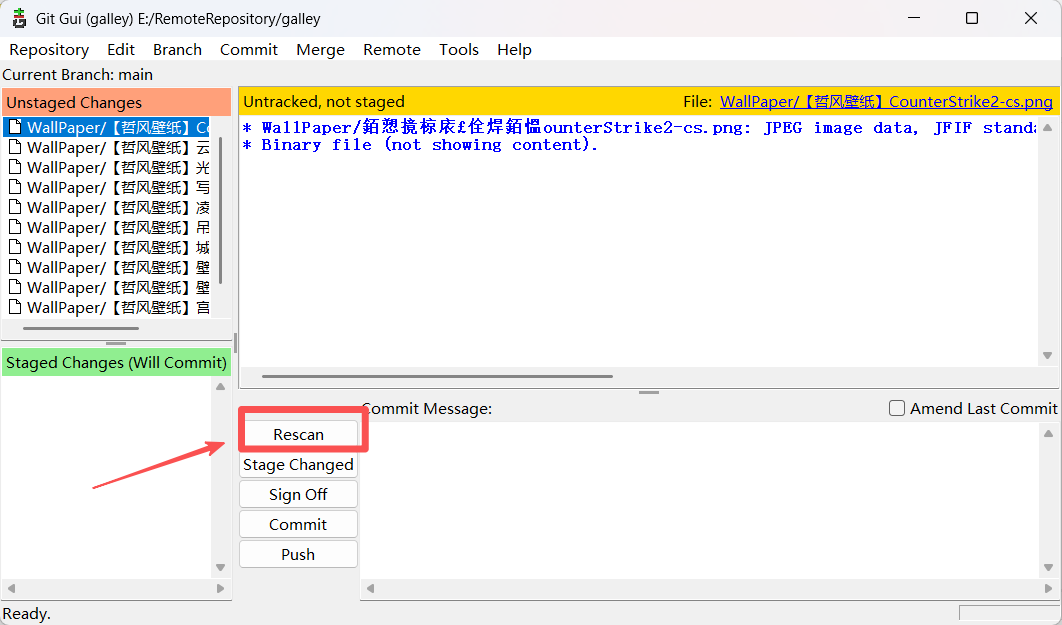
- Stage Changed (把所有文件加入暂存区,相当于 git add .)
→ 文件会跑到 Staged Changes
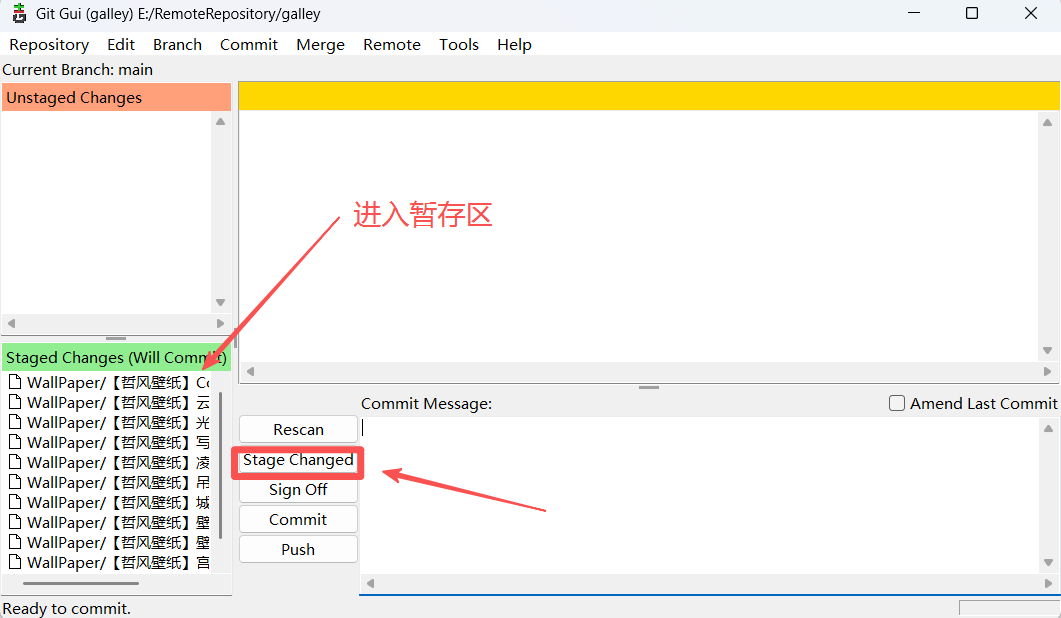
-
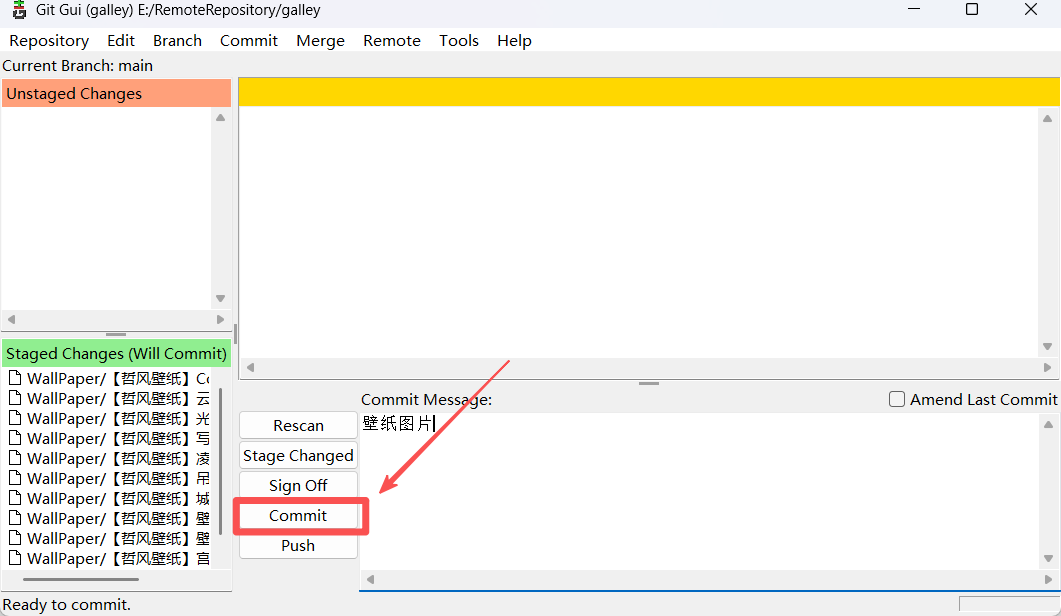
下方 Commit Message 写一句话(必填,比如"上传作业文件")
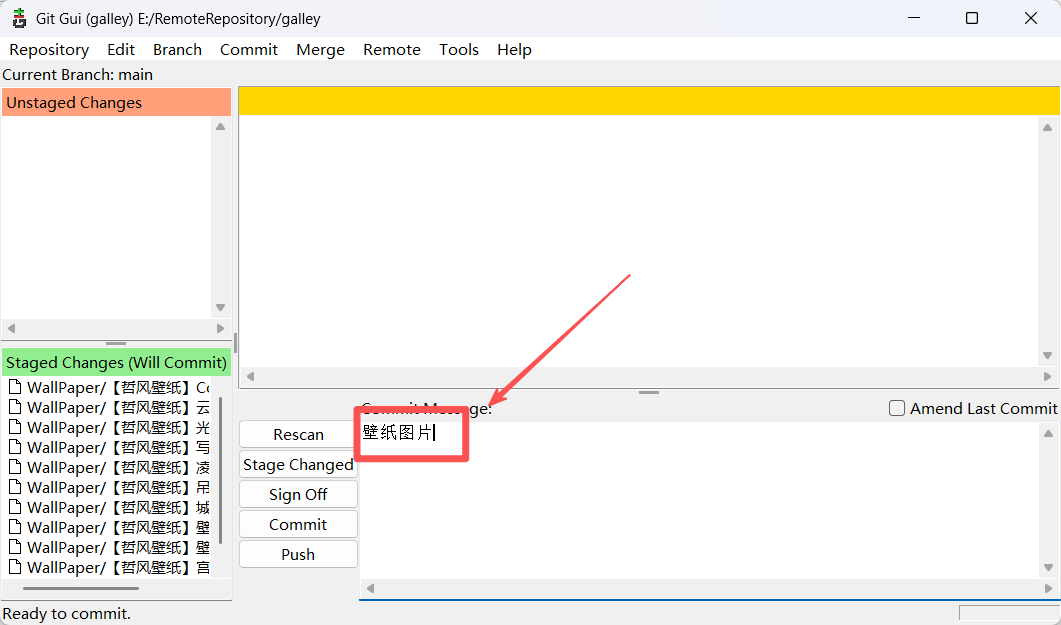
-
Commit(提交到本地仓库,相当于 git commit)
-
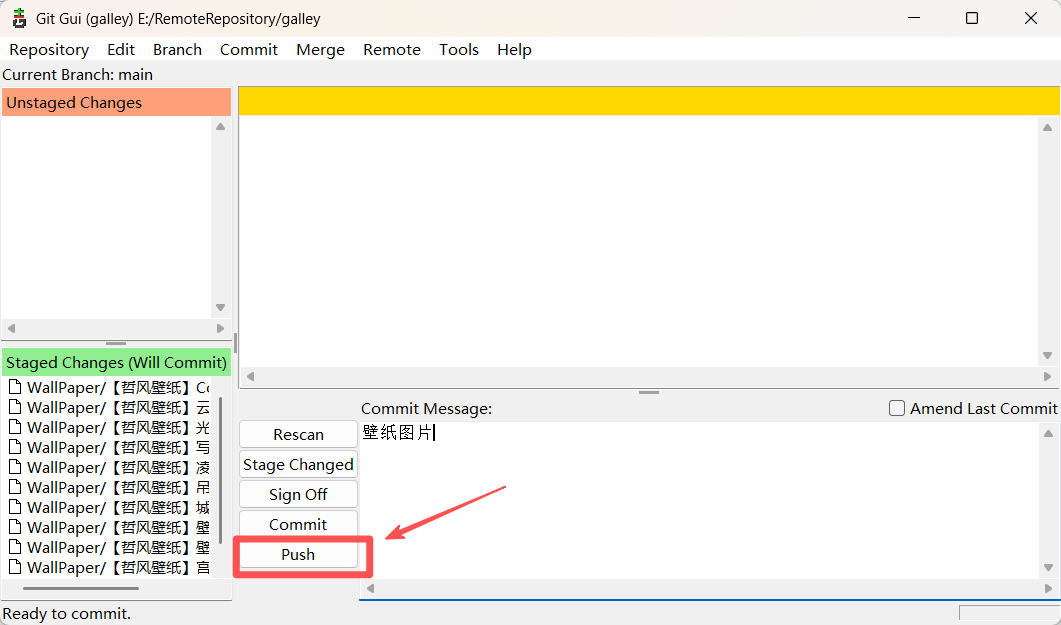
Push(推送到头歌远程仓库,相当于 git push)
-
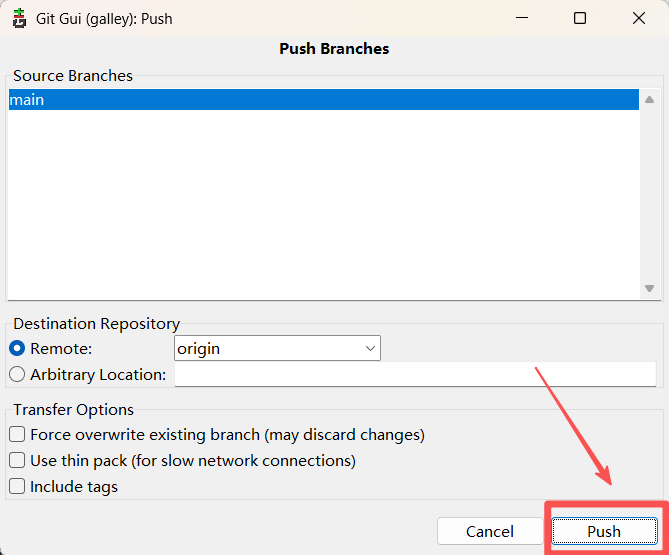
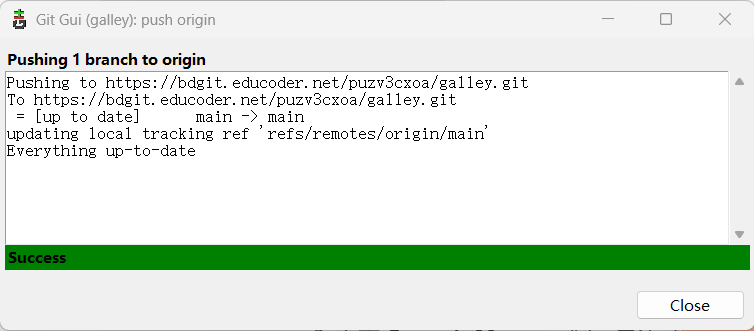
弹出窗口直接点 Push → 提示 Success 就成功了!
五、常见问题
- Push 要输账号密码 :
- 账号:头歌登录账号
- 密码:头歌登录密码
- 提示权限不够:确认仓库地址是你自己的,且是 HTTPS 地址
- 文件传不上去:路径不要有中文/空格,文件名不要太长
六、以后再上传文件,只需要重复:
放入文件 → Rescan → Stage Changed → 写说明 → Commit → Push
全程不用敲命令,点点鼠标就行。
要不要我给你做一张Git GUI 上传步骤速查表(图片版),以后照着点就行?