关键词:GPT-Image-2、AI 分镜、storyboard、提示词模板、文生图、9 格脚本
拍短片、剪 vlog、做广告 TVC,正式开拍前都绕不开「分镜」这一步:把整个片子拆成一格一格的画面,标好镜头、动作、转场和音效,团队照着拍就行。过去画分镜要么手绘、要么在专业软件里一格格摆,门槛高也慢。
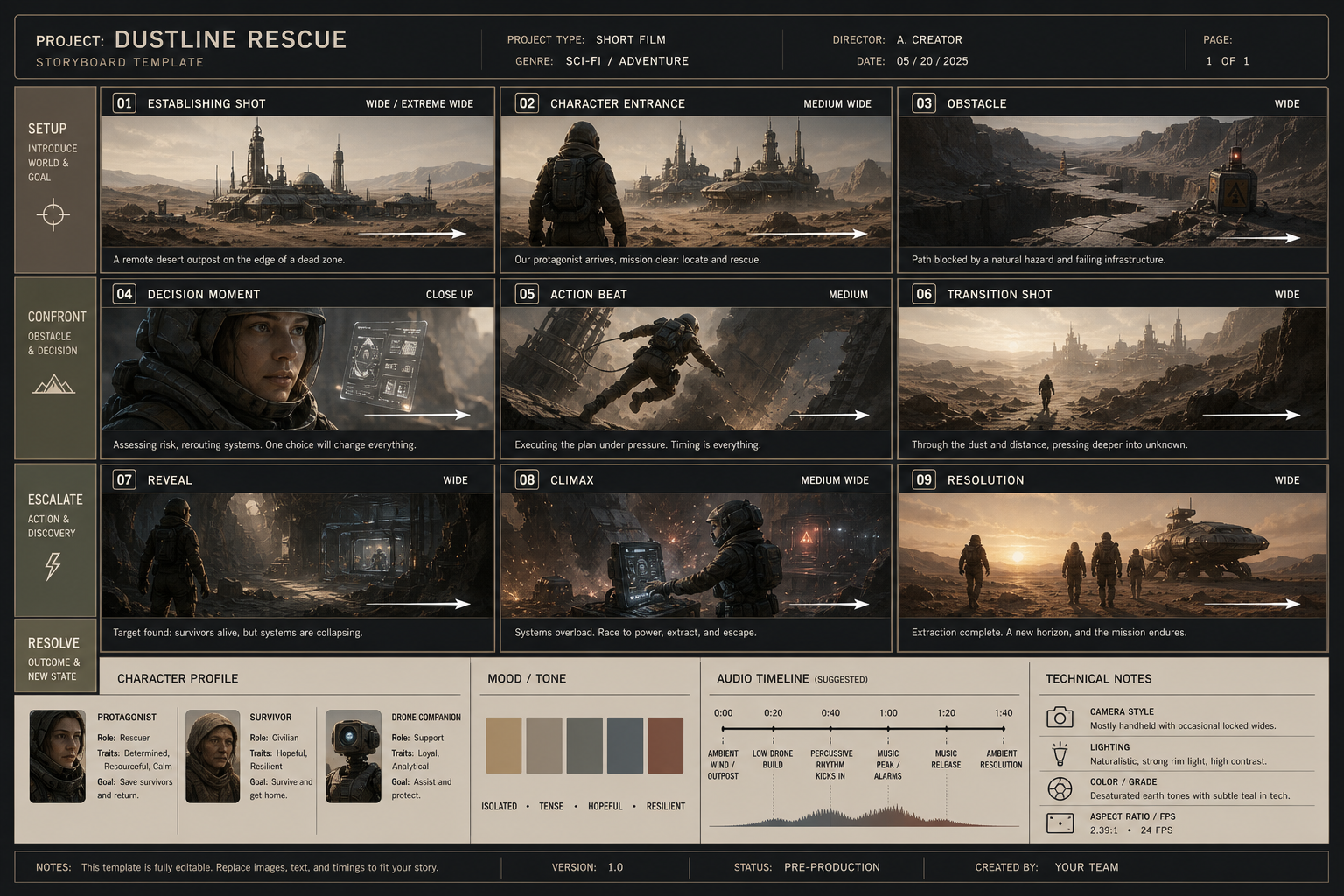
其实现在思路很简单:把故事概念写成一段结构化提示词,让 GPT-Image-2 一次生成一整张带网格的分镜图------每一格都有画面、景别和说明文字,拿到就能直接进组沟通。
本文用 Image-2 演示从「写脚本」到「出分镜」的完整流程,全程不需要任何绘画基础。文末附可复用模板和现成范例,建议收藏。
第 1 步:把故事写成结构化的分镜提示词
💡 懒人版 :这段提示词已经做成了模板,直接打开 通用分镜网格模板 点「一键同款」就能跳到生成页,省去复制粘贴。想理解每个字段、改成自己的故事,继续往下看。
打开 https://image-2.net/zh-cn/,在提示词输入框里粘贴下面这段,把故事概念换成你自己的:
text
根据下面的故事概念,生成一张 16:9 的分镜图(storyboard),按 3 列 x 3 行共 9 格排列:

故事概念:一个深夜加班的程序员,遇到一只会说话的橘猫,两人一起把 bug 修好。
整体风格:温暖治愈的 3D 动画质感,柔和夜色灯光,参考皮克斯短片。

每一格请清楚标注:
- 镜头景别(全景 / 中景 / 特写)
- 角色动作
- 画面推进 / 转场
- 音效或配乐提示

底部加一条信息栏:角色设定、整体情绪基调、每格时间码(约 1.5 秒)。
👉 懒得复制?点这里:一键同款这段提示词,直接跳到生成页并自动填好提示词、比例和清晰度。
写分镜提示词,记住这 5 个字段就够了:
- 基础设置:画面比例、几行几列、共几格(例如「3 列 x 3 行共 9 格」);
- 风格方向:写明参考的导演 / 影片 / 画风,例如「皮克斯 3D」「《银翼杀手 2049》调色」;
- 逐格镜头:每格写清楚景别、角色动作、转场;
- 视觉规范:色板、光线、整体调性;
- 底部信息栏:角色设定、情绪基调、时间码、技术规格。
第 2 步:选对比例和清晰度
分镜图的可读性,一半取决于参数:
- 比例 :影视、广告横版选
16:9;竖屏短视频、小红书选9:16; - 清晰度 :选
2K,每一格里的小字(景别、时间码)才看得清;要打印贴在拍摄现场就选4K; - 点击「生成图片」,等待约 40 秒,整张分镜就出来了。
写提示词时有两个小建议:
- 逐格都要写「镜头 + 动作 + 音效」三件套,模型才会按分镜逻辑排版,而不是画成普通插画;
- 明确格数和网格,例如「3x3 共 9 格」「3x2 共 6 格」,避免它随意拼贴。
第 3 步:不满意就重抽,满意了「继续编辑」改单格
AI 生成需要一点运气:偶尔某一格的文字会有偏差,或者某个镜头不是你想要的。
- 整体不满意,直接点「再生成一张」,提示词不变,重新抽一张;
- 只有某一格不对,点「继续编辑 」,针对性补一句,例如:「只重画第 5 格,改成低角度仰拍,其余格子保持不变」;
- 想统一换风格(比如从 3D 改成铅笔手绘),也在「继续编辑」里追加描述即可。
小技巧:分镜任务越「克制」越好。一次只改一格、一件事,比一口气提一堆要求更稳。
小结
生成专业分镜,其实就两件事:
- 在 image-2.net 用「基础设置 + 风格 + 逐格镜头 + 视觉规范 + 信息栏」五段式提示词,让 GPT-Image-2 一次出图;
- 不满意就重抽,或用「继续编辑」改单格。
把模板存下来,每次只改「故事概念」和「风格」就能复用。不同题材都能套,分镜图模板库 里还有不少现成方向:
- 电影 / 短片 :专业六格电影分镜(铅笔马克笔制作稿风);
- 动画 / 角色短片 :12 格分镜海报(强调角色一致性);
- 广告 TVC :产品 TVC 九格分镜(可上传产品照做图生图);
- 科幻 / 概念 :气态巨行星下降分镜(12 格电影级科幻)。
如果这篇对你有帮助,欢迎点赞收藏,有问题评论区交流。