别再手动录屏了:用 VHS 给终端应用生成会动的文档素材
最近在整理一个终端 UI 框架的文档时,我遇到一个很现实的问题:
终端应用明明是"动起来"才好看,但写到文档里,经常只剩下一段代码和一张截图。
如果只是发到群里看看,系统录屏当然最快。但一旦你想把这些素材放进 README、教程、官网首页,手动录屏就开始变得痛苦:窗口尺寸不统一、终端主题不统一、每次改 UI 都要重录、剪视频、压 GIF、改路径。
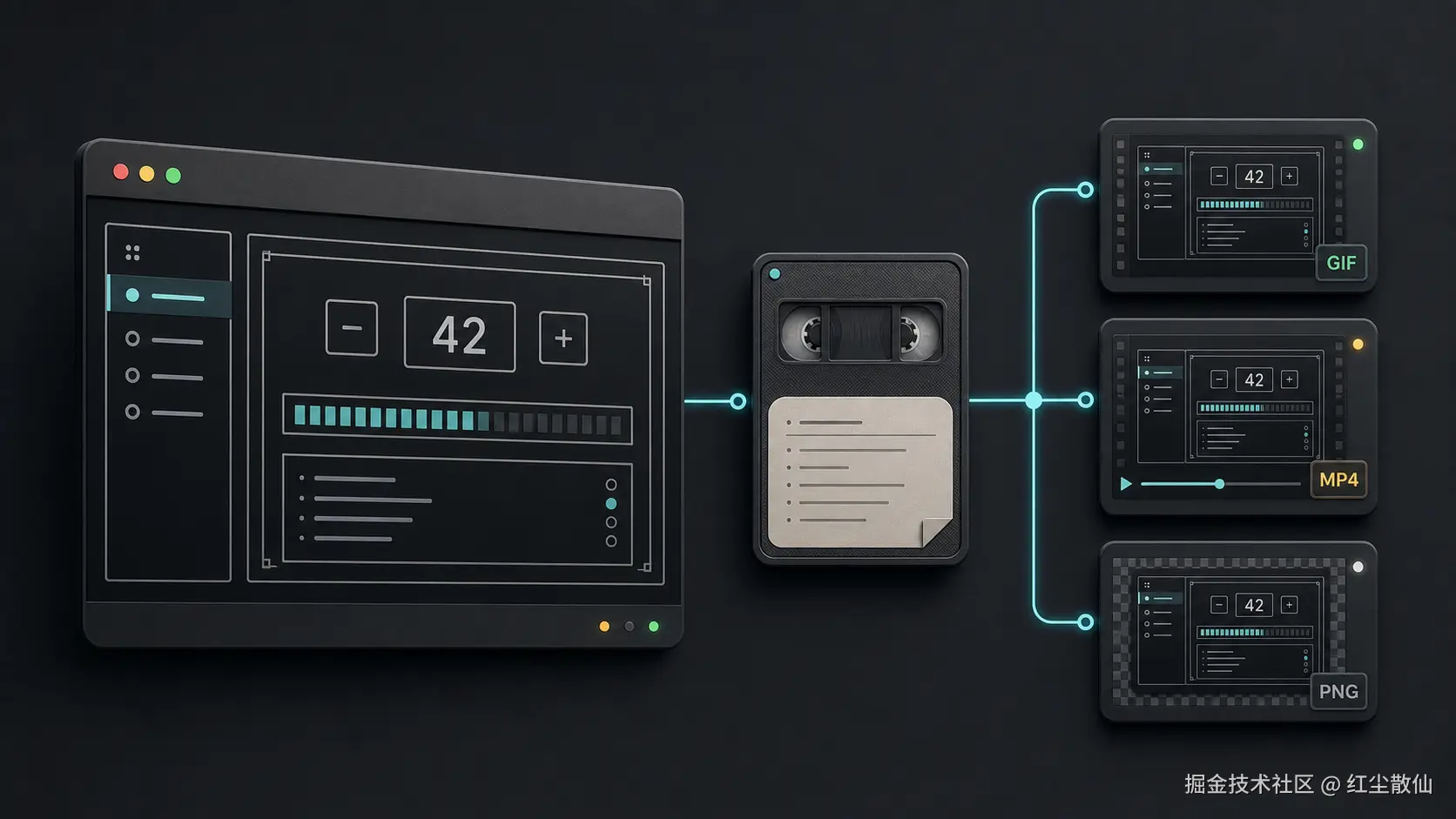
后来我把这件事换了一个思路:不要把录屏当成临时操作,而是把它当成一个可以重复生成的工程产物。
这篇文章就分享这套做法。主角是 VHS:一个可以用脚本录制终端并输出 GIF / MP4 / WebM 的工具。
先看效果
下面这张 GIF 不是 mock,也不是我手动截出来的图,而是用一份 .tape 脚本录制真实终端程序得到的结果:
 这个例子来自一个 ratatui 终端 UI 程序。它每秒更新一次计数器,看起来很简单,但刚好能说明一件事:
对 TUI 来说,动态演示本身就是文档的一部分。
有了 VHS,我们可以把一次演示固定成下面这条链路:
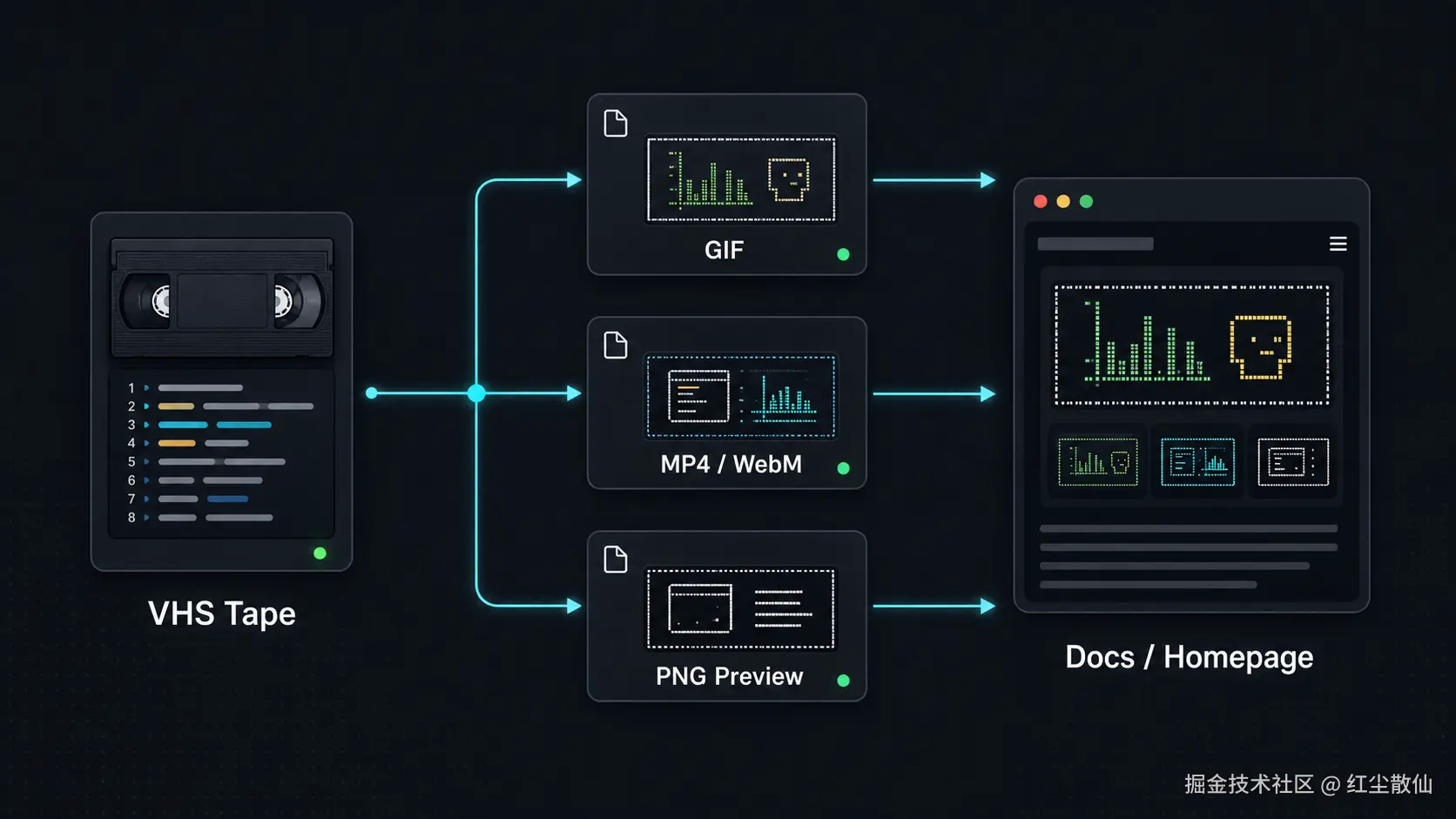
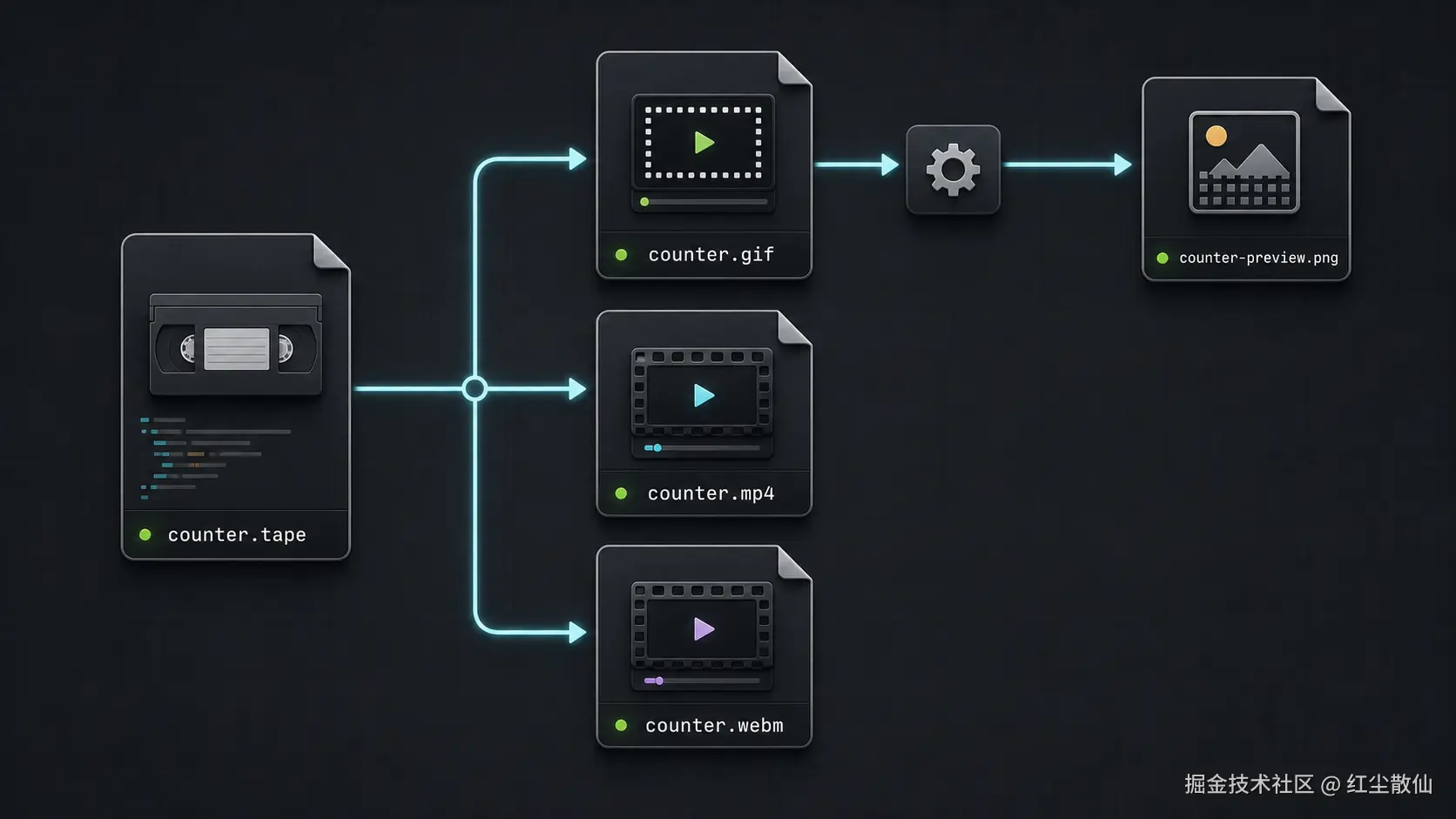
一份录制脚本可以稳定生成:
- GIF:放 README、掘金文章、文档页。
- MP4 / WebM:放官网首页、hero 区域、社交媒体。
- PNG Preview:从 GIF 或视频里抽一帧,当静态截图用。
为什么我不想继续手动录屏
一开始我也是用系统录屏工具解决问题的。录一次、剪一下、导出 GIF,看起来没什么问题。
但文档素材和聊天截图不一样。文档素材是会被长期维护的。
| 文档素材需要什么 | 手动录屏的问题 |
|---|---|
| 尺寸固定 | 每次窗口大小都可能不一样 |
| 主题一致 | 字体、配色、padding 容易漂 |
| 可重复生成 | UI 一改就要重新手动录 |
| 可以自动化 | 很难交给脚本重复执行 |
| 可以追溯 | 不知道某张图到底来自哪个命令 |
所以这里真正的问题不是"怎么录屏",而是:
能不能让终端演示像构建产物一样可重复生成?
VHS 的答案是:可以。把录制过程写成脚本。
VHS 是什么
VHS 的核心是一种 .tape 文件。
你可以把它理解成"写给终端的分镜脚本"。它描述:
- 终端窗口多大。
- 使用什么主题和字体大小。
- 输入什么命令。
- 等待多久。
- 什么时候按
Ctrl+C。 - 最后导出成什么格式。
它的工作方式大概是这样:
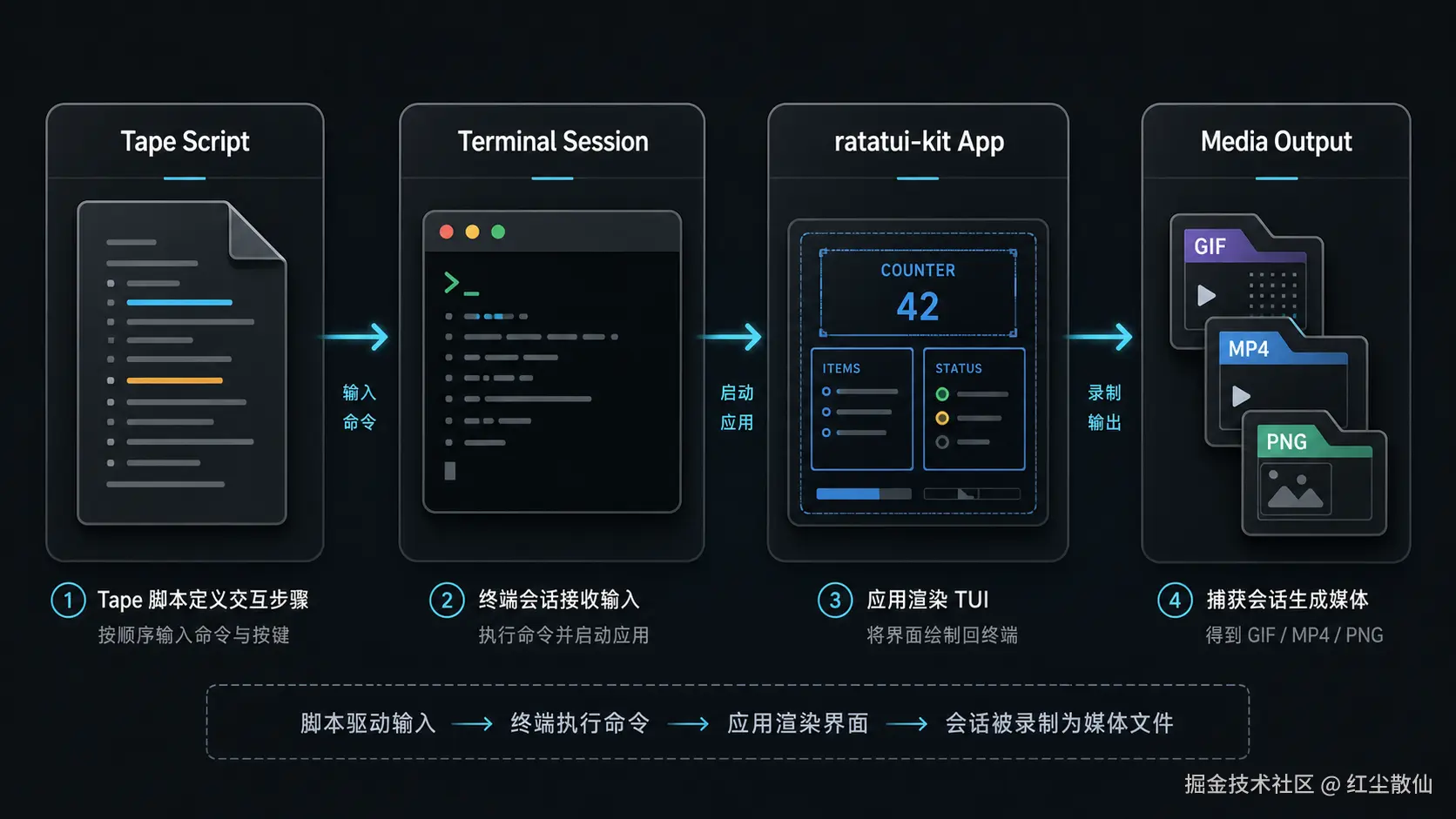
这和普通录屏最大的区别在于:录制过程变成了文本文件。
文本文件意味着它可以被版本管理,可以被复用,可以被 AI 修改,也可以在你改完 UI 后重新跑一遍。
安装工具
macOS 上可以这样装:
bash
brew install vhsVHS 会安装一些录制相关依赖。如果你后面还想把 GIF 抽成静态图,可以确认一下 ffmpeg 是否可用:
bash
vhs --version
ffmpeg -version | head -n 1
我本机测试时用到的版本是:
text
vhs 0.11.0
ffmpeg 8.1.1
这篇文章主线只需要 vhs + ffmpeg。后面会提到 asciinema,但它是备用路线,不是入门必需品。
准备一个真实的终端程序
这里用一个最小的 counter example 举例。它启动后会在终端中间显示一个不断增加的数字。
录制前建议先构建二进制:
bash
cargo build --example counter为什么不直接在 VHS 里跑 cargo run --example counter?
因为录制出来的素材应该展示应用本身,而不是编译日志。先 build 一次,再录制编译后的二进制,画面会干净很多:
text
./target/debug/examples/counter写第一份 tape
下面是一份可以工作的 counter.tape:
text
Output docs/public/recordings/counter.gif

Require ./target/debug/examples/counter

Set Shell "bash"
Set FontSize 18
Set Width 1000
Set Height 600
Set Theme "Catppuccin Mocha"
Set Padding 18
Set Framerate 24

Type "./target/debug/examples/counter"
Enter
Sleep 4s
Ctrl+C
Sleep 700ms
这份脚本做了几件事:
| 配置 | 作用 |
|---|---|
Output |
指定输出文件 |
Require |
检查二进制是否存在 |
Set Width / Height |
固定录制尺寸 |
Set FontSize |
固定字体大小 |
Set Theme |
固定终端主题 |
Type + Enter |
输入启动命令 |
Sleep 4s |
留出动态演示时间 |
Ctrl+C |
退出 full-screen TUI |
然后运行:
bash
vhs docs/tapes/counter.tape到这里,一张可重复生成的 GIF 就出来了。
一份 tape 可以生成多种素材
VHS 不只能输出 GIF。你可以在同一份 tape 里写多个 Output:
text
Output docs/public/recordings/counter.gif
Output docs/public/recordings/counter.mp4
Output docs/public/recordings/counter.webm
如果你还需要静态截图,可以从 GIF 或视频里抽一帧:
bash
ffmpeg \
  -y \
  -ss 2 \
  -i docs/public/recordings/counter.gif \
  -frames:v 1 \
  -update 1 \
  docs/public/recordings/counter-preview.png
最终的素材关系可以组织成这样:
 抽出来的 preview 大概是这样:
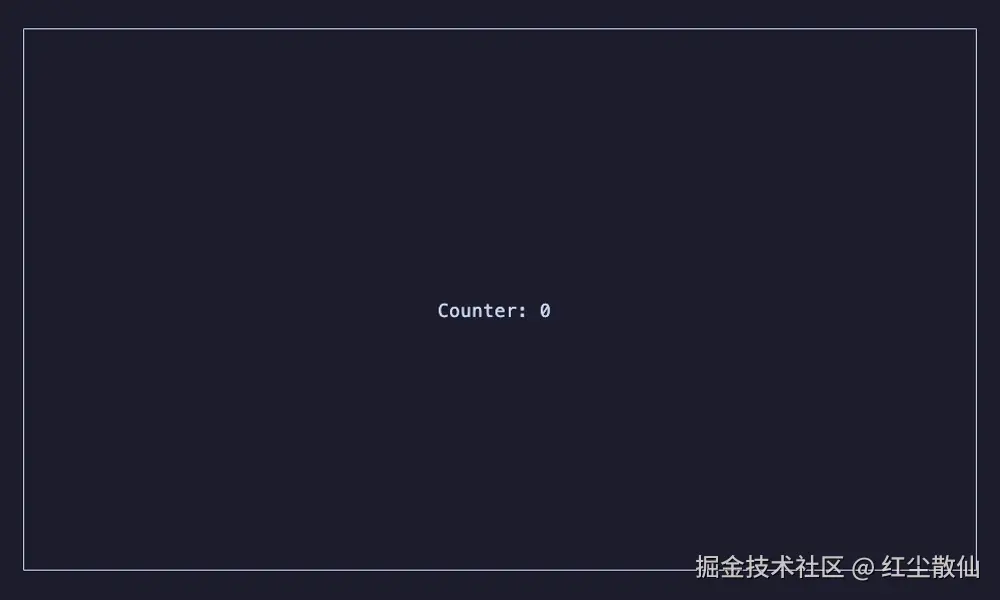 这里我特意抽第 2 秒,而不是第一帧。
很多 full-screen TUI 会先切到 alternate screen。第一帧可能还没完成绘制,看起来像空白终端。抽中间帧更稳。
进阶:如果你需要 SVG 或可交互播放
如果你只是想要 GIF、MP4、WebM 或截图,VHS 基本够了。
但有些场景会更进一步,比如:
- 想把终端过程转成 SVG,放在网页里保持清晰。
- 想保留一个原始录制文件,后面换主题、换尺寸重新渲染。
- 想上传到 asciinema.org,得到一个可播放、可暂停、可复制文本的终端回放。
这时可以再看 asciinema 这条路线。它会先录出一个 .cast 文件,再按需要转换成 SVG 或 GIF。
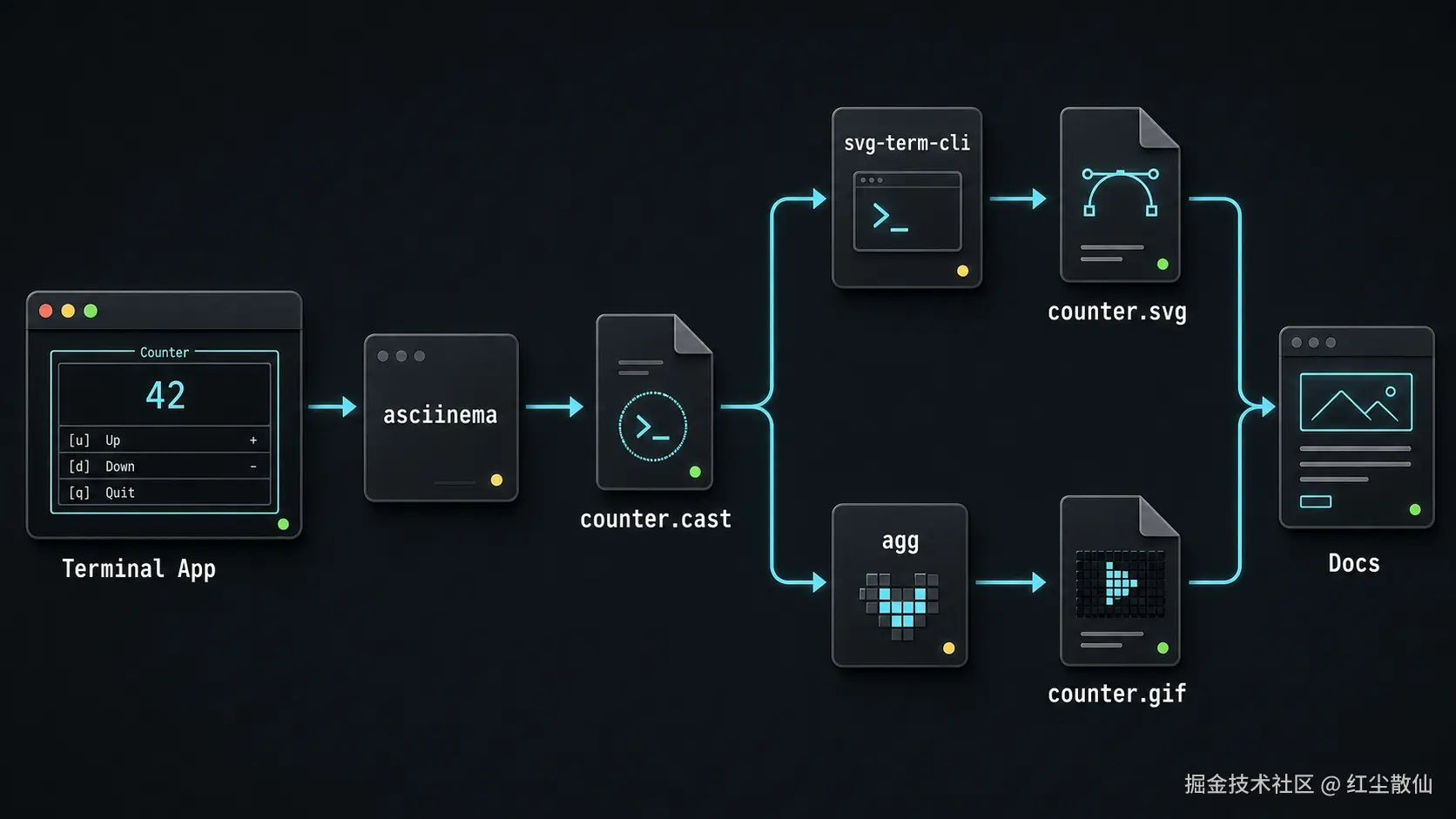
比如这个 GIF 就是从 asciinema cast 转出来的:
 不过我不建议一开始就把
 asciinema + svg-term-cli + agg 全塞进来。对于多数文档演示,先把 VHS 用顺就够了。等你真的需要 SVG、可交互播放或者原始录制源文件时,再引入这条进阶路线。
我的落地建议
如果你也在维护一个终端工具、CLI 框架、TUI 组件库,我建议先选 1-2 个最能代表项目的例子,用 VHS 跑通:
- counter
- router
- store
- modal
然后把最漂亮的 GIF / MP4 放到 README、教程或者官网首页。
重点是:不要一上来把工具链堆满。先让一个例子完整跑通,再复制这条链路。
最后
我以前一直把终端录屏当成"发布前手工做一下"的杂活。用 VHS 之后,这件事更像工程资产的一部分:
- 录制脚本可以提交。
- 输出路径可以约定。
- 尺寸和主题可以固定。
- 脚本可以随时复跑。
- 文档里的图片可以随代码更新。
这对终端 UI 项目尤其有价值。
因为很多时候,读者真正想看的不是"这段代码长什么样",而是:
它跑起来的时候,到底是什么感觉?
参考链接
- VHS: github.com/charmbracel...
- asciinema CLI: docs.asciinema.org/manual/cli/
- agg: docs.asciinema.org/manual/agg/
- svg-term-cli: github.com/marionebl/s...