摘要
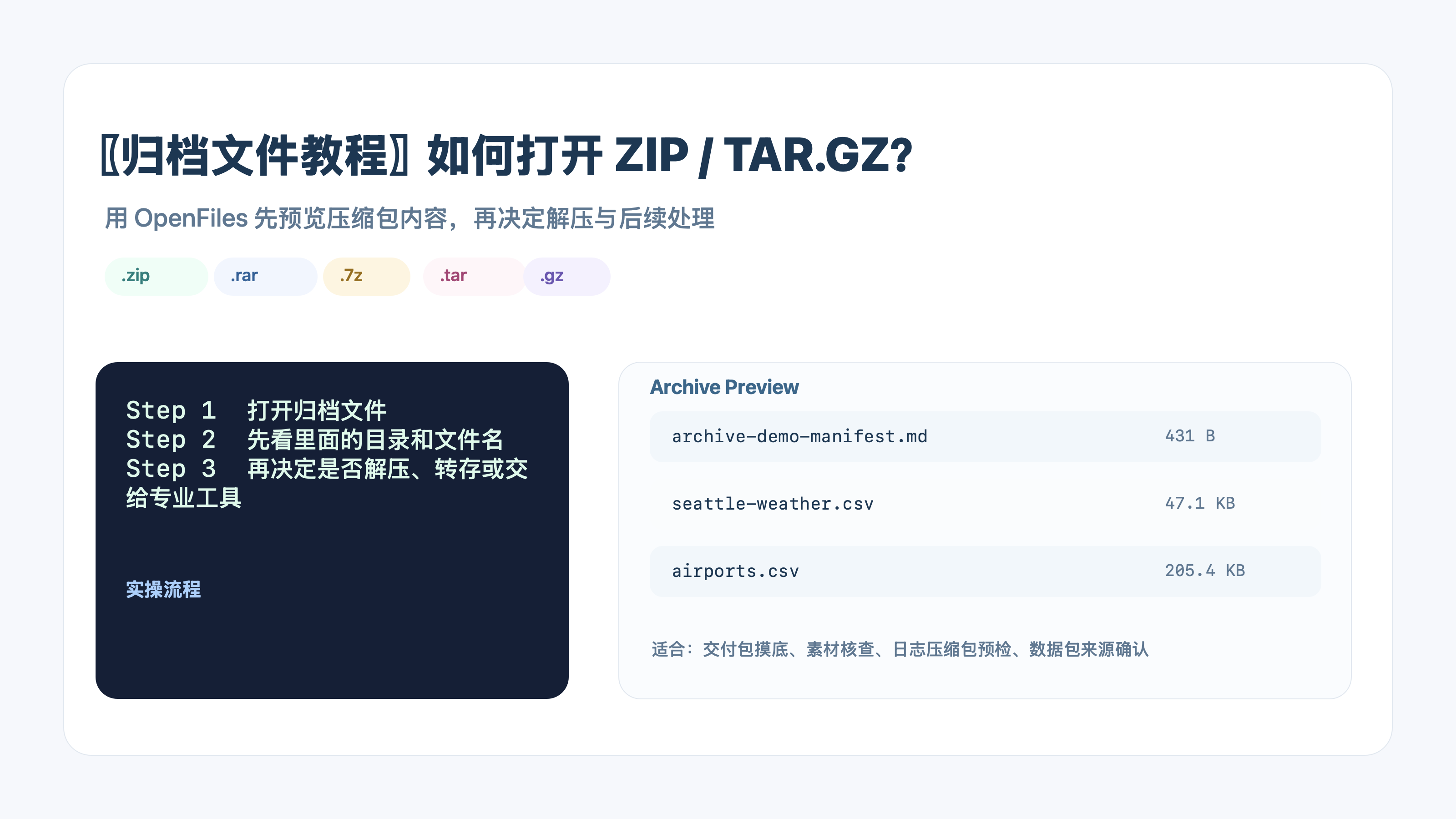
拿到归档文件时,很多人的默认动作是先全部解压,但在开发调试、日志排查、项目交付、素材核查这些场景里,更高效的做法往往是先看清楚压缩包里到底有什么。本文用一个可复现的公开样例,演示怎么用 OpenFiles 先预览 .zip / .tar.gz 内容,再决定是否进入下一步处理。
一、为什么这个场景值得单独讲
压缩包不是单一文件格式,而是一类"容器"。
你真正关心的,通常不是"它能不能解压",而是下面这些问题:
-
里面到底有哪些文件?
-
目录结构是不是对的?
-
有没有你真正要找的日志、数据、素材或文档?
-
这包东西值不值得再交给更重型的专业工具继续处理?
如果每次都先全部解压,问题是:
-
本地目录容易被打乱;
-
无关文件也会一起落地;
-
体积大的归档包会浪费更多 IO 和整理时间;
-
看完才发现拿错包、拿错版本的情况并不少见。
所以,"先预览,再决定解压"是很实用的一步。
二、官方能力核验
本次内容只引用了本轮核验过的公开资料:
-
OpenFiles 官方格式页确认支持归档格式:
.zip、.rar、.7z、.tar、.g -
OpenFiles 官网 changelog 当前可见最新版本
2.2606.1017提到archive viewing improved
这两点组合起来,说明它不只是"格式表里有归档后缀",而是官方还在持续优化归档查看体验。
三、环境与样例文件说明
运行环境
-
场景:macOS 本地文件预览工作流
-
工具:OpenFiles
-
样例归档文件:
-
samples/openfiles-archive-demo.zip -
samples/openfiles-archive-demo.tar.gz
-
样例内容
这两个归档文件由三份公开、可合法再分发的样例文件组装而成:
-
seattle-weather.csv -
airports.csv -
us-state-capitals.json
四、实际操作步骤
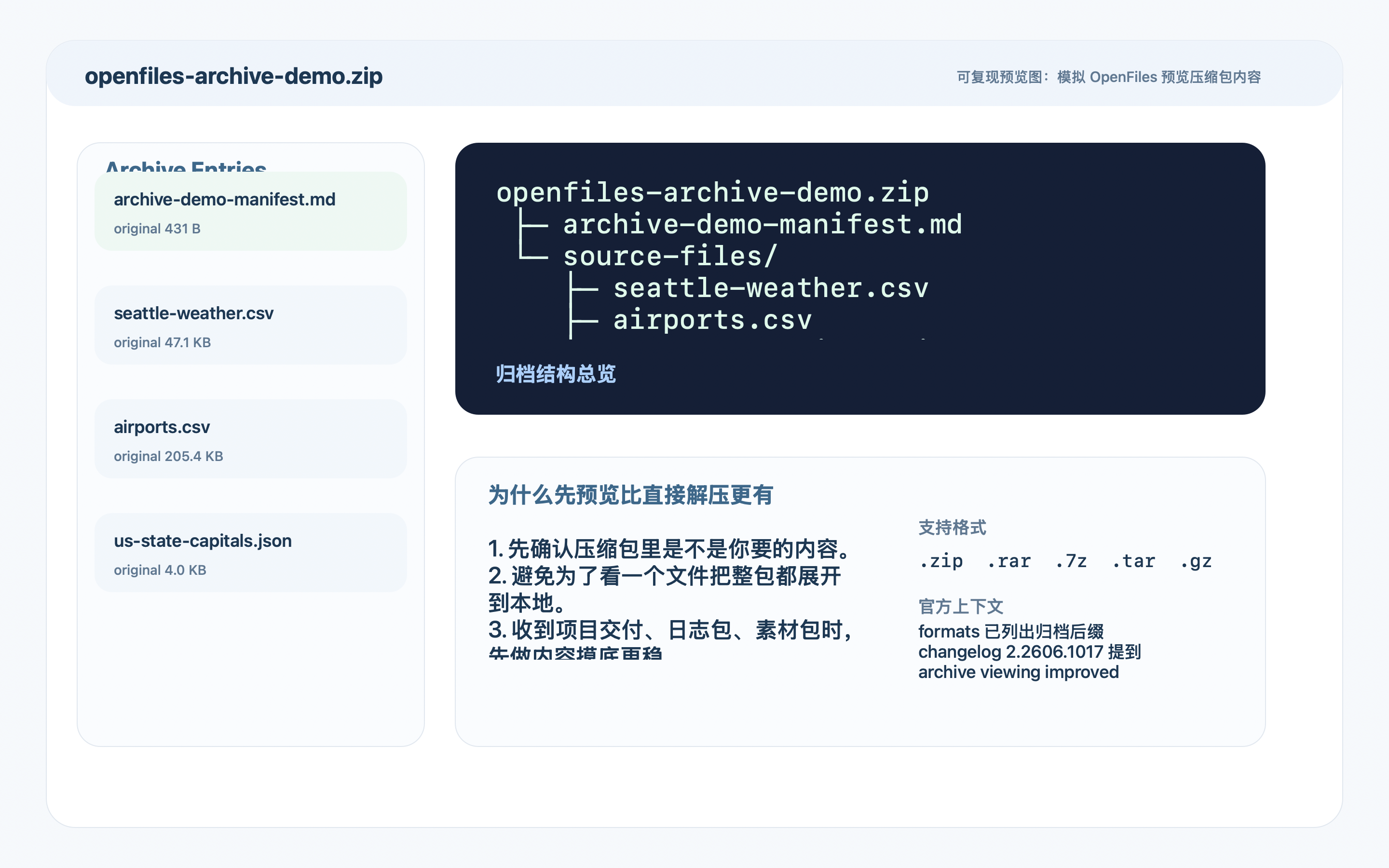
1. 先直接打开归档文件
不要急着解压,先把 zip 或 tar.gz 交给 OpenFiles 打开。
这个阶段重点看三件事:
-
文件名是否符合预期
-
目录结构是否合理
-
文件数量和体量是否大致正常
下面这张图对应的就是"先看内容总览"的场景:
2. 先做一次内容摸底
对于交付包、日志包、素材包,我通常先问自己这几个问题:
-
有没有我现在就要用的关键文件?
-
这包东西是不是完整版本?
-
是否值得继续解压到本地目录?
如果在预览阶段就能判断"不是我要的包"或者"缺关键文件",那这一步已经帮你省掉后面的无效操作了。
3. 对比不同归档形态
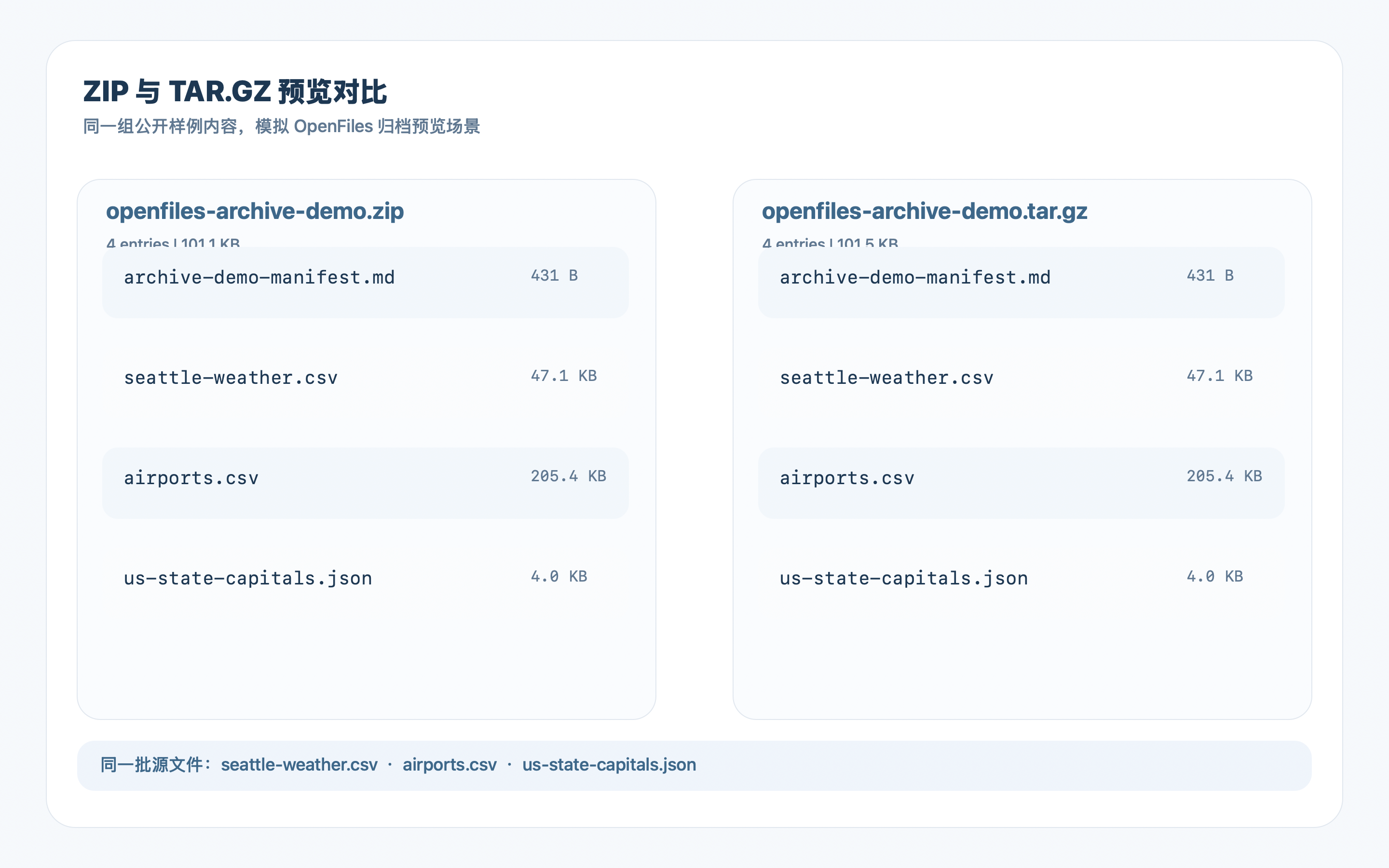
同一批内容,可能被打成 zip,也可能被打成 tar.gz。
对使用者来说,最核心的目标并不是理解打包命令,而是快速确认里面的内容是不是一致。
例如下面这个对比视图:
在这种场景下,OpenFiles 的价值就在于:
-
先看内容,不先污染工作目录
-
先核对文件,再决定是否展开
-
先判断包值不值得处理,再投入更多时间
4. 再决定下一步动作
预览完成以后,再根据结果分流:
-
如果只是确认归档内容,到这里就结束
-
如果确认里面有目标文件,再解压到指定目录
-
如果里面是更专业的数据、日志、图像或文档,再交给对应工具继续处理
这种顺序比"上来先解压"更适合频繁处理杂项文件的工作流。
五、适合哪些人
-
经常收项目交付包的开发者和技术运营
-
经常看日志、数据导出文件的排障人员
-
经常收素材包、文档包、附件包的内容团队
-
想减少无效解压和目录混乱的普通用户
六、注意事项
-
tar.gz本质上是tar与gz组合,预览时更关注内容是否齐全,而不是只看后缀名字。 -
如果归档包很大,先预览目录结构和关键文件名,通常比盲目解压更稳。
-
如果你后续还要深度处理其中的 CSV、JSON、图片或文档文件,预览是入口,不一定是终点。
-
本文提到的"归档查看体验改进"来自官网 changelog 当前可见最新版本
2.2606.1017,建议正式发布前再看一眼是否有更新版本。
七、结尾
如果你平时也经常遇到"这个压缩包到底值不值得解压"的问题,可以把第一步换成"先预览内容,再决定动作"。
OpenFiles 对这类场景的意义,不只是支持归档格式,而是让你在真正解压之前,就先完成一次高价值判断。
官方格式页: 350+ Supported File Formats - OpenFiles
官方更新日志: Changelog - OpenFiles
标签
OpenFiles ZIP TAR.GZ 压缩包 文件预览