🦀 Rust + ESP32-S3 入门实战:按键控制 LED
作者 :CXi
硬件 :ESP32-S3R8N8 嘉立创开发板
语言 :Rust(esp-hal 硬件抽象层)
难度 :⭐ 入门级
适合人群:有 Rust 基础,想入门嵌入式开发的同学
📖 目录
1. 项目简介
本教程将带你用 Rust 语言在 ESP32-S3 开发板上实现一个经典入门项目:
每按一次按键,LED 状态翻转一次
LED 关 ──按一下──→ LED 开 ──按一下──→ LED 关 ──→ ...这个项目虽然只有 39 行代码,但涵盖了嵌入式开发的核心知识点:
| 知识点 | 你在代码中会看到 |
|---|---|
| GPIO 输出 | Output::new() --- 控制 LED 亮灭 |
| GPIO 输入 | Input::new() --- 读取按键状态 |
| 上拉电阻 | Pull::Up --- 让引脚默认保持高电平 |
| 按键消抖 | delay.delay_millis(120) --- 避免机械抖动 |
| 主循环 | loop {} --- 嵌入式程序的运行模式 |
2. 硬件介绍
2.1 ESP32-S3R8N8 嘉立创开发板
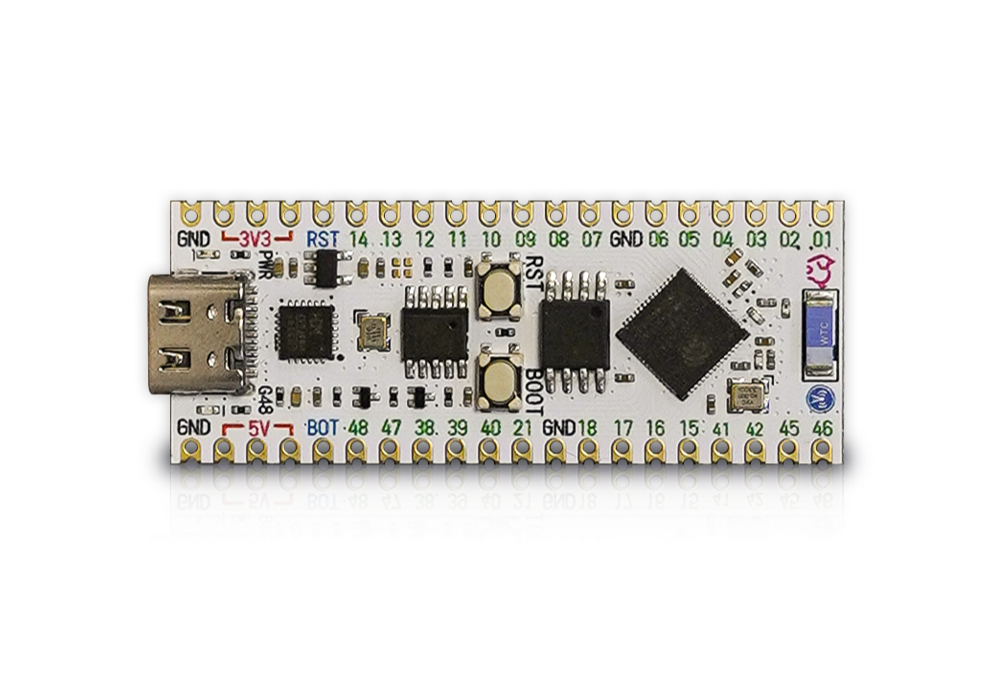
芯片参数:
| 参数 | 值 |
|---|---|
| 芯片 | ESP32-S3 |
| CPU | Xtensa LX7 双核,240MHz |
| Flash | 8MB(N8) |
| PSRAM | 8MB(R8) |
| WiFi | 802.11 b/g/n |
| 蓝牙 | BLE 5.0 |
2.2 引脚图
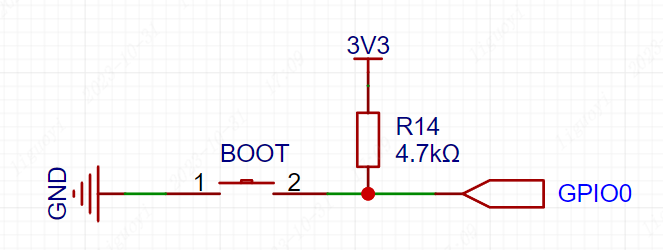
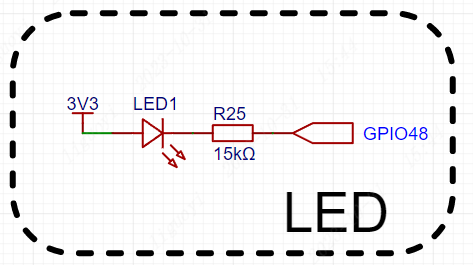
本教程用到的两个关键引脚:
| 引脚 | 用途 | 说明 |
|---|---|---|
| GPIO0 | 按键输入 | 板载 BOOT 按键,默认高电平,按下变低电平 |
| GPIO48 | LED 输出 | 板载 RGB LED 数据引脚(低电平点亮) |
2.3 你需要准备什么
- ✅ ESP32-S3R8N8 嘉立创开发板 × 1
- ✅ Type-C USB 数据线 × 1
- ✅ 电脑(Windows / macOS / Linux)
💡 好消息:嘉立创开发板自带 BOOT 按键和板载 LED,不需要额外接线!一根 USB 线就够了。
3. 电路原理
3.1 按键电路(GPIO0 输入)
     VCC (3.3V)
        │
        ▼
    ┌───────┐
    │ 10kΩ  │  上拉电阻(ESP32 内部也有 ~45kΩ)
    │ 上拉   │
    └───┬───┘
        │
        ├──────── GPIO0 ──→ ESP32-S3 芯片
        │
        ▼
    ┌───────┐
    │ BOOT  │  按键开关
    │ 按键   │
    └───┬───┘
        │
        ▼
       GND
工作原理:
| 按键状态 | GPIO0 电平 | Rust 读取 |
|---|---|---|
| 未按下 | 高电平 3.3V | key.is_high() = true |
| 按下 | 低电平 0V | key.is_low() = true |
按键按下 → GPIO0 直连 GND → 电平被"拉低" → 程序检测到
is_low()
3.2 LED 电路(GPIO48 输出)
    GPIO48 ──→ ESP32-S3 芯片
        │
        ▼
    ┌───────┐
    │ 330Ω  │  限流电阻(保护 LED)
    │ 限流   │
    └───┬───┘
        │
        ▼
    ┌───────┐
    │  LED  │  发光二极管
    └───┬───┘
        │
        ▼
       GND
⚠️ 重要:嘉立创开发板的 LED 是低电平点亮(Active Low)
| GPIO48 输出 | LED 状态 | Rust 代码 |
|---|---|---|
| 低电平 | ✅ 亮 | Level::Low |
| 高电平 | ❌ 灭 | Level::High |
LED 阳极接 VCC、阴极经电阻接 GPIO → GPIO 输出低电平时形成通路 → LED 亮
3.3 整体电路框图
    ┌──────────────────────────────────────────────┐
    │              ESP32-S3 芯片                     │
    │                                               │
    │  GPIO0 (输入)              GPIO48 (输出)       │
    │     ↑                         │               │
    │     │                         ▼               │
    │  ┌──┴──┐                  ┌──┴──┐            │
    │  │读取  │                  │控制  │            │
    │  │按键  │                  │LED  │            │
    │  └──┬──┘                  └──┬──┘            │
    └─────┼────────────────────────┼───────────────┘
          │                        │
          ▼                        ▼
     ┌────────┐              ┌──────────┐
     │BOOT按键│              │ 330Ω电阻  │
     └───┬────┘              └────┬─────┘
         │                        │
        GND                       ▼
                            ┌──────────┐
                            │   LED    │
                            └────┬─────┘
                                 │
                                GND
4. 开发环境搭建
4.1 安装 Rust
bash
curl --proto '=https' --tlsv1.2 -sSf https://sh.rustup.rs | sh4.2 安装 ESP32 工具链
bash
# 安装 espup(ESP32 Rust 工具链管理器)
cargo install espup

# 安装 ESP32 Xtensa 工具链
espup install

# 安装烧录工具
cargo install espflash --locked
cargo install probe-rs-tools --locked
4.3 配置环境变量
bash
# Linux / macOS
source $HOME/export-esp.sh

# Windows(PowerShell)
# 运行 espup install 后会提示环境变量路径
4.4 克隆项目
bash
git clone https://github.com/cx693/Rust_ESP32_Dome.git
cd Rust_ESP32_Dome/examples/按键LED
5. 项目结构
Rust_ESP32_Dome/
├── README.md                  ← 项目说明
├── examples/
│   ├── hello/                 ← Hello World 入门
│   ├── LED/                   ← LED 闪烁
│   ├── 按键LED/               ← ⭐ 本教程项目
│   │   ├── .cargo/
│   │   │   └── config.toml    ← Cargo 构建配置
│   │   ├── src/
│   │   │   └── bin/
│   │   │       └── main.rs    ← ⭐ 主程序代码
│   │   └── Cargo.toml         ← 依赖声明
│   ├── PWM/                   ← PWM 控制
│   ├── ADC/                   ← 模数转换
│   └── ...                    ← 更多示例
└── dome/                      ← 进阶项目(SPI 显示屏等)
Cargo.toml 依赖:
toml
[dependencies]
esp-hal = "0.23"                   # ESP32 硬件抽象层
esp-bootloader-esp-idf = "0.10"    # ESP-IDF 引导加载程序
panic-rtt-target = "0.2"           # panic 时通过 RTT 输出错误
rtt-target = "0.6"                 # RTT 日志输出
6. 代码逐行详解
6.1 嵌入式必需声明
rust
#![no_main]
#![no_std]| 声明 | 作用 | 为什么需要 |
|---|---|---|
#![no_main] |
禁用标准 main 入口 |
嵌入式没有操作系统,用 #[main] 宏替代 |
#![no_std] |
禁用标准库 std |
std 依赖 OS 功能(文件/网络/线程),嵌入式只能用 core |
6.2 导入依赖
rust
use esp_bootloader_esp_idf;            // ESP-IDF 引导加载程序

use esp_hal::{
    delay::Delay,                       // 软件延时器
    gpio::{                             // GPIO 相关类型
        Input,          // 输入模式(读取按键)
        InputConfig,    // 输入配置
        Level,          // 电平枚举(High / Low)
        Output,         // 输出模式(控制 LED)
        OutputConfig,   // 输出配置
        Pull,           // 上拉/下拉电阻
    },
    main,                               // 程序入口宏
};

use panic_rtt_target as _;              // panic 时通过 RTT 输出错误信息
use rtt_target::{rprintln, rtt_init_print};  // RTT 日志宏
模块关系图:
esp-hal(硬件抽象层)
│
├── gpio
│   ├── Output    → 控制引脚输出高低电平 → 驱动 LED
│   ├── Input     → 读取引脚高低电平    → 检测按键
│   ├── Pull      → 配置上拉/下拉电阻   → 让引脚有默认电平
│   └── Level     → High / Low 枚举    → 表示电平状态
│
├── delay
│   └── Delay     → 软件延时           → 按键消抖
│
└── main          → #[main] 宏         → 替代标准 main
6.3 应用描述符
rust
esp_bootloader_esp_idf::esp_app_desc!();生成 ESP-IDF 引导加载程序需要的元数据(版本、大小等)。烧录时引导加载程序会读取它来验证固件合法性。
6.4 程序入口
rust
#[main]
fn main() -> ! {
    rtt_init_print!();
rprintln!("=== 按键控制 LED 启动 ===");| 语法 | 含义 |
|---|---|
#[main] |
esp-hal 的入口宏,替代标准 fn main() |
-> ! |
"永不返回"类型 --- 嵌入式程序永远运行,不会退出 |
rtt_init_print!() |
初始化 RTT 日志通道 |
rprintln!() |
类似 println!,通过 RTT 输出到调试器 |
💡 RTT(Real-Time Transfer) 是 SEGGER 的调试协议,可在不占用串口的情况下实时输出日志。需要 J-Link 或支持 RTT 的调试器查看。
6.5 初始化外设
rust
let peripherals = esp_hal::init(esp_hal::Config::default());芯片上电
│
▼
esp_hal::init()
│
├── 配置时钟系统
├── 配置电源管理
├── 初始化 GPIO 控制器
└── 返回 peripherals 对象
│
▼
peripherals.GPIO0, peripherals.GPIO48, ...peripherals 对象包含芯片所有外设的句柄,通过 peripherals.GPIOxx 访问具体引脚。
6.6 配置 LED 引脚(输出)
rust
    let mut led = Output::new(
        peripherals.GPIO48,     // 引脚:GPIO48(板载 LED)
        Level::Low,             // 初始电平:低(LED 亮)
        OutputConfig::default() // 默认推挽输出
);| 参数 | 值 | 含义 |
|---|---|---|
| 引脚 | GPIO48 |
嘉立创开发板板载 LED 引脚 |
| 初始电平 | Level::Low |
低电平 = LED 亮(Active Low) |
| 配置 | OutputConfig::default() |
推挽输出,可输出高/低电平 |
6.7 配置按键引脚(输入)
rust
    let key = Input::new(
        peripherals.GPIO0,                          // 引脚:GPIO0(BOOT 按键)
        InputConfig::default().with_pull(Pull::Up)  // 启用内部上拉电阻
    );
Pull::Up 的作用:
不启用上拉:                启用上拉 Pull::Up:
GPIO 引脚悬空               GPIO 被内部电阻拉到 VCC
电平不确定 ⚠️               电平稳定为高电平 ✅
ESP32-S3 内部有约 45kΩ 可编程上拉电阻,
Pull::Up启用后,按键未按下时引脚自动保持高电平。
6.8 定义状态和延时器
rust
    let mut led_on: bool = false;  // LED 状态:false=关,true=开
    let delay = Delay::new();       // 软件延时器
6.9 主循环(核心逻辑)
rust
    loop {
        // ① 检测按键是否按下
        if key.is_low() {

            // ② 翻转 LED 状态
            led_on = !led_on;
            rprintln!("按键按下 → LED {}", if led_on { "开" } else { "关" });

            // ③ 设置 LED 电平
            led.set_level(if led_on { Level::Low } else { Level::High });

            // ④ 消抖延时 120ms
            delay.delay_millis(120);

            // ⑤ 等待按键松开
            while key.is_low() {}
        }
    }
5 步详解:
| 步骤 | 代码 | 作用 |
|---|---|---|
| ① | if key.is_low() |
检测 GPIO0 是否为低电平(按键按下) |
| ② | led_on = !led_on |
翻转状态:true→false 或 false→true |
| ③ | led.set_level(...) |
根据状态设置 GPIO48 输出低/高电平 |
| ④ | delay.delay_millis(120) |
等待 120ms,跳过机械抖动 |
| ⑤ | while key.is_low() {} |
死等按键松开,防止按住连续触发 |
按键消抖原理:
按键按下时的真实电平波形:

  高 ───┐    ┌─┐ ┌─┐ ┌───
        │    │ │ │ │ │
  低 ───┴────┘ └─┘ └─┘ └───── 稳定低电平
        │←─抖动→│
        │← 120ms →│
              ↑
        延时跳过这段抖动期
机械按键的金属触片在接触瞬间会弹跳多次,产生几毫秒的电平抖动。延时 120ms 等电平稳定后再继续操作,避免误判。
主循环流程图:
#mermaid-svg-FlxbWuyC21KoE4Bo{font-family:"trebuchet ms",verdana,arial,sans-serif;font-size:16px;fill:#333;}@keyframes edge-animation-frame{from{stroke-dashoffset:0;}}@keyframes dash{to{stroke-dashoffset:0;}}#mermaid-svg-FlxbWuyC21KoE4Bo .edge-animation-slow{stroke-dasharray:9,5!important;stroke-dashoffset:900;animation:dash 50s linear infinite;stroke-linecap:round;}#mermaid-svg-FlxbWuyC21KoE4Bo .edge-animation-fast{stroke-dasharray:9,5!important;stroke-dashoffset:900;animation:dash 20s linear infinite;stroke-linecap:round;}#mermaid-svg-FlxbWuyC21KoE4Bo .error-icon{fill:#552222;}#mermaid-svg-FlxbWuyC21KoE4Bo .error-text{fill:#552222;stroke:#552222;}#mermaid-svg-FlxbWuyC21KoE4Bo .edge-thickness-normal{stroke-width:1px;}#mermaid-svg-FlxbWuyC21KoE4Bo .edge-thickness-thick{stroke-width:3.5px;}#mermaid-svg-FlxbWuyC21KoE4Bo .edge-pattern-solid{stroke-dasharray:0;}#mermaid-svg-FlxbWuyC21KoE4Bo .edge-thickness-invisible{stroke-width:0;fill:none;}#mermaid-svg-FlxbWuyC21KoE4Bo .edge-pattern-dashed{stroke-dasharray:3;}#mermaid-svg-FlxbWuyC21KoE4Bo .edge-pattern-dotted{stroke-dasharray:2;}#mermaid-svg-FlxbWuyC21KoE4Bo .marker{fill:#333333;stroke:#333333;}#mermaid-svg-FlxbWuyC21KoE4Bo .marker.cross{stroke:#333333;}#mermaid-svg-FlxbWuyC21KoE4Bo svg{font-family:"trebuchet ms",verdana,arial,sans-serif;font-size:16px;}#mermaid-svg-FlxbWuyC21KoE4Bo p{margin:0;}#mermaid-svg-FlxbWuyC21KoE4Bo .label{font-family:"trebuchet ms",verdana,arial,sans-serif;color:#333;}#mermaid-svg-FlxbWuyC21KoE4Bo .cluster-label text{fill:#333;}#mermaid-svg-FlxbWuyC21KoE4Bo .cluster-label span{color:#333;}#mermaid-svg-FlxbWuyC21KoE4Bo .cluster-label span p{background-color:transparent;}#mermaid-svg-FlxbWuyC21KoE4Bo .label text,#mermaid-svg-FlxbWuyC21KoE4Bo span{fill:#333;color:#333;}#mermaid-svg-FlxbWuyC21KoE4Bo .node rect,#mermaid-svg-FlxbWuyC21KoE4Bo .node circle,#mermaid-svg-FlxbWuyC21KoE4Bo .node ellipse,#mermaid-svg-FlxbWuyC21KoE4Bo .node polygon,#mermaid-svg-FlxbWuyC21KoE4Bo .node path{fill:#ECECFF;stroke:#9370DB;stroke-width:1px;}#mermaid-svg-FlxbWuyC21KoE4Bo .rough-node .label text,#mermaid-svg-FlxbWuyC21KoE4Bo .node .label text,#mermaid-svg-FlxbWuyC21KoE4Bo .image-shape .label,#mermaid-svg-FlxbWuyC21KoE4Bo .icon-shape .label{text-anchor:middle;}#mermaid-svg-FlxbWuyC21KoE4Bo .node .katex path{fill:#000;stroke:#000;stroke-width:1px;}#mermaid-svg-FlxbWuyC21KoE4Bo .rough-node .label,#mermaid-svg-FlxbWuyC21KoE4Bo .node .label,#mermaid-svg-FlxbWuyC21KoE4Bo .image-shape .label,#mermaid-svg-FlxbWuyC21KoE4Bo .icon-shape .label{text-align:center;}#mermaid-svg-FlxbWuyC21KoE4Bo .node.clickable{cursor:pointer;}#mermaid-svg-FlxbWuyC21KoE4Bo .root .anchor path{fill:#333333!important;stroke-width:0;stroke:#333333;}#mermaid-svg-FlxbWuyC21KoE4Bo .arrowheadPath{fill:#333333;}#mermaid-svg-FlxbWuyC21KoE4Bo .edgePath .path{stroke:#333333;stroke-width:2.0px;}#mermaid-svg-FlxbWuyC21KoE4Bo .flowchart-link{stroke:#333333;fill:none;}#mermaid-svg-FlxbWuyC21KoE4Bo .edgeLabel{background-color:rgba(232,232,232, 0.8);text-align:center;}#mermaid-svg-FlxbWuyC21KoE4Bo .edgeLabel p{background-color:rgba(232,232,232, 0.8);}#mermaid-svg-FlxbWuyC21KoE4Bo .edgeLabel rect{opacity:0.5;background-color:rgba(232,232,232, 0.8);fill:rgba(232,232,232, 0.8);}#mermaid-svg-FlxbWuyC21KoE4Bo .labelBkg{background-color:rgba(232, 232, 232, 0.5);}#mermaid-svg-FlxbWuyC21KoE4Bo .cluster rect{fill:#ffffde;stroke:#aaaa33;stroke-width:1px;}#mermaid-svg-FlxbWuyC21KoE4Bo .cluster text{fill:#333;}#mermaid-svg-FlxbWuyC21KoE4Bo .cluster span{color:#333;}#mermaid-svg-FlxbWuyC21KoE4Bo div.mermaidTooltip{position:absolute;text-align:center;max-width:200px;padding:2px;font-family:"trebuchet ms",verdana,arial,sans-serif;font-size:12px;background:hsl(80, 100%, 96.2745098039%);border:1px solid #aaaa33;border-radius:2px;pointer-events:none;z-index:100;}#mermaid-svg-FlxbWuyC21KoE4Bo .flowchartTitleText{text-anchor:middle;font-size:18px;fill:#333;}#mermaid-svg-FlxbWuyC21KoE4Bo rect.text{fill:none;stroke-width:0;}#mermaid-svg-FlxbWuyC21KoE4Bo .icon-shape,#mermaid-svg-FlxbWuyC21KoE4Bo .image-shape{background-color:rgba(232,232,232, 0.8);text-align:center;}#mermaid-svg-FlxbWuyC21KoE4Bo .icon-shape p,#mermaid-svg-FlxbWuyC21KoE4Bo .image-shape p{background-color:rgba(232,232,232, 0.8);padding:2px;}#mermaid-svg-FlxbWuyC21KoE4Bo .icon-shape .label rect,#mermaid-svg-FlxbWuyC21KoE4Bo .image-shape .label rect{opacity:0.5;background-color:rgba(232,232,232, 0.8);fill:rgba(232,232,232, 0.8);}#mermaid-svg-FlxbWuyC21KoE4Bo .label-icon{display:inline-block;height:1em;overflow:visible;vertical-align:-0.125em;}#mermaid-svg-FlxbWuyC21KoE4Bo .node .label-icon path{fill:currentColor;stroke:revert;stroke-width:revert;}#mermaid-svg-FlxbWuyC21KoE4Bo :root{--mermaid-font-family:"trebuchet ms",verdana,arial,sans-serif;} 否
是
否
是
开始循环
按键按下?
GPIO0 == Low?
翻转状态
led_on = !led_on
设置 LED 电平
消抖延时 120ms
按键松开?
7. 编译与烧录
7.1 编译
bash
cd Rust_ESP32_Dome/examples/按键LED
cargo build --release
⚠️ 嵌入式项目一定要用
--release,debug 模式的二进制文件可能太大无法烧录。
7.2 烧录
bash
cargo run --release输出示例:
   Compiling 按键LED v0.1.0
    Finished `release` profile [optimized] target(s) in 5.23s
     Running `espflash flash --monitor`
Serial port: /dev/ttyUSB0
Connecting...
Flashing...
Done!
7.3 进入下载模式(如果烧录失败)
- 按住 BOOT 按键不放
- 按一下 RST 按键
- 松开 BOOT 按键
- 重新执行
cargo run --release
8. 运行效果
串口日志输出
=== 按键控制 LED 启动 ===
按键按下 → LED 开
按键按下 → LED 关
按键按下 → LED 开
按键按下 → LED 关
实际效果
  ┌─────────────────────────────────────┐
  │       ESP32-S3 嘉立创开发板          │
  │                                     │
  │   [BOOT] 按键          [LED] 灯     │
  │    GPIO0               GPIO48       │
  │                                     │
  │   按一下 ───→  LED 亮  💡           │
  │   按一下 ───→  LED 灭  🌑           │
  │   按一下 ───→  LED 亮  💡           │
  │   ...无限循环...                    │
  └─────────────────────────────────────┘
📸 建议:拍摄 LED 亮/灭的对比照片,或录一段 GIF 演示按键效果,插入到此处。
9. 常见问题
Q1:编译报错 can't find crate for core
原因:没装 ESP32 工具链
bash
espup install
source $HOME/export-esp.sh
Q2:烧录失败 Failed to connect
原因:开发板没进入下载模式
解决:按住 BOOT → 按一下 RST → 松开 BOOT → 重新烧录
Q3:LED 不亮 / 逻辑反了
原因:不同开发板 LED 接法不同
解决 :交换 Level::Low 和 Level::High:
rust
// 原代码(低电平点亮)
led.set_level(if led_on { Level::Low } else { Level::High });

// 改为(高电平点亮)
led.set_level(if led_on { Level::High } else { Level::Low });
Q4:按键按一次触发多次
原因:消抖时间不够
rust
delay.delay_millis(200); // 从 120ms 增大到 200msQ5:看不到 RTT 日志
原因:RTT 需要 J-Link 等调试器
解决 :改用串口输出,添加 esp-println 依赖:
toml
[dependencies]
esp-println = { version = "0.13", features = ["esp32s3"] }
rust
// 替换 rprintln
esp_println::println!("按键按下 → LED {}", if led_on { "开" } else { "关" });
10. 扩展练习
| 练习 | 说明 | 难度 |
|---|---|---|
| LED 闪烁 | 不用按键,LED 自动每 500ms 翻转 | ⭐ |
| 多 LED 模式 | 3 个 LED,按键循环切换闪烁模式 | ⭐⭐ |
| 长按/短按 | 短按切换,长按 1s 全部关闭 | ⭐⭐ |
| 外部中断 | GPIO 中断替代轮询,降低 CPU 占用 | ⭐⭐⭐ |
| PWM 呼吸灯 | 按键切换 LED 亮度等级 | ⭐⭐⭐ |
📝 完整源码
rust
//! ============================================================
//! 按键控制 LED 示例
//! 功能:每按一次按键,LED 翻转一次(亮 → 灭 → 亮 → ...)
//! 硬件:ESP32-S3,GPIO0 接按键,GPIO48 接 LED
//! ============================================================

#![no_main]
#![no_std]

use esp_bootloader_esp_idf;
use esp_hal::{
    delay::Delay,
    gpio::{Input, InputConfig, Level, Output, OutputConfig, Pull},
    main,
};
use panic_rtt_target as _;
use rtt_target::{rprintln, rtt_init_print};

esp_bootloader_esp_idf::esp_app_desc!();

#[main]
fn main() -> ! {
    rtt_init_print!();
    rprintln!("=== 按键控制 LED 启动 ===");

    // 初始化芯片外设
    let peripherals = esp_hal::init(esp_hal::Config::default());

    // 配置 LED(GPIO48 输出,低电平点亮)
    let mut led = Output::new(peripherals.GPIO48, Level::Low, OutputConfig::default());

    // 配置按键(GPIO0 输入,内部上拉)
    let key = Input::new(peripherals.GPIO0, InputConfig::default().with_pull(Pull::Up));

    // LED 状态变量
    let mut led_on: bool = false;
    let delay = Delay::new();

    // 主循环:轮询按键 → 翻转 LED
    loop {
        if key.is_low() {
            led_on = !led_on;
            rprintln!("按键按下 → LED {}", if led_on { "开" } else { "关" });
            led.set_level(if led_on { Level::Low } else { Level::High });
            delay.delay_millis(120);    // 消抖
            while key.is_low() {}       // 等待松开
        }
    }
}
参考资料
| 资源 | 链接 |
|---|---|
| 本项目 GitHub | https://github.com/cx693/Rust_ESP32_Dome |
| Rust on ESP 官方教程 | https://esp-rs.github.io/book/ |
| esp-hal 仓库 | https://github.com/esp-rs/esp-hal |
| ESP32-S3 数据手册 | https://www.espressif.com/sites/default/files/documentation/esp32-s3_datasheet_cn.pdf |
| ESP32-S3-DevKitC-1 文档 | https://docs.espressif.com/projects/esp-idf/zh_CN/latest/esp32s3/hw-reference/esp32s3/user-guide-devkitc-1.html |
| 嘉立创开源平台 | https://oshwhub.com |
🎉 恭喜你完成第一个 Rust + ESP32 项目!
如果觉得有帮助,欢迎 👍 点赞 / ⭐ 收藏 / 💬 评论
下一篇预告:Rust + ESP32-S3 进阶 --- PWM 呼吸灯