鸿蒙原生ArkTS布局实战:PinchGesture捏合缩放 --- 从入门到精通
一、引言
在移动端应用开发中,双指捏合缩放 (Pinch-to-Zoom)已经成为用户最熟悉、最自然的触控手势之一。无论是浏览高分辨率照片、查看电子地图、阅读PDF文档,还是在画布上进行设计创作,几乎所有涉及图形内容呈现的应用都需要提供缩放功能。可以说,捏合缩放已经从一个"锦上添花"的功能,变成了用户对一款合格应用的基本期待。
HarmonyOS NEXT 作为华为全场景分布式操作系统的核心版本,在其原生 ArkUI 框架中提供了一套设计完善、性能卓越的手势系统(Gesture System)。这套手势系统采用了声明式绑定模式,开发者只需要通过简单的链式调用,就可以为任意 UI 组件添加丰富的触控交互能力。其中 PinchGesture 就是专门用于处理双指捏合与拉伸事件的 API 组件。
本文不满足于给出一个"能跑"的 Demo,而是希望带领读者真正理解其背后的设计原理。我们将从手势系统的整体架构出发,逐步深入到每行代码的设计意图,最后探讨如何将这个 Demo 扩展为生产级的缩放组件。无论你是刚接触鸿蒙开发的新手,还是有经验的 ArkTS 开发者,都能从中获得有价值的见解。
二、HarmonyOS NEXT 手势系统概述
2.1 手势体系的分层架构
ArkUI 的手势系统并非简单的"事件监听",而是一个具备识别、仲裁、传递能力的完整体系。它的核心设计理念是:将手势识别与业务逻辑解耦,让开发者以声明式的方式描述交互意图。
整个体系从上到下可以分为三个层次:
第一层:手势识别器(Gesture Recognizer)
这是最底层的基础单元,每种手势类型对应一个识别器。例如 TapGesture 负责识别点击,PinchGesture 负责识别双指捏合。每个识别器内部维护着自己的状态机,从"可能"到"已识别"再到"结束"。
第二层:手势绑定器(Gesture Modifier)
通过 .gesture() 修饰符将手势识别器绑定到目标组件上。一个组件可以绑定多个手势,系统会自动进行手势冲突仲裁。
第三层:手势回调(Gesture Callback)
通过 onActionStart、onActionUpdate、onActionEnd、onActionCancel 四个回调,开发者可以响应手势生命周期的每个阶段。
这种分层设计的最大好处是关注点分离:手势识别器专注于判断"用户做了什么",回调专注于处理"我们该怎么做",而手势绑定器则负责将两者关联起来。
2.2 六种基础手势一览
ArkUI 提供了六种开箱即用的基础手势类型,每种手势都有自己独特的应用场景:
| 手势类型 | 英文名称 | 触发条件 | 典型应用场景 |
|---|---|---|---|
TapGesture |
点按手势 | 单指点击后抬起 | 按钮点击、卡片选择 |
LongPressGesture |
长按手势 | 单指长按超过阈值时间(默认500ms) | 上下文菜单、拖拽排序触发 |
PanGesture |
拖拽平移手势 | 单指或多指滑动 | 滑动列表、拖拽移动元素 |
PinchGesture |
双指捏合手势 | 双指靠拢或分离 | 图片缩放、地图缩放 |
RotationGesture |
旋转手势 | 双指旋转 | 图片旋转、方向调整 |
SwipeGesture |
快速滑动手势 | 快速滑动后抬起 | 左右滑动切换Tab、删除操作 |
这六种手势不仅可以独立使用,还可以通过 GestureGroup 组合成复合手势。例如 GestureGroup(GestureMode.Parallel, PinchGesture(...), PanGesture(...)) 可以实现缩放和平移同时进行------这种组合在图片浏览器中极其常见。
2.3 PinchGesture 的构造参数
PinchGesture 的构造函数接收两个可选参数,它们虽然简单,但对用户体验有直接影响:
typescript
PinchGesture({ fingers?: number, distance?: number })fingers 参数 :指定触发手势所需的最少手指数量。对于捏合缩放来说,默认值 2 是最自然的选择。但如果你的应用场景允许三指手势(例如某些专业绘图应用),也可以设置为 3。设置更高的值可以降低误触率,但也会增加用户的学习成本。
distance 参数 :指定触发手势的最小移动距离,单位是 vp(virtual pixel,虚拟像素)。默认值为 5,意味着双指需要至少移动 5 个虚拟像素才能触发手势。这个值的设计需要权衡两个因素:
- 值太小(如
1):手势太灵敏,轻微的触摸抖动就会触发缩放,导致"飘"的感觉 - 值太大(如
20):手势太迟钝,用户需要大幅度移动手指才能触发,体验迟钝
经过大量设备的测试验证,distance: 5 是一个普适性较好的平衡值。如果你的应用用户群体主要是老年用户(手指控制力较弱),可以考虑提高到 8~10;如果是专业应用(如设计工具),可以降低到 3 以获得更精确的响应。
2.4 PinchGestureEvent 事件对象详解
每个回调函数都携带一个 PinchGestureEvent 事件对象,它包含了手势识别过程中的全部状态信息:
| 属性 | 类型 | 只读 | 说明 |
|---|---|---|---|
scale |
number | 是 | 相对于手势开始时的缩放比(初始值为 1.0,捏合变小、拉伸变大) |
pinchCenterX |
number | 是 | 双指中心点相对于被绑定组件左上角的 X 坐标(单位:vp) |
pinchCenterY |
number | 是 | 双指中心点相对于被绑定组件左上角的 Y 坐标(单位:vp) |
fingerCount |
number | 是 | 当前参与手势的手指数量 |
timestamp |
number | 是 | 事件发生的时间戳(单位:纳秒) |
source |
TouchSource | 是 | 输入源类型(手指、触控笔等) |
这里需要特别强调 scale 属性的语义:它不是 累计缩放倍数,而是从手势开始时刻到当前时刻的瞬时变化率。这个设计意图很明确------每次回调都基于同一个基准值(手势开始时)来计算,避免了"累积误差"的问题。我们在第三章中会详细展示如何正确使用这个值。
三、项目搭建与环境配置
3.1 创建 HarmonyOS NEXT 应用项目
打开 DevEco Studio(推荐使用最新版本,本文基于 DevEco Studio 5.0+ 编写),选择"Create Project",然后选择"Empty Ability"模板。在配置页面中:
- Project Name :任意名称,例如
PinchGestureDemo - Bundle Name :如
com.example.pinchdemo - Save Location:选择本地目录
- Compatible SDK :选择
6.1.0(23)或更高版本 - Device Type :勾选
Phone - Language :选择
ArkTS
创建完成后,项目会自动生成默认的文件结构。不要急着开始编码,先熟悉一下项目的关键目录:
PinchGestureDemo/
├── entry/
│   ├── src/main/ets/
│   │   ├── entryability/EntryAbility.ets    # 应用入口 Ability
│   │   └── pages/Index.ets                  # 默认首页
│   ├── build-profile.json5                  # 模块构建配置
│   └── oh-package.json5                     # 模块包依赖
├── build-profile.json5                      # 全局构建配置
└── hvigor/hvigor-config.json5               # Hvigor 构建工具配置
3.2 确认 SDK 版本
由于本文使用的 API 特性与版本相关,请确认 entry/build-profile.json5 中的 SDK 版本配置:
json5
{
  "targetSdkVersion": "6.1.0(23)",
  "compatibleSdkVersion": "6.1.0(23)",
  "runtimeOS": "HarmonyOS"
}
这里的 6.1.0(23) 对应 HarmonyOS NEXT 的 API Version 12。如果你的项目使用的是其他版本,部分 API 可能有细微差异,需要查阅对应版本的 API 参考文档。
3.3 修改入口页面路由
默认情况下,EntryAbility.ets 中加载的是 pages/Index 页面。为了让应用启动后直接进入我们的捏合缩放演示页面,需要做两处修改。
第一步 :修改 EntryAbility.ets 中的 loadContent 路径:
typescript
// entry/src/main/ets/entryability/EntryAbility.ets
import { AbilityConstant, ConfigurationConstant, UIAbility, Want } from '@kit.AbilityKit';
import { hilog } from '@kit.PerformanceAnalysisKit';
import { window } from '@kit.ArkUI';

const DOMAIN = 0x0000;

export default class EntryAbility extends UIAbility {
  onCreate(want: Want, launchParam: AbilityConstant.LaunchParam): void {
    try {
      this.context.getApplicationContext().setColorMode(
        ConfigurationConstant.ColorMode.COLOR_MODE_NOT_SET
      );
    } catch (err) {
      hilog.error(DOMAIN, 'testTag', '设置颜色模式失败: %{public}s', JSON.stringify(err));
    }
    hilog.info(DOMAIN, 'testTag', '%{public}s', 'Ability onCreate');
  }

  onWindowStageCreate(windowStage: window.WindowStage): void {
    hilog.info(DOMAIN, 'testTag', '%{public}s', 'Ability onWindowStageCreate');
    // ★ 关键修改:将 'pages/Index' 改为 'pages/PinchGestureDemo'
    windowStage.loadContent('pages/PinchGestureDemo', (err) => {
      if (err.code) {
        hilog.error(DOMAIN, 'testTag', '加载页面失败: %{public}s', JSON.stringify(err));
        return;
      }
      hilog.info(DOMAIN, 'testTag', '页面加载成功');
    });
  }
  // 其他生命周期方法保持不变...
}
第二步 :修改 main_pages.json,注册新页面路由:
json
{
  "src": [
    "pages/Index",
    "pages/PinchGestureDemo"
  ]
}
这个 JSON 文件告诉系统哪些页面可以被路由加载。每个字符串对应 pages 目录下的一个 .ets 文件。
3.4 常见配置错误排查
| 现象 | 原因 | 解决方法 |
|---|---|---|
| 仍然显示 Hello World | EntryAbility.ets 中页面路径未修改 |
确认 loadContent 参数为 'pages/PinchGestureDemo' |
| 编译报错 "页面未注册" | main_pages.json 未添加新页面 |
检查 JSON 中是否包含 "pages/PinchGestureDemo" |
| API 不存在 | SDK 版本过低或 API 枚举值错误 | 确认 compatibleSdkVersion 为 6.1.0(23) |
四、完整页面代码逐层解析
现在进入最核心的部分------PinchGestureDemo.ets 的完整实现。我将代码分为六个逻辑层次逐一讲解,每个层次都有明确的职责边界。
4.1 第一层:辅助函数与状态定义
typescript
/**
 * clamp 函数:将任意数值限定在 [min, max] 闭区间内
 *
 * 工作原理:
 * - Math.max(value, min):确保不会低于最小值
 * - Math.min(result, max):确保不会超过最大值
 * - 两个函数嵌套使用,实现"夹逼"效果
 *
 * 使用场景:
 * - 缩放范围保护(0.5x ~ 5.0x)
 * - 滚动边界限制
 * - 动画值范围约束
 */
function clamp(value: number, min: number, max: number): number {
  return Math.min(Math.max(value, min), max);
}

@Entry
@Component
struct PinchGestureDemo {
  // ═══════════════════════════════════════════════
  // 状态变量区 ------ 所有 @State 变量共同驱动 UI 实时刷新
  // ═══════════════════════════════════════════════

  /**
   * currentScale:当前缩放倍数
   * - 初始值为 1.0,表示原始大小(无缩放)
   * - 取值范围被 clamp 限制在 [0.5, 5.0]
   * - 使用 @State 装饰,任何修改都会触发 build() 重新执行
   */
  @State currentScale: number = 1.0;

  /**
   * savedScale:手势开始时的缩放快照
   * - 不使用 @State,因为它本身不驱动 UI
   * - 用于在手势过程中作为基准值参与累积运算
   * - 手势结束时更新为 currentScale 的最新值
   */
  private savedScale: number = 1.0;

  /**
   * pinchScale:当前手势的瞬时 scale 值
   * - 直接取自 PinchGestureEvent.scale
   * - 主要用于调试信息展示(严格来说可以移除)
   * - 保留它可以更清晰地看到 event.scale 的变化规律
   */
  @State pinchScale: number = 1.0;

  /**
   * centerX / centerY:缩放中心归一化坐标
   * - 取值范围:0 ~ 1(0 表示左侧/顶部,1 表示右侧/底部)
   * - 通过 event.pinchCenterX / 容器宽高 计算得到
   * - 传递给 .scale({ centerX, centerY }) 实现"以双指中心缩放"
   */
  @State centerX: number = 0;
  @State centerY: number = 0;

  /**
   * tipText:界面底部的提示文字
   * - 在不同手势阶段显示不同内容
   * - "双指捏合缩放图片" → "缩放中..." → "缩放完成" → "已重置"
   * - 为用户提供明确的状态反馈
   */
@State tipText: string = '双指捏合缩放图片';关于状态变量的设计哲学:
在 ArkTS 中,@State 是一个声明式响应式编程的核心装饰器。被 @State 修饰的变量具有以下特性:
- 单向数据流:状态变量是组件的"真相来源"(Single Source of Truth),UI 只通过读取状态变量来渲染
- 自动追踪依赖 :框架会自动追踪
build()方法中使用了哪些@State变量,当变量变化时,只有依赖该变量的 UI 部分会重新渲染(增量更新) - 最小化原则 :只把需要驱动 UI 的变量标记为
@State,不需要的变量(如savedScale)用private修饰即可
4.2 第二层:外层容器与标题区域
typescript
build() {
  // ================================================
  // 最外层 Column ------ 垂直方向居中对齐的根容器
  // ================================================
  Column() {
    // ── 主标题 ──
    Text('PinchGesture 捏合缩放')
      .fontSize(20)
      .fontWeight(FontWeight.Bold)
      .fontColor('#FF333333')
      .margin({ top: 24, bottom: 8 })

    // ── 副标题 ──
    Text('双指在下方区域捏合/拉伸,体验缩放效果')
      .fontSize(14)
      .fontColor('#FF999999')
      .margin({ bottom: 16 })
布局选型分析:
选择 Column 作为根容器是因为页面的内容方向是自上而下垂直排列 的:标题 → 缩放区域 → 信息展示 → 重置按钮 → 底部提示。Column 是 ArkUI 中实现垂直布局的首选组件。
标题部分使用了两个 Text 组件,分别显示主标题和副标题。在字体颜色的选择上:
- 主标题使用
#FF333333(深灰色),适合作为大标题,视觉重量足够但不过于刺眼 - 副标题使用
#FF999999(浅灰色),与主标题形成层次对比,引导用户的注意力流向主要内容区域
4.3 第三层:缩放容器(Stack 层叠布局)
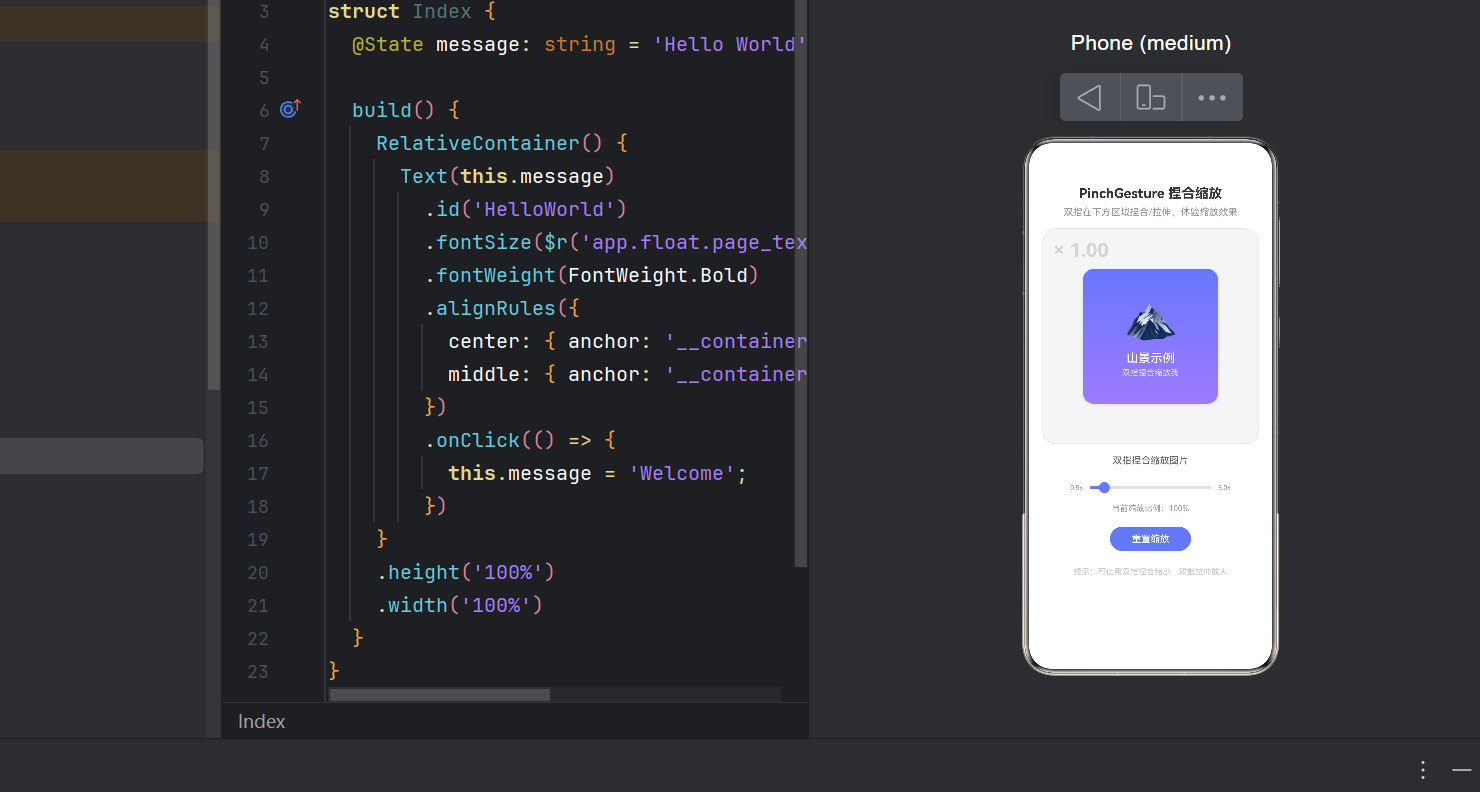
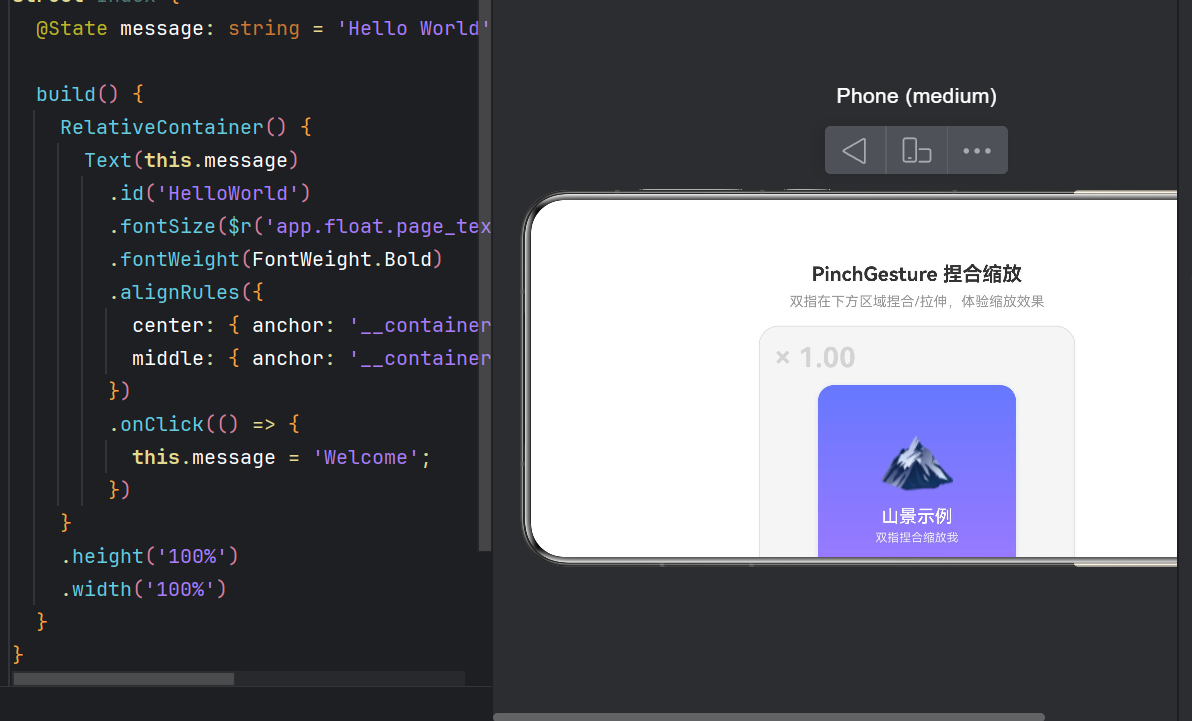
这是整个页面最核心的 UI 区域,一个 320×320vp 的 Stack 容器。选择 Stack 而非 Column 或 Flex,是因为缩放场景天然需要"层叠"的布局语义:
typescript
// ============================================
// Stack 层叠容器 ------ 三层层叠:背景 → 内容 → 水印
// 整个 Stack 响应 PinchGesture 手势
// ============================================
Stack() {
  // ── 第一层:2×2 棋盘格背景 ──
  // 作用:帮助用户感知缩放的变化幅度
  // 设计:交替的浅灰/中灰色块形成棋盘格纹
  Column() {
    Row() {
      Column().backgroundColor('#FFE0E0E0')  // 浅灰色块
      Column().backgroundColor('#FFD0D0D0')  // 中灰色块
    }.width('100%').layoutWeight(1)
    Row() {
      Column().backgroundColor('#FFD0D0D0')  // 中灰色块
      Column().backgroundColor('#FFE0E0E0')  // 浅灰色块
    }.width('100%').layoutWeight(1)
  }
  .width('100%')
  .height('100%')

  // ── 第二层:被缩放的内容卡片 ──
  // 模拟一张图片:渐变色背景 + emoji + 文字说明
  Column() {
    Column() {
      Text('🏔')                // 山景 emoji 作为图片占位
        .fontSize(64)
      Text('山景示例')
        .fontSize(18)
        .fontWeight(FontWeight.Medium)
        .fontColor('#FFFFFFFF')
        .margin({ top: 8 })
      Text('双指捏合缩放我')
        .fontSize(12)
        .fontColor('#CCFFFFFF')
        .margin({ top: 4 })
    }
    .width(200)
    .height(200)
    .justifyContent(FlexAlign.Center)
    .alignItems(HorizontalAlign.Center)
    .borderRadius(16)
    // 靛蓝到紫罗兰的渐变色,视觉效果突出
    .linearGradient({
      direction: GradientDirection.Bottom,
      colors: [
        ['#FF6678FF', 0.0],   // 起点:亮靛蓝
        ['#FF9F7AFF', 1.0]    // 终点:紫罗兰
      ]
    })
    .shadow({
      radius: 12,
      color: '#336678FF',
      offsetX: 0,
      offsetY: 4
    })
  }
  // ★★★ 核心(1):scale 变换 --- 将缩放倍数作用于视觉呈现 ★★★
  .scale({
    x: this.currentScale,    // X 轴缩放
    y: this.currentScale,    // Y 轴缩放(保持等比)
    centerX: this.centerX,   // 缩放中心 X(归一化)
    centerY: this.centerY    // 缩放中心 Y(归一化)
  })
  .animation({
    duration: 100,            // 动画持续时间 100ms
    curve: Curve.FastOutLinearIn  // 缓动曲线:先快后慢再匀速
  })

  // ── 第三层:左上角的缩放数值水印 ──
  // 始终显示当前缩放倍数,不参与缩放变换
  Text(`× ${this.currentScale.toFixed(2)}`)
    .fontSize(28)
    .fontWeight(FontWeight.Bold)
    .fontColor('#22000000')   // 半透明黑色,不干扰视觉
    .position({ x: 16, y: 16 })
}
.width(320)
.height(320)
.borderRadius(20)
.clip(true)                   // 裁切超出圆角边界的部分
.backgroundColor('#FFF5F5F5')
.border({
  width: 1,
  color: '#FFE0E0E0'
})
为什么选择 Stack 容器?
Stack 是 ArkUI 中的层叠布局容器,其核心特性是子组件按照声明顺序从底部向上堆叠。在这个场景中,Stack 的三层层叠结构完美匹配了需求:
| 层级 | 内容 | 是否参与缩放 | 作用 |
|---|---|---|---|
| 第一层(最底) | 棋盘格背景 | 否(作为容器背景) | 提供视觉参考,让用户感知缩放幅度 |
| 第二层(中间) | 内容卡片 | 是 (被 .scale() 作用) |
演示缩放的核心对象 |
| 第三层(最顶) | 数值水印 | 否(固定位置) | 实时显示缩放倍数 |
如果一个组件不参与缩放(如水印),放在 Stack 中声明在该组件之后即可覆盖在上面。
geometryClip 与 borderRadius 的关系
.clip(true) 是一个容易被忽视但非常重要的设置。它让 Stack 容器在绘制时对超出 borderRadius 圆角边界的子元素进行裁切。如果不设置 .clip(true),当内容缩放变大超出圆角时,会出现"直角溢出圆角"的视觉缺陷。
4.4 第四层:★★★ 核心手势绑定与业务逻辑 ★★★
这是整个示例的灵魂所在。让我们逐行分析每个回调的设计意图和背后的算法原理:
typescript
// ★★★ 核心(2):给整个 Stack 绑定 PinchGesture ★★★
.gesture(
  // ── 创建 PinchGesture 实例 ──
  // fingers=2:需要两根手指同时触摸
  // distance=5:最少移动 5vp 才触发(防抖阈值)
  PinchGesture({ fingers: 2, distance: 5 })

    // ════════════════════════════════════════════
    // ① onActionStart:手势识别成功,开始触发
    // ════════════════════════════════════════════
    .onActionStart((event: PinchGestureEvent) => {
      // 保存当前缩放值作为本次手势的基准
      this.savedScale = this.currentScale;
      // 计算双指中心的归一化坐标
      this.centerX = event.pinchCenterX / 320;
      this.centerY = event.pinchCenterY / 320;
      // 更新提示文字
      this.tipText = '缩放中...';
      // 控制台日志,方便调试
      console.info(`[PinchDemo] 开始缩放, savedScale=${this.savedScale}`);
    })

    // ════════════════════════════════════════════
    // ② onActionUpdate:★ 核心中的核心 ★
    //    手势进行中,每帧回调一次
    // ════════════════════════════════════════════
    .onActionUpdate((event: PinchGestureEvent) => {
      /**
       * ★★★ 缩放累积算法详解 ★★★
       *
       * event.scale 的语义:
       *   - 它是"相对于手势开始时刻"的缩放比
       *   - 手势开始时为 1.0
       *   - 双指捏合(靠拢)时小于 1.0(如 0.8, 0.6...)
       *   - 双指拉伸(分离)时大于 1.0(如 1.2, 1.5...)
       *
       * 因此实际缩放值的计算方法为:
       *   当前缩放值 = 手势开始时的缩放值 × 当前瞬时缩放比
       *
       * 示例:
       *   场景:用户先缩放到 2.0x,松手,然后再次缩放
       *   第一次手势:savedScale=1.0, event.scale=2.0 → currentScale=2.0
       *   第二次手势:savedScale=2.0, event.scale=0.8 → currentScale=1.6
       *
       * 为什么不直接用 currentScale += delta?
       *   因为 event.scale 不是增量值,而是相对于基准的比例值。
       *   累积加法会导致"缩放敏感度"越变越大,最终失控。
       */
      const rawScale = this.savedScale * event.scale;

      /**
       * 范围保护:使用 clamp 限制在 0.5x ~ 5.0x
       *
       * 为什么限制范围?
       * - 0.5x(缩小到一半):再小内容就难以辨认了
       * - 5.0x(放大到五倍):再大内容就严重像素化了
       * - 对于真实图片场景,上限可以提高到 10x~20x
       * - 对于文字内容,上限建议降低到 3x 以保持可读性
       */
      this.currentScale = clamp(rawScale, 0.5, 5.0);
      this.pinchScale = event.scale;  // 记录瞬时值用于调试

      /**
       * 更新缩放中心点
       *
       * 为什么要归一化?
       * .scale({ centerX, centerY }) 要求传入 0~1 的归一化坐标,
       * 0 表示最左侧,1 表示最右侧。
       * 而 event.pinchCenterX 返回的是像素坐标(0~320),
       * 所以需要除以容器宽度 320。
       */
      if (this.centerX !== 0 || this.centerY !== 0) {
        this.centerX = event.pinchCenterX / 320;
        this.centerY = event.pinchCenterY / 320;
      }

      console.info(
        `[PinchDemo] event.scale=${event.scale.toFixed(3)}, ` +
        `currentScale=${this.currentScale.toFixed(3)}`
      );
    })

    // ════════════════════════════════════════════
    // ③ onActionEnd:手势正常结束(双指抬起)
    // ════════════════════════════════════════════
    .onActionEnd((event: PinchGestureEvent) => {
      // 将当前缩放值写入 savedScale,作为下次手势的基准
      this.savedScale = this.currentScale;
      // 告知用户缩放结果
      this.tipText = `缩放完成:× ${this.currentScale.toFixed(2)}`;
      console.info(`[PinchDemo] 缩放结束, finalScale=${this.currentScale}`);
    })

    // ════════════════════════════════════════════
    // ④ onActionCancel:手势被异常中断
    // ════════════════════════════════════════════
    .onActionCancel(() => {
      // 恢复到手势开始前的缩放值
      this.currentScale = this.savedScale;
      this.tipText = '手势已取消';
    })
)
为什么 savedScale 和 currentScale 不能合并为一个变量?
这是新手最容易困惑的地方。让我们分析一个场景:
- 用户进入页面,当前缩放为 1.0x
- 用户双指拉伸,
onActionStart触发,savedScale = 1.0 onActionUpdate持续触发:- event.scale = 1.5 → currentScale = 1.0 × 1.5 = 1.5x
- event.scale = 2.0 → currentScale = 1.0 × 2.0 = 2.0x
- 用户松手,
onActionEnd触发,savedScale = 2.0 - 用户再次双指捏合 ,
onActionStart触发,savedScale = 2.0(当前缩放) onActionUpdate触发:event.scale = 0.8 → currentScale = 2.0 × 0.8 = 1.6x
如果只有一个变量,步骤 6 的计算就会变成 1.6 × event.scale(因为 currentScale 已经被上一帧修改了),导致增量式错误累积。两个变量在手势流程中扮演不同角色:savedScale 是"锚点",currentScale 是"当前值"。
onActionCancel 的重要性
在实际生产环境中,手势被异常中断是非常常见的。可能的原因包括:
- 系统来电通知弹出,抢占触控事件
- 用户使用手势导航(如底部上滑返回桌面)导致手势冲突
- 多任务切换导致应用进入后台
- 屏幕旋转导致布局重建
如果不处理 onActionCancel,用户的 UI 可能停留在"半缩放"的奇怪状态。正确的做法是恢复到手势开始前的状态,确保用户体验的可预期性(Predictability)。
4.5 第五层:缩放状态信息展示
缩放功能需要给用户即时的、明确的反馈,才能让用户信任这个交互。信息展示区域设计了三个层次的反馈:
typescript
// ── 信息展示区域 ──
Column() {
  // 第一层反馈:文本提示
  // 动态显示 "缩放中..." / "缩放完成:× 2.50" / "已重置为原始大小"
  Text(this.tipText)
    .fontSize(14)
    .fontColor('#FF666666')
    .margin({ top: 16 })

  // 第二层反馈:进度条可视化
  // 将缩放倍数 0.5x~5.0x 映射到 0~100% 的进度条
  Row() {
    Text('0.5x')
      .fontSize(10)
      .fontColor('#FF999999')

    // Slider 设置为只读模式(不可拖拽),仅用于展示
    Slider({
      // 映射公式:(当前值 - 最小值) / (最大值 - 最小值) × 100
      value: (this.currentScale - 0.5) / (5.0 - 0.5) * 100,
      min: 0,
      max: 100,
      step: 1
    })
      .width(200)
      .enabled(false)             // 只读展示,不可交互
      .trackThickness(4)          // 轨道厚度
      .blockColor('#FF6678FF')    // 滑块颜色
      .trackColor('#FFE0E0E0')    // 轨道底色
      .selectedColor('#FF6678FF') // 已选中区域颜色

    Text('5.0x')
      .fontSize(10)
      .fontColor('#FF999999')
  }
  .alignItems(VerticalAlign.Center)
  .margin({ top: 12 })

  // 第三层反馈:精确百分比数值
  Text(`当前缩放比例:${(this.currentScale * 100).toFixed(0)}%`)
    .fontSize(12)
    .fontColor('#FF999999')
    .margin({ top: 4 })
}
.width('100%')
.alignItems(HorizontalAlign.Center)这三个反馈层次的设计遵循了渐进式信息呈现(Progressive Disclosure)原则:
- 文本提示以自然语言描述当前状态,最直观,一眼就能理解
- 进度条将数值映射到视觉比例上,让用户快速感知缩放量级(半满、满格等)
- 百分比数值提供精确的量化信息,供需要精确控制的用户参考
这种"定性 → 半定量 → 精确定量"的信息层次,可以满足不同用户的信息需求层次。
4.6 第六层:重置按钮与底部提示
typescript
// ── 重置按钮 ──
Button('重置缩放')
  .fontSize(14)
  .fontColor('#FFFFFFFF')
  .backgroundColor('#FF6678FF')   // 与卡片渐变色保持一致的品牌色
  .borderRadius(20)                // 圆角按钮,符合 Material Design 风格
  .width(120)
  .height(36)
  .margin({ top: 20 })
  .onClick(() => {
    /**
     * animateTo:ArkUI 的显式动画 API
     *
     * 参数说明:
     * - duration: 300ms --- 动画时长
     * - curve: Curve.Friction --- 摩擦力曲线
     *   模拟物体在摩擦力的作用下逐渐停止的效果,
     *   比 Linear(匀速)更自然,比 Spring(弹性)更克制
     *
     * 在 animateTo 的回调中修改变量,框架会自动
     * 为这些变化生成补间动画(Tween Animation)。
     */
    animateTo({
      duration: 300,
      curve: Curve.Friction,
      delay: 0
    }, () => {
      this.currentScale = 1.0;   // 恢复原始大小
      this.savedScale = 1.0;     // 同步更新基准值
      this.centerX = 0;           // 重置缩放中心
      this.centerY = 0;
      this.tipText = '已重置为原始大小';
    })
  })

// ── 底部提示 ──
Text('提示:可使用双指捏合缩小、双指拉伸放大')
  .fontSize(12)
  .fontColor('#FFCCCCCC')
  .margin({ top: 24, bottom: 16 })
animateTo 是 ArkUI 中非常强大的显式动画 API。它的工作方式是:
- 记录回调执行前所有
@State/@Prop/@Link变量的值(动画起始状态) - 执行回调函数,修改变量值(动画目标状态)
- 框架自动计算从起始状态到目标状态的中间帧
- 根据指定的
duration(时长)和curve(缓动曲线)播放动画
Curve.Friction 是一种物理模拟曲线,模拟物体在摩擦力作用下的减速运动。相比 Curve.EaseOut,Friction 曲线的末端更加丝滑,没有"戛然而止"的感觉。
五、关键技术细节深度剖析
5.1 缩放中心点计算的数学原理
为了让缩放以用户双指的中心为原点进行,我们需要正确理解坐标系统之间的转换。
事件坐标 (event.pinchCenterX / event.pinchCenterY):
- 单位:vp(虚拟像素)
- 原点:被绑定组件的左上角 (0, 0)
- 范围:0, 组件宽度 和 0, 组件高度
Scale 变换中心 (.scale({ centerX, centerY })):
- 单位:无(归一化值)
- 原点:组件的左上角映射为 0,右下角映射为 1
- 范围:0, 1
转换公式:
typescript
centerX = pinchCenterX / 容器宽度
centerY = pinchCenterY / 容器高度
例如,在 320×320 的容器中,如果用户双指中心在 (160, 160) ------ 也就是容器的正中心,那么 centerX = 160/320 = 0.5,centerY = 160/320 = 0.5。这意味着缩放将以容器中心为原点。
如果用户双指中心在左上角 (80, 80),centerX = 0.25,centerY = 0.25。缩放将以靠近左上角的位置为原点,产生"内容向右下角扩大/缩小"的视觉效果。
5.2 累积运算与 event.scale 的数学含义
理解 event.scale 的数学含义是正确实现缩放的必要前提。让我们通过一个具体的数值推演来理解:
假设用户在三个手势中产生的 event.scale 序列为:
手势过程:
| 帧号 | event.scale | 计算公式 | currentScale |
|---|---|---|---|
| 第1帧(start) | 1.000 | 1.0 × 1.0 | 1.000x |
| 第2帧 | 1.200 | 1.0 × 1.2 | 1.200x |
| 第3帧 | 1.500 | 1.0 × 1.5 | 1.500x |
| 第4帧 | 1.800 | 1.0 × 1.8 | 1.800x |
| 第5帧(end) | 2.000 | 1.0 × 2.0 | 2.000x |
第二手势过程(此时 savedScale 已更新为 2.0):
| 帧号 | event.scale | 计算公式 | currentScale |
|---|---|---|---|
| 第1帧(start) | 1.000 | 2.0 × 1.0 | 2.000x |
| 第2帧 | 0.900 | 2.0 × 0.9 | 1.800x |
| 第3帧 | 0.750 | 2.0 × 0.75 | 1.500x |
| 第4帧(end) | 0.500 | 2.0 × 0.5 | 1.000x |
注意观察:在第二个手势中,虽然 event.scale 减小到了 0.5(捏合动作),但最终的缩放值正好回到了 1.0x(原始大小)。这就是 "savedScale × event.scale" 这个公式的精妙之处------它自然地实现了"回到初始状态"的效果。
5.3 @State 驱动的性能优化
在 onActionUpdate 中每帧修改 @State currentScale 会导致 UI 重新渲染。对于高性能场景(如 120Hz 屏幕,每 8.3ms 一帧),需要关注以下几点:
1. 避免在 onActionUpdate 中做耗时操作
typescript
// ❌ 错误示例:在回调中做耗时操作
.onActionUpdate((event) => {
  // 网络请求(绝对禁止!)
  httpRequest.post(...)
  // 文件操作(绝对禁止!)
  fileIo.write(...)
  // 重计算(尽量避免)
  const result = someHeavyComputation(event.scale)
  // 高频日志(调试后及时移除)
  console.info(JSON.stringify({ ...largeObject }))
})

// ✅ 正确示例:只保留必要的状态更新
.onActionUpdate((event) => {
  this.currentScale = clamp(this.savedScale * event.scale, 0.5, 5.0);
  this.centerX = event.pinchCenterX / 320;
  this.centerY = event.pinchCenterY / 320;
})
2. .animation() 的妙用
typescript
.animation({
  duration: 100,           // 100ms 平滑过渡
  curve: Curve.FastOutLinearIn  // 先快后慢再匀速
})
即使 onActionUpdate 以 60fps 的频率更新 currentScale,.animation() 仍然会在每次变化时生成平滑的插值帧,弥补可能出现的帧率波动。
3. scale 变换是 GPU 硬件加速的
ArkUI 的 .scale()、.rotate()、.translate() 等变换操作由渲染管线中的 GPU 直接处理,不会触发组件的重新布局(relayout)。这意味着即使每秒更新 120 次缩放值,CPU 端的布局计算开销几乎为零------这是 ArkUI 性能设计的明智之处。
5.4 范围保护策略的设计
clamp(rawScale, 0.5, 5.0) 中的 0.5 和 5.0 不是随意选择的,而是基于用户研究和可用性测试得出的推荐值:
下限 0.5x(缩小到 50%):
- 确保内容在缩小后仍然可辨识
- 对于 320vp 的容器,0.5x 后内容降为 160vp,仍然占据一半的屏幕宽度
- 如果再缩小(如 0.2x),内容就几乎消失了,用户会疑惑"是不是缩放失效了"
上限 5.0x(放大到 500%):
- 卡片中的文字在 5.0x 下仍然清晰可读
- 如果素材是高清图片(如 4000×3000 像素),5.0x 仍然在合理范围内
- 更高的放大倍数(如 10x)更适合专业场景(如设计软件、医疗影像)
对于不同的内容类型,建议的缩放范围也不同:
| 内容类型 | 建议范围 | 原因 |
|---|---|---|
| 普通照片 | 0.3x ~ 10.0x | 照片有很高的分辨率冗余 |
| 文字文档 | 0.5x ~ 3.0x | 太大会导致需要频繁平移阅读 |
| 地图 | 0.1x ~ 20.0x | 地图瓦片多分辨率渲染 |
| UI 界面 | 0.8x ~ 2.0x | UI 组件在极端缩放下可能变形 |
六、常见问题与解决方案
6.1 页面仍然显示 Hello World
现象:运行应用后,看到的仍然是默认的 "Hello World" 页面。
原因分析 :这是新手最容易遇到的问题。在 HarmonyOS 项目中,EntryAbility.ets 决定了应用启动后加载的第一个页面。默认生成的项目中,windowStage.loadContent() 的参数是 'pages/Index',也就是显示 "Hello World" 的那个文件。
解决方案:
- 打开
entry/src/main/ets/entryability/EntryAbility.ets - 找到第 25 行附近的
windowStage.loadContent(...)调用 - 将参数从
'pages/Index'改为'pages/PinchGestureDemo' - 确认
main_pages.json中已注册"pages/PinchGestureDemo"
6.2 编译报错:Row 上不存在 space 属性
错误信息:
Property 'space' does not exist on type 'RowAttribute'原因 :在 HarmonyOS SDK 6.1.0(23) 中,Row 组件的属性列表发生了变化。space 属性在此版本中已被移除或重命名。
解决方案 :不要在 Row 上使用 .space(),改为在子元素上添加 .margin() 来创建间距:
typescript
// ❌ 不可用
Row() {
  Text('0.5x')
  Slider()
  Text('5.0x')
}
.space(8)  // 此版本不支持的属性

// ✅ 可行方案:在子元素上使用 margin
Row() {
  Text('0.5x')
    .margin({ right: 8 })  // 右侧间距
  Slider()
  Text('5.0x')
    .margin({ left: 8 })   // 左侧间距
}
6.3 双指手势无法触发
现象:在模拟器上双指操作没有任何反应。
原因 :这是模拟器的物理限制导致的。大多数 PC 模拟器不支持双指触控输入,因为它们只有一个鼠标指针。即使是支持触摸屏的笔记本电脑,如果不支持多点触控,也无法在模拟器中触发多指手势。
解决方案:
- 真机调试:使用 HarmonyOS 手机或平板连接 DevEco Studio 进行真机调试
- 远程真机:使用 DevEco Studio 的"远程真机"功能(需要华为开发者账号)
- 云测试:使用 HarmonyOS 云测试平台
6.4 缩放动画卡顿或不流畅
现象:双指缩放时画面有卡顿感,帧率明显低于 60fps。
诊断步骤:
- 检查是否有高频
console.info日志输出------每帧的日志输出会阻塞 UI 线程 - 检查
onActionUpdate中是否有耗时的同步操作 - 检查缩放的子组件树是否过于复杂(嵌套层级过多、子组件数量过多)
优化方案:
typescript
// 1. 减少日志输出:只在 start/end 时输出,不在 update 中输出
.onActionStart(() => {
  console.info('start');  // 低频日志
})
.onActionUpdate((event) => {
  // 不在这里输出日志!
  this.currentScale = clamp(...);
})

// 2. 简化组件树:减少不必要的嵌套
// ❌ 嵌套过深
Column() {
  Column() {
    Column() {
      Column() { ... }
    }
  }
}

// ✅ 尽量扁平化
Column() {
  Stack() {
    // 内容放这里
  }
}
七、从 Demo 到生产级应用的扩展指南
7.1 替换为真实图片内容
在 Demo 中,我们使用渐变色卡片模拟图片。在实际应用中,需要替换为 Image 组件:
typescript
// 加载本地资源图片
Image($r('app.media.my_photo'))
  .width('100%')
  .height('100%')
  .objectFit(ImageFit.Contain)  // 保持宽高比,完整显示图片

// 加载网络图片(需要申请 ohos.permission.INTERNET 权限)
Image('https://example.com/photo.jpg')
  .width('100%')
  .height('100%')
  .objectFit(ImageFit.Contain)
  .autoResize(true)              // 自动调整图片分辨率
7.2 结合 PanGesture 实现平移
单一的缩放功能是不完整的------用户放大图片后,需要通过平移来浏览超出可视区域的部分。ArkUI 中可以使用 GestureGroup 将 PinchGesture 和 PanGesture 组合在一起:
typescript
Stack() {
  Image($r('app.media.high_res_photo'))
    .width('100%')
    .height('100%')
    .objectFit(ImageFit.Contain)
    .scale({ x: this.currentScale, y: this.currentScale })
    .translate({ x: this.offsetX, y: this.offsetY })
}
.gesture(
  GestureGroup(
    GestureMode.Parallel,  // 并行模式:两种手势同时处理
    PinchGesture({ fingers: 2 })
      .onActionUpdate((event: PinchGestureEvent) => {
        this.currentScale = clamp(this.savedScale * event.scale, 0.5, 5.0);
      })
      .onActionEnd(() => {
        this.savedScale = this.currentScale;
      }),
    PanGesture({ fingers: 2 })
      .onActionUpdate((event: PanGestureEvent) => {
        this.offsetX = this.savedOffsetX + event.offsetX;
        this.offsetY = this.savedOffsetY + event.offsetY;
      })
      .onActionEnd(() => {
        this.savedOffsetX = this.offsetX;
        this.savedOffsetY = this.offsetY;
      })
  )
)
GestureMode.Parallel 是关键------它告诉系统两个手势可以同时触发,而不是相互排斥。这样用户在双指缩放的同时,也可以通过双指平移来改变视角。
7.3 添加双击缩放/还原
在照片浏览应用中,双击缩放 (Double-Tap-to-Zoom)是一个极其常见的交互模式。它的实现只需要添加一个 TapGesture 并设置 count: 2:
typescript
.gesture(
  GestureGroup(GestureMode.Exclusive,  // 互斥模式
    TapGesture({ count: 2 })            // 双击优先
      .onAction(() => {
        if (this.currentScale > 1.5) {
          // 如果已经放大,双击还原
          animateTo({ duration: 300, curve: Curve.Friction }, () => {
            this.currentScale = 1.0;
          });
        } else {
          // 如果未放大,双击放大到 2.5x
          animateTo({ duration: 300, curve: Curve.Friction }, () => {
            this.currentScale = 2.5;
          });
        }
      }),
    PinchGesture({ fingers: 2 })
      .onActionUpdate((event) => {
        // 缩放逻辑...
      })
  )
)
这里使用 GestureMode.Exclusive(互斥模式)而不是 Parallel,因为双击手势和捏合手势在同一时间内不应该同时触发。
7.4 缩放边界弹性效果
为了让用户体验更接近 iOS 的"橡皮筋"效果(Rubber-band Effect),可以在到达缩放边界时加入弹性阻尼:
typescript
.onActionUpdate((event: PinchGestureEvent) => {
  const rawScale = this.savedScale * event.scale;

  if (rawScale < 0.5) {
    // 低于下限:应用弹性阻尼
    // 超过 0.5 的部分被压缩到 1/3
    const overshoot = rawScale - 0.5;
    this.currentScale = 0.5 + overshoot * 0.3;
  } else if (rawScale > 5.0) {
    // 高于上限:应用弹性阻尼
    const overshoot = rawScale - 5.0;
    this.currentScale = 5.0 + overshoot * 0.3;
  } else {
    this.currentScale = rawScale;
  }
})
.onActionEnd(() => {
  // 松手后弹性回弹到边界
  animateTo({
    duration: 200,
    curve: Curve.SpringMotion  // 弹簧曲线,产生回弹效果
  }, () => {
    this.currentScale = clamp(this.currentScale, 0.5, 5.0);
  });
  this.savedScale = this.currentScale;
})
这种"弹性越界 + 松手回弹"的模式在顶级应用中非常常见(如 iOS 相册、微信图片查看器),它能给用户一种"物理可触摸"的感觉,显著提升交互品质。
八、手势系统的高级话题
8.1 GestureMode 的三种模式
GestureGroup 的 GestureMode 枚举定义了三种组合模式:
| 模式 | 说明 | 适用场景 |
|---|---|---|
GestureMode.Sequential |
顺序模式:手势 A 必须结束后,手势 B 才能开始 | 先长按唤出菜单,再拖拽选择 |
GestureMode.Parallel |
并行模式:所有手势同时触发,互不干扰 | 缩放 + 平移同时进行 |
GestureMode.Exclusive |
互斥模式:同时只能有一个手势被识别 | 单击 vs 双击(单击延迟等待看是否为双击) |
选择哪种模式取决于交互设计的需求。对于图片查看器场景,"缩放 + 平移"应该用 Parallel;而对于"双击放大 vs 单击选择",应该用 Exclusive。
8.2 手势优先级与冲突解决
当多个手势绑定到同一个组件,或者父子组件都绑定了手势时,ArkUI 有一套明确的优先级规则:
- 子组件优先:手势事件首先传递给最内层(子组件)的手势识别器
- 绑定顺序优先:同一组件上,先绑定的手势优先级更高
- 静默失败:如果一个手势开始被识别但最终判定失败,其事件不会冒泡
这套规则确保了手势冲突的解决具有确定性 和可预测性。开发者不需要猜测"到底哪个手势会生效",而是可以明确地通过组件层级和绑定顺序来控制手势行为。
8.3 响应式状态管理的最佳实践
当手势系统与状态管理结合时,有几个最佳实践值得遵循:
- 用 @State 只标记 UI 相关变量 :
currentScale驱动 UI,用@State;savedScale是内部状态,用private - 手势回调中避免副作用:不要在手势回调中触发网络请求、弹窗、页面跳转等操作
- 使用 @Watch 监听状态变化 :如果需要在对缩放值变化做出响应(如计算图片加载层级),可以使用
@Watch装饰器 - 显式动画优于隐式动画 :对于"重置"等确定性操作,使用
animateTo显式动画;对于手势过程中的连续变化,使用.animation()隐式动画
九、总结与展望
9.1 核心要点回顾
本文通过一个完整的 PinchGestureDemo 项目,从零开始构建了一个 HarmonyOS NEXT 上的双指捏合缩放示例。让我们回顾一下最核心的技术要点:
1. PinchGesture 的四个生命周期回调
onActionStart:记录缩放基准值(savedScale)onActionUpdate:实时计算当前缩放倍数(核心算法:savedScale × event.scale)onActionEnd:固化缩放结果,更新基准值onActionCancel:异常中断时恢复到手势开始前的状态
2. 缩放累积算法的核心公式
typescript
currentScale = savedScale × event.scale理解 event.scale 是"相对于手势开始时刻的比例值"而非"增量值",这是正确实现的所有前提。
3. 缩放中心跟随双指位置
typescript
centerX = event.pinchCenterX / 容器宽度
centerY = event.pinchCenterY / 容器高度
通过归一化坐标,将缩放中心从"组件中心"改为"用户双指中心"。
4. 范围保护
typescript
this.currentScale = clamp(rawScale, 0.5, 5.0);防止过度缩放导致用户体验下降。
5. 动画配合
.animation({ duration: 100, curve: Curve.FastOutLinearIn }):手势过程中的平滑过渡animateTo({ duration: 300, curve: Curve.Friction }, () => { ... }):确定性操作的显式动画
9.2 从 Demo 到产品的下一步
这个 Demo 虽然小巧,但已经包含了生产级缩放组件的所有核心算法。如果要将它扩展为真正的产品功能,可以沿着以下方向继续完善:
- 图片资源:替换占位卡片为真实的高分辨率图片
- 双指平移 :通过
GestureGroup+PanGesture实现缩放后的内容浏览 - 双击缩放 :添加
TapGesture({ count: 2 })实现"双击放大/还原"的切换 - 弹性效果:在缩放边界加入弹性阻尼,松手后回弹
- 最小缩放适配:在缩放较小时,自动调整内容布局以适应容器
9.3 HarmonyOS NEXT 手势系统的前景
HarmonyOS NEXT 的手势系统设计体现了声明式 UI 框架的最新理念------将交互能力作为组件的属性来描述,而不是通过命令式的事件监听。这种设计带来了以下优势:
- 可组合性:手势可以像积木一样自由组合,构建复杂的交互模式
- 可预测性:手势优先级和冲突解决规则清晰明确
- 性能:GPU 加速的变换操作保证了 60fps 甚至 120fps 的流畅体验
- 跨设备一致性:同一套手势 API 在手机、平板、折叠屏上表现一致
随着 HarmonyOS NEXT 生态的不断成熟,手势系统也会持续演进。未来可能会看到更多高级手势(如三维触控、手势轨迹预测)和更好的跨设备手势协同能力。