本文面向 Flutter 零基础学习者,完整讲解开发环境搭建、工具配置、项目创建与运行全流程。Flutter 是主流跨平台开发框架,可编译构建 Android、iOS、Windows、macOS、Linux、Web 多端应用。入门阶段建议聚焦单一平台学习,降低上手难度:零基础学习者、后端转向前端 / 客户端的开发者,优先选择 Android 平台(仅需 Windows 电脑,调试、部署流程简单);原有 iOS 开发基础、配备 Mac 设备的用户可直接选择 iOS 平台。
一、整体环境组成说明
一套完整的 Flutter 开发环境主要分为三部分:
- Flutter SDK:框架核心,提供编译、构建、命令行等基础能力;
- 代码编辑器 / IDE:编写、管理代码的开发工具;
- 运行设备:Android 模拟器或真机,用于调试运行应用。
二、Flutter SDK 下载与环境变量配置
2.1 安装包获取与解压
- 下载地址保存:夸克网盘分享
- 下载完成后得到压缩包,建议选择 Stable 稳定版本,Beta、开发预览版不适合入门使用;
- 将压缩包解压至纯英文路径,目录名称不要包含中文、空格、特殊字符,示例路径:
F:\FlutterSDK\flutter。

2.2 系统环境变量配置
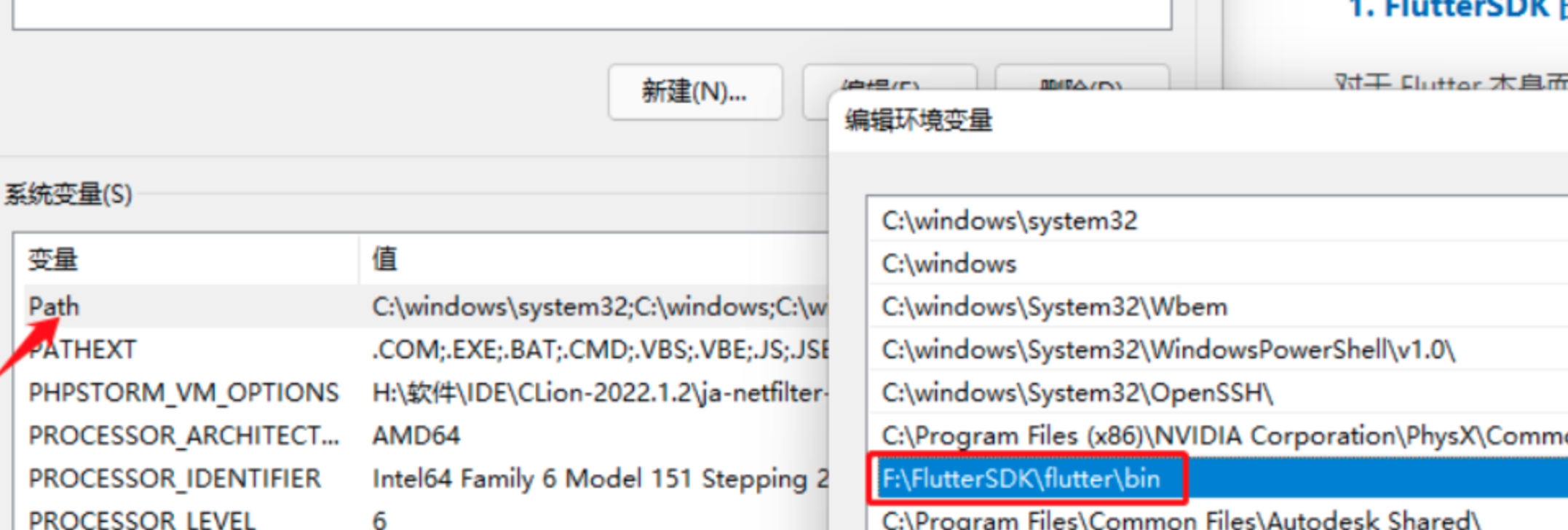
为在任意终端目录直接使用 flutter 命令,需要将 SDK 内 bin 目录添加至系统 Path 环境变量:
- 打开 Windows 系统环境变量设置界面;
- 在系统变量 的
Path列表中新增条目,填写 Flutter 的 bin 目录路径,示例:F:\FlutterSDK\flutter\bin; - 保存所有配置,关闭原有命令行窗口并重新打开(环境变量生效需重启终端)。
2.3 验证 SDK 安装
在 CMD 或 PowerShell 中执行以下命令:
bash
运行
flutter --version终端正常输出版本号、编译环境等信息,代表 Flutter SDK 安装与环境变量配置成功。
2.4 国内镜像配置(可选,推荐配置)
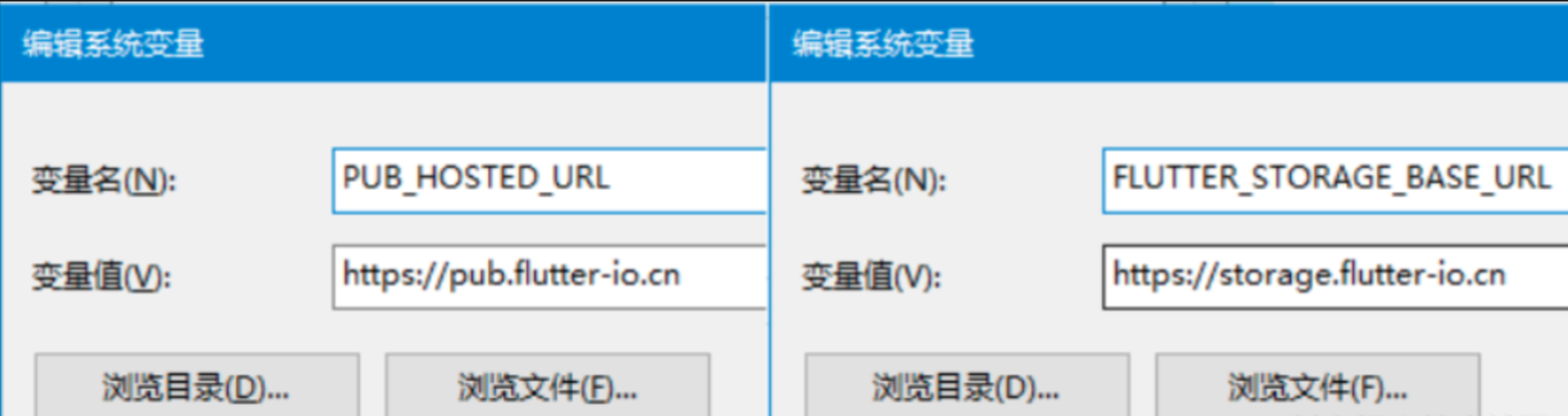
国内网络访问官方依赖仓库速度较慢,容易出现下载超时、失败问题,可配置国内镜像加速。 在系统变量中新增两个环境变量:
表格
| 变量名 | 变量值 |
|---|---|
| PUB_HOSTED_URL | https://pub.flutter-io.cn |
| FLUTTER_STORAGE_BASE_URL | https://storage.flutter-io.cn |
配置完成后,Flutter 拉取依赖、下载工具链会优先使用国内镜像,稳定性与下载速度大幅提升。
三、开发 IDE 选择与安装
Flutter 无强制绑定编辑器,只要支持 Dart、Flutter 插件均可使用,主流选型为 Android Studio、VS Code、IntelliJ IDEA。 综合 Android 端开发体验,优先推荐 Android Studio:该工具原生集成 Android SDK、模拟器、调试工具,组件统一管理,配置成本更低;习惯轻量编辑器的用户可选择 VS Code。
3.1 Android Studio 安装
- 安装包下载地址保存:夸克网盘分享
- 双击安装程序,全程保持默认选项按向导完成安装;
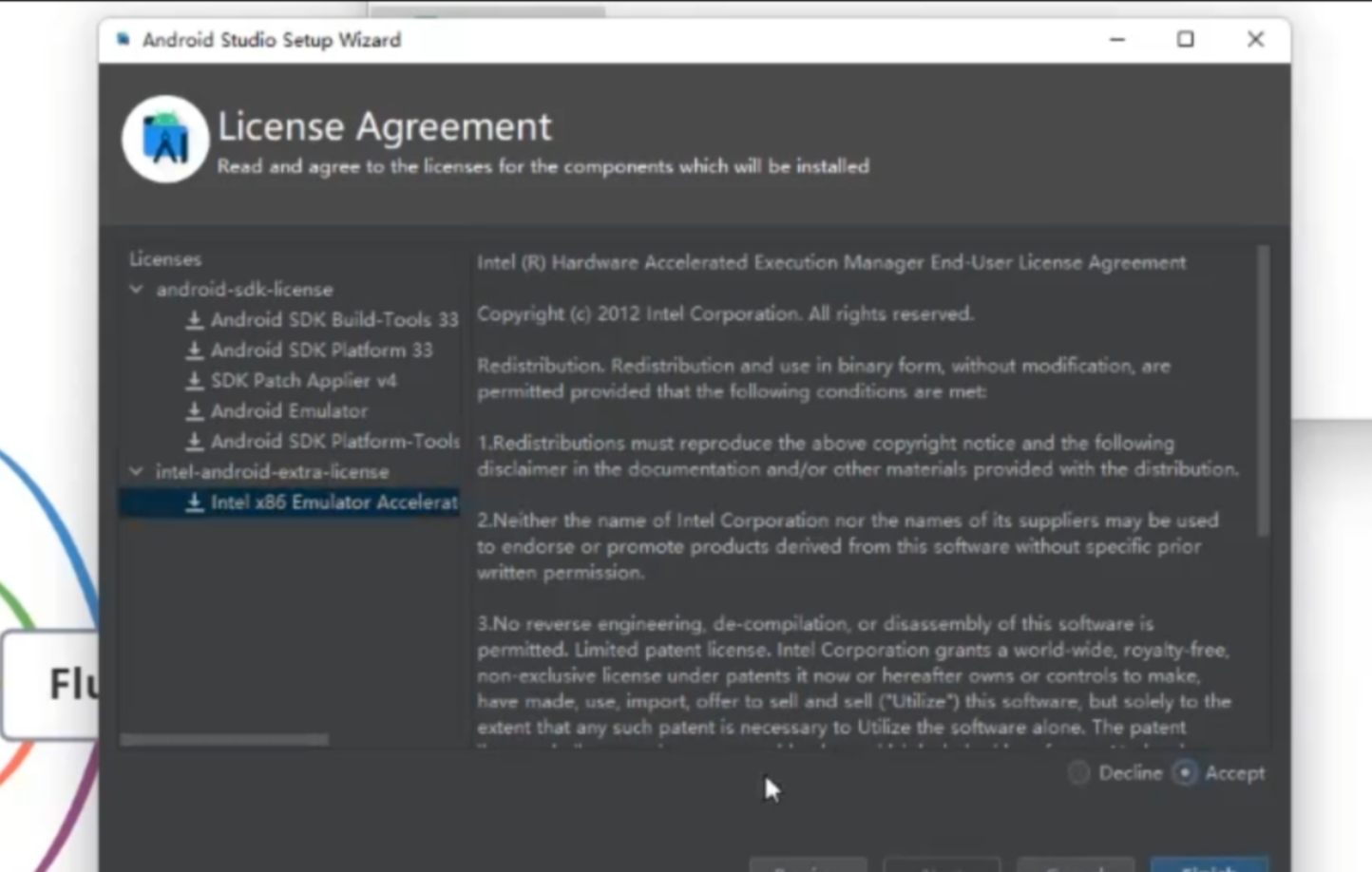
- 首次启动 Android Studio,软件会自动检测并下载 Android SDK、编译工具、模拟器基础组件,等待组件下载完成即可。
3.2 安装 Dart 与 Flutter 插件
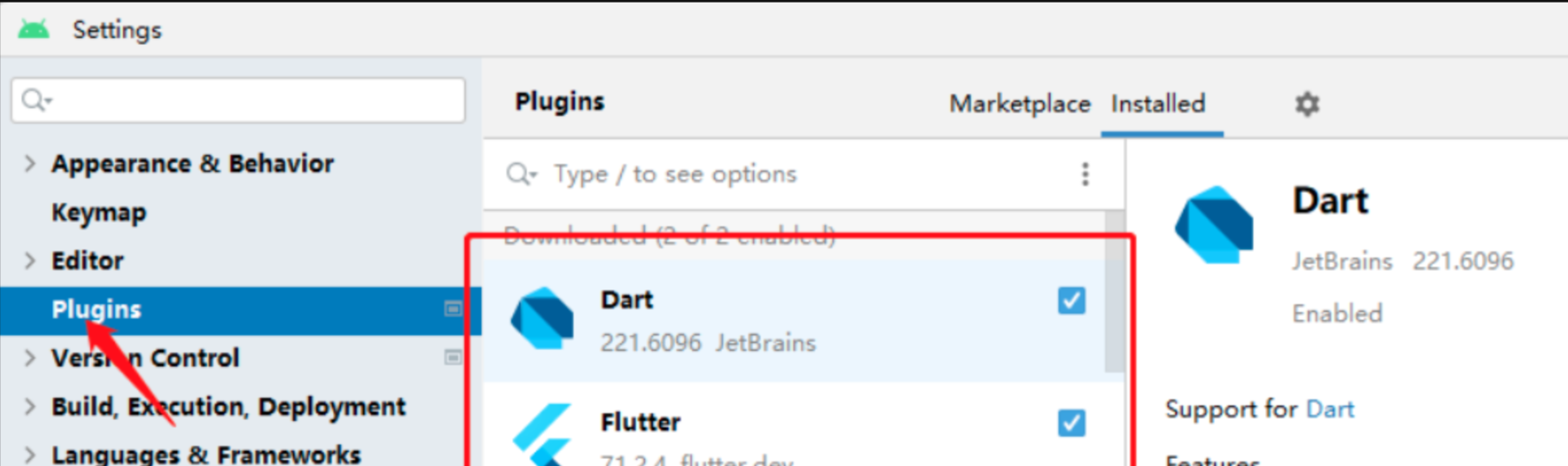
- 打开 Android Studio,依次进入
Settings → Plugins(设置 → 插件市场); - 在 Marketplace 搜索栏分别查找 Dart 、Flutter 两款官方插件;
- 依次点击安装,插件安装完成后重启 Android Studio 使其生效。
四、创建首个 Flutter 项目
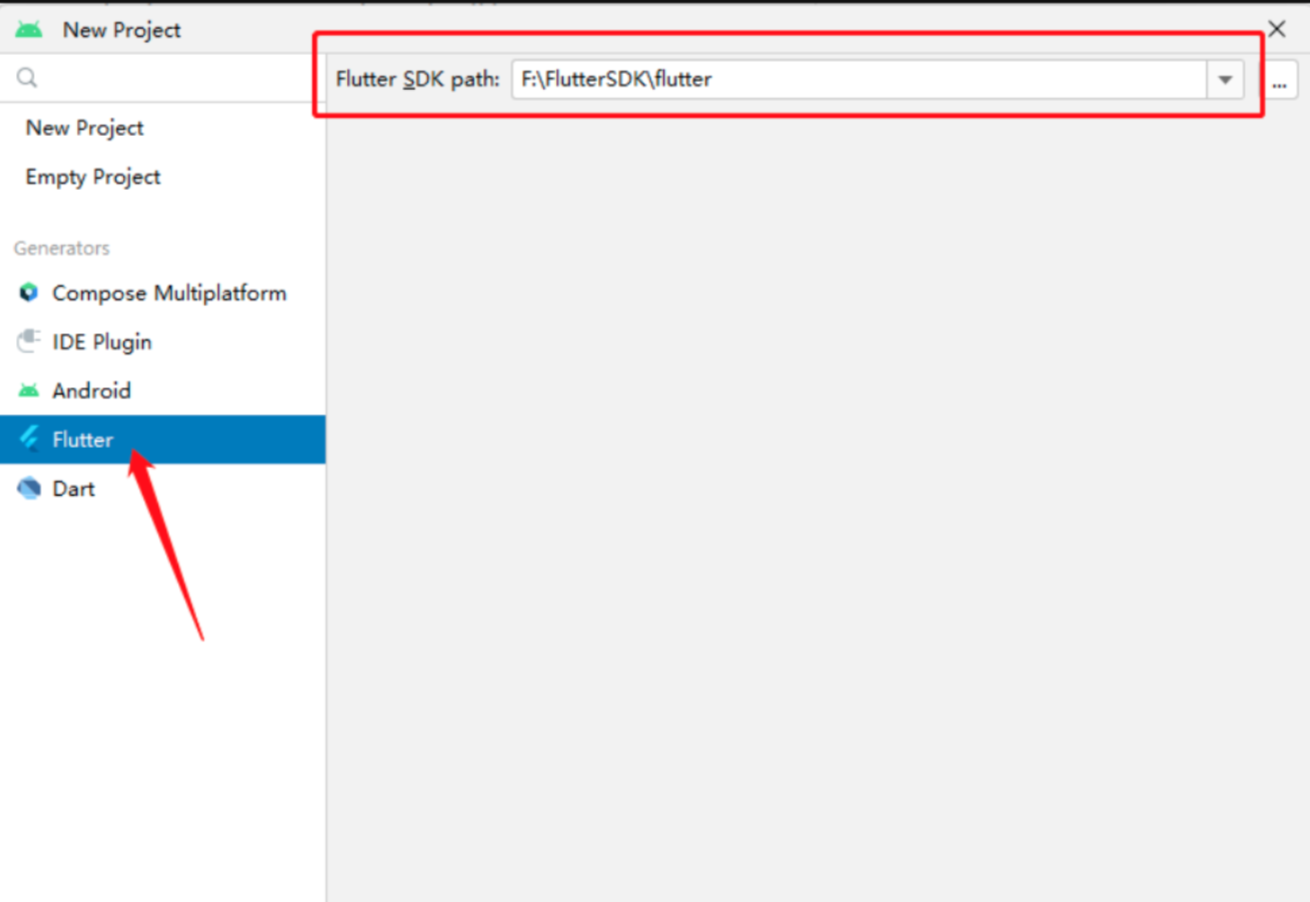
- 重启软件后,选择新建项目,在项目模板列表中选中
Flutter Project; - 在
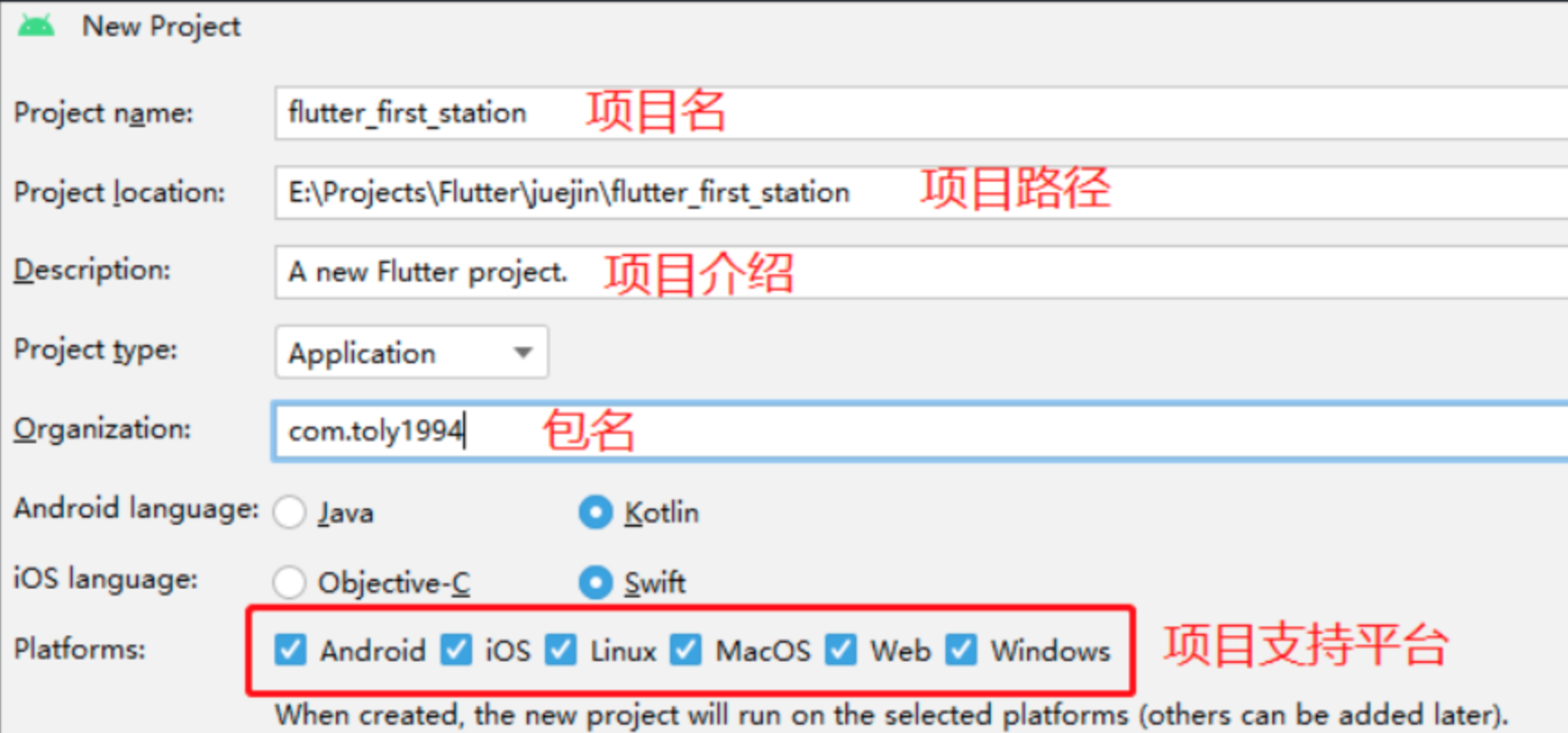
Flutter SDK path处,填写此前解压的 Flutter SDK 根目录; - 依次填写项目名称、本地存储路径、组织域名(反向域名格式);
- 选择目标开发平台(Android /iOS 等)、默认开发语言(Java / Kotlin);
- 确认配置后点击创建,IDE 会自动生成 Flutter 基础示例项目。
说明:默认项目为计数器 Demo,是官方标准测试工程,无需修改,可直接用于环境验证。
五、Android 模拟器配置
开发完成的 Flutter 应用需要在模拟器或真机中运行调试,这里介绍模拟器搭建流程。
-
前置配置(可选) 建议配置
ANDROID_HOME系统环境,变量值填写 Android SDK 安装目录,方便工具统一识别路径。 -
创建模拟器
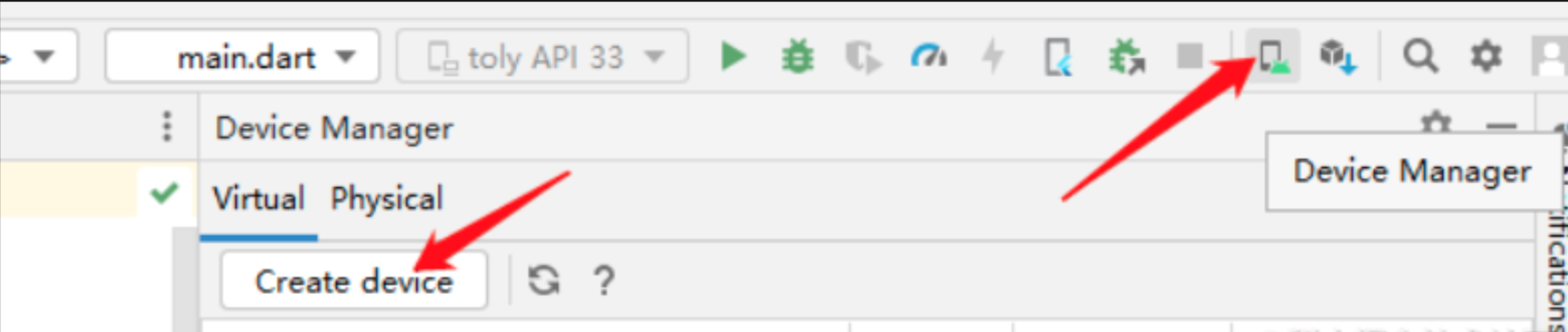
- 打开 Android Studio 顶部
Device Manager(设备管理器); - 点击
Create device新建虚拟设备,按需选择设备机型; - 配置硬件参数,建议适当调大运行内存,避免模拟器运行卡顿;
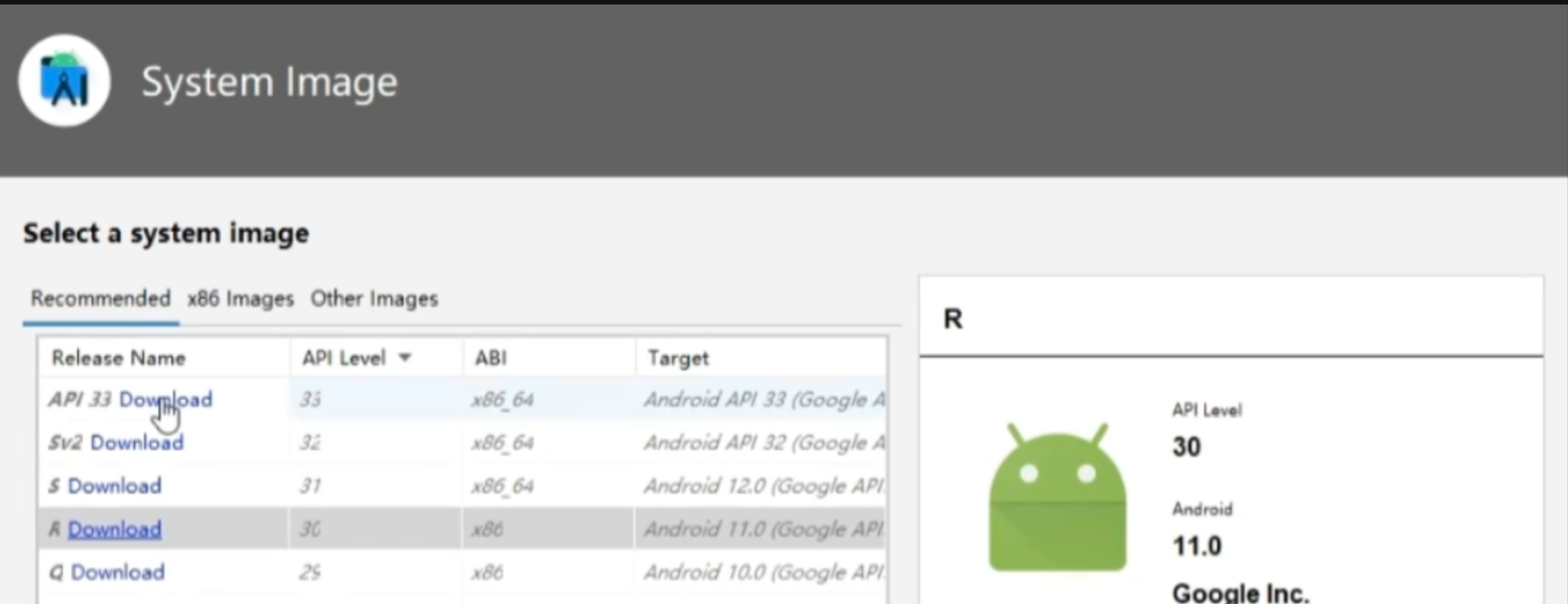
- 选择对应 Android 系统镜像(推荐主流稳定 API 版本),等待镜像下载完成;
- 镜像部署完毕,即可启动模拟器。
六、运行 Flutter 项目
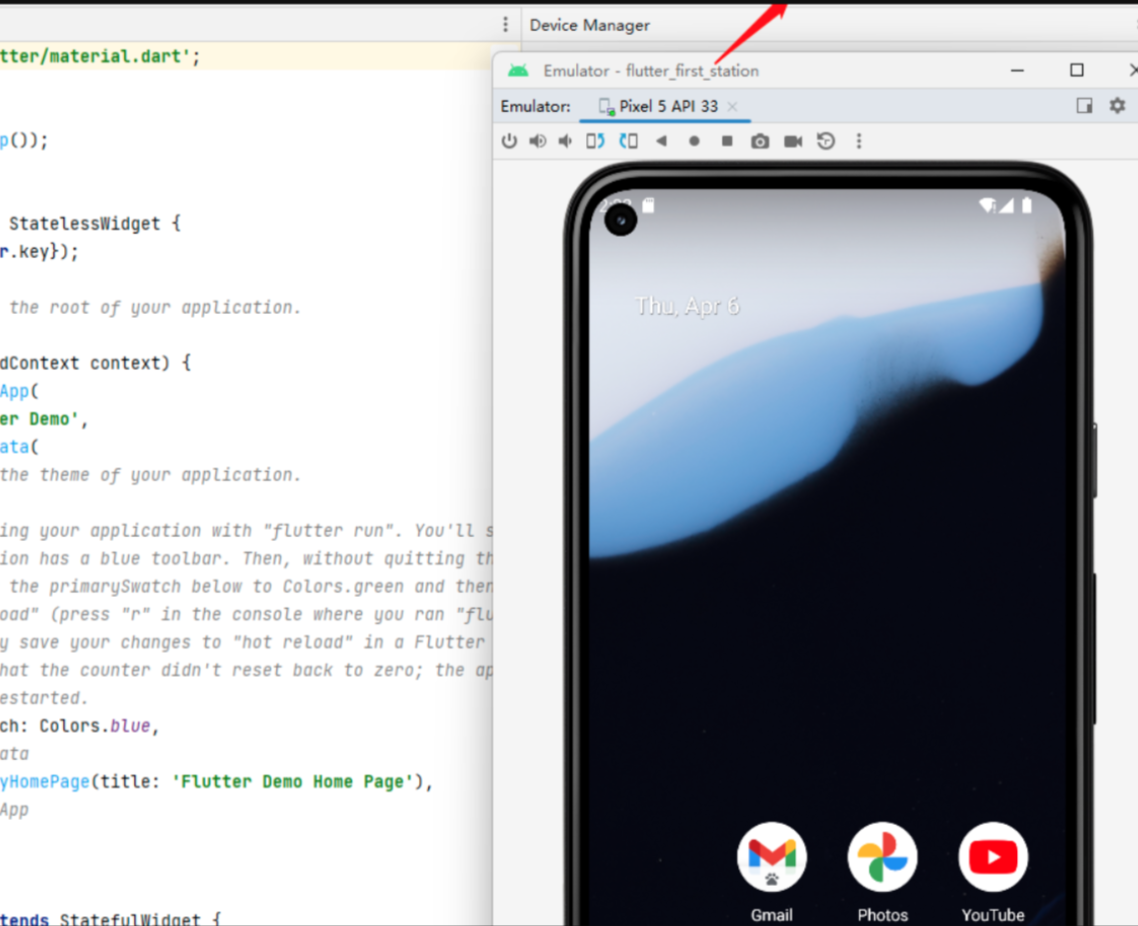
- 模拟器正常启动后,在 Android Studio 顶部设备选择栏选中当前模拟器;
- 点击工具栏运行按钮,启动项目编译与部署;
- 首次编译耗时较长,属于正常现象(需下载、打包项目依赖);
- 运行成功后,模拟器会加载计数器 Demo,点击界面按钮数字可正常累加,代表整套开发环境运行正常。
七、补充说明
- 真机调试:除模拟器外,也可使用 Android 真机开启开发者模式、USB 调试,连接电脑后直接运行项目;
- 路径规范:全程所有安装目录、项目目录均建议使用纯英文,避免中文、空格引发编译、识别异常;
- 版本选择:入门阶段坚持使用 Stable 稳定版,预览版、开发版存在兼容性问题,不建议新手使用;
- 网络问题:若未配置镜像,依赖下载缓慢 / 失败时,优先配置国内 Flutter 镜像地址。