内容参考于:图灵AI大模型全栈
本地运行大模型用到的工具是Ollama
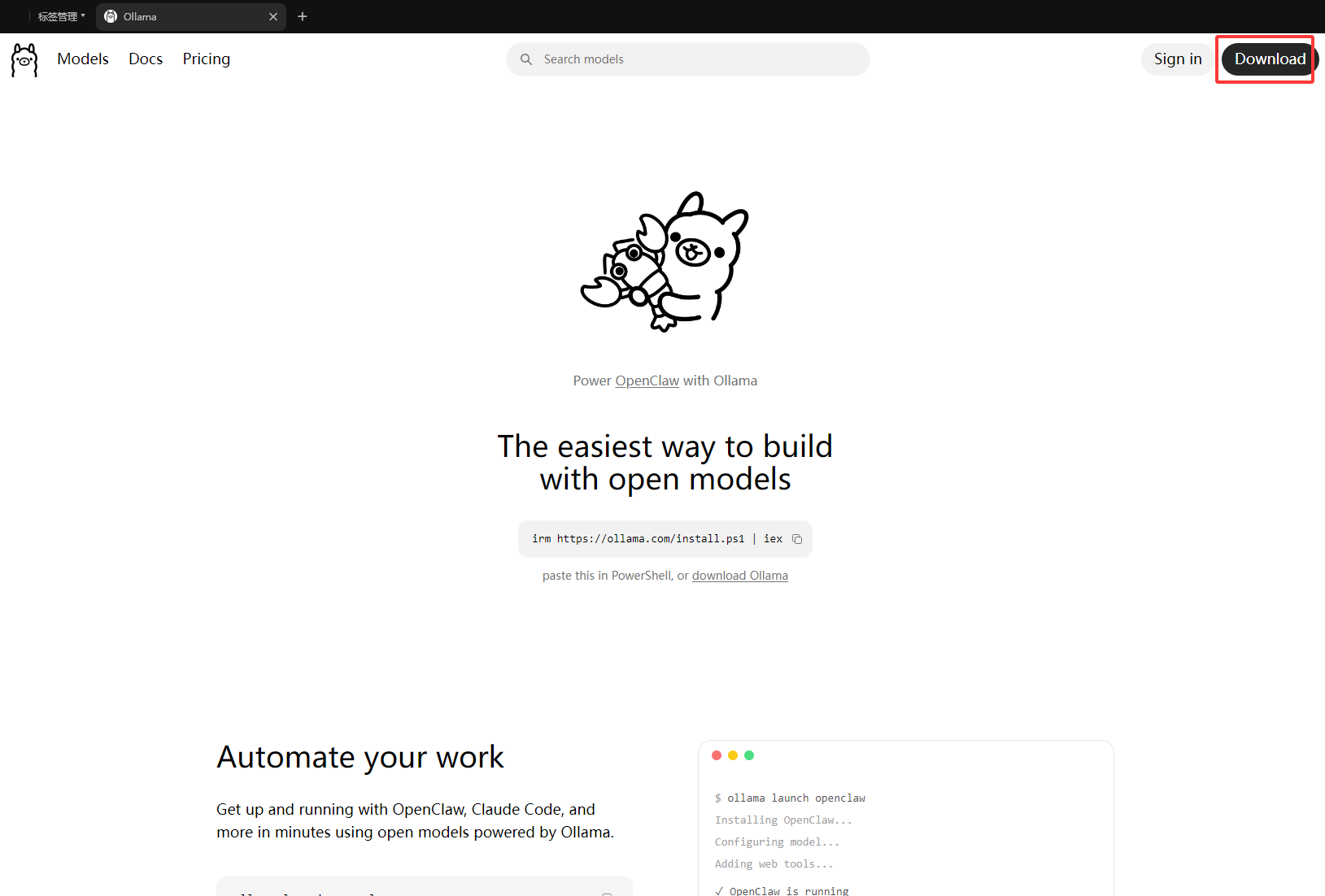
Ollama官⽹:https://ollama.com/
点击下图红框
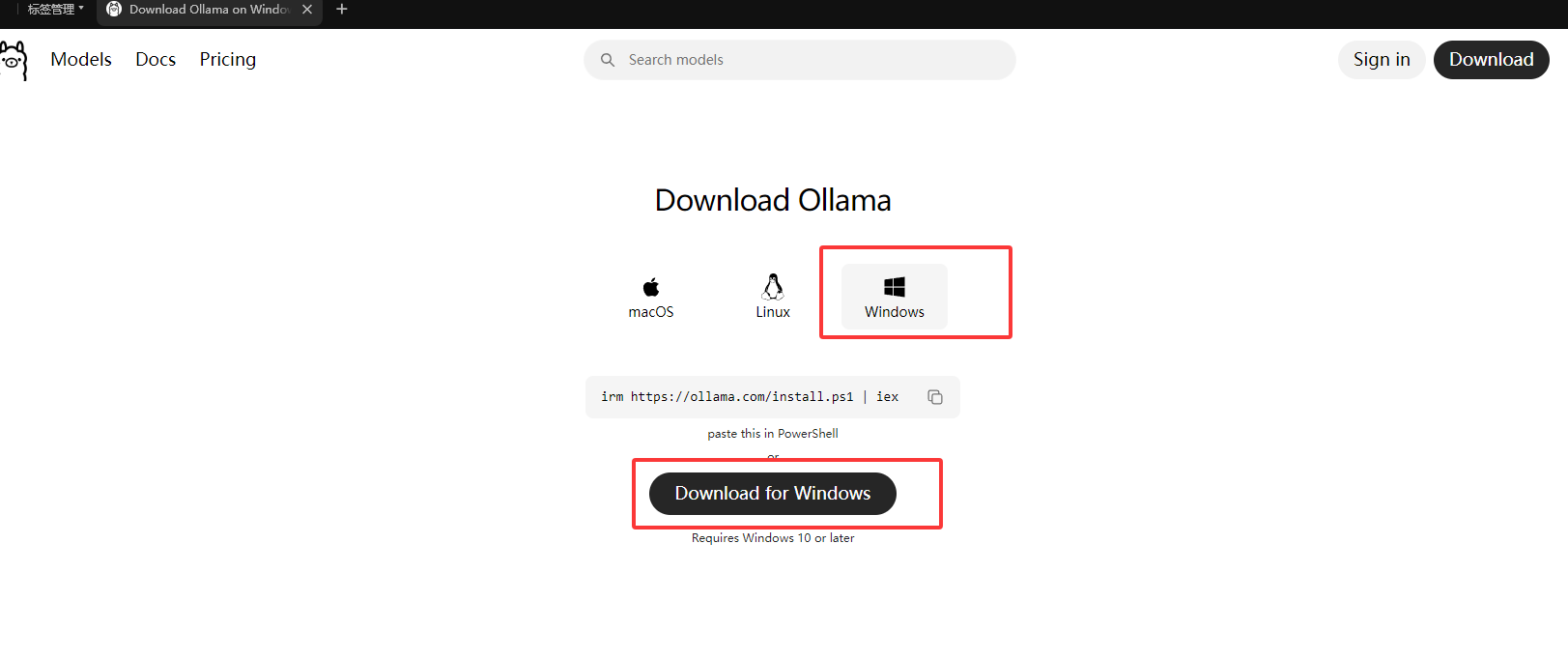
选择平台,我的电脑是Windows系统这里就下载Windows的版本,它的下载国内网络可能需要梯子
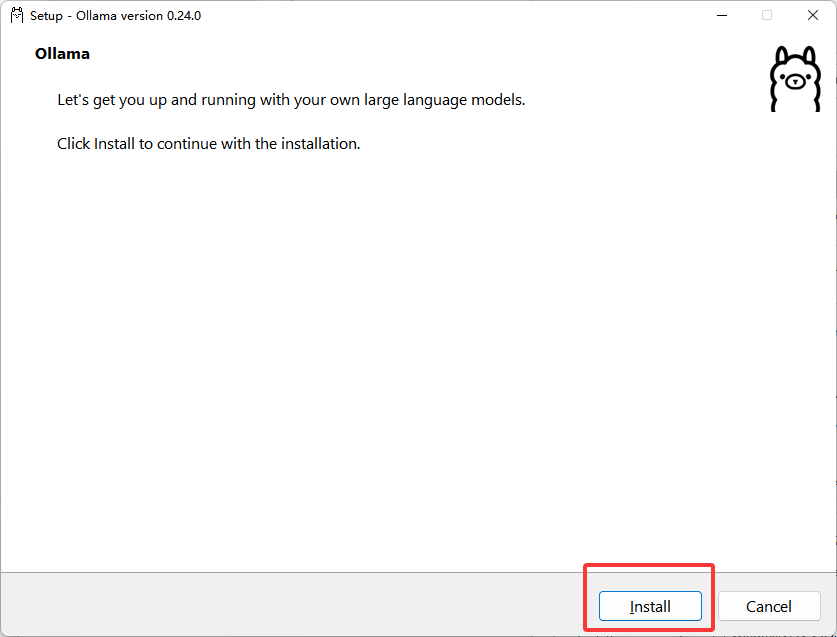
点击下图红框就可以安装了
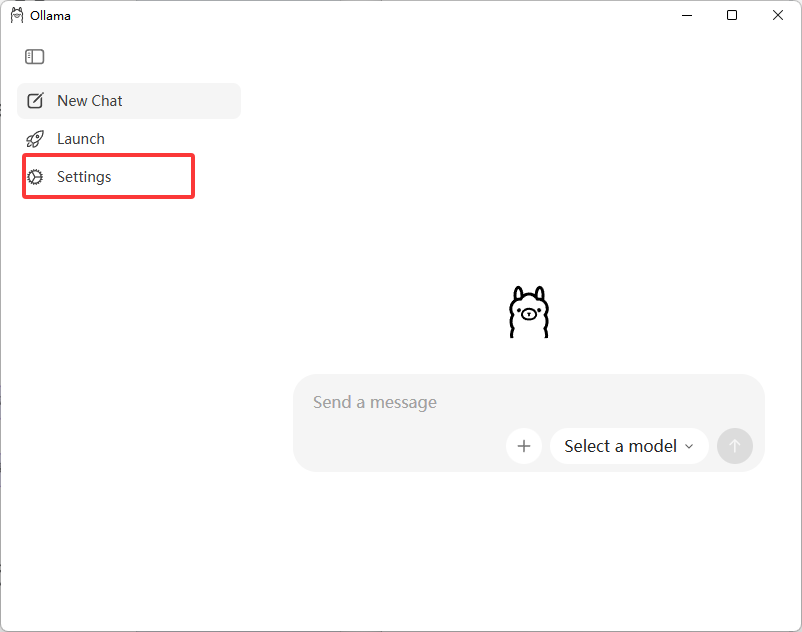
安装完成后,点击下图红框
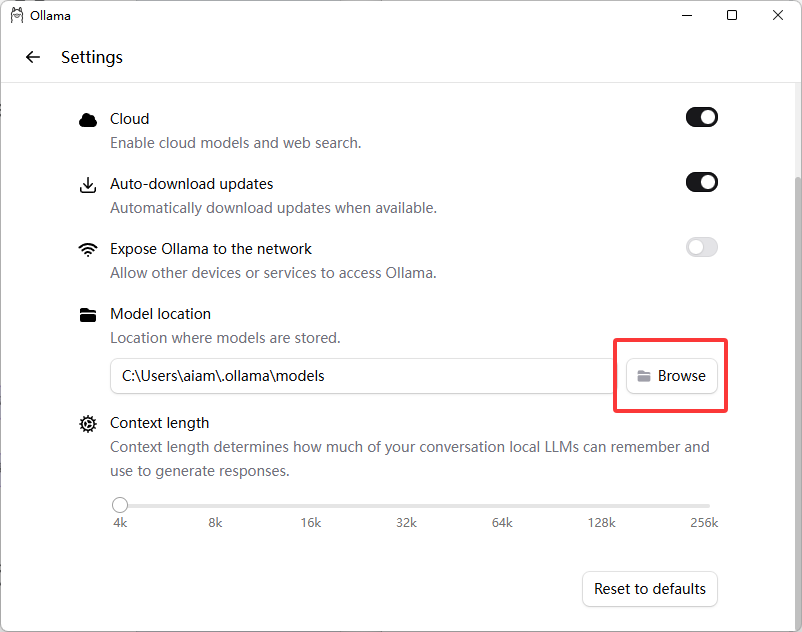
然后点击下图红框,修改一下模型下载位置
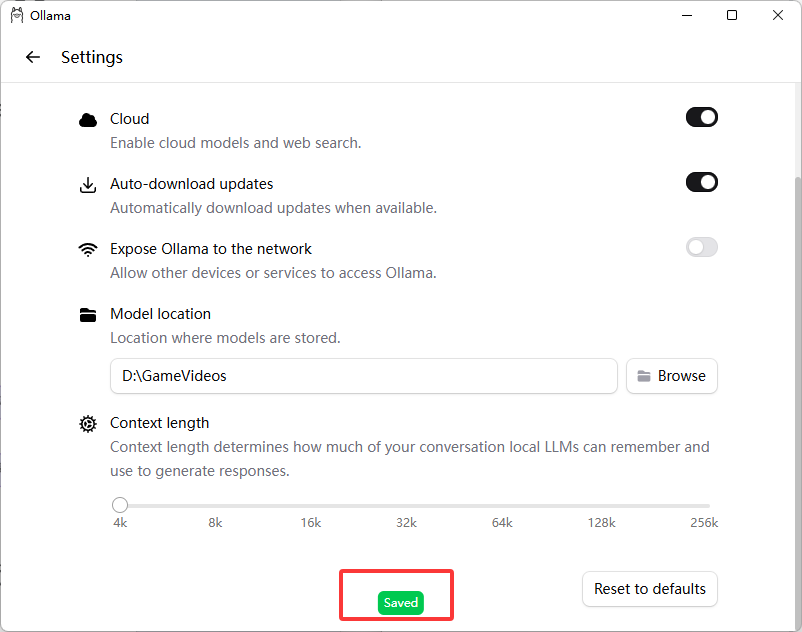
改完之后点击下图红框保存
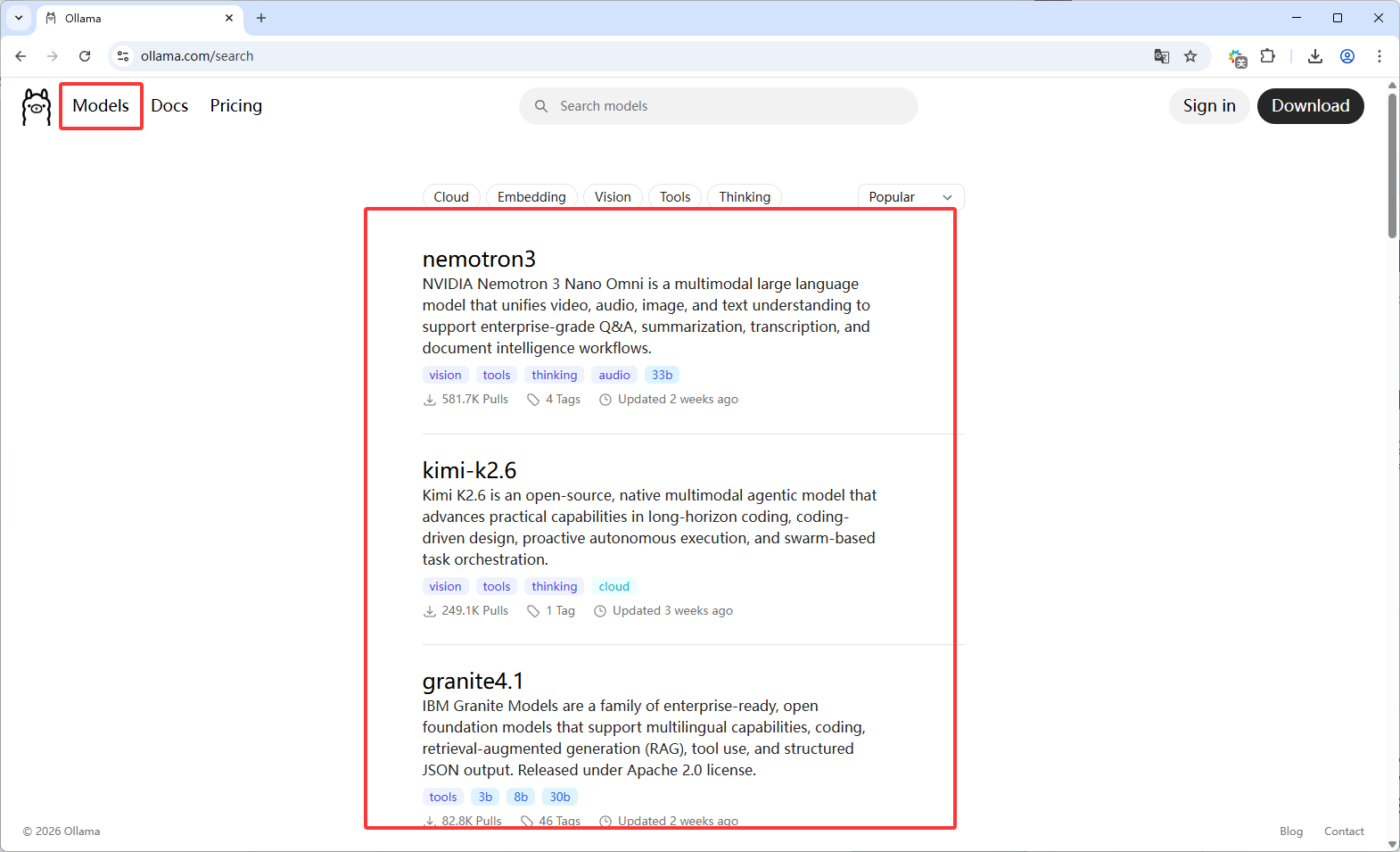
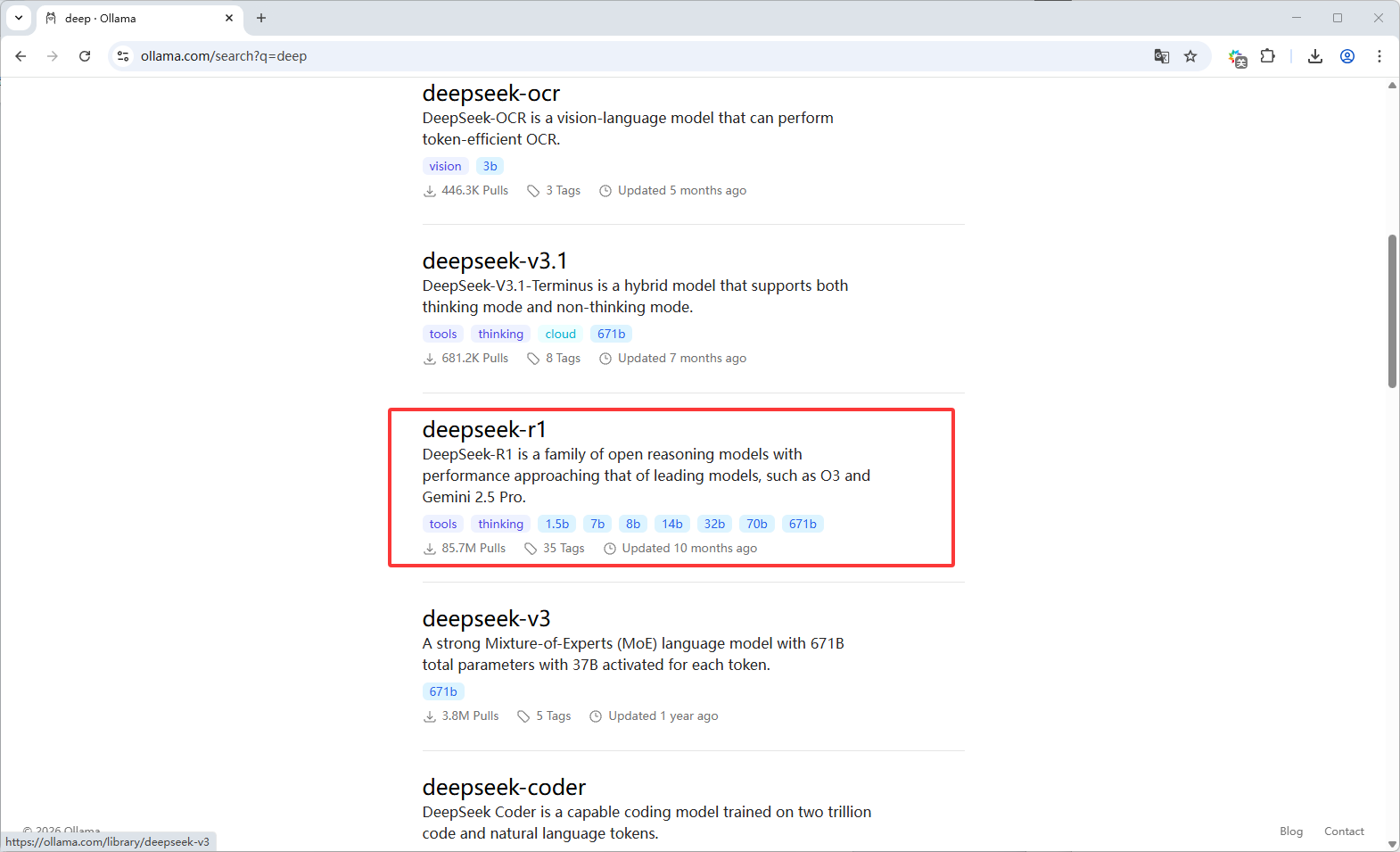
然后回到Ollama的官网,点击下图红框的Models可以看到所有公开的大模型
这里安装Deepseek-r1模型
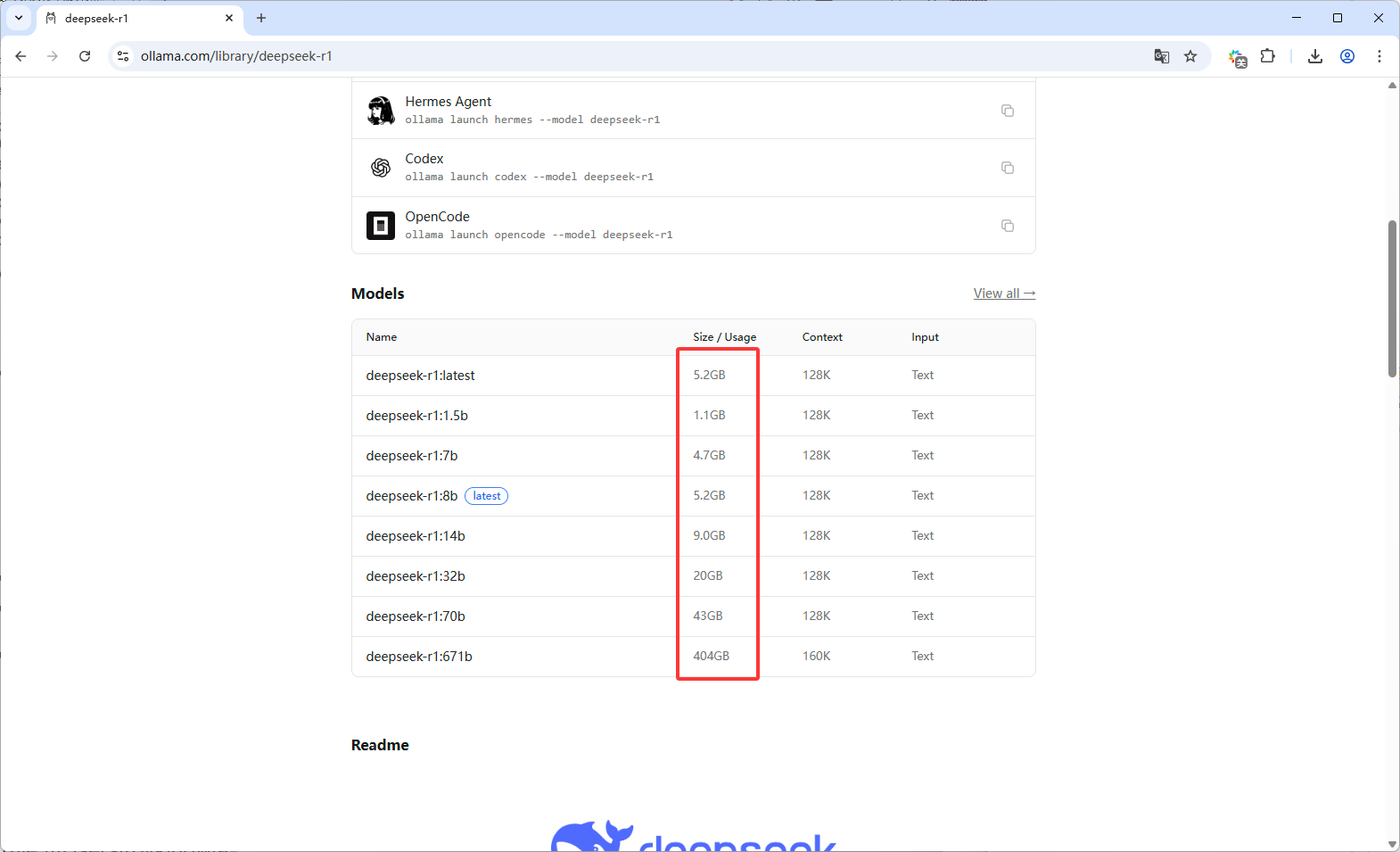
下图红框位置是当前模型运行起来需要的显存(苹果的mac电脑显存和内存是一体的,Windows电脑只能看显卡的显存)
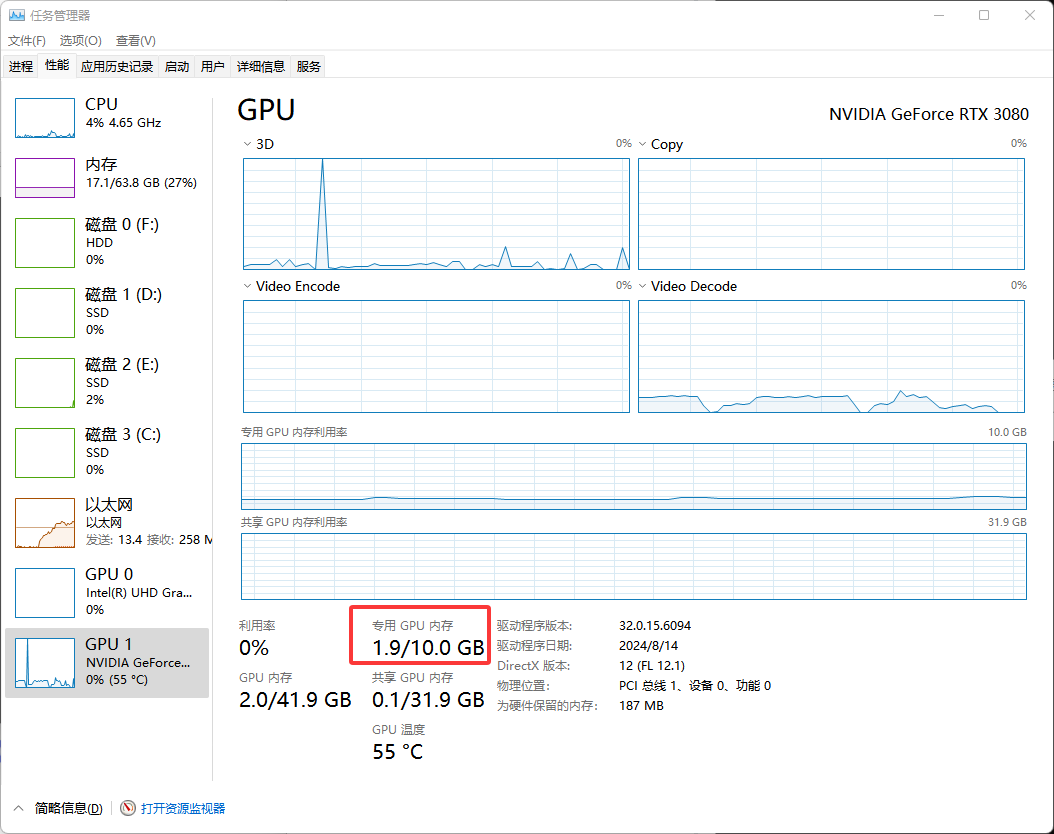
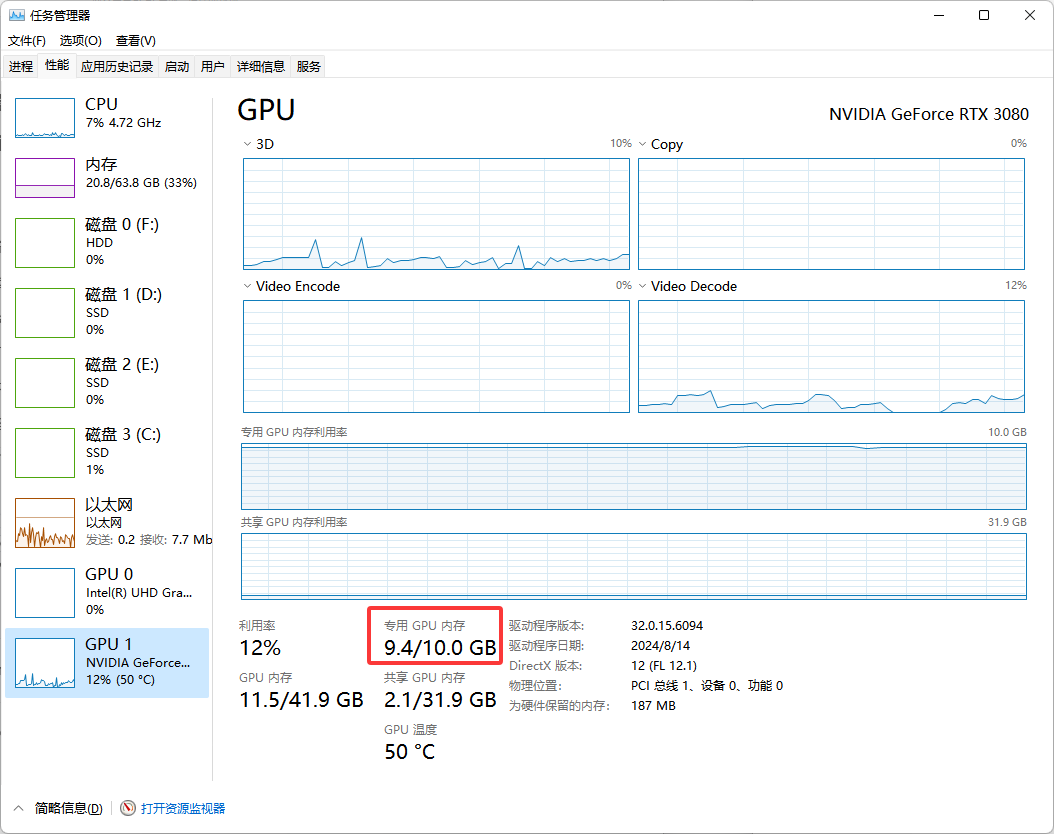
我的电脑显卡是10Gb显存
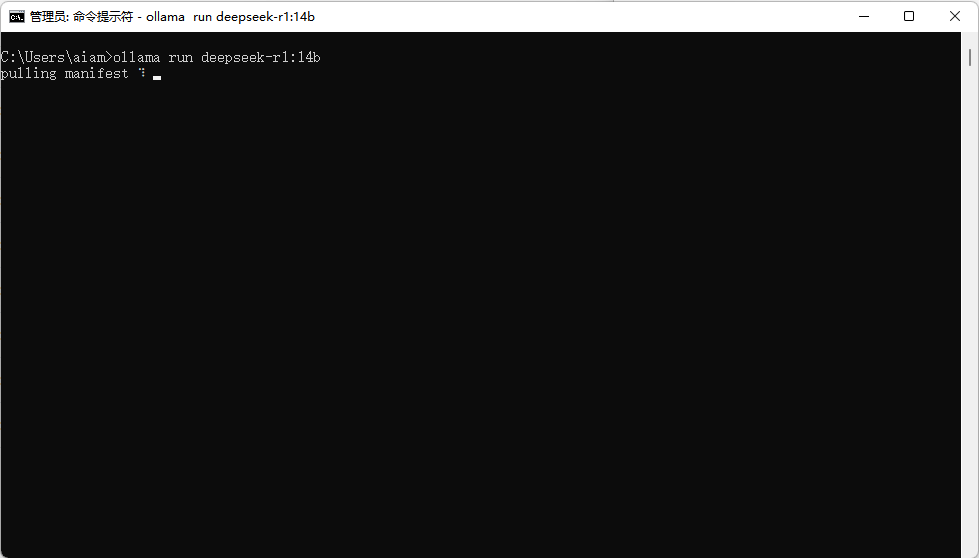
然后打开一个控制台
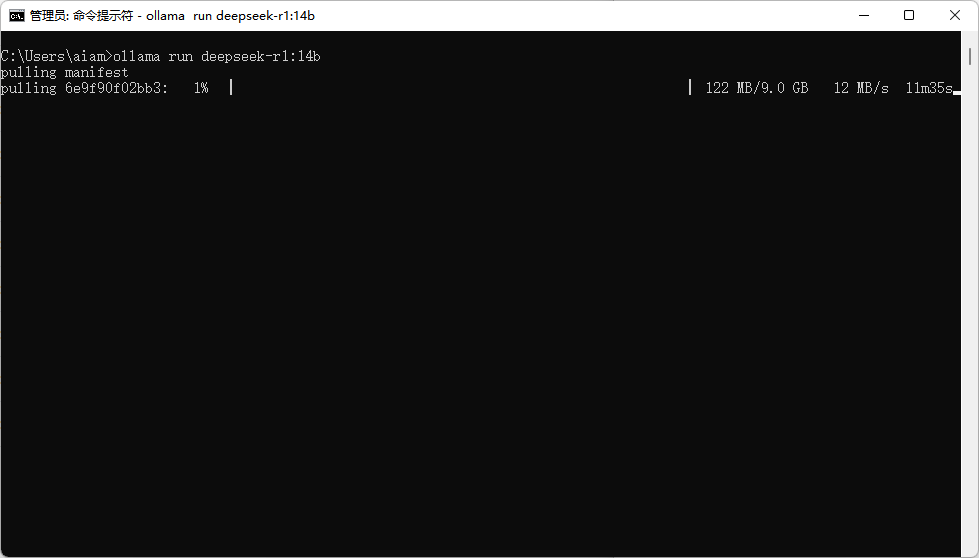
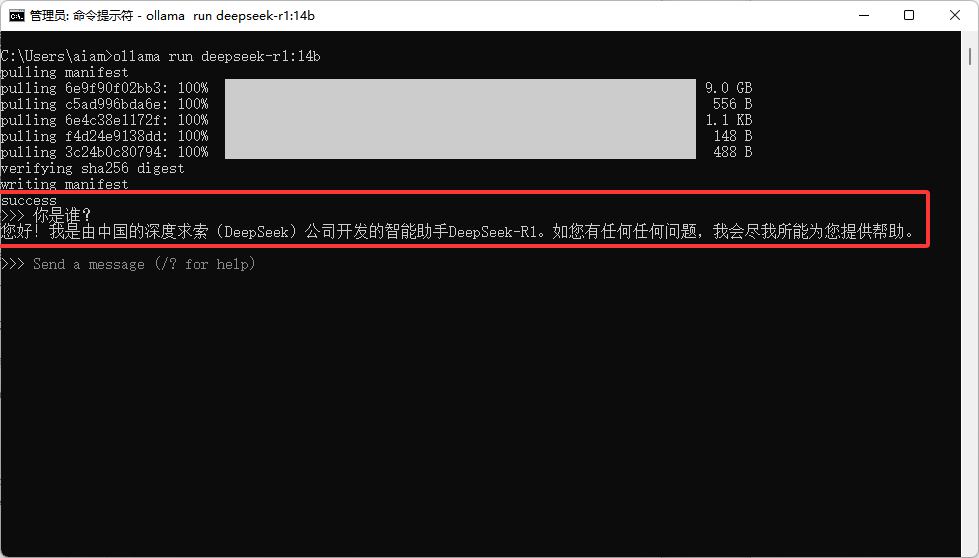
输入:ollama run deepseek-r1:14b,如下图它就会下载deepseek-r1:14b这个模型,1b表示十亿参数,这里是140亿参数,参数越多模型能力越强
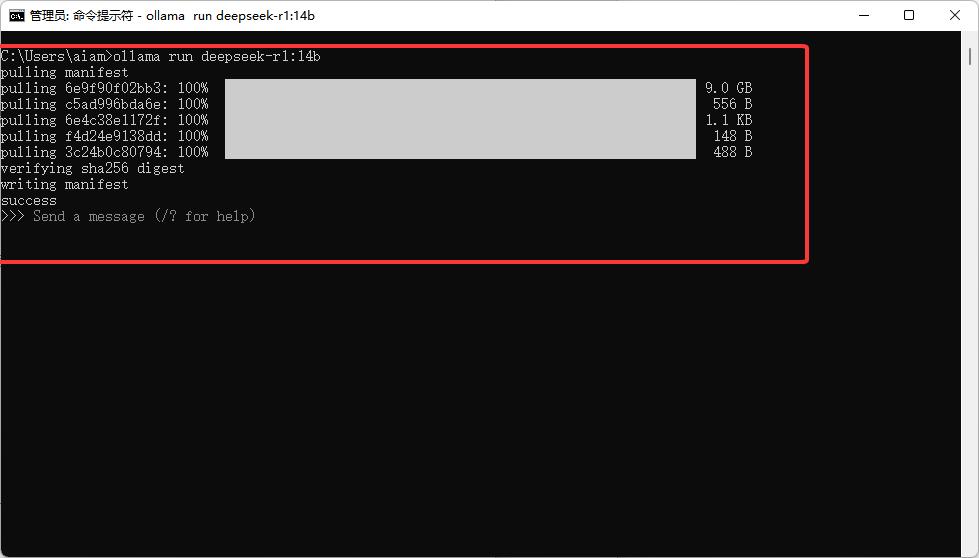
下载完成
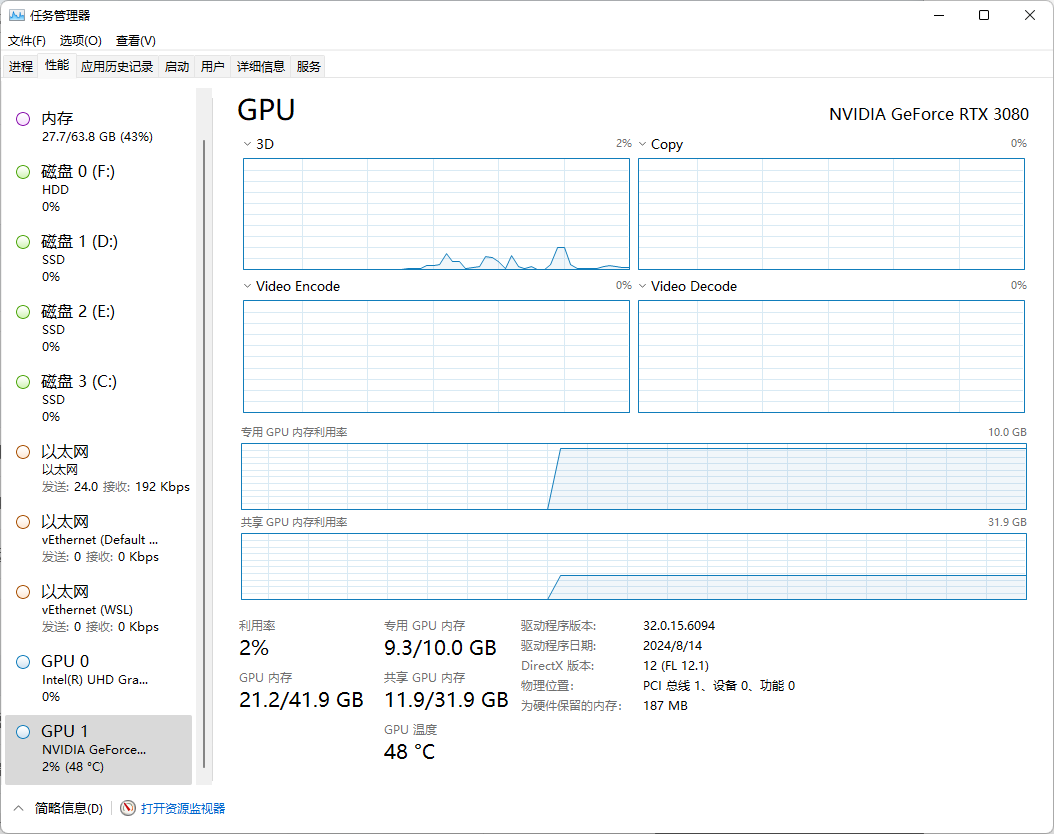
现在的显存,可以看到快满了
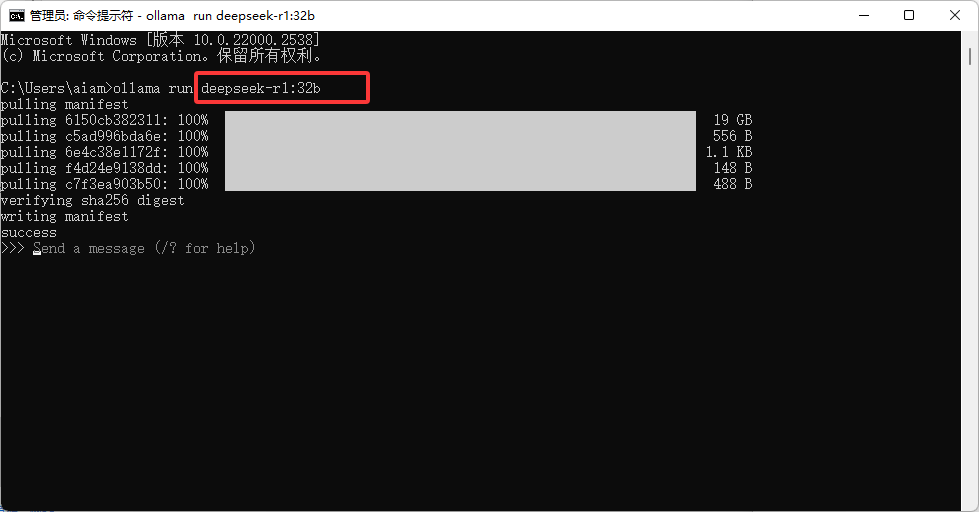
共享GPU内存也可以使用,如下图这里运行的32b的,共享内存的大小是我们内存的一半,我的电脑是64G它的共享内存就是32G,如果想跑更大的模型,可以尝试添加内存,如果共享内存不够Ollama会自动把大模型部分数据放到系统内存(就是我们的内存里)
这时可以问ai问题了
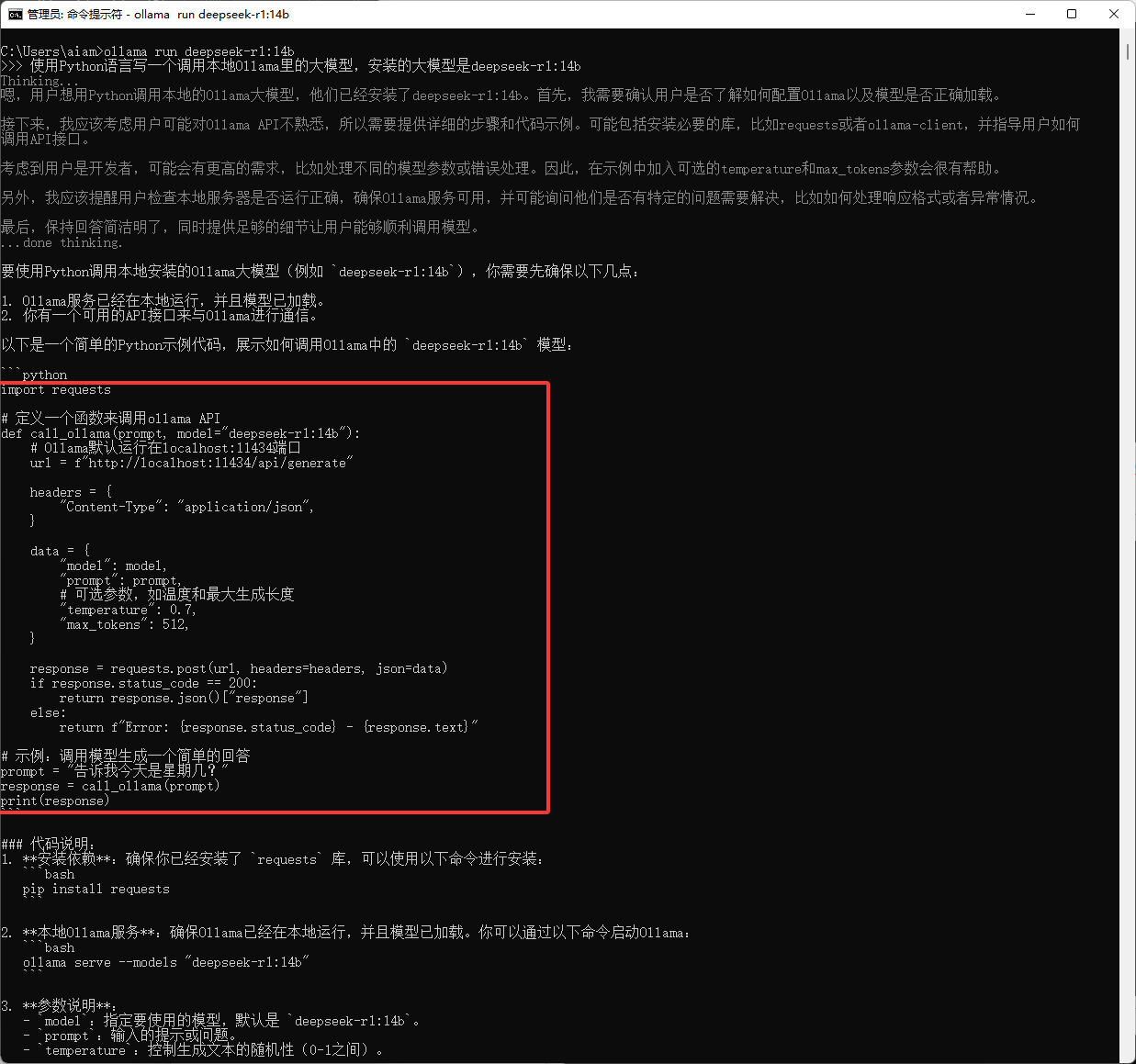
也可以使用Python来调用我们的Ollama中安装的大模型,代码怎么写?直接让我们安装的ai给我生成,如下图红框给我的代码
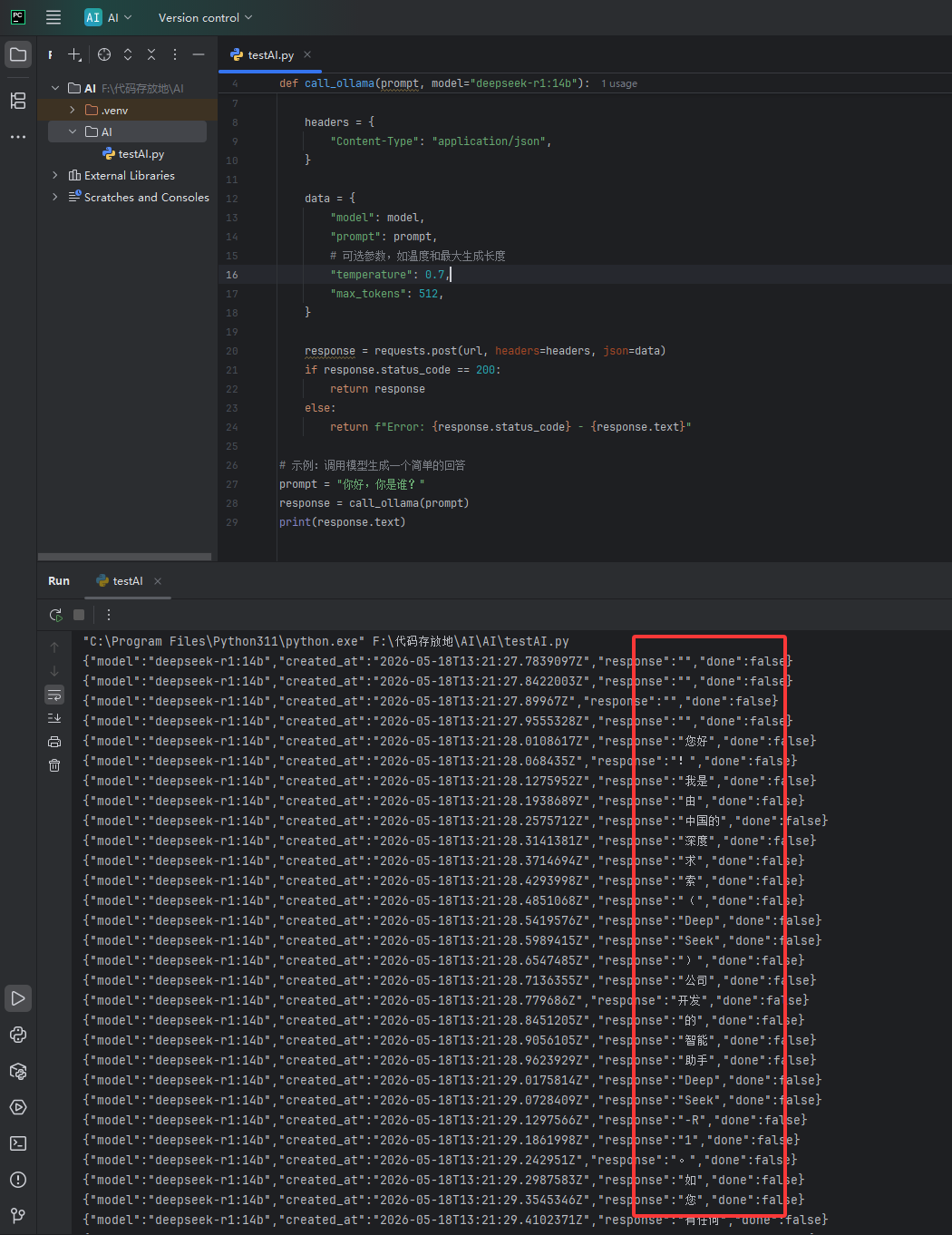
可以正常运行
到这就把本地模型安装好了,然后需要搭建一个服务体系
Docker:服务体系的安装使用Docker,它可以很方便的让我们安装各种环境
Docker官网:https://www.docker.com/
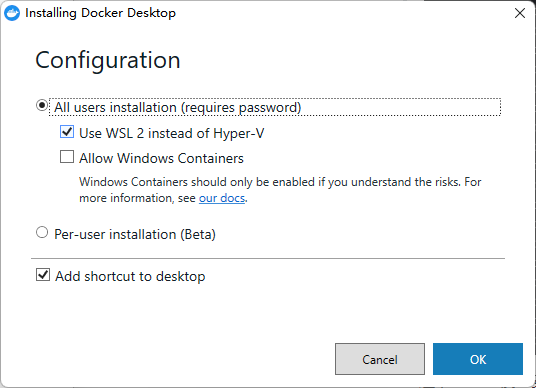
安装点击OK,全部使用默认选项,如果不明白里面的内容直接截图给ai
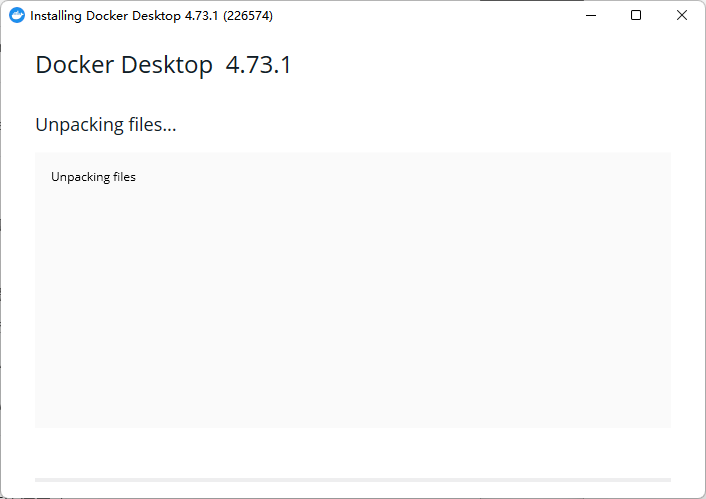
然后它就开始安装了
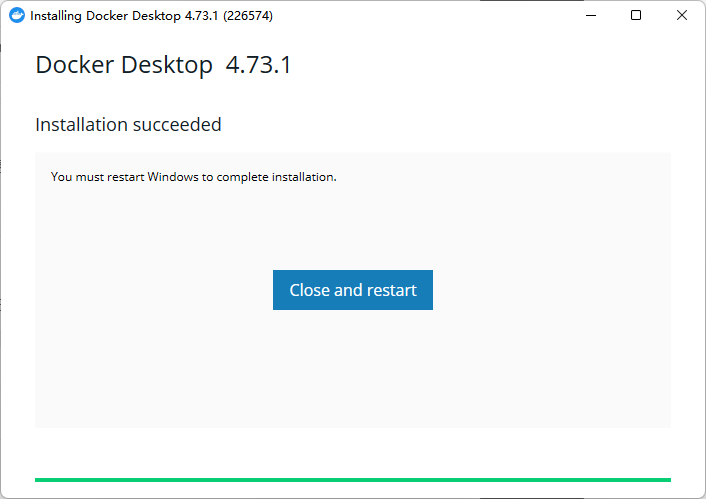
安装完成,点击下图的蓝色按钮会重启电脑,也需要重启电脑Docker才能安装完成
重启后双击桌面图标运行
然后点击下图红框
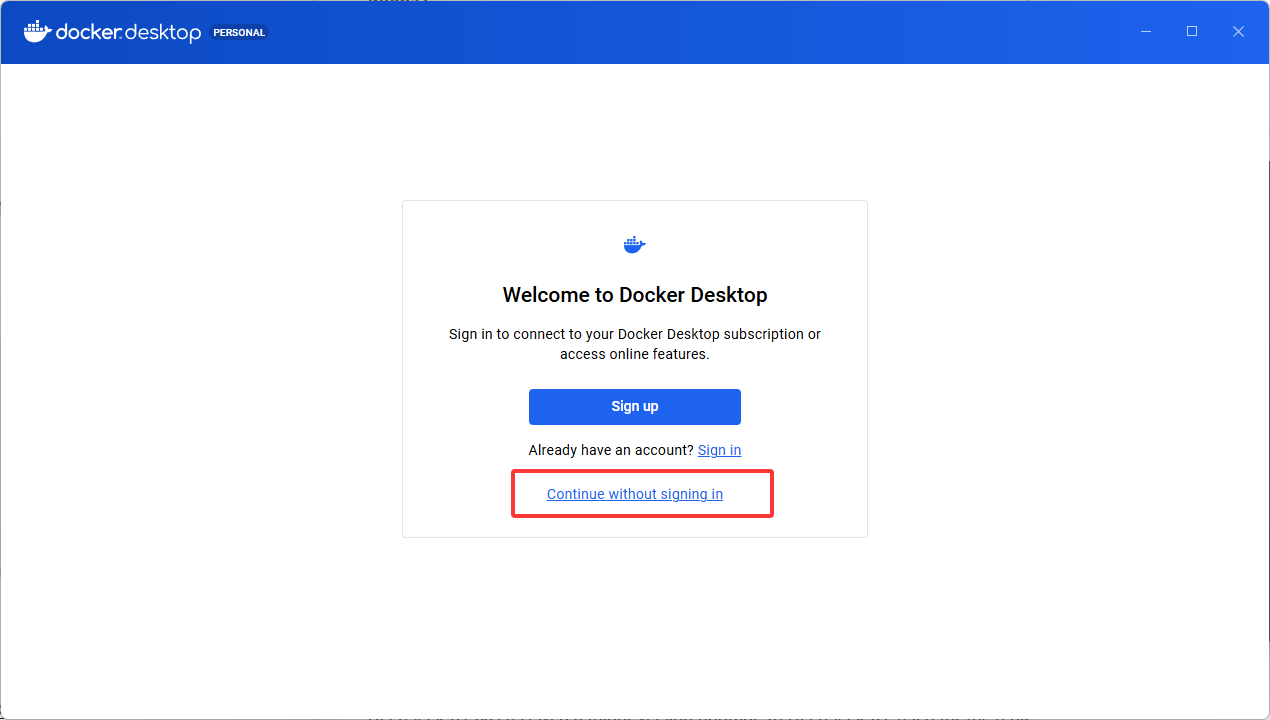
点击下图红框不登录
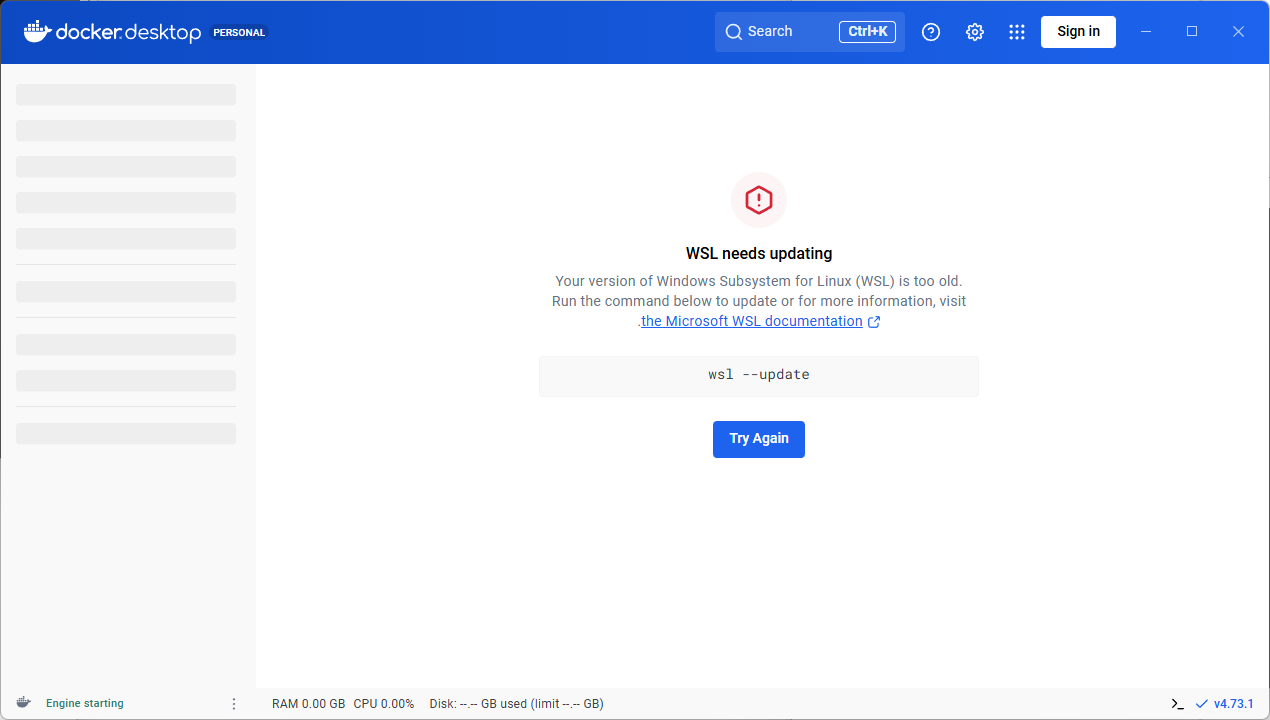
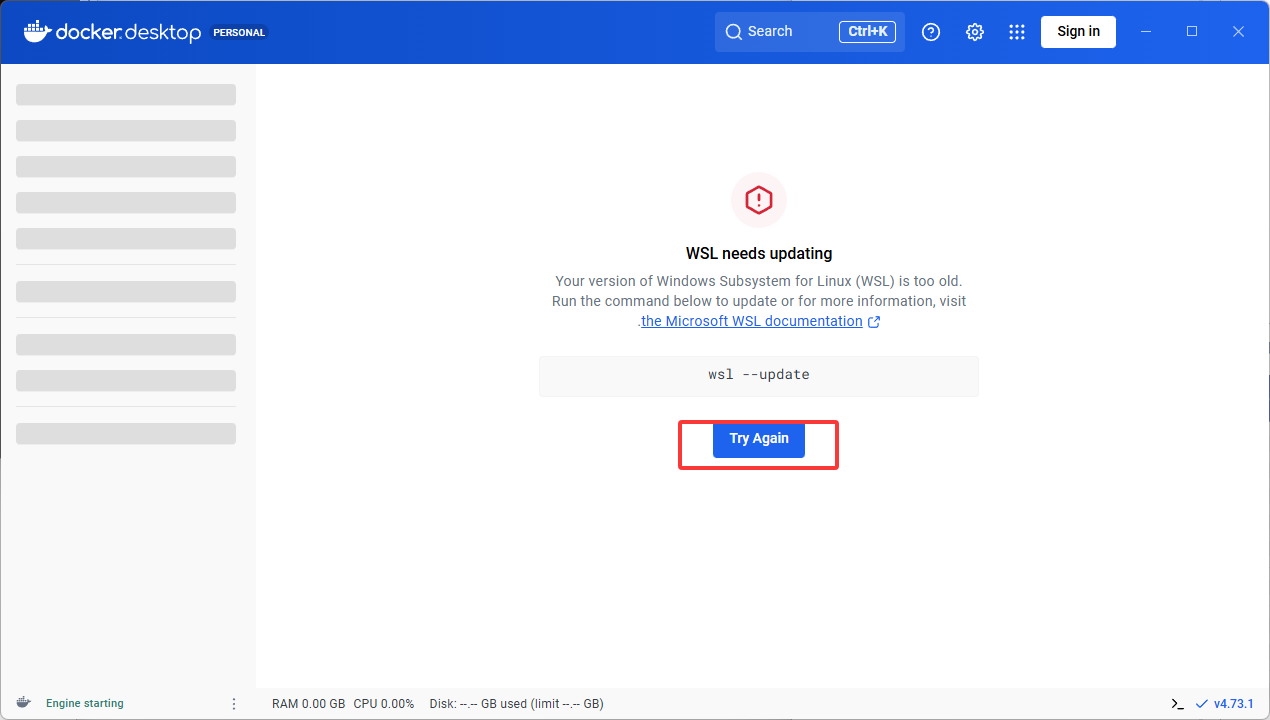
如果出现下图内容,说明WSL版本太低没办法运行Docker
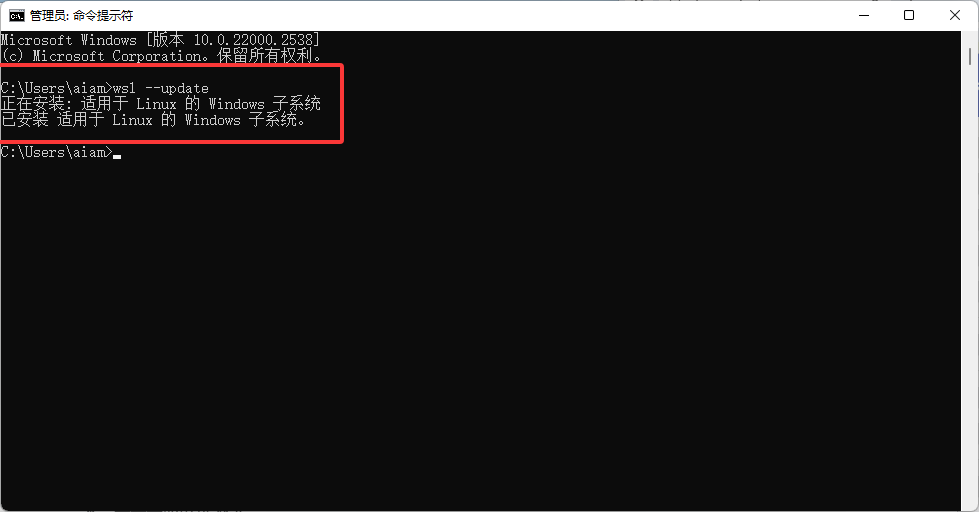
打开控制台(管理员),输入 wsl --update,更新一下就可以了
然后点击下图红框按钮,它会重新检测
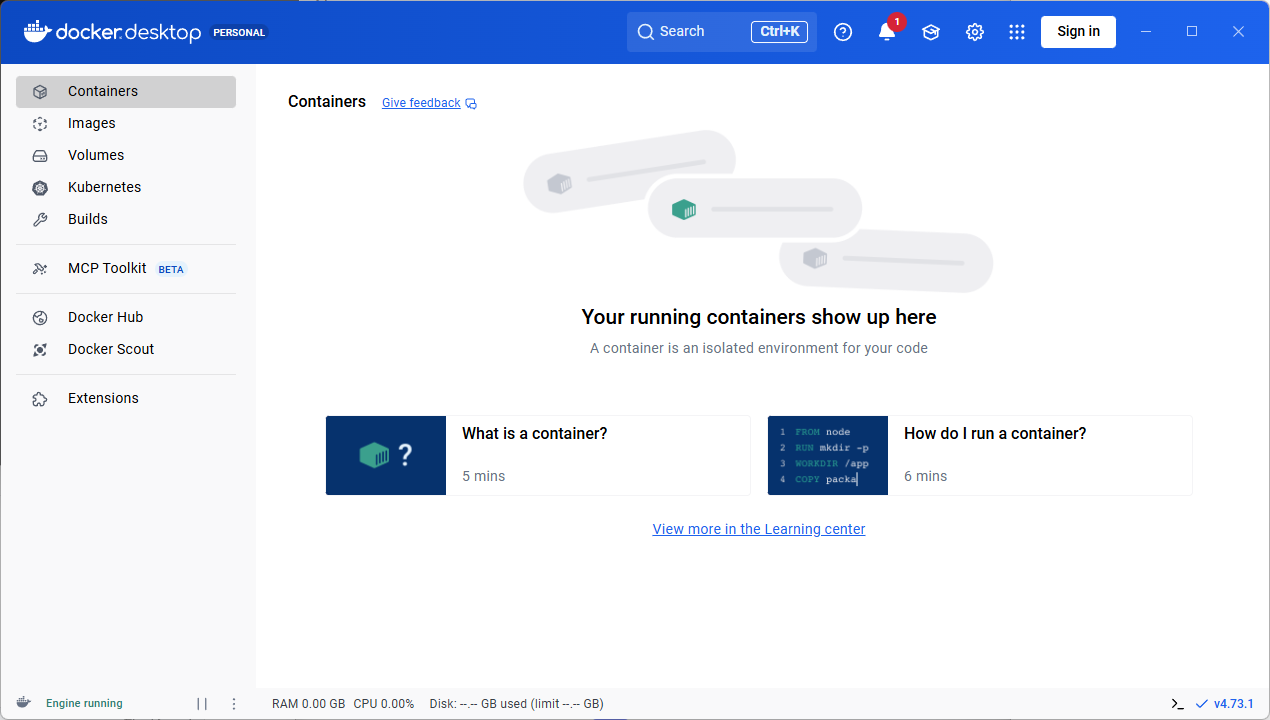
然后就进入了Docker
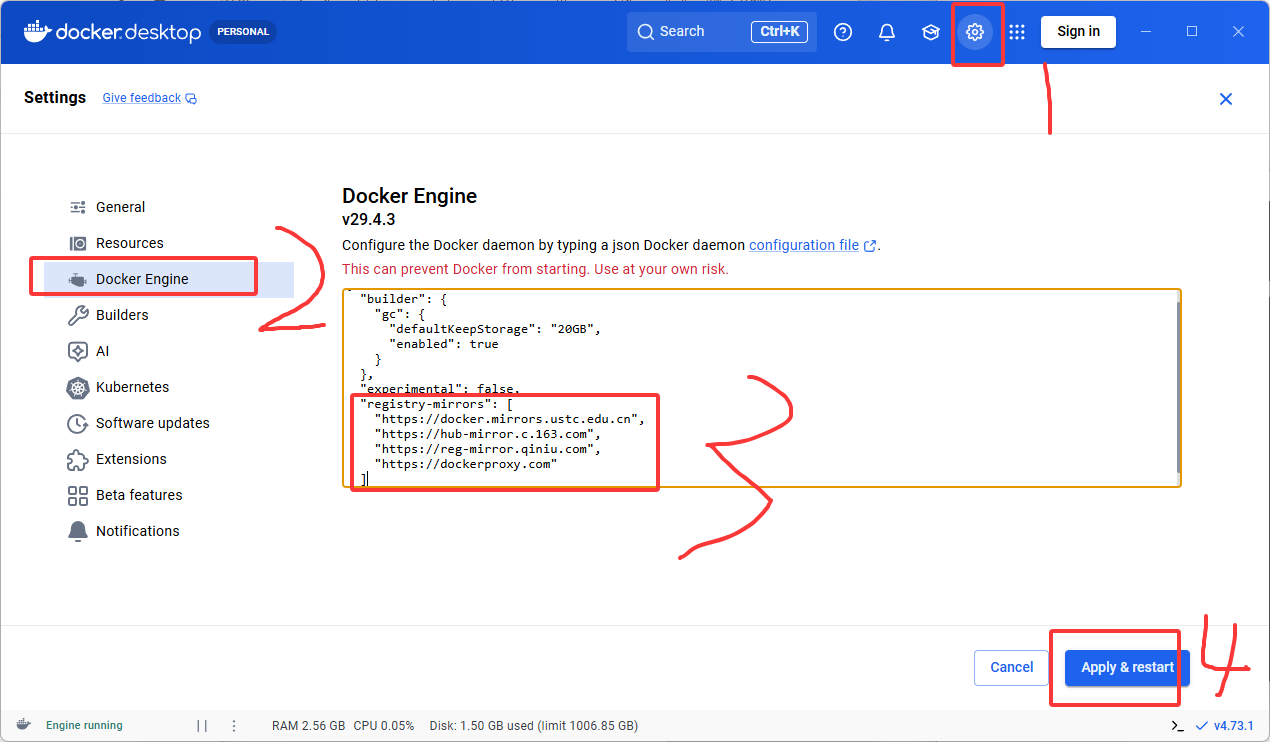
进入之后,先改一下环境下载地址,它默认是国外的,这添加国内的
json{ "builder": { "gc": { "defaultKeepStorage": "20GB", "enabled": true } }, "experimental": false, "registry-mirrors": [ "https://docker.mirrors.ustc.edu.cn", "https://hub-mirror.c.163.com", "https://reg-mirror.qiniu.com", "https://dockerproxy.com" ] }
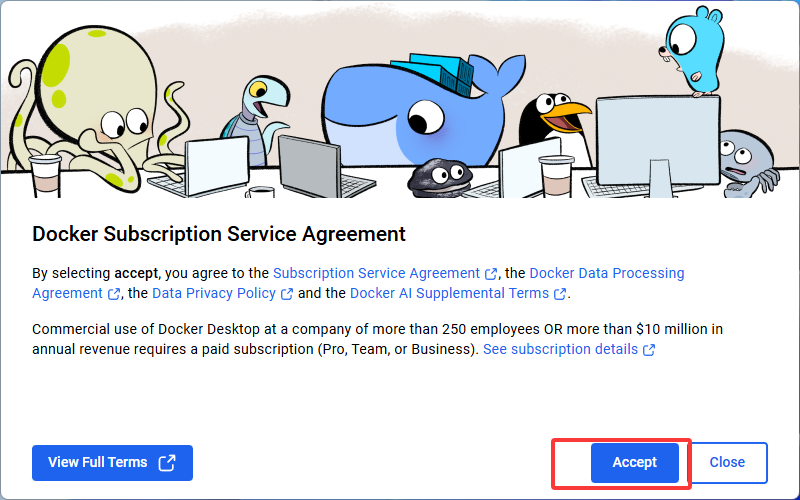
到这Docker就安装完成了,接下来开始安装环境,首先是网关One-api
One-api官网地址:https://github.com/songquanpeng/one-api
我们使用Docker安装,不使用官网安装
docker命令
shelldocker run --name one-api -d --restart always -p 3000:3000 -e TZ=Asia/Shanghai -v C:\docker-data\one-api:/data justsong/one-api命令说明
shell# 一键部署 One-API 容器(注释不影响命令执行,直接复制运行) docker run --name one-api # 容器名称:one-api,方便后续管理 -d # 后台运行容器,不占用终端窗口 --restart always # 自动重启:Docker启动/容器崩溃时自动运行 -p 3000:3000 # 端口映射:电脑3000端口 → 容器3000端口 -e TZ=Asia/Shanghai # 设置容器时区为北京时间 -v C:\docker-data\one-api:/data # 数据持久化:电脑文件夹挂载到容器,数据永不丢失 justsong/one-api # One-API 官方Docker镜像如果可以翻墙,可以直接使用图像界面来安装,如果不能翻墙那就使用命令(命令可以指定下载地址)
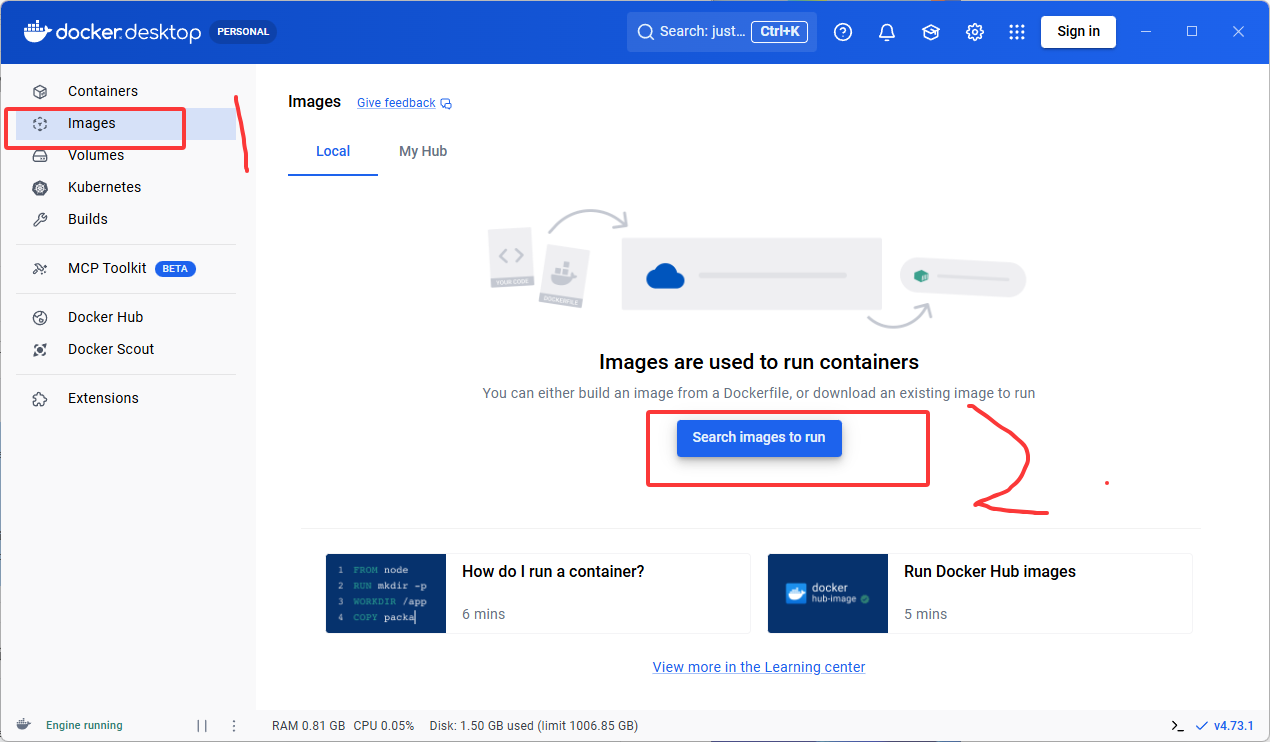
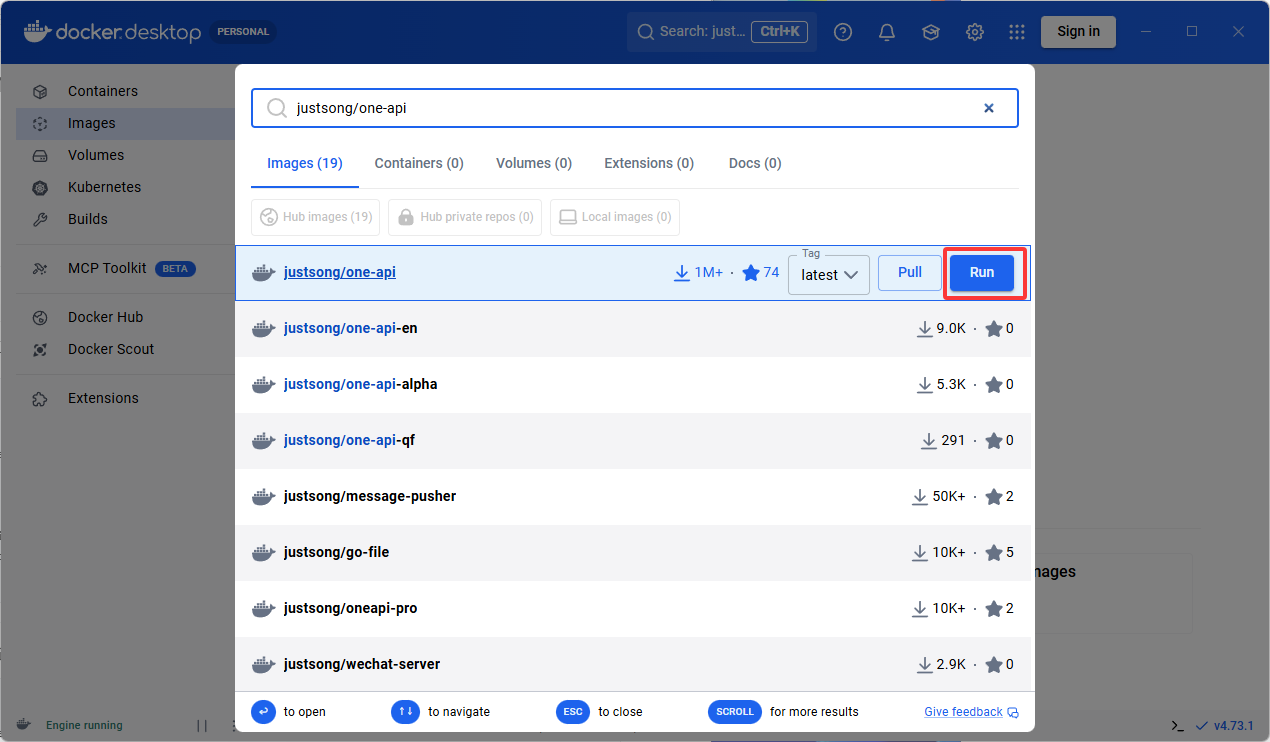
然后输入justsong/one-api,点击下图红框,它就会下载
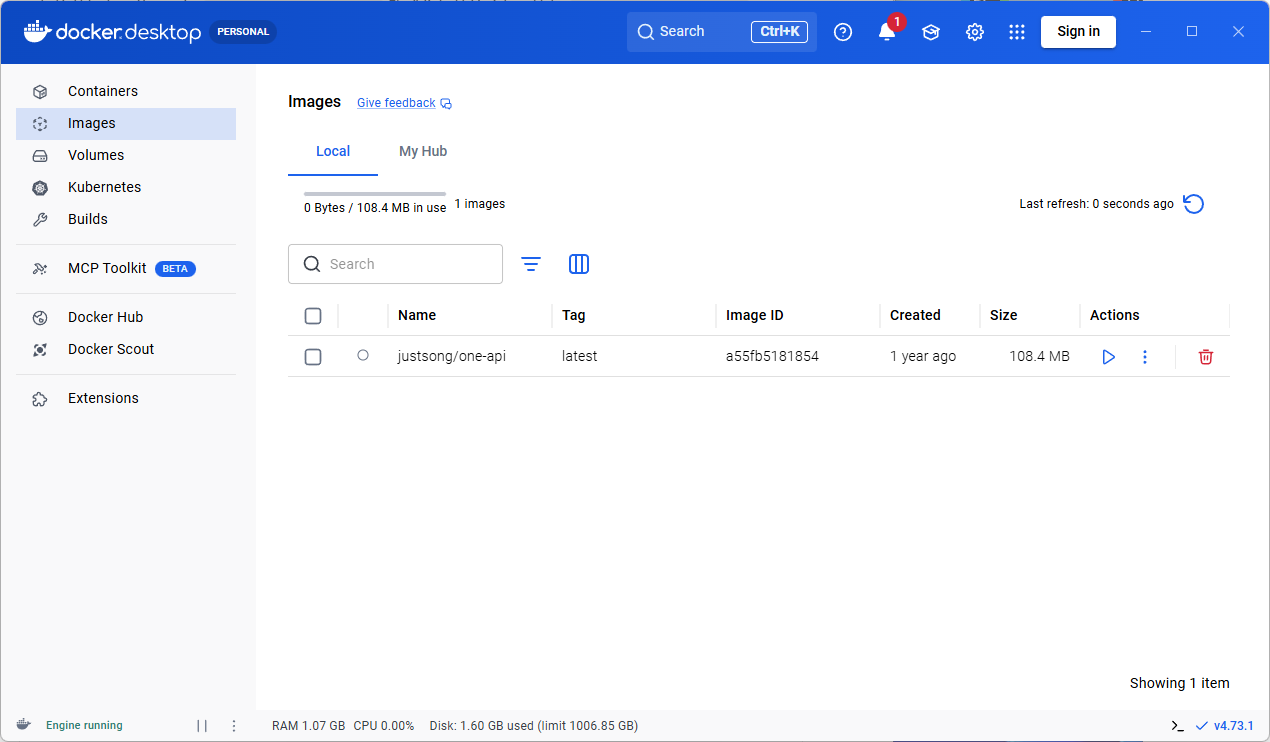
如下图下载完成
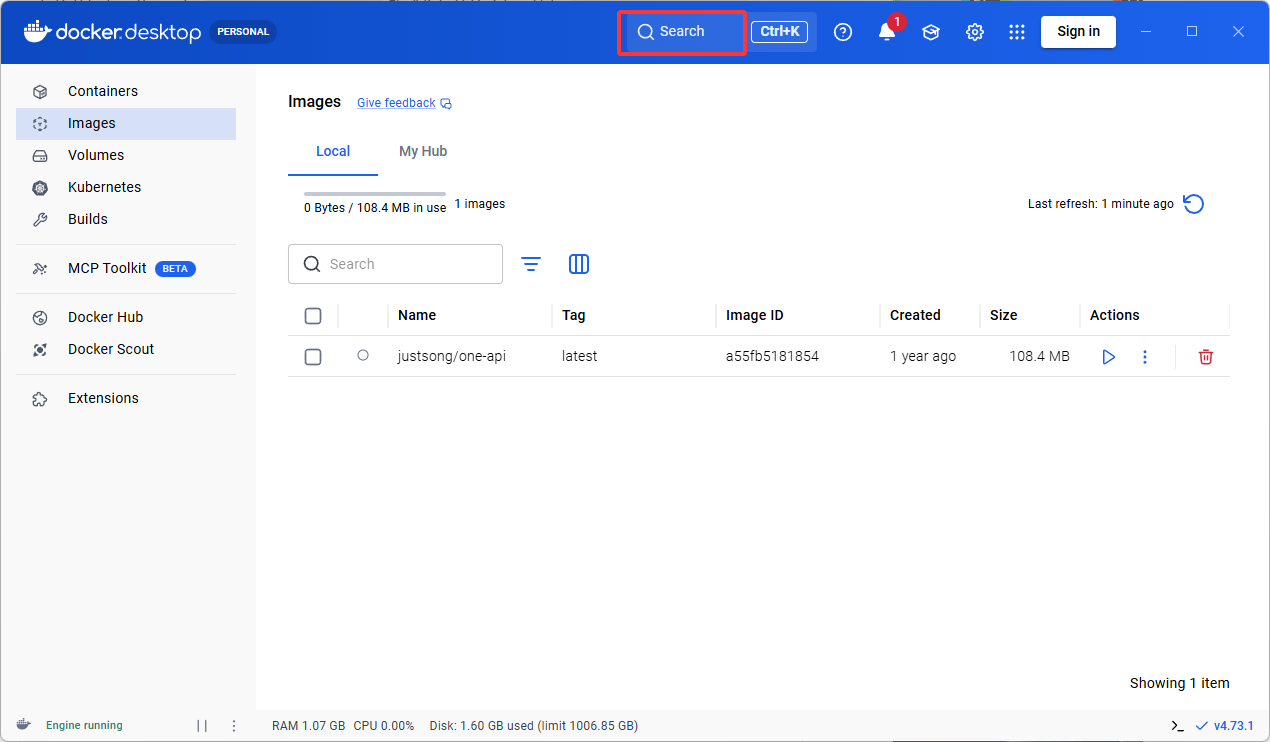
然后还想下载别的就点击下图红框位置
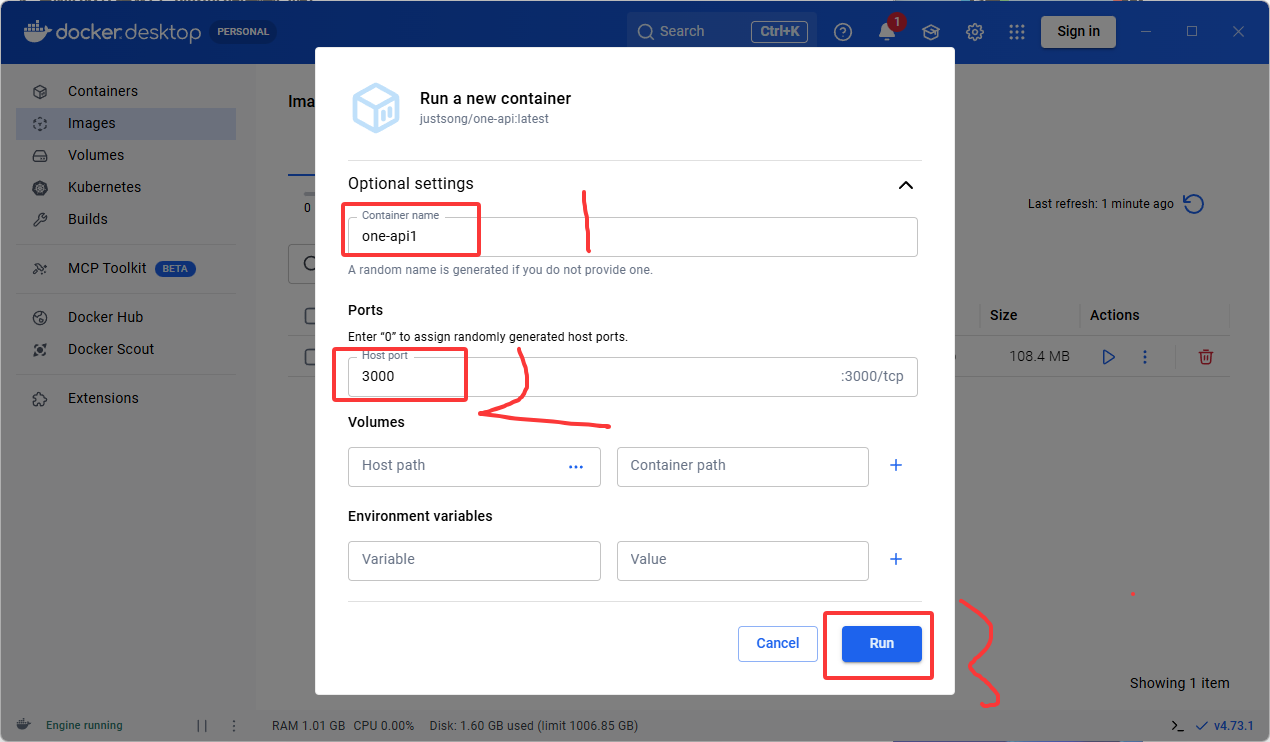
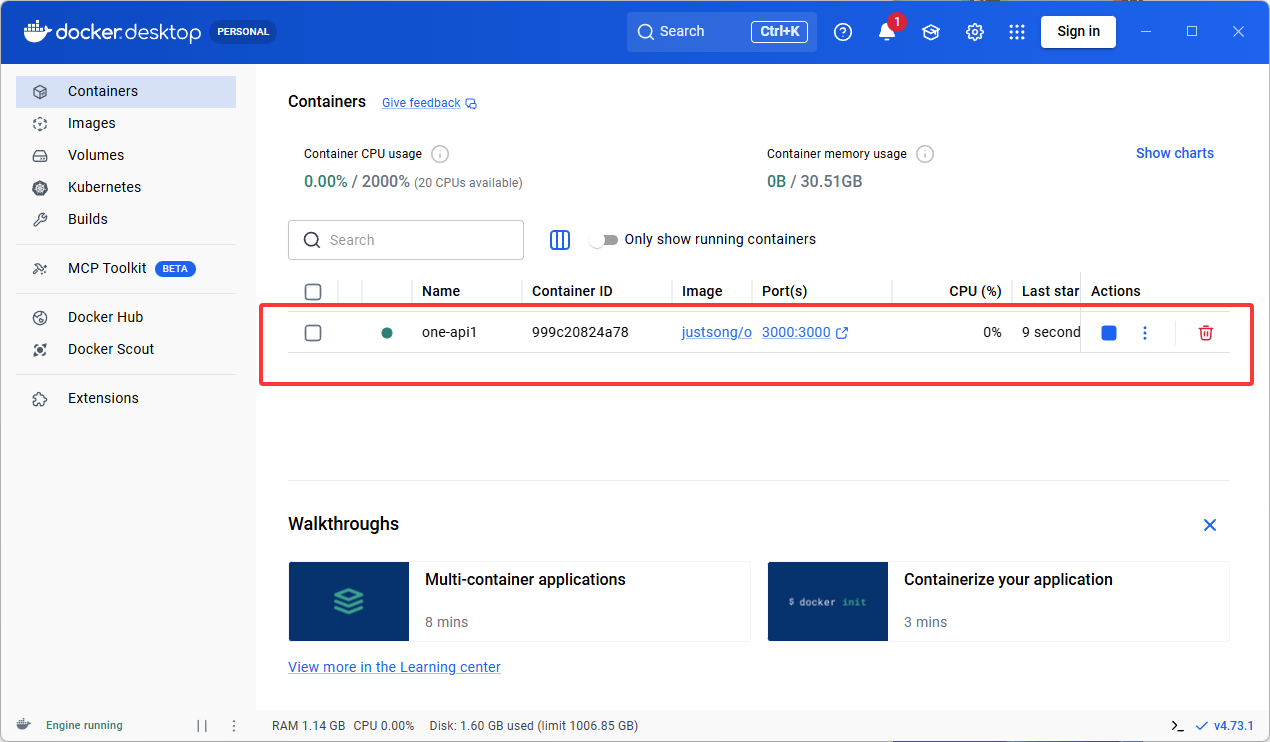
然后点击下图红框运行one-api,Volumes(配置数据持久化,协助Dockers后可以让数据还存在)和Environment variables(添加时区环境变量)我们做学习这里用不到
如下图红框one-api就运行了
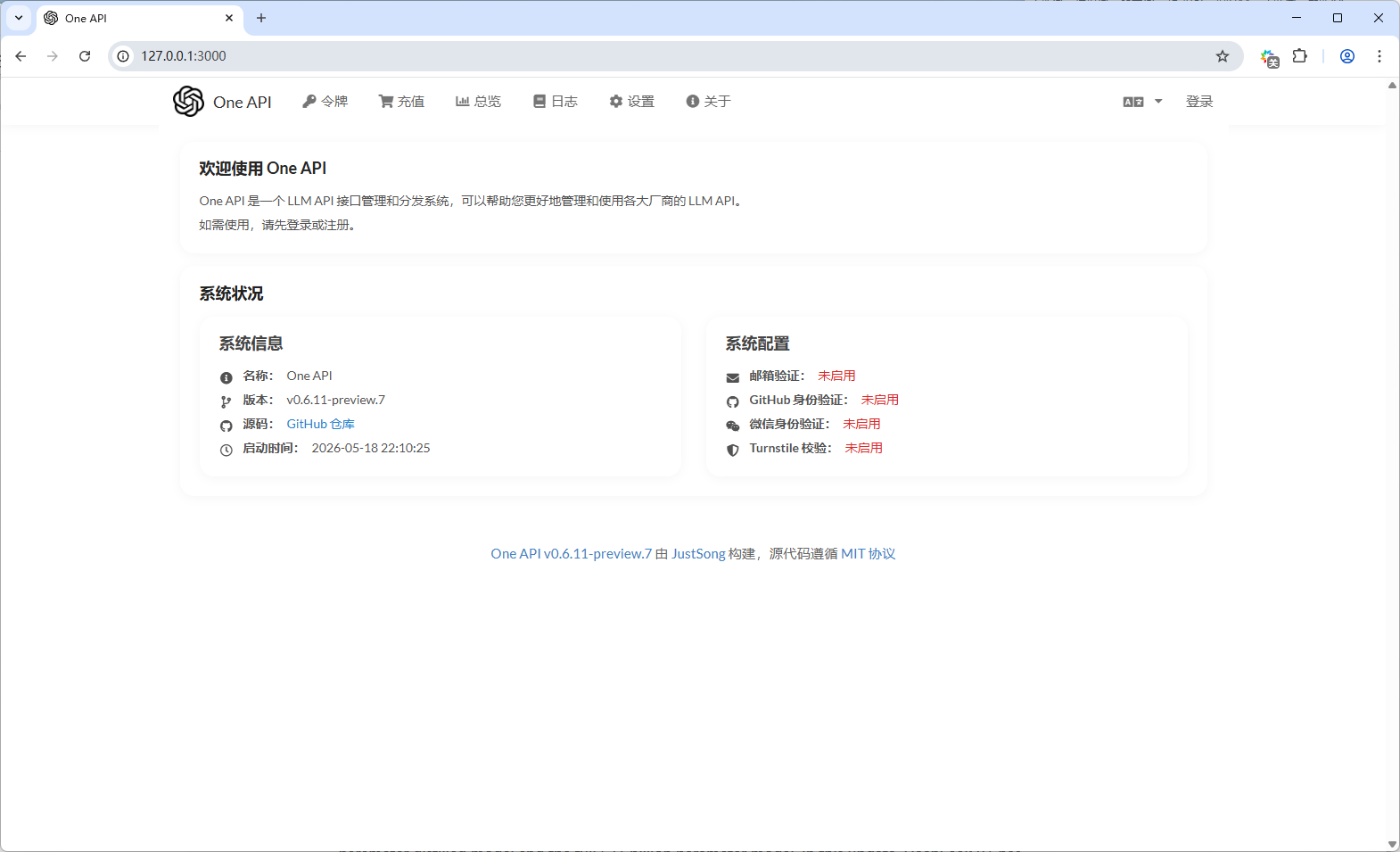
使用浏览器输入127.0.0.1:3000可以访问one-api
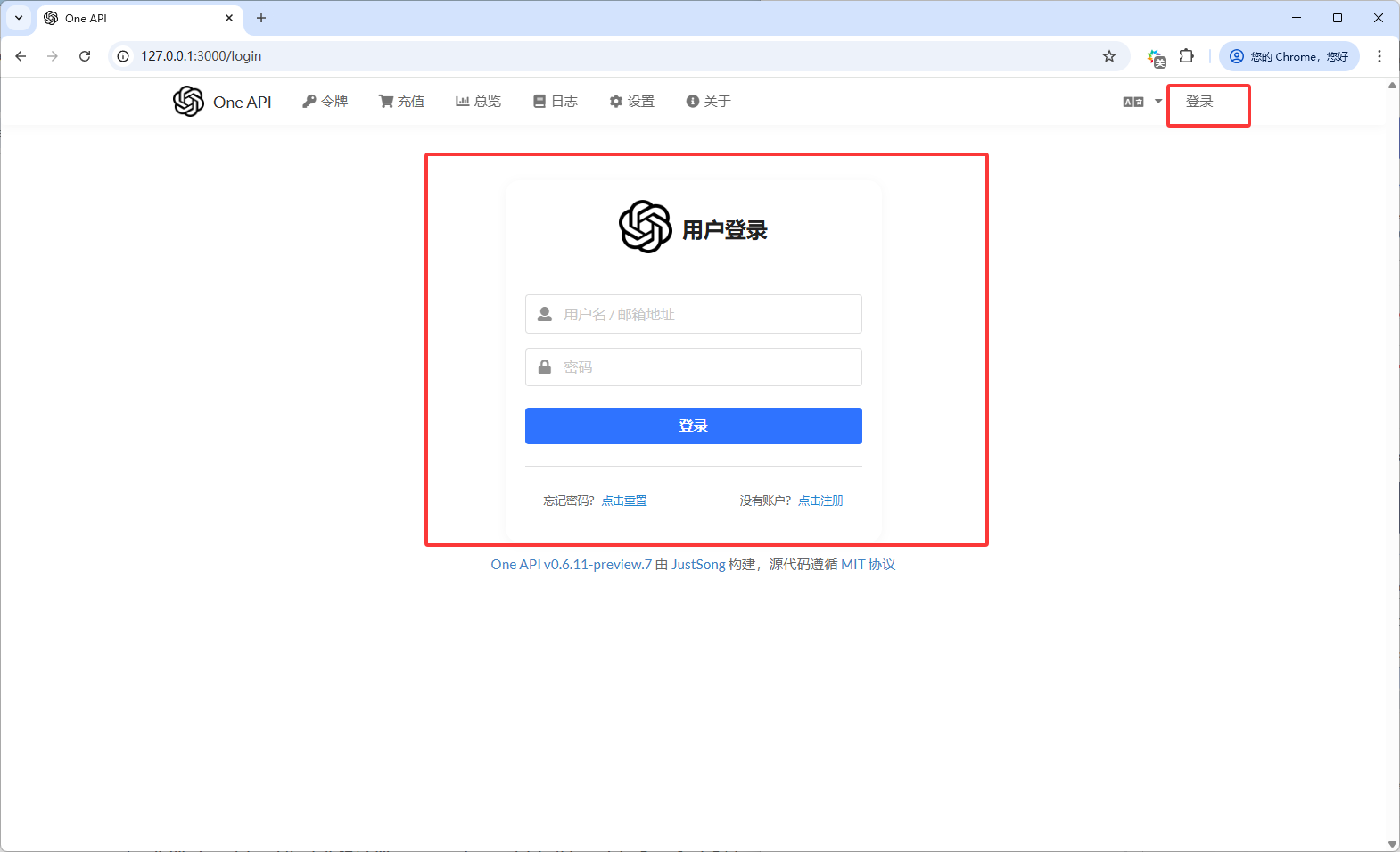
它需要先登录,默认管理员账号:root,密码:123456
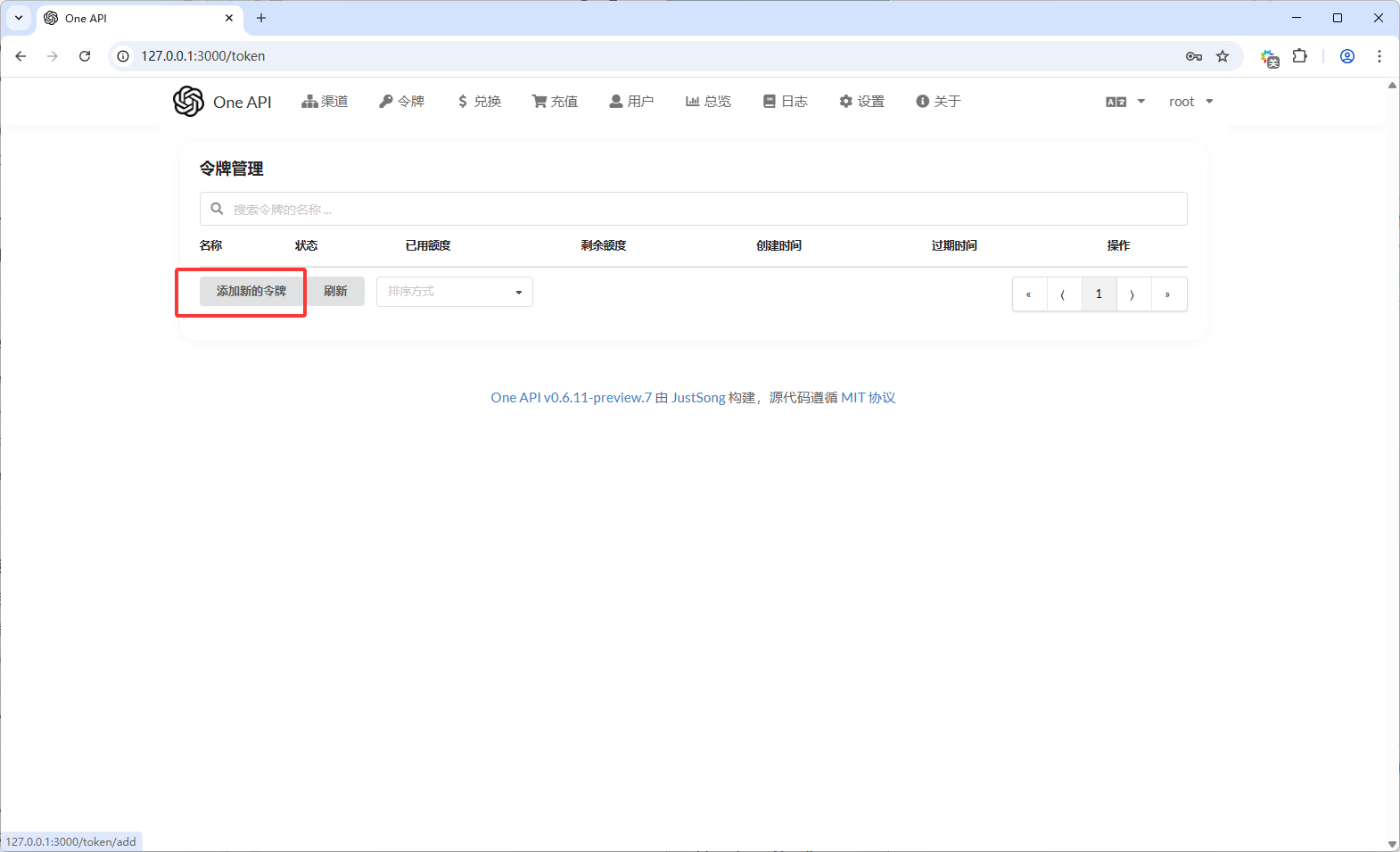
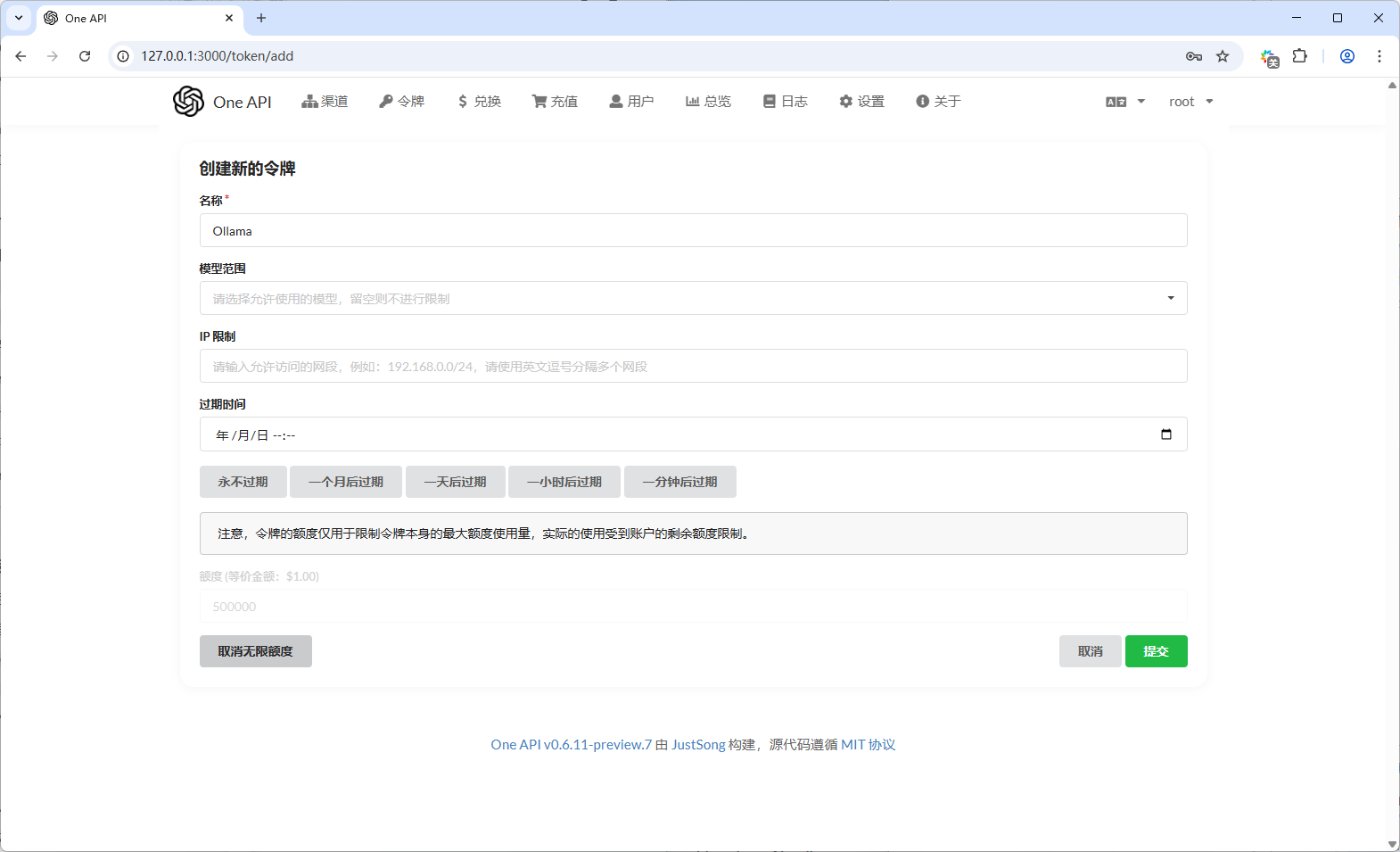
登录后先创建一个令牌
如下图,注意点击提交后页面不会刷新,需要再次点击令牌
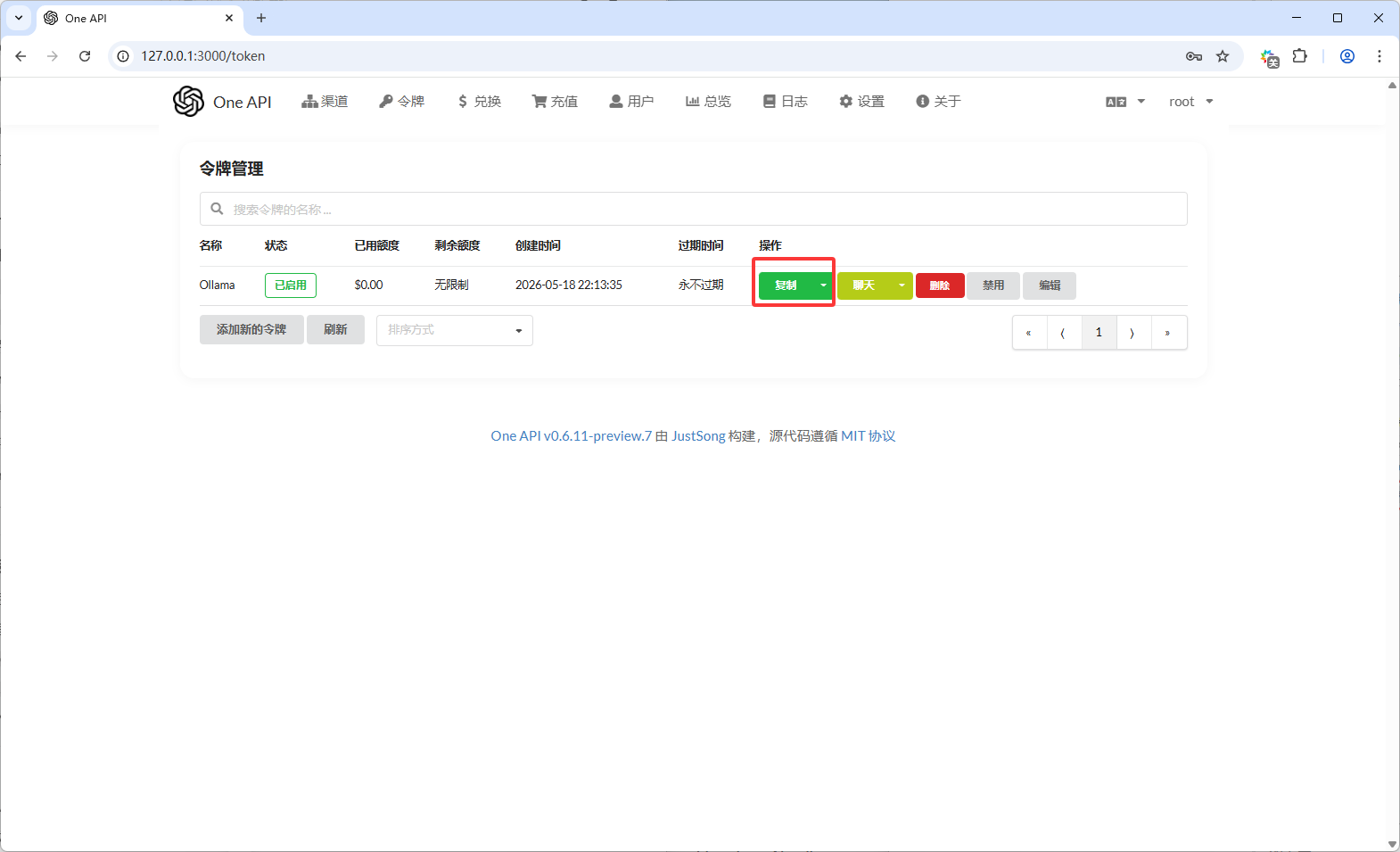
创建好令牌后点击下图红框,可以复制令牌,后面我们要用Python调用它
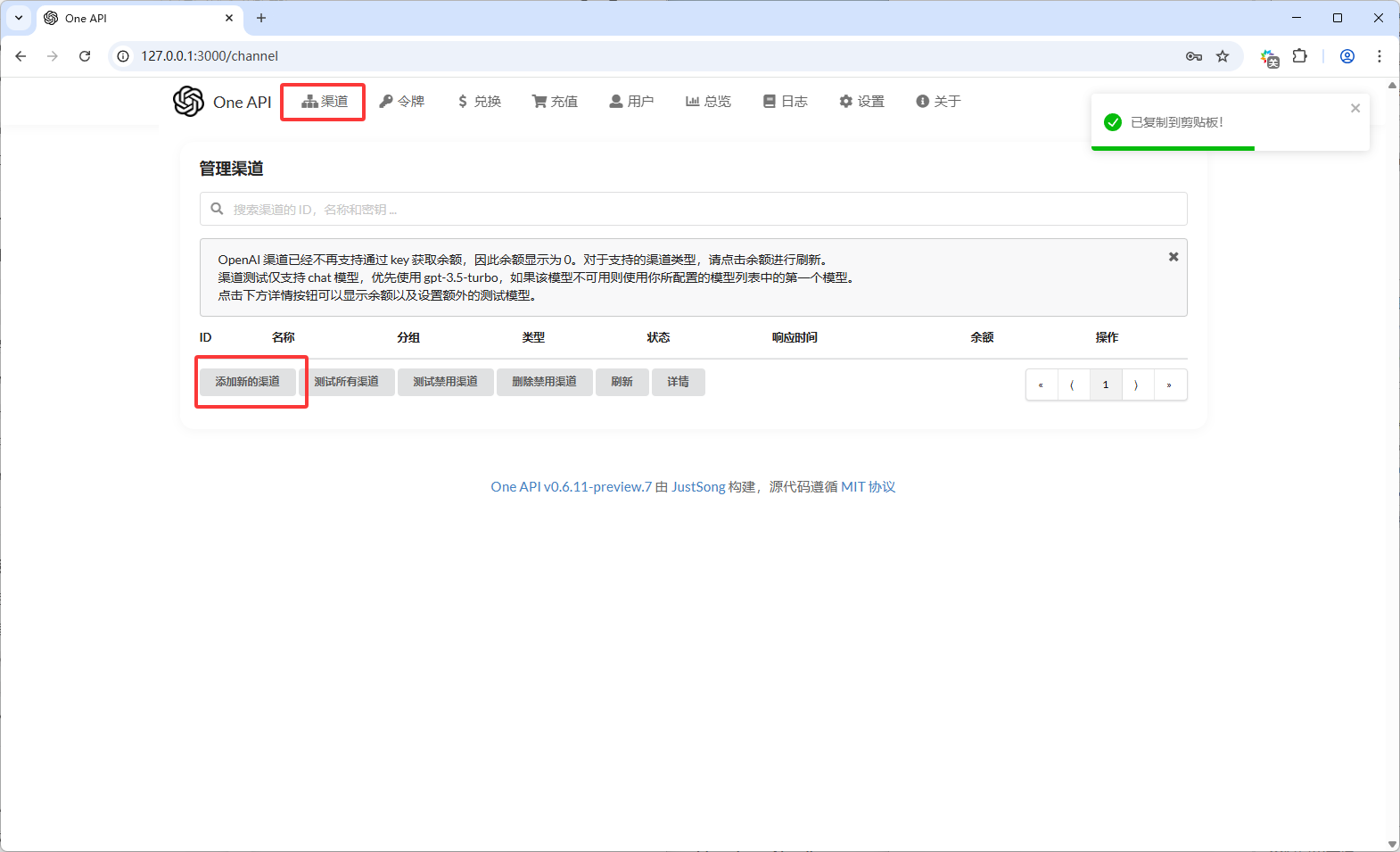
然后点击渠道,添加一个新渠道,这个渠道就是用来设置大模型的,我们设置好,就只需要访问one-api,然后one-api通过我们设置的渠道去访问多个大模型,这样形成了一个网关的功能
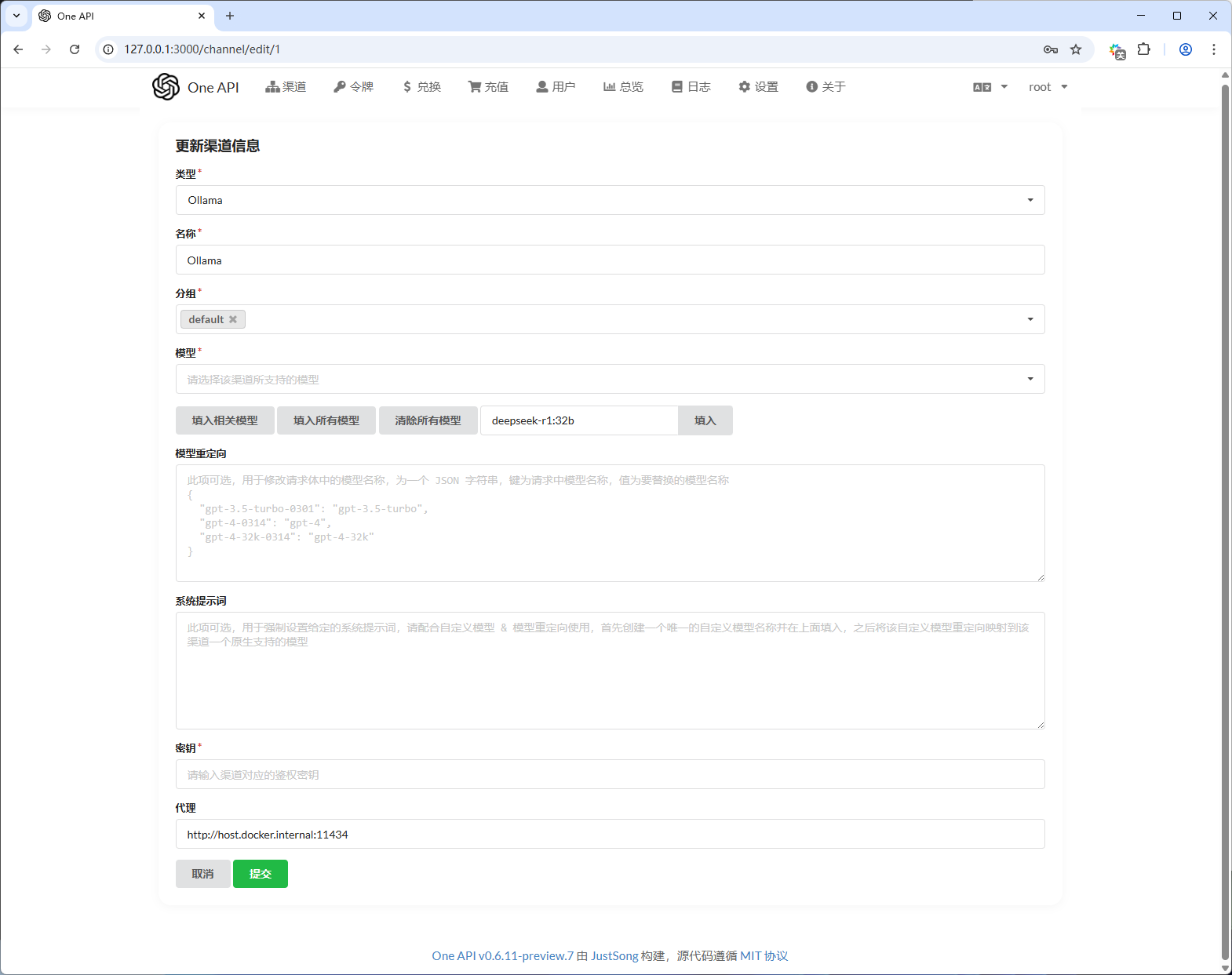
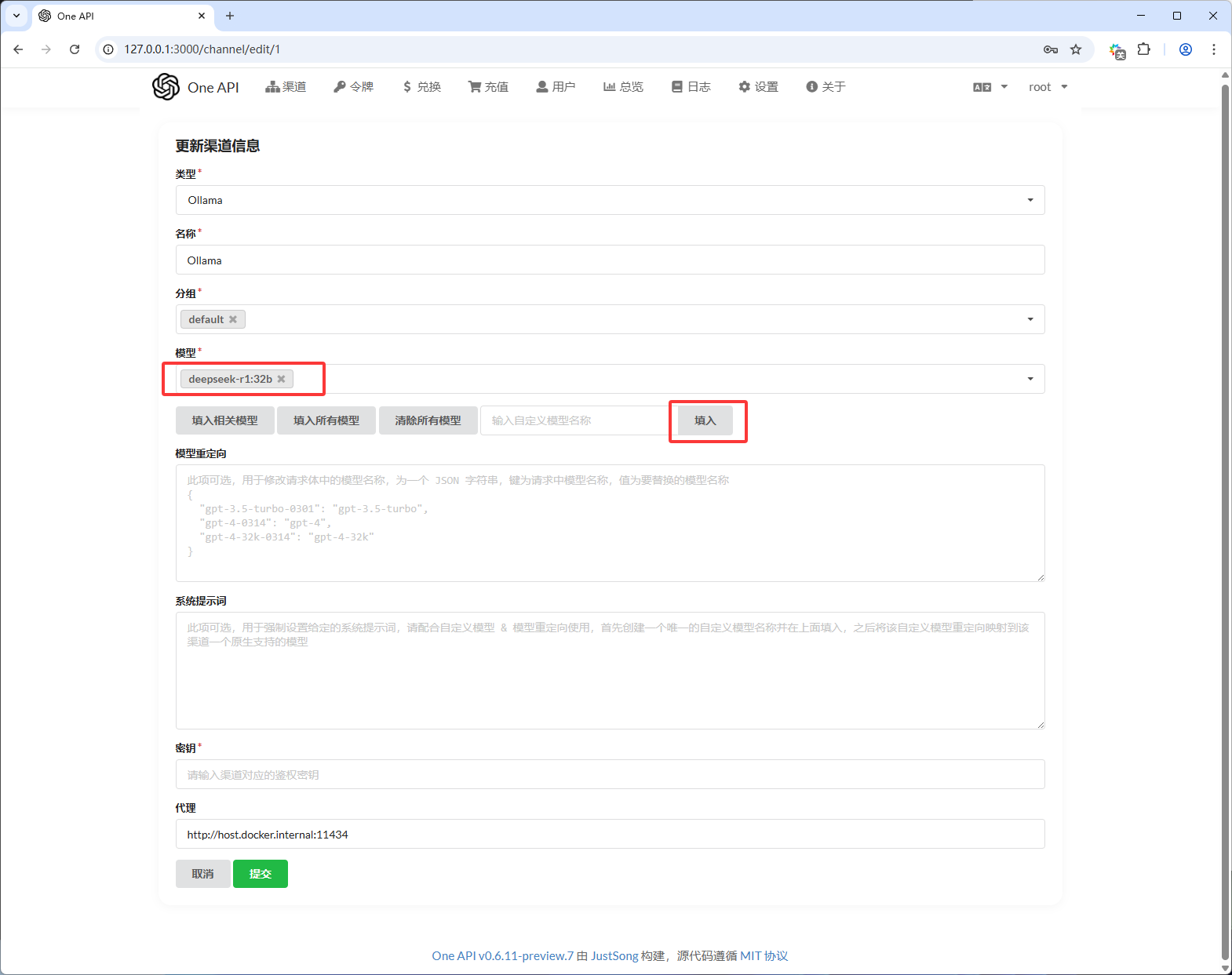
如下图红框的设置,注意我们Ollama没有密鈅,如果调用其它的比如豆包、通义千问这种的,是需要我们去它们的官网申请密鈅的,注意这个代理,http://host.docker.internal:11434,这个http://host.docker.internal是Docker用来访问我们电脑网络的域名
模型名,点击填入后就可以了,然后点击提交,注意点击提交后,也没不会刷新,需要再次点击渠道才可以
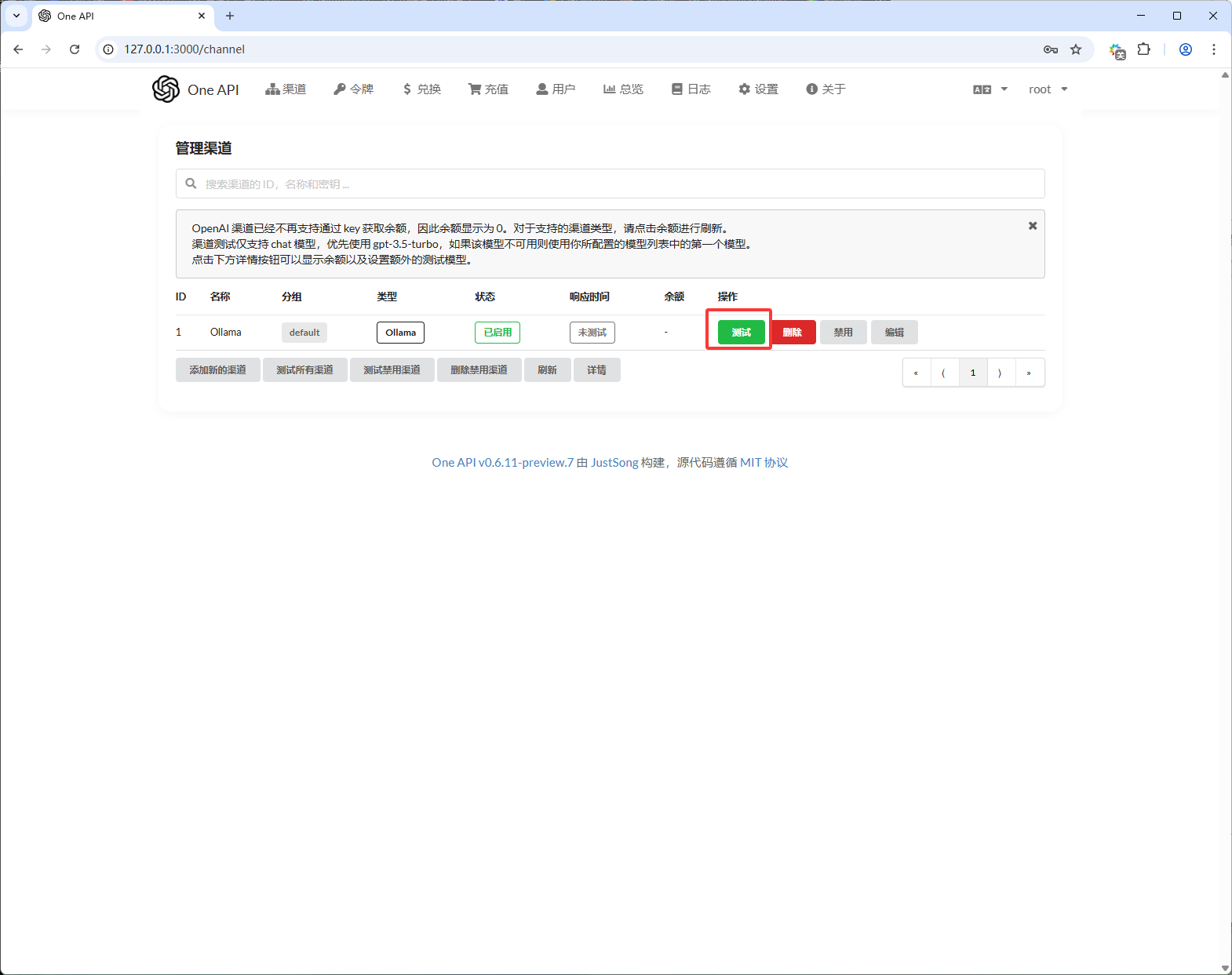
然后点击测试
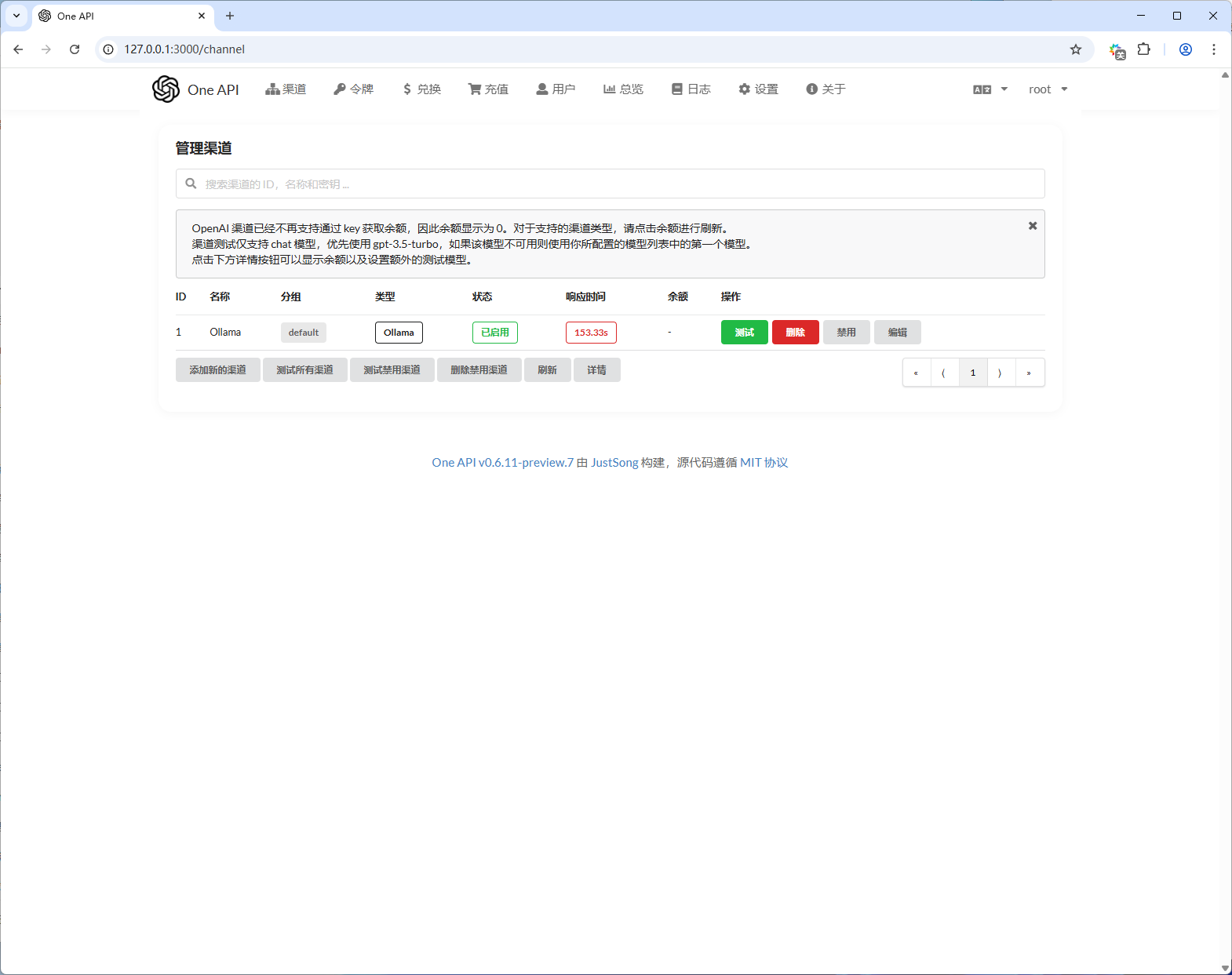
如下图,它有点慢,跑了两分钟
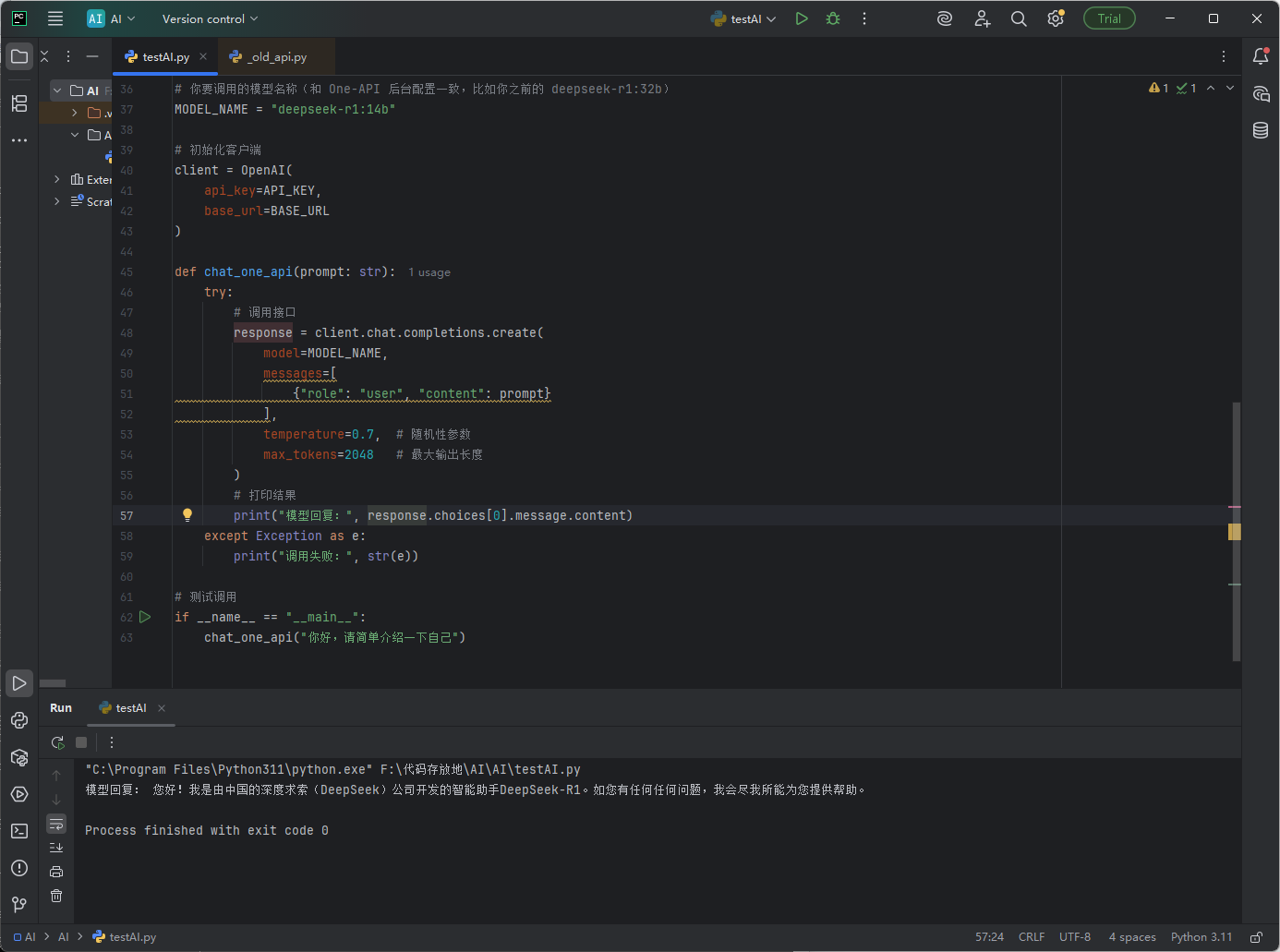
然后让我们安装的模型生成Python调用one-api的代码(如果本地安装的模型很笨就使用我们免费的ai,比如豆包),如下图我通过访问one-api调用了我们本地的大模型
现在我们的系统架构就变成了这样
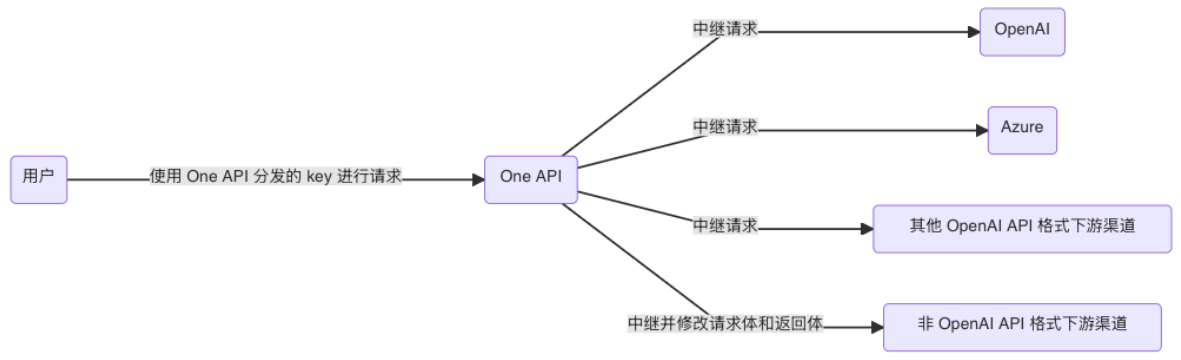
上方安装了One-api,我们让大模型生成了一个Python代码,调用One-api,我们的Python就相当于用户,然后现在有开源的用户系统FastGPT,有很多这样的系统,这里就使用FastGPT
FastGPT官网: https://github.com/labring/FastGPT
官方教学:https://doc.fastgpt.io/zh-CN/guide/getting-started
架构图:
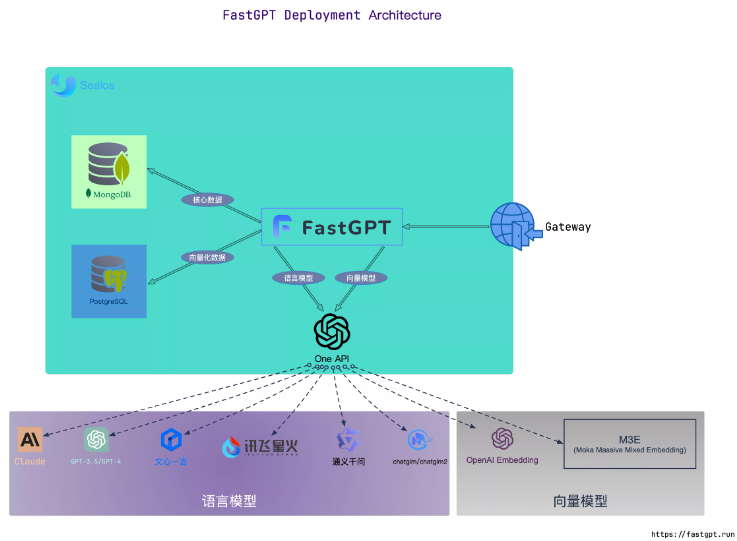
这里也使用Docker安装,这个FastGPT的安装以官网为准,官网写的很清晰,它的变化很快,文章不会及时更新
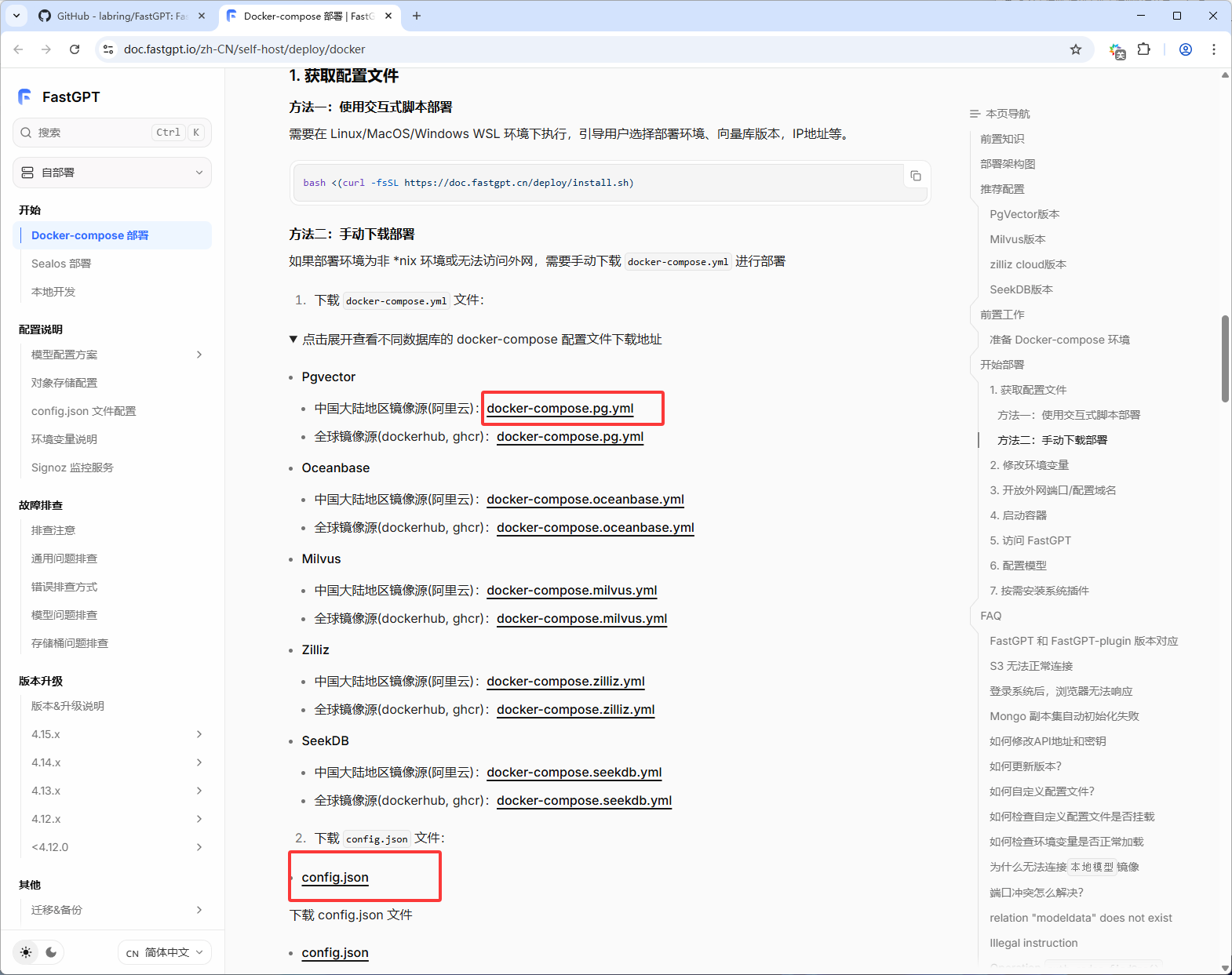
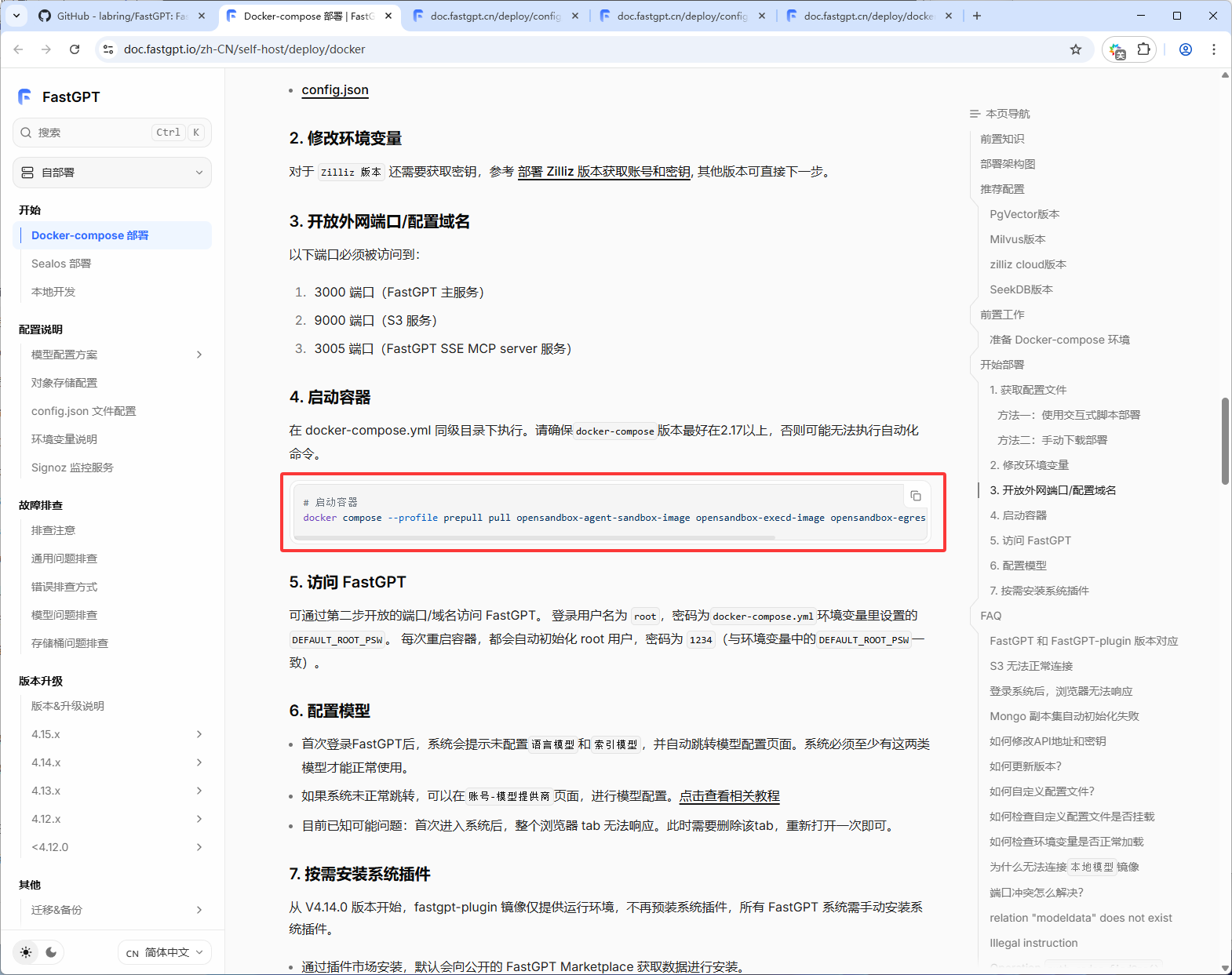
需要下载两个文件如下图红框,下载地址:https://doc.fastgpt.io/zh-CN/self-host/deploy/docker
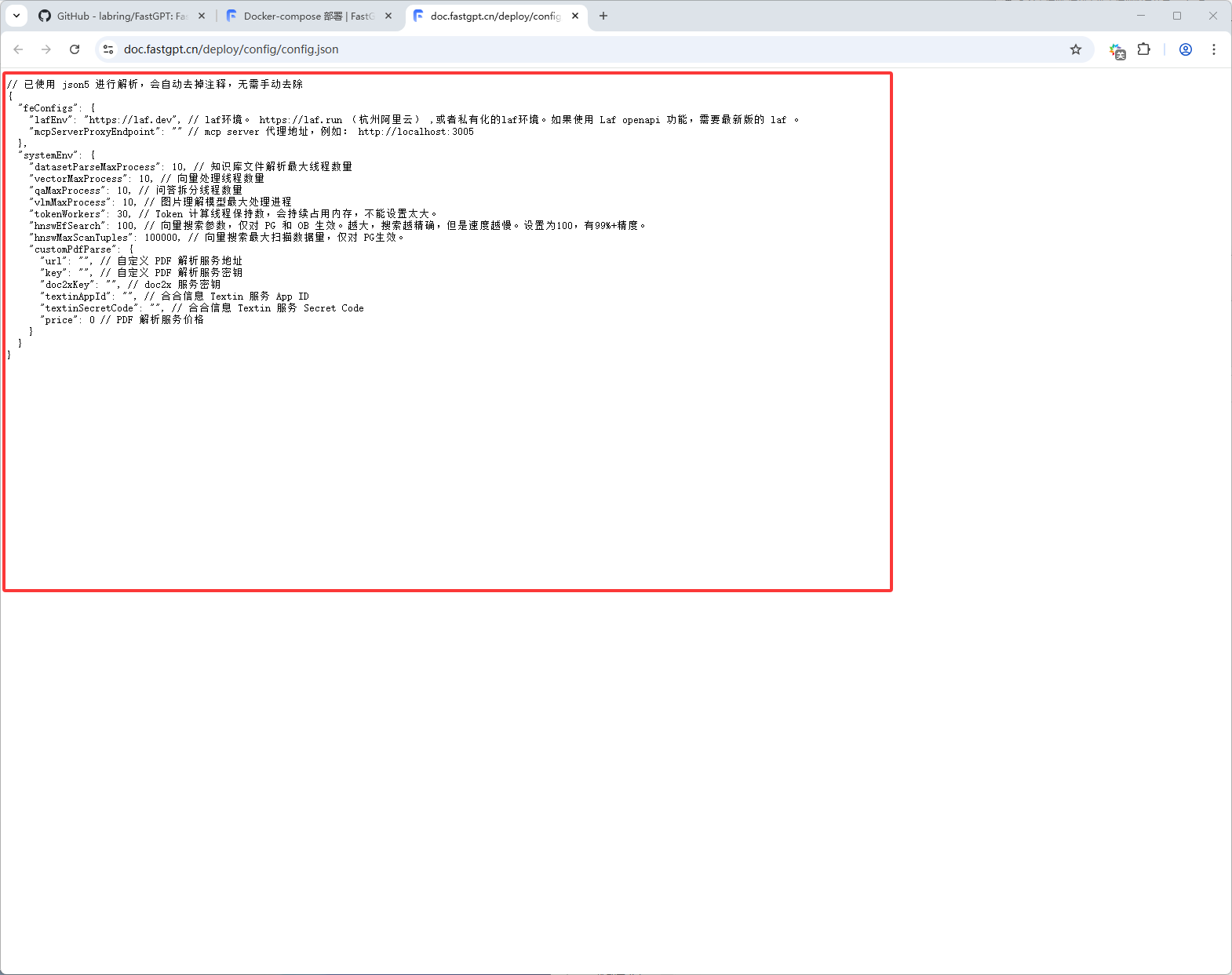
config.json,把下图红框的内容复制下来,然后在我们电脑某文件夹中创建名字为config.json的文件,然后使用记事本打开,把下图红框的内容复制进去
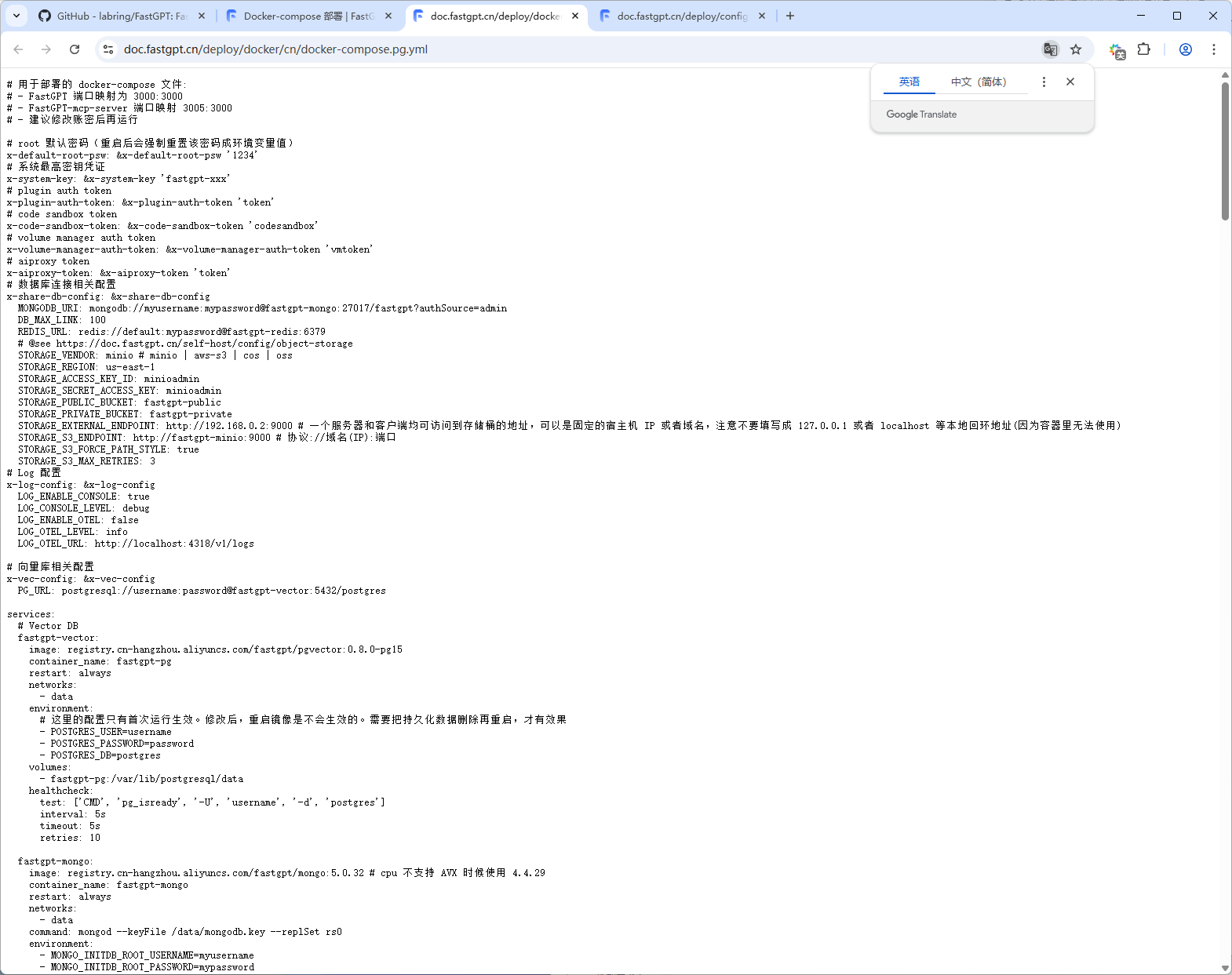
yml文件也是一样,它的文件名要叫docker-compose.yml
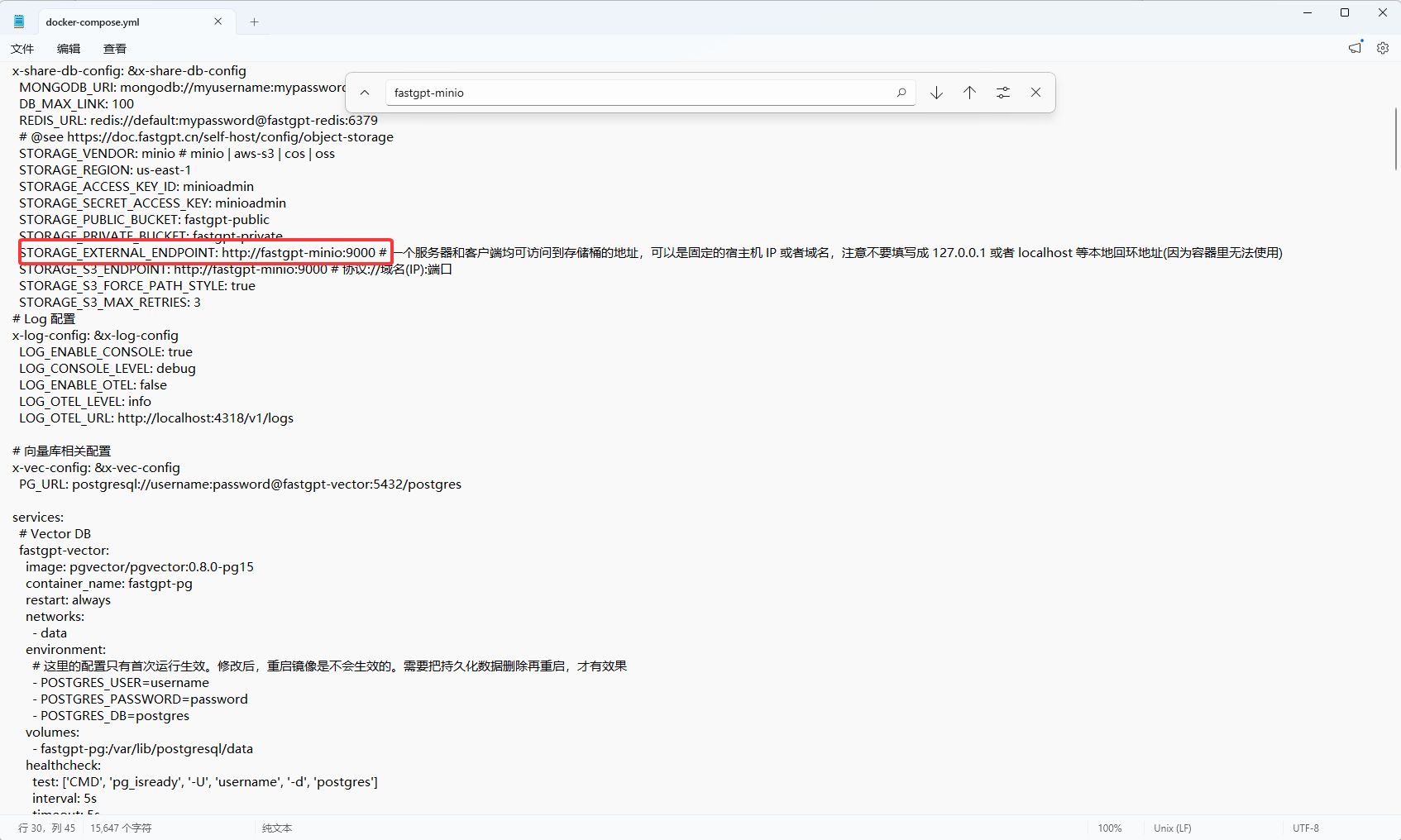
yml文件中需要修改,下图红框的这一行,它之前是写死的ip地址,要改成域名(Docker中安装了fastgpt-minio,域名就是fastgpt-minio)
然后我们需要安装一个向量模型,用来把我们的文字转出ai认识的知识库
ollama pull nomic-embed-text
安装好向量模型后修改一下config.json文件,添加上这个模型,然后再添加上我们本地的deepseek-r1:14b
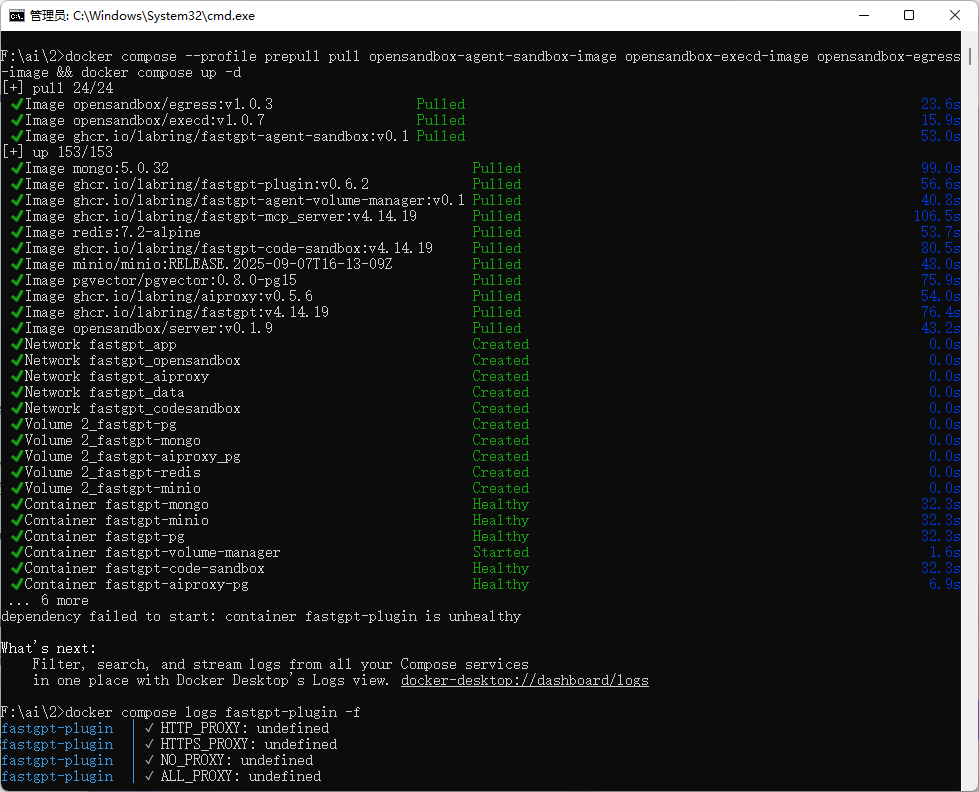
json{ "feConfigs": { "lafEnv": " https://laf.run", "mcpServerProxyEndpoint": "" }, "systemEnv": { "datasetParseMaxProcess": 10, "vectorMaxProcess": 10, "qaMaxProcess": 10, "vlmMaxProcess": 10, "tokenWorkers": 30, "hnswEfSearch": 100, "hnswMaxScanTuples": 100000, "customPdfParse": { "url": "", "key": "", "doc2xKey": "", "textinAppId": "", "textinSecretCode": "", "price": 0 } }, // 新增:本地Ollama大模型配置(deepseek-r1:14b) "llmModels": [ { "model": "deepseek-r1:14b", "name": "DeepSeek R1 14B", "provider": "ollama", "baseUrl": "http://host.docker.internal:11434", "type": "chat" } ], // 新增:本地Ollama向量模型配置(知识库专用) "vectorModels": [ { "model": "nomic-embed-text", "name": "Nomic向量模型", "provider": "ollama", "baseUrl": "http://host.docker.internal:11434", "type": "embedding" } ] }如下图安装环境,安装时先把上方运行的one-api关掉
上图中指令来源
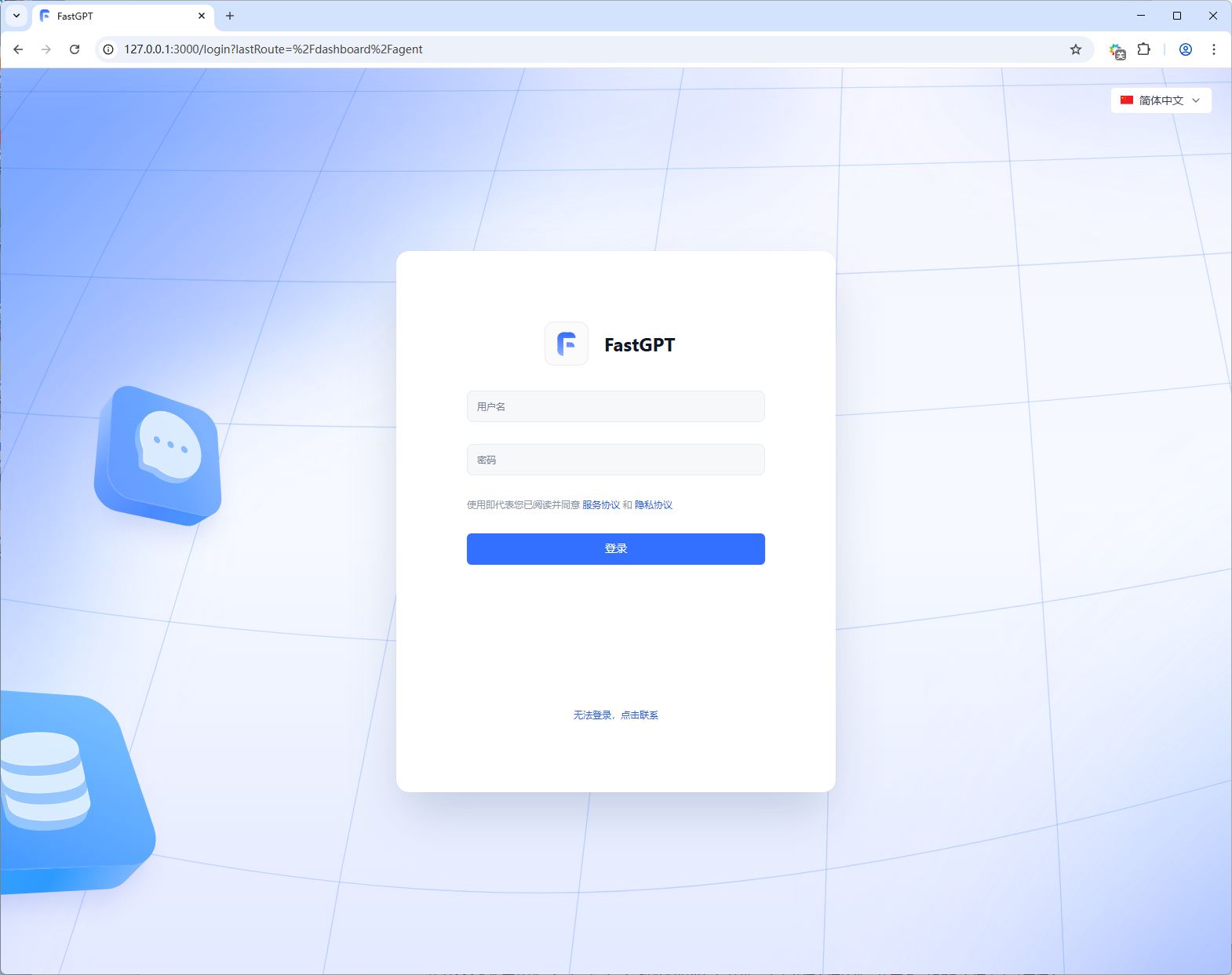
访问127.0.0.1:3000,如下图就可以看到FastGPT了
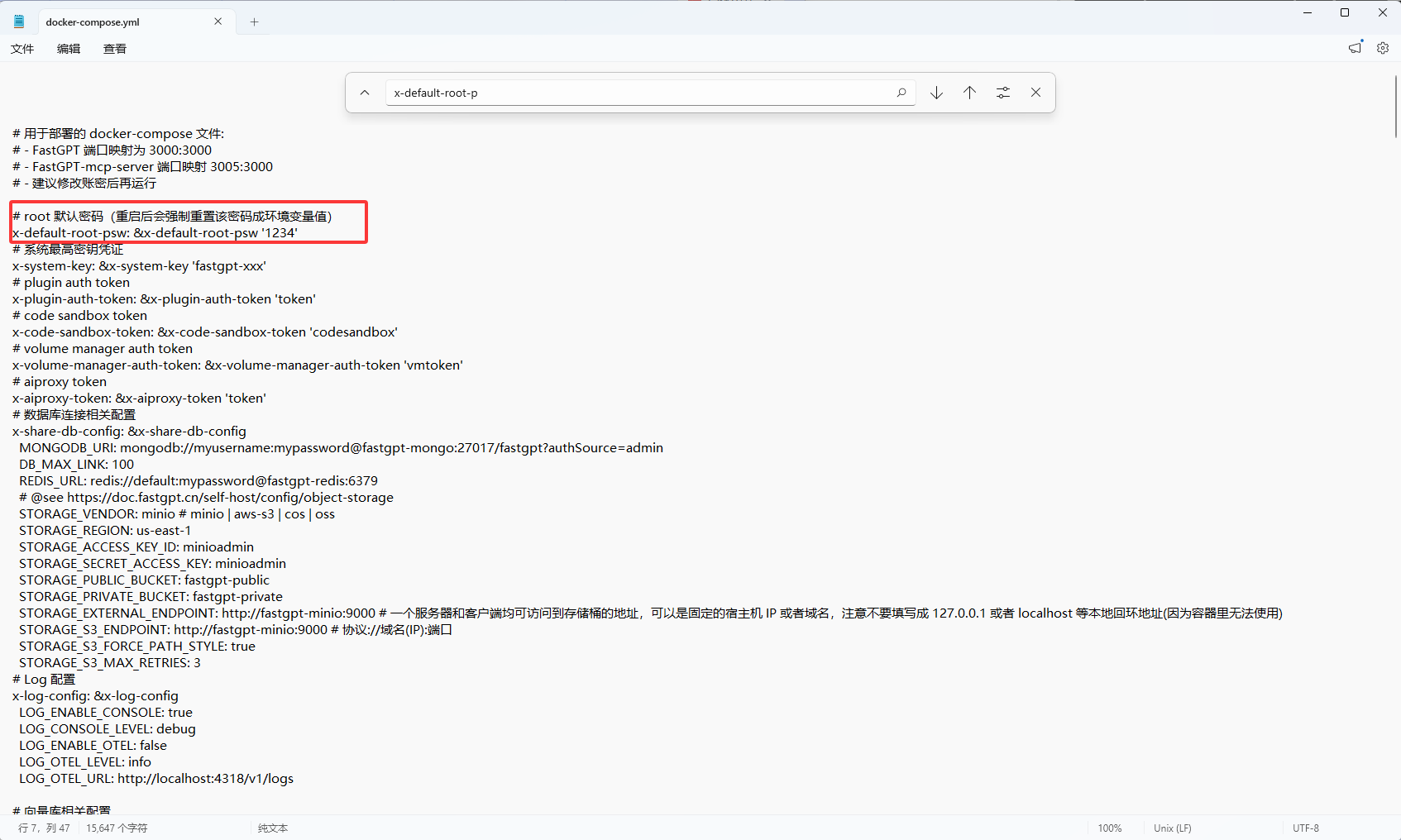
它的密码1234,账号是root