Python入门的第一件事情就是安装配置开发环境,Python环境有两种方式可以安装,第一种就是纯净版的Python安装,第二种是Anaconda的安装。简单来说,两者的核心区别就是:安装一个"语言核心" vs 安装一个"全家桶大礼包"。之后就是要安装pycharm集成开发环境(IDE)。
简单而言:
Python = 编程语言本身
Anaconda = Python的增强大礼包,适合数据科学。
PyCharm = 写代码的专业软件,让写代码更舒服。
对于纯新手学基础语法:纯净Python + PyCharm 就够了。
如果以后想做数据分析/AI:直接上 Anaconda + PyCharm。
1. 了解Python环境的安装途径(Python官方 vs Anaconda)
Python官方安装包(纯净版)只装Python本身,约 30 MB,非常小。装完后能写基础的print、循环、简单计算等。要做数据分析或爬虫,需要手动一个个装第三方库(如用 pip install pandas)。
Anaconda(全家桶)安装了Python + 150多个常用科学计算库(如NumPy, Pandas, Matplotlib) + conda包管理器 + Jupyter Notebook图形工具。约 500 MB - 1 GB。装完就能直接开始做数据分析、画图、机器学习项目,无需手动安装任何东西。自带的管理工具也更强大。
以下为整理后的对比表格,采用Markdown格式呈现:
对比表格
| 对比维度 | 纯净版Python | Anaconda |
|---|---|---|
| 本质 | 编程语言 | Python发行版(语言+工具集) |
| 安装包大小 | ~30MB | ~500MB-1GB |
| 预装库 | 只有标准库 | 150+科学计算包(NumPy、Pandas等) |
| 包管理器 | pip | conda(功能更强) |
| 图形界面 | 无 | Anaconda Navigator |
| 适用场景 | 轻量项目、Web开发、通用编程 | 数据科学、AI/机器学习、科学计算 |
2. 纯净版Python安装(轻量级选手)
适合谁?
初学者想先学Python基础语法
做Web开发(Flask/Django)
写自动化脚本、小工具
电脑配置较低或硬盘空间紧张
2.1 第一步:下载Python安装包
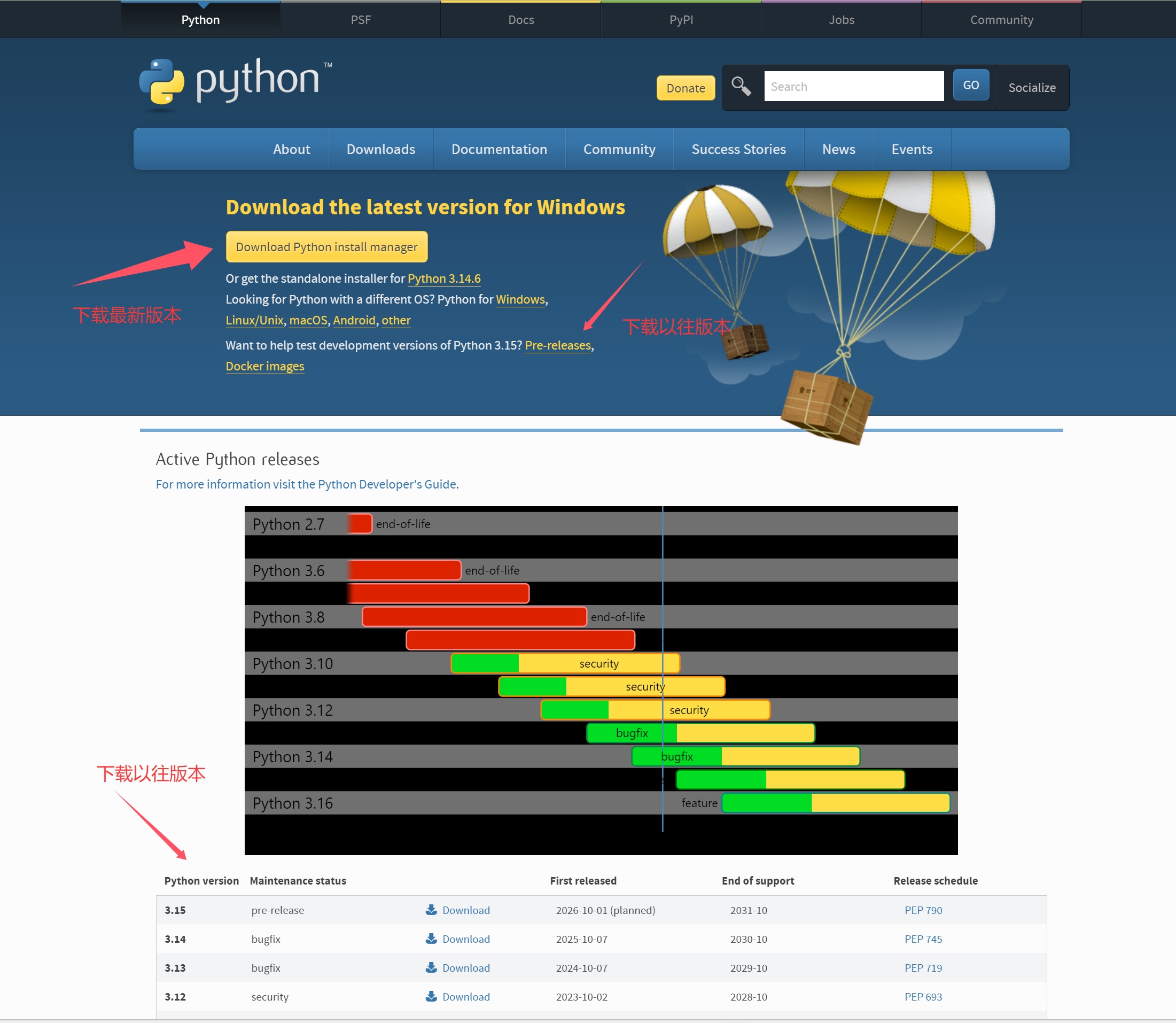
访问Python官方网站:https://www.python.org/downloads/
点击黄色的"Download Python"按钮,会自动识别你的操作系统
2.2 第二步:安装与关键配置
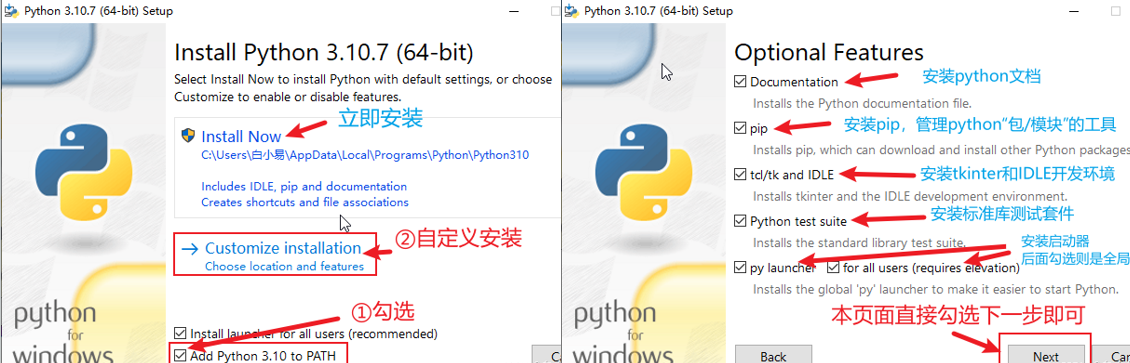
双击下载的安装包
勾选底部的"Add Python to PATH"
点击"Install Now"(推荐)或选择"Customize installation"
等待安装完成
例如:

验证安装:
打开命令提示符(Win+R输入cmd),分别输入以下命令:
bash
python --version   # 应显示 Python 3.x.x
pip --version      # 应显示 pip 版本信息
如果显示了python的版本号,那么就安装成功!
如果已经按照步骤安装,但是输入上述命令却没有显示版本信息,而是显示找不到或者打开了python下载安装的推荐窗口。那多半是因为忘记勾选"Add to PATH",或者是因为环境变量PATH配置错误。
简单理解:PATH是系统的"搜索路径列表"。当你输入python命令时,系统会去PATH里列出的文件夹中找python.exe。
如果忘记勾选"Add to PATH"怎么办?
①右键"此电脑" → 属性 → 高级系统设置
②点击"环境变量"
③在"系统变量"中找到Path,双击
④添加两条路径:
Python安装路径(如D:\Python3xx,这边的路径是根据自己刚才的安装路径选择的)
Scripts文件夹路径(如D:\Python3xx\Scripts,这边的路径是根据自己刚才的安装路径选择的)
3. Anaconda安装(数据科学首选)
适合谁?
学习数据分析、机器学习、人工智能
需要NumPy、Pandas、Matplotlib等科学计算库
希望"开箱即用",不想逐个装包
需要管理多个不同Python版本的项目
3.1 第一步:下载安装Anaconda
访问官网:https://www.anaconda.com/download
或者用Anaconda清华源下载地址(推荐,更快):https://mirrors.tuna.tsinghua.edu.cn/anaconda/archive/
选择适合操作系统的版本点击下载即可。安装过程:
①双击安装包运行
②建议选择"Install for All Users"
③安装路径建议用英文(如D:\Anaconda3)
④建议勾选"Add Anaconda3 to PATH"
⑤等待安装(约5-10分钟)
3.2 第二步:验证安装
打开命令提示符或终端:
bash
conda --version      # 应显示conda版本
python --version     # 应显示Python版本
如果提示找不到命令,可能需要手动添加环境变量。
4. Pycharm安装
作为目前最流行的 Python IDE 之一,它最核心的能力就是理解你的代码。它不再是简单地把你敲进去的字母当成纯文本,而是能真正读懂 Python 语法,并借此提供一系列强大的功能:
智能代码辅助: 当你输入时,它会智能地弹出补全建议,它不仅能补全Python内置的函数,也能识别出你自己定义的变量名和函数名。同时,它会实时检查代码中的潜在错误,比如拼错变量名、缺少导入模块等,并给出灯泡图标提示和"一键修复"建议。
高效导航与重构: 你可以在项目里轻松跳转------比如按住 Ctrl 键点击一个函数,就能直接跳到它定义的地方。同时,当你想修改一个函数名时,PyCharm 可以智能地在整个项目里找到所有用到它的地方,一次性全部改好,避免手动查找遗漏的错误。
一体化工具集成: PyCharm 将开发中会用到的各种工具都整合到了一个界面里。你可以在一个窗口里同时管理版本控制(如 Git)、操作数据库、打开终端、运行和调试代码,无需在多个软件窗口之间来回切换。
4.1 第一步:下载安装Pycharm
下载地址:https://www.jetbrains.com/pycharm/download/?section=windows
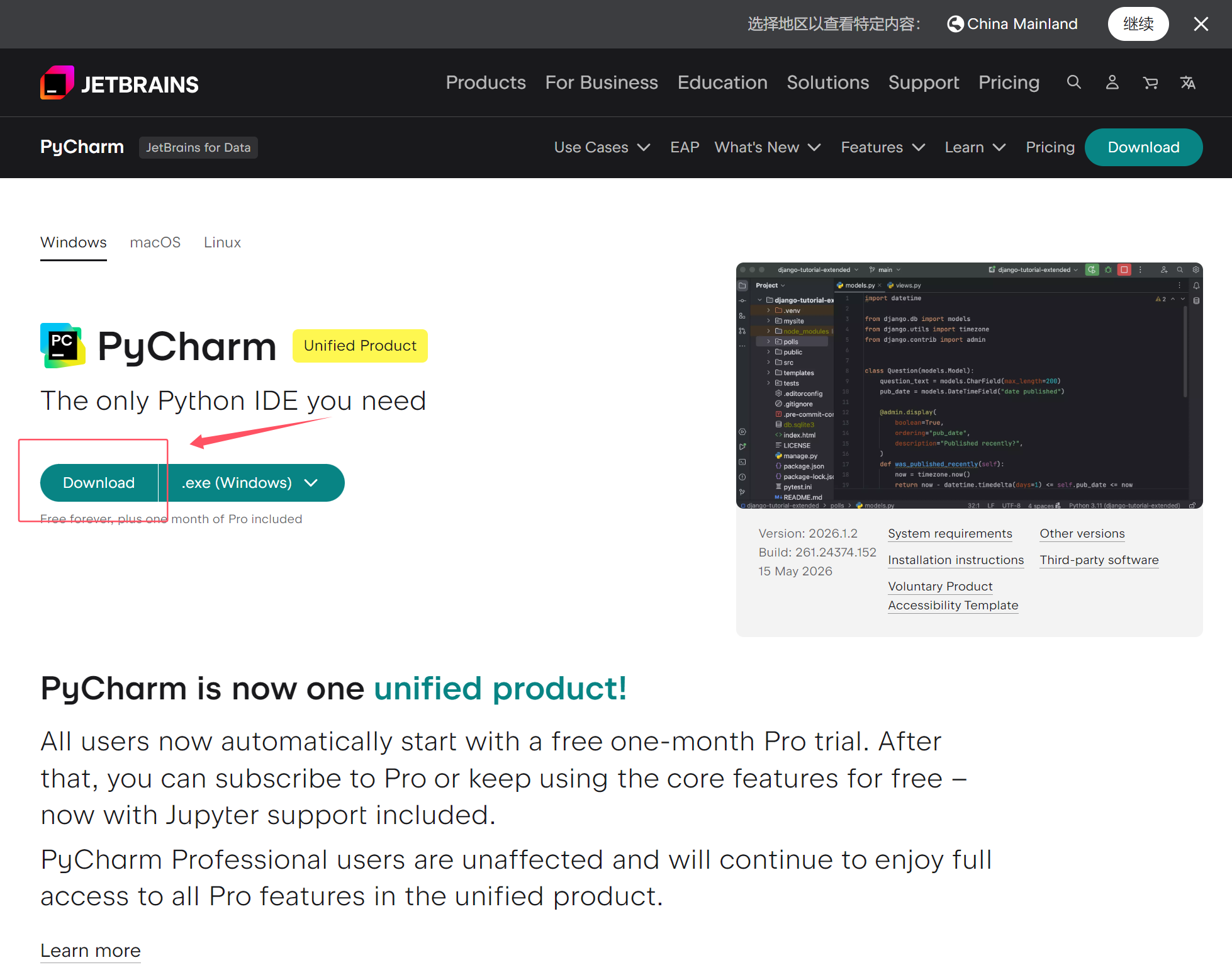
双击运行下载的安装程序,选择自己的安装目录,建议在安装选项页面勾选 "Create Desktop Shortcut"(创建桌面快捷方式)和 "Update PATH variable"(更新 PATH 变量),然后一路"Next"即可完成安装。
4.2 第二步:创建一个新项目
安装后首次启动,界面会提示你30天Pro试用,如果你还不确定,可以先点击 Start Trial 开始试用,或者直接跳过。
接下来创建一个新项目:
① 在欢迎界面点击 New Project。
② 在 Location 处设置项目存放路径,PyCharm 会自动以文件夹名作为项目名。
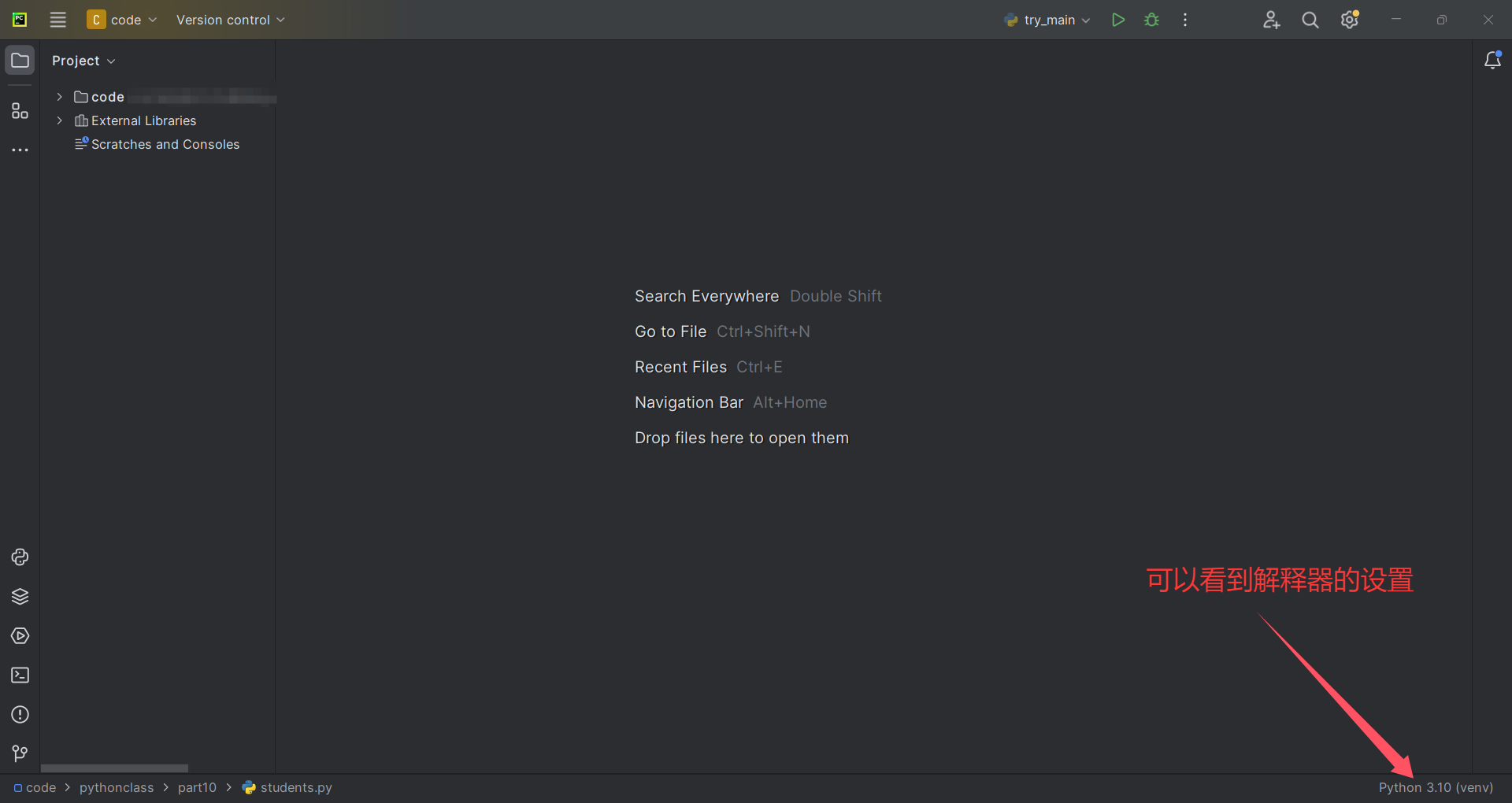
③ 关键是 Python Interpreter (解释器) 设置。PyCharm 默认会为你创建一个新的虚拟环境 (Virtualenv),并将位置放在项目文件夹下。你需要确保 Base interpreter 字段已经正确指向了你电脑上 Python 的安装路径。如果这里显示为空或错误,你可以点击旁边的 ... 按钮手动选择你电脑上的 python.exe 文件。
④ 一切就绪后,点击 Create 按钮,项目就建好了。
4.3 界面初识
创建好项目后,你会看到 PyCharm 的主窗口。了解下面这几个核心区域,就能很快上手了:
左侧「项目工具窗口」: 这里以目录树的形式展示你项目的所有文件和文件夹,是你管理代码文件的地方。
中央「编辑器」: 这是占据屏幕大部分面积的区域,是你实际编写代码的地方,支持多标签页。
顶部/底部「工具栏和工具窗口」: 顶部有运行、调试等快捷按钮;底部则集成了终端Terminal、运行结果输出和Git版本控制等实用面板。