如果某个团队既使用 Katalon Studio 执行自动化测试,又依赖 Jira 进行缺陷管理,那么下面的场景一定不会陌生:一个测试用例失败后,测试人员需要截图、打开 Jira、手动创建工单、粘贴日志、上传附件。一个迭代中如果有几十个失败用例,这样的重复操作会消耗大量时间,还容易引入人为失误。
Katalon 与 Jira 的集成可以彻底消除这种瓶颈。借助官方的 Jira Integration 插件,每一个失败的测试步骤旁都会出现一个一键提交缺陷的图标。只需在 Katalon 的结果面板上轻轻一点,一个预先填充好测试用例名称、截图和日志的 Jira 问题单就会自动打开。
这带来的直接效果是:更快地实现自动化测试缺陷跟踪,完全避免手动转录错误,并且每个 Jira 工单都可以追溯到发现它的具体测试,形成唯一的事实来源。对于任何认真对待 Katalon Studio 缺陷报告的团队来说,这种集成几乎是必选项。关于最新的界面参考和版本说明,可以查阅 Katalon 官方文档。
开始前的准备工作
在动手将 Katalon Studio 与 Jira Cloud 集成之前,请确保以下条件已经满足:
- 拥有有效许可证的 Katalon Studio
- 从 Katalon Store 获取的 Jira Integration 插件
- 从 Atlassian Marketplace 安装的 Katalon Test Automation for Jira 插件
- 一个 Jira Cloud 或 Jira Data Center 实例,并且具备管理员或项目管理员权限
- Jira 账户的登录邮箱,以及专门为 Katalon 生成的 Jira API 令牌(Jira Cloud 已经不再接受密码进行 API 调用)
Katalon Jira 集成分步指南
第 1 步:安装 Jira Integration 插件
首先需要从 Katalon Store 获取 Jira Integration 插件。该插件并非 IDE 内置,因此安装是一个独立的步骤。
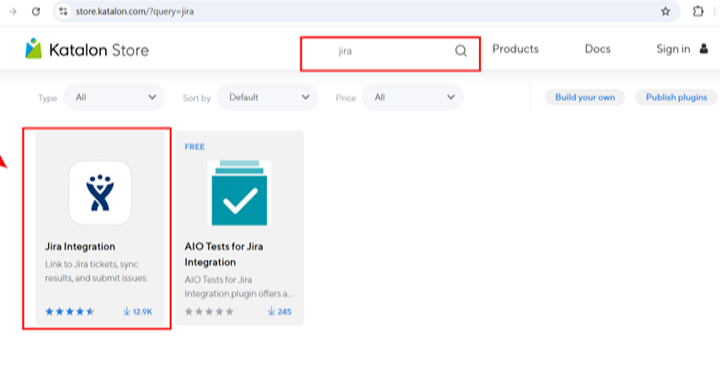
- 打开浏览器,访问 store.katalon.com。
- 使用 Katalon 账户登录。
- 在搜索栏输入 "jira" 并回车。
- 在搜索结果中,点击 Jira Integration 对应的卡片------这个插件的下载量约 12.9K,评分四星。注意不要和 "AIO Tests for Jira Integration" 插件搞混。
- 进入产品页面后,点击蓝色的 Install 按钮。
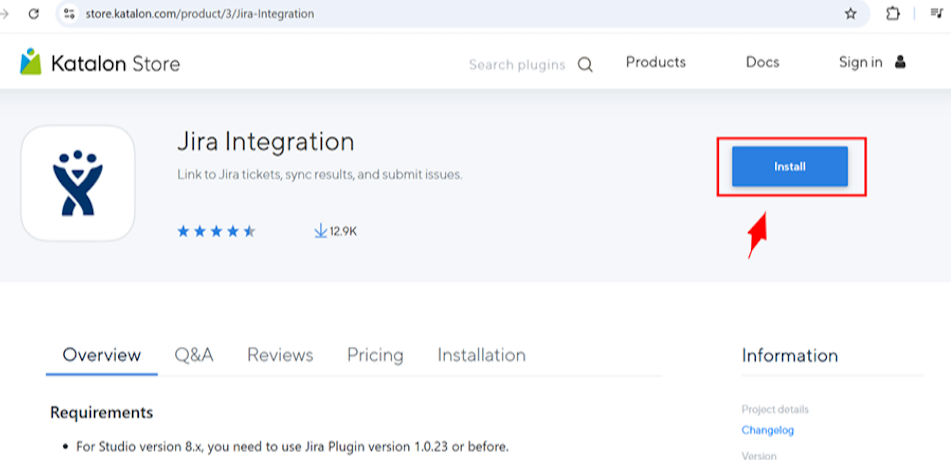
版本兼容性说明:
- Katalon Studio 8.x 版本请使用 Jira Plugin 1.0.23 或更早版本
- Katalon Studio 9.x 版本请使用 Jira Plugin 1.0.25 或更高版本
安装前,务必在插件的 Requirements 标签页上核对版本信息。版本不匹配是 Studio 升级后集成失效的首要原因。
此外,还需要从 Atlassian Marketplace 直接安装 Katalon Test Automation for Jira 插件。该插件在平台层面实现 Katalon 与 Jira 的双向同步,是完整集成所必需的。
第 2 步:在 Katalon Studio 中重载插件
从商店安装插件后,并不会自动在 IDE 中激活。很多指南忽略了这一步,导致部分用户始终看不到 Jira 图标。
- 切换回 Katalon Studio。
- 点击工具栏右上角的用户/头像图标。
- 从下拉菜单中选择 Reload Plugins。
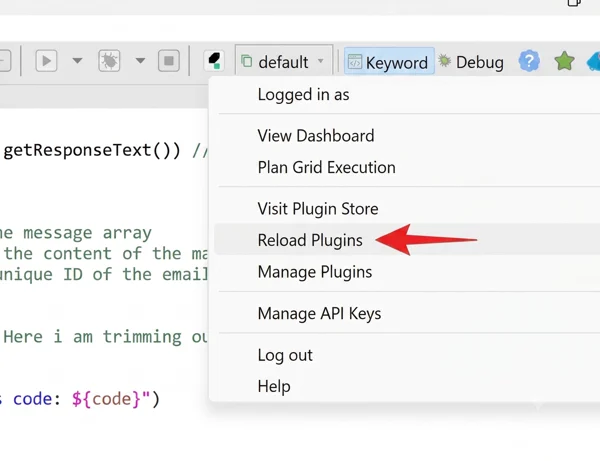
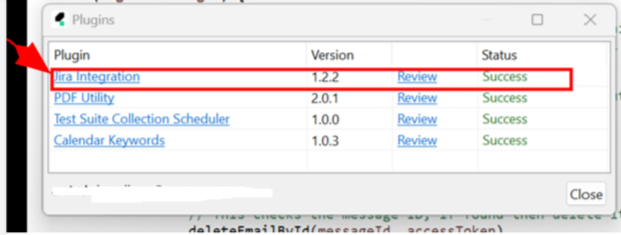
Katalon 会拉取与账户关联的所有插件。此时会弹出一个 Plugins 对话框,列出每个已安装插件的版本和状态。确认 Jira Integration 的状态显示为 Status: Success 后再继续下一步。
第 3 步:在项目设置中打开 Jira 配置
插件成功加载后,就可以从菜单直接进入项目的 Jira 设置。
在 Katalon Studio 中,依次点击 Projects > Settings > Plugins > JIRA。
这会打开当前项目设置中的 JIRA 配置面板。需要注意,Jira 集成是以单个项目为范围的------如果要在另一个 Katalon 项目中集成 Jira,必须为那个项目重复这些步骤。
第 4 步:启用集成并配置认证信息
在 JIRA 设置面板中:
- 勾选顶部的 Enable integration 复选框。
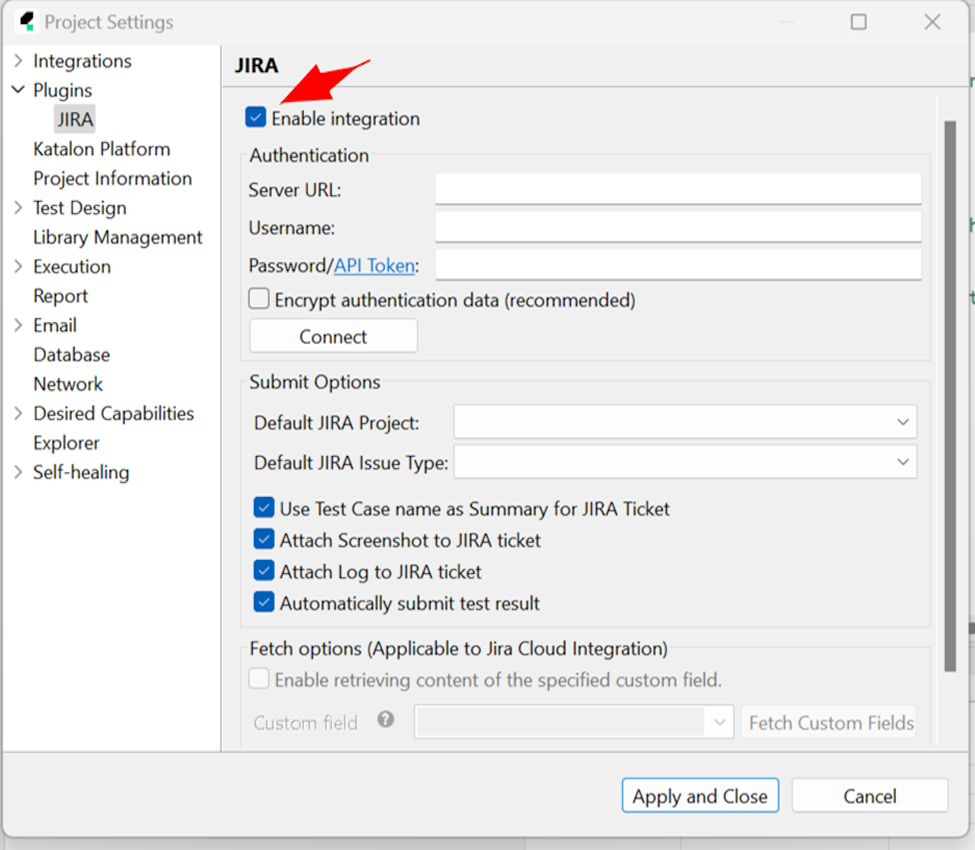
- 在 Authentication 区域填写以下内容:
- Server URL :格式取决于 Jira 的类型
* Jira Cloud:https://<站点名称>.atlassian.net
* Jira Data Center:https://域名(不要添加诸如 /secure 的后缀;服务器 URL 必须使用有效的 SSL 证书)
-
Username :关联 Jira 账户的电子邮箱地址
-
Password / API Token :不要在此处填写 Jira 密码 (Jira Cloud 要求使用令牌,详见第 5 步)
- 勾选 Encrypt authentication data(推荐),尤其是当项目文件保存在版本控制系统时,这项设置非常重要。
第 5 步:为 Katalon 生成 Jira API 令牌
这是多数教程一笔带过的环节,也是设置中最容易出问题的地方。理解 Katalon 对 Jira API 令牌的要求非常关键:Jira Cloud 已经停止支持基于密码的 API 认证,必须生成一个令牌。
具体操作如下:
- 登录 Atlassian 账户后,访问:
https://id.atlassian.com/manage/api-tokens - 点击 Create API Token。
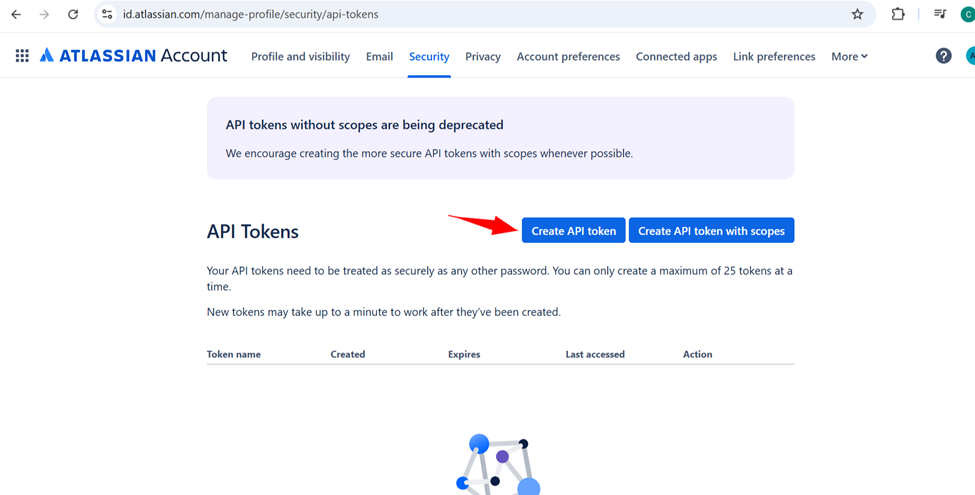
- 在弹出的对话框中:
-
Name :填写一个容易记住的名字,比如 "Jira Katalon Token",这样将来查看令牌时能立刻明白用途。
-
Expires on :设置一个一年以内的过期日(Atlassian 规定最长有效期一年)。
-
点击 Create 。
-
在关闭对话框之前,一定要把令牌复制下来。Atlassian 只会显示这一次。最好立刻将令牌保存在密码管理器或安全笔记中。如果弄丢了,就只能重新生成,并更新 Katalon 中的设置。
第 6 步:将 Katalon 连接到 Jira
回到 Katalon Studio 的 JIRA Project Settings:
-
将生成的 API 令牌粘贴到 Password / API Token 字段。
-
点击 Connect。
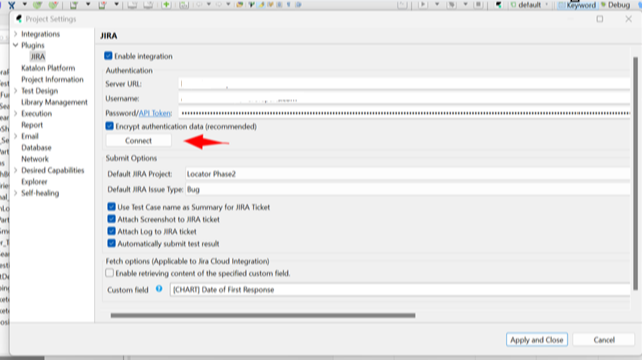
连接成功后,下方的 Submit Options 下拉菜单会自动填充 Jira 的项目和问题类型。如果下拉菜单仍是空的,说明认证信息未通过------请重新检查令牌和 Server URL。
第 7 步:配置提交选项并保存
建立连接后,就可以配置默认的提交行为:
| 设置项 | 推荐值 |
|---|---|
| Default JIRA Project | 团队的质量保证或迭代项目(例如 Locator Phase2) |
| Default JIRA Issue Type | Bug |
| Use Test Case name as Summary | ✓ 勾选 |
| Attach Screenshot to JIRA ticket | ✓ 勾选 |
| Attach Log to JIRA ticket | ✓ 勾选 |
| Automatically submit test result | ✓ 勾选(可实现无人工干预的缺陷跟踪) |
点击 Apply and Close。至此,Katalon 与 Jira 的集成已完全可用。
如何自动将 Bug 从 Katalon 提交到 Jira
接下来的内容是整个集成中最有价值的部分,即测试运行结束后,如何在 Katalon Studio 中提交缺陷的完整流程。
- 照常运行测试套件
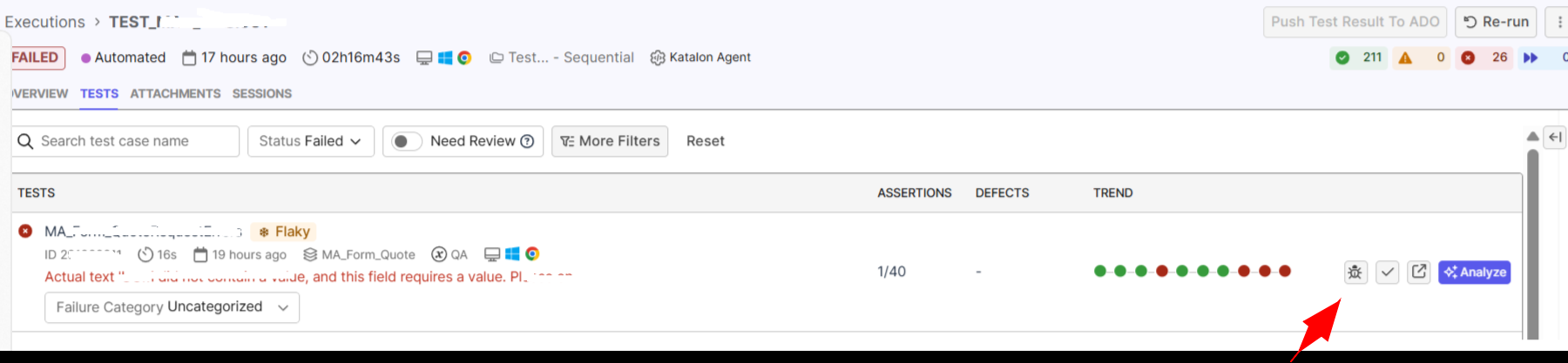
在 Katalon Studio 中执行任意测试套件或测试用例。运行完成后,打开 Results 面板。 - 定位失败用例,点击缺陷图标
每个失败的测试用例右侧,都会出现一个小的 Jira 缺陷图标。这就是从 Katalon 自动向 Jira 提交 Bug 的一键入口。
 _
_
_点击该图标,会弹出 Linked JIRA Issues 对话框。
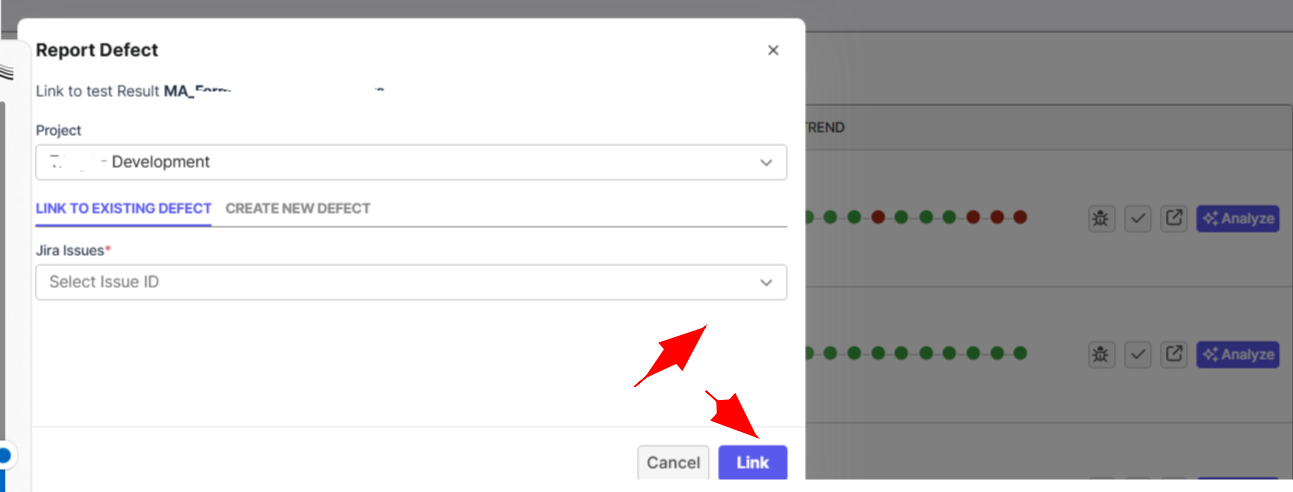
- 选择记录缺陷的方式
对话框中提供了三种选项:
-
Create as New :创建一个全新的 Jira 问题,并自动填入测试名称、日志和截图。适用于新发现的缺陷。
-
Create as Sub Issue :将失败记录为现有父工单下的子任务。适合与已知功能工单关联的回归失败。
-
Link to Existing Issue :将测试结果链接到已在待办列表中的 Jira 工单。当缺陷已经通过其他渠道报告时,这种选择最为合适。
- 在 Jira 界面中复核并提交
Katalon 会打开 Jira 的创建问题表单,并且已经预填好以下内容:
测试人员可以补充复现步骤、测试环境、严重程度等额外信息,然后点击 Create。工单会即刻在 Jira 中建立,同时 Katalon 的结果面板中会出现指向该工单的链接,从而完整闭环自动化测试缺陷跟踪和 Jira 测试管理工作流。
- Project:默认的项目
- Issue Type:Bug
- Summary:测试用例名称(例如 CURAHealthLogin)
- Attachments:截图和日志文件已排队等待上传
从测试用例链接和管理 Jira 问题
除了从测试结果提交缺陷,集成还支持在 Katalon Studio 的 Test Explorer 中直接将 Jira 问题链接到单个测试用例。当需要将特定测试用例与某个已有的 Jira 工单关联时(无论是为了可追溯性、BDD 需求关联还是审计目的),这个功能非常实用。
编辑并链接已有的 Jira 测试用例:
- 在 Katalon Studio 中,进入 Test Explorer,找到并打开需要操作的测试用例。
- 点击测试用例中的 JIRA integration 标签页。
- 要添加并链接一个 Jira 问题,点击 Edit JIRA issue。
- 弹出的 Link to JIRA Issue 对话框中,输入目标 Jira 问题的键值。
- (可选)勾选 Override test case description,以使用 Jira 问题中的描述替换现有测试用例描述。
- 在 Property 标签页中,新的描述会替换原有描述。
- 点击 OK 应用更改。
故障排查:
如果出现 "Jira issue cannot be found" 提示
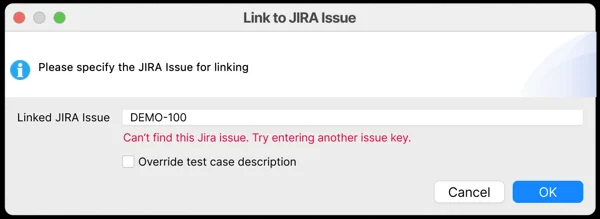
可能的原因及解决方法:输入了错误的 issue key,或者该 Jira 问题在当前获取的账户中已不存在。请确保 issue key 正确无误。
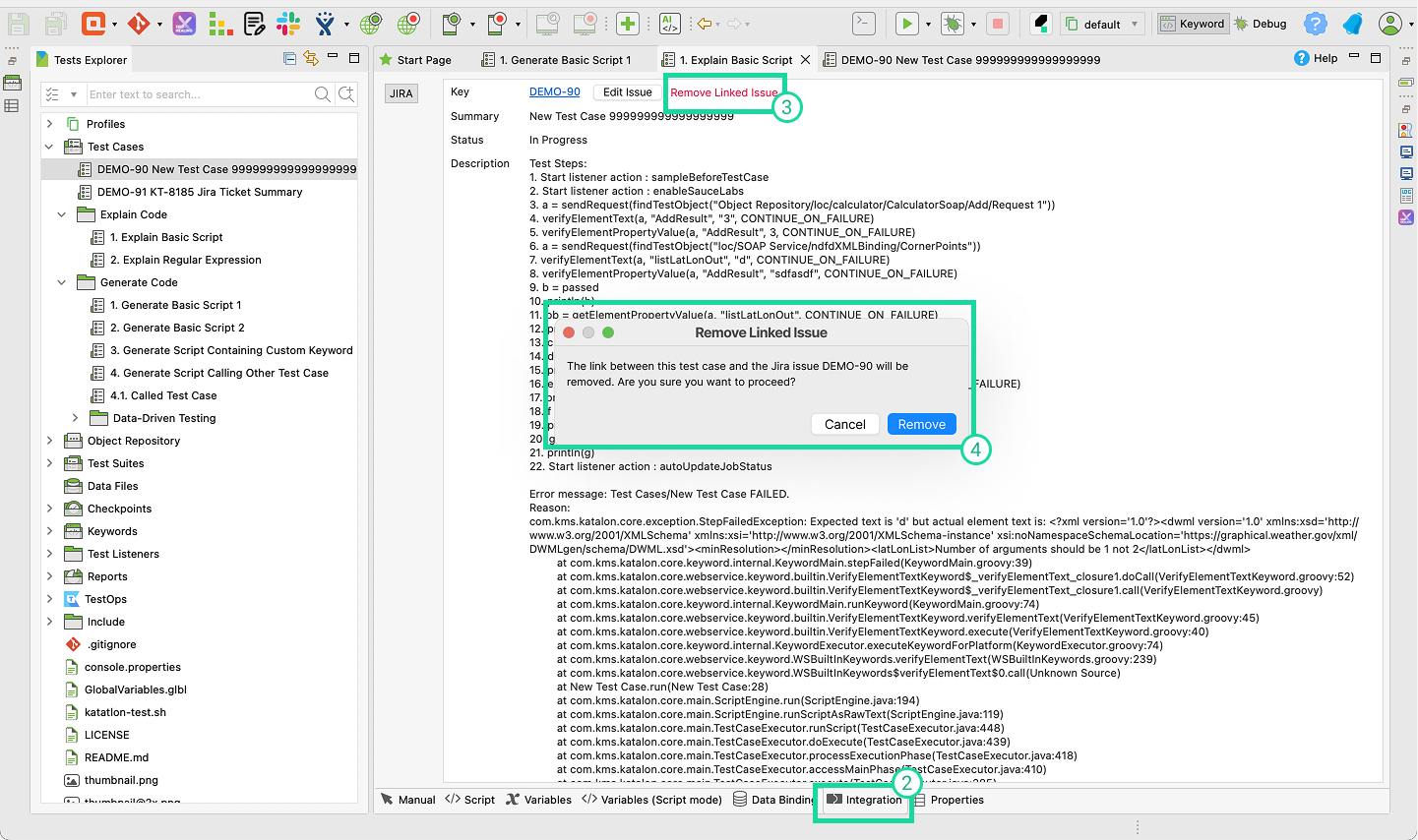
移除已链接的 Jira 问题:
- 在 Katalon Studio 中,通过 Test Explorer 找到需要更新的测试用例。
- 点击 Integration 标签页。
- 选择 Remove Linked Issue。
- 在弹出的确认对话框中,点击 Remove 确认。
从 Jira 通过 JQL 导入测试用例(BDD 云端集成)
如果团队在 Jira 中编写 BDD 场景,那么可以使用 Jira Query Language(JQL)将测试用例直接拉取到 Katalon Studio。这是整个集成中功能强大却又经常被低估的一部分。
- 在 Katalon 工具栏中,选择 Jira > Import Test Case from JIRA JQL 。会打开 Import Test Case from JIRA JQL 对话框。
- 在 Jira JQL 框中填写 JQL 查询语句。例如,要导入 TDAP 项目中状态为 Completed 的 Bug 类型测试用例,可以写:
project = TDAP AND issuetype = Bug AND status = Completed ORDER BY created DESC
有关 JQL 语法,请参考 Atlassian JQL 文档。 - 默认情况下,Import BDD feature files 复选框处于选中状态------这允许导入 BDD 特征文件以执行 BDD 测试。如果不需要 BDD 测试执行,可取消勾选。
- 点击 OK。
- 在 Test Case Folder Selection 对话框中选择存放导入问题的目标文件夹,然后点击 OK。
- 随后会弹出 Jira Issues 对话框,点击 OK 即可从 Jira 导入测试用例。
导入后,测试用例的名称会反映 Jira 工单的 Summary,描述内容则为 Jira 工单的内容。如果导入了 BDD 特征文件,Katalon Studio 会在 Include/Feature 文件夹中创建相应的特征文件。需留意,一个 Jira 工单只能导入一次测试用例,无法重复执行此操作。
如果进行 BDD 测试,还可以直接在 Katalon True Platform 中查看结果。
充分利用此集成的专业建议
- 利用 JQL 实现双向追溯
集成是双向的。通过 Jira > Import Test Case from JIRA JQL,可以直接将 Jira 问题导入 Katalon 作为测试用例,这对基于需求的测试极为有用。 - 结合 CI 管道实现完全自动化
如果启用了夜间运行的 CI 管道,请务必勾选 "Automatically submit test result"。与 Katalon 的 CI/CD 管道集成相配合,每次失败都会自动创建 Jira 工单,实现真正无人值守的自动化测试缺陷跟踪。 - 借助 True Platform 的双向 Jira 同步获得全生命周期可见性
除了 Studio 插件之外,Katalon True Platform 的 Test Management 组件还可以直接从 Jira 同步项目、版本、需求和缺陷。这意味着需求可追溯性和版本就绪程度始终是最新的,无需在缺陷跟踪器和测试管理层之间手动对齐。 - 牢记项目范围
Jira 集成是按 Katalon 项目配置的。如果工作涉及多个项目,每个项目都需要单独进行集成设置------只需快速重复上述步骤即可,无需再次安装插件。 - 设置 API 令牌轮换提醒
Katalon 的 Jira API 令牌一旦过期,会在迭代中期无声无息地让集成失效,而且不会报出明显错误。建议在令牌到期前两周添加日历提醒,主动进行轮换。 - 加密凭据
当.prj文件提交到共享的 Git 仓库时,"Encrypt authentication data" 复选框的重要性不言而喻,一定不要跳过。 - 每次升级 Studio 前验证插件版本
这是集成中断最常见的原因。Katalon Studio 8.x 与 9.x 对插件版本的要求不同------升级前务必检查 Katalon Store 插件页面上的 Requirements 标签页。
常见问题排查
| 问题 | 可能原因 | 解决方法 |
|---|---|---|
| Connect 按钮无响应 | API 令牌错误或 Server URL 有误 | 重新生成令牌;移除 URL 末尾的斜杠 |
| 结果中看不到缺陷图标 | 插件未加载 | 通过用户图标执行 Reload Plugins,确认状态为 Success |
| Default JIRA Project 下拉框为空 | 未通过认证连接 | 先点击 Connect,只有认证成功后下拉框才会填充 |
| 令牌过期错误 | Jira API 令牌已超过有效期 | 在 id.atlassian.com 生成新令牌,并更新项目设置 |
| 链接时提示 "Jira issue cannot be found" | 输入的 issue key 错误,或该 Jira 问题在账户中已不存在 | 核实 issue key 正确性,并确认所用 Jira 账户有权访问该项目 |
| 插件已在商店安装,但 Studio 中不显示 | Studio 与插件版本不匹配 | 根据 Studio 版本(8.x 或 9.x)检查并安装正确版本的插件 |
总结
让 Katalon Jira 集成运转起来,是一次性、不到十分钟的设置,却能在每个迭代中持续获得回报。了解如何将 Katalon Studio 与 Jira Cloud 集成后,测试团队便拆除了自动化测试结果与缺陷待办列表之间的手动桥梁,让开发人员、产品经理等每一个利益相关者都能清楚地看到,某个失败测试与正在处理的工单之间那条可追溯的线索。
完整的设置流程概览如下:
- 从 Katalon Store 安装 Jira Integration 插件,并从 Atlassian Marketplace 安装 Katalon Test Automation for Jira 插件。
- 在 Katalon Studio 中 Reload Plugins,并确认 Status: Success。
- 进入 Projects > Settings > Plugins > JIRA。
- 启用集成,填写认证信息。
- 在 id.atlassian.com 为 Katalon 生成 Jira API 令牌。
- 粘贴令牌,点击 Connect,设置默认项目与问题类型。
- 运行测试,只需一次点击,便能自动将 Bug 从 Katalon 提交到 Jira。
如果 Katalon Studio 缺陷报告和自动化测试缺陷跟踪是团队的重中之重------事实上也理应如此------那么这套集成就是达成目标最直接的路径。而对于使用 Katalon True Platform 的团队,测试管理层的双向 Jira 同步还会将这种可追溯性扩展到整个质量生命周期,而非仅仅局限于单次测试运行。
常见问答
问:是否支持 Jira Server(本地部署版),而不仅是 Jira Cloud?
答:支持。配置方式与 Jira Data Center 相同,Server URL 填写 https://域名,不需要末尾路径,并且服务器需要有效的 SSL 证书。
问:Jira Integration 插件是免费的吗?
答:插件本身是免费的,但需要 Katalon Studio 拥有有效的许可证才能使用。
问:能否将一个测试失败关联到多个 Jira 工单?
答:一次提交只能创建一个新工单,但可以多次使用 "Link to Existing Issue" 功能,将同一个测试结果链接到多个已有的 Jira 问题。
问:是否与 Katalon True Platform 集成以实现集中报告?
答:是的。Katalon True Platform 提供双向 Jira 同步,可以将项目、版本、需求和缺陷从 Jira 同步过来,并在平台内实现全生命周期的质量可见性。
问:连接成功后,为什么我的 Jira Project 没有出现在下拉框中?
答:通常是因为没有点击 Connect 按钮,或者认证未能成功。只有成功建立连接后,下拉框才会自动填充可用的 Jira 项目和问题类型。请检查 API 令牌和 Server URL 是否正确。