前言
发微博的时候,你有没有被那个右下角的数字制裁过?你正写得文思泉涌,突然"198 / 200"变成了"205 / 200",那串数字变红了,输入框也像被施了咒一样,再多敲一个字都吞不进去。你只好停下来,回去删掉几个"的"字,把"哈哈哈哈"改成"笑死",小心翼翼地把字数压回 200 以内。这个限制无处不在:微博 140 字(后来放宽了),短视频标题 50 字,短信 70 字,小程序简介 100 字......它们背后,其实都藏着同一个小逻辑:监听输入内容、计算字符数、比较上限、决定是否允许继续输入。
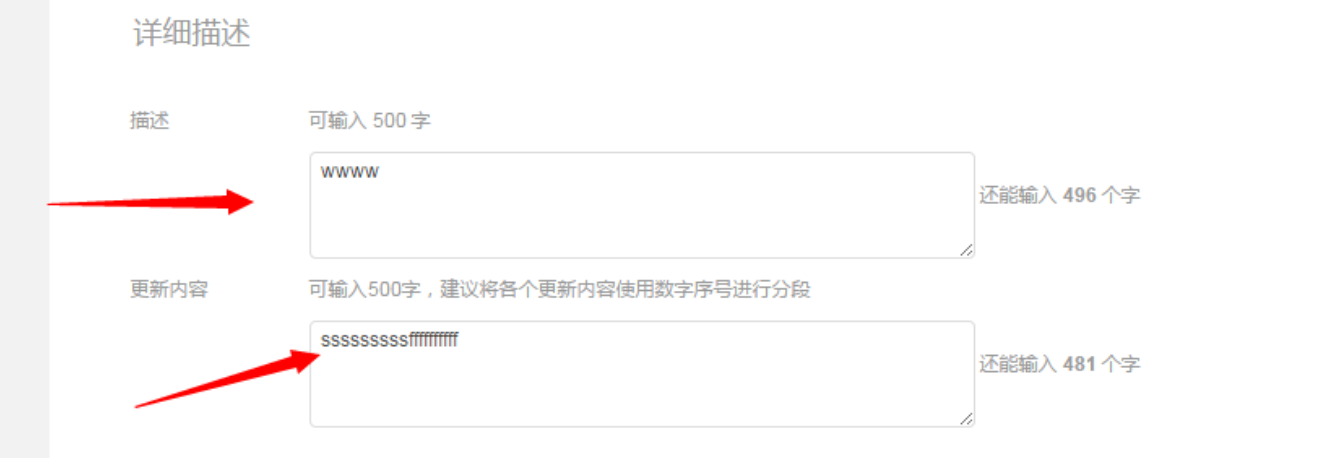
那天我被一个表单的 500 字限制卡了三次之后,忽然想,能不能自己在 HarmonyOS 里复刻一个这样的输入框?附带一个优雅的计数器,字数快满的时候温柔提醒,超出了就翻脸变红,还不让你多打。于是我打开 DevEco Studio 6.1.1 Beta1,在 Pura X Max 模拟器上,用 TextArea、@State 和一点点字符串长度判断,花半小时把这件事做了出来。这篇文章就是这次小实践的复盘,我会把它拆成三段:怎么数 、怎么拦 、怎么变脸,最后再给你一份拿起来就能用的代码。读完之后,你就能彻底明白,那些 App 里限制你字数的"小管家"到底是怎么工作的。
一、怎么数------字符统计不是光靠 length 就够的
要限制字数,第一步是把用户输入的文字长度算出来。这件事听起来简单------"hello".length 不就是 5 吗?但中英文混排的时候,情况会微妙一些。JavaScript 的 String.length 返回的是 UTF-16 代码单元的数量,对于大多数常见字符(包括中文、英文、数字、标点),它返回的值和你肉眼看到的"字符数"是一致的------一个汉字算 1,一个字母算 1,一个 emoji 可能算 2(但好在大多数输入框不关心这个细节)。所以对于我们这个 500 字限制的文本输入框来说,用 text.length 已经足够了。
在 HarmonyOS 的 TextArea 组件里,我们通过 onChange 回调拿到用户每次输入后的最新文本字符串。回调函数长这样:
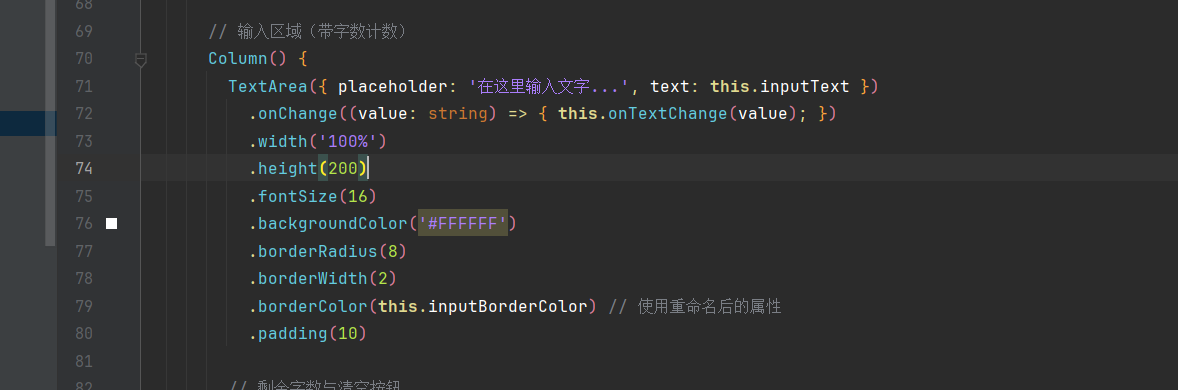
TextArea({ placeholder: '请输入...', text: this.inputText })
  .onChange((value: string) => {
    // value 就是当前输入框里的完整文本
})每一次按键、每一次粘贴,这个回调都会被触发,value 里装着输入框此刻的全部内容。我们要做的,就是在这个回调里,用 value.length 算出当前字数,然后更新一个 @State 变量,比如 currentLength。同时把 value 同步给另一个 @State 变量 inputText,让组件受控。这样我们就能在界面上实时显示"已输入 X 字"。
但有个细节:如果用户在中间插入了一段文字,总字数可能瞬间从 100 跳到 300。我们的计数逻辑必须能应对这种情况,而不是假设每次只增加一个字。好在 onChange 给的是全量文本,不是增量,所以不管用户是打字还是粘贴,我们只要老老实实地取 value.length,就永远是准确的。
如果要做更严谨的统计(比如排除空格、区分中英文),可以在 onChange 里多写几行判断。但对我们这个演示来说,length 已经足够诚实。真正麻烦的事情,是下一条:字数超了之后,怎么办。
二、怎么拦------超了之后,是截断还是变红,还是两样都来
字数超限后的行为,不同产品有不同策略。微博的早期版本是硬截断 :超过 140 字你根本打不进去,键盘敲了等于白敲。现在的很多输入框是软限制:你可以继续打,但右下角的数字变红,提交按钮变灰,提醒你必须删减到限制以内才能保存。两种策略各有优劣:硬截断保护了规则,但有时让用户感到粗暴;软限制给了自由,但容易让用户写完才发现超了,还要回头删。
我们这个工具,打算做一个温和的硬截断 + 视觉警告。具体规则如下:
- 当字数 <= 470(假设上限 500),一切正常,计数器显示"剩余 X 字",颜色是安静的灰色。
- 当字数在 470 到 500 之间,计数器颜色变为橙色,提醒用户"快满了"。
- 当字数超过 500,计数器变红,同时输入框里的文字也被强制截断到 500 个字符。用户多敲的字不会被保留,也就无法输入超出的部分。
这个"截断"行为在 onChange 回调里实现。我们每次都检查 value.length,如果大于 500,就用 value.substring(0, 500) 截掉尾巴,然后把截断后的字符串重新赋值给 inputText。由于 inputText 被重新设置,TextArea 的显示内容也会立刻回退,用户看到的就是------明明打了一个字,屏幕却毫无反应,同时右下角的数字抖了一下,变红了。这种交互就是在告诉用户:"够了,不能再多了。"
有些实现会让输入框本身在超出时也换个边框颜色,比如从灰色变成红色。ArkUI 的 TextArea 可以设置 .borderRadius、.borderWidth 等样式,我们可以动态绑定一个 borderColor,根据 currentLength 是否大于 500 来切换颜色。这样用户从两个维度感知到"越界":计数器红了,输入框也红了。
为了实现这种动态样式,我们额外维护几个 @State 变量:currentLength(当前字数)、maxLength(上限,比如 500)、remainLength(剩余,由计算得出)、counterColor(计数器颜色)、borderColor(输入框边框颜色)。这些变量都在 onChange 回调里根据最新的 value.length 统一更新。
三、怎么变脸------动态颜色和状态联动
ArkUI 的声明式语法让状态到样式的映射变得非常直接。计数器颜色 counterColor 可以这样算:
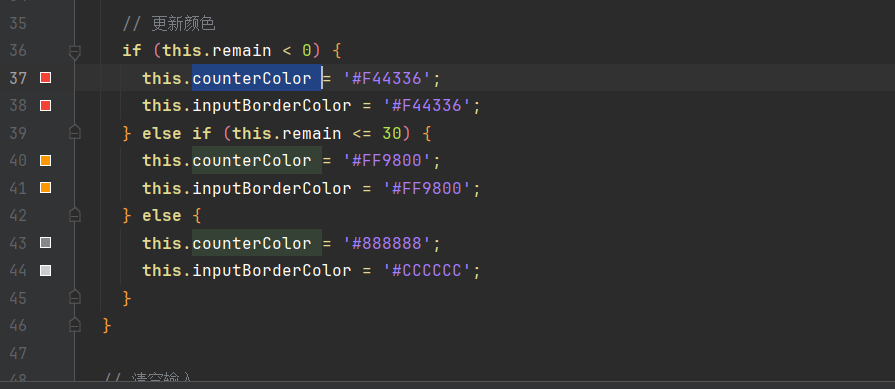
if (remain < 0) counterColor = '#F44336';      // 红色,已超
else if (remain < 30) counterColor = '#FF9800'; // 橙色,告警
else counterColor = '#888888';                  // 灰色,正常
输入框的边框颜色同理,我们可以定义 borderColor,在超出时设为红色,正常时为浅灰。
为了在右下角显示计数器,可以把 TextArea 和计数器文字放在同一个 Column 或 Stack 里。最简单的是使用 Column,里面包一个 TextArea 和一个右对齐的 Text。这样计数器始终显示在输入框的下方,像极了各大社交 App 的输入区。
还可以加一个"清空"按钮,点击后把 inputText 设为空字符串,同时重置所有计数器。让用户在不满意时一键重写。
这些状态联动的背后,没有一个定时器,没有一个手动 DOM 操作,全靠 @State 的更新触发重绘。这就是声明式 UI 的舒服之处------你只需要描述"当 remain 小于 0 时颜色为红",而不用操心怎么去修改一个已存在的组件的样式。
四、完整代码------一个会数数、会变脸的输入框
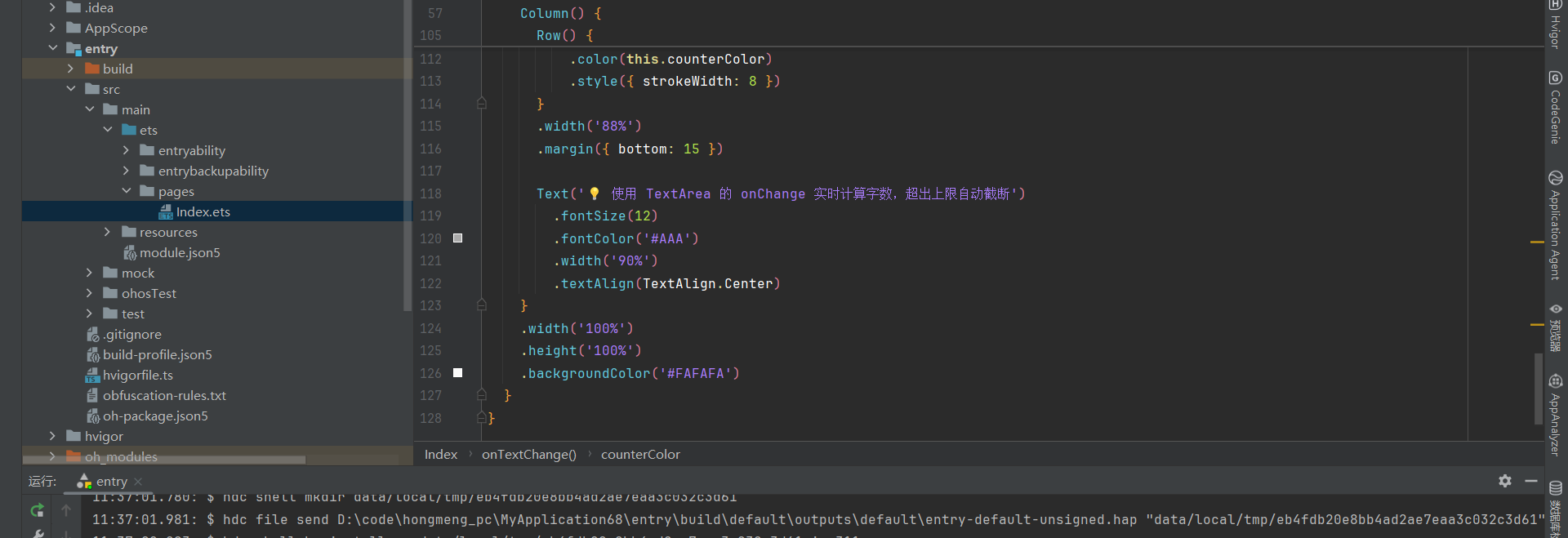
以下代码适配 DevEco Studio 6.1.1 Beta1、SDK22 语法,Pura X Max 模拟器。新建 Empty Ability 项目,替换 entry/src/main/ets/pages/Index.ets。无需任何权限,纯本地运算。
/*
 * 字数限制输入 --- TextArea + 剩余字数提示
 * 环境:DevEco Studio 6.1.1 Beta1,Pura X Max 模拟器,SDK22
 */

const MAX_LENGTH = 500;

@Entry
@Component
struct Index {
  @State inputText: string = '';
  @State currentLength: number = 0;
  @State counterColor: string = '#888888';
  @State borderColor: string = '#CCCCCC';

  // 计算剩余字数
  private get remain(): number {
    return MAX_LENGTH - this.currentLength;
  }

  // 文本变化回调
  private onTextChange(value: string): void {
    let len = value.length;
    // 超出限制,截断
    if (len > MAX_LENGTH) {
      value = value.substring(0, MAX_LENGTH);
      len = MAX_LENGTH;
      this.inputText = value; // 强制回退
    } else {
      this.inputText = value;
    }
    this.currentLength = len;

    // 更新颜色
    if (this.remain < 0) {
      this.counterColor = '#F44336';
      this.borderColor = '#F44336';
    } else if (this.remain <= 30) {
      this.counterColor = '#FF9800';
      this.borderColor = '#FF9800';
    } else {
      this.counterColor = '#888888';
      this.borderColor = '#CCCCCC';
    }
  }

  // 清空输入
  private clearInput(): void {
    this.inputText = '';
    this.currentLength = 0;
    this.counterColor = '#888888';
    this.borderColor = '#CCCCCC';
  }

  build() {
    Column() {
      // 标题
      Text('字数限制输入')
        .fontSize(26)
        .fontWeight(FontWeight.Bold)
        .margin({ top: 20, bottom: 8 })

      Text(`最多输入 ${MAX_LENGTH} 字,超出自动截断`)
        .fontSize(14)
        .fontColor('#AAA')
        .margin({ bottom: 15 })

      // 输入区域(带字数计数)
      Column() {
        TextArea({ placeholder: '在这里输入文字...', text: this.inputText })
          .onChange((value: string) => { this.onTextChange(value); })
          .width('100%')
          .height(200)
          .fontSize(16)
          .backgroundColor('#FFFFFF')
          .borderRadius(8)
          .borderWidth(2)
          .borderColor(this.borderColor)
          .padding(10)

        // 剩余字数与清空按钮
        Row() {
          Text(`剩余字数:${this.remain}`)
            .fontSize(14)
            .fontColor(this.counterColor)
          Blank()
          Button('清空')
            .fontSize(13)
            .type(ButtonType.Capsule)
            .backgroundColor('#EEEEEE')
            .fontColor('#333')
            .onClick(() => { this.clearInput(); })
        }
        .width('100%')
        .margin({ top: 8 })
      }
      .width('88%')
      .padding(12)
      .backgroundColor('#FFFFFF')
      .borderRadius(12)
      .margin({ bottom: 20 })

      // 进度条可视化
      Row() {
        Progress({
          value: this.currentLength,
          total: MAX_LENGTH,
          type: ProgressType.Linear
        })
          .layoutWeight(1)
          .color(this.counterColor)
          .style({ strokeWidth: 8 })
      }
      .width('88%')
      .margin({ bottom: 15 })

      Text('💡 使用 TextArea 的 onChange 实时计算字数,超出上限自动截断')
        .fontSize(12)
        .fontColor('#AAA')
        .width('90%')
        .textAlign(TextAlign.Center)
    }
    .width('100%')
    .height('100%')
    .backgroundColor('#FAFAFA')
  }
}
这份代码实现了全部规则:字数实时显示,剩余 30 以内橙色预警,超出变红且自动截断。输入框边框颜色同步变化。底部还加了一条迷你进度条,用 Progress 可视化已用字数。清空按钮让用户可以一键重来。
五、运行效果
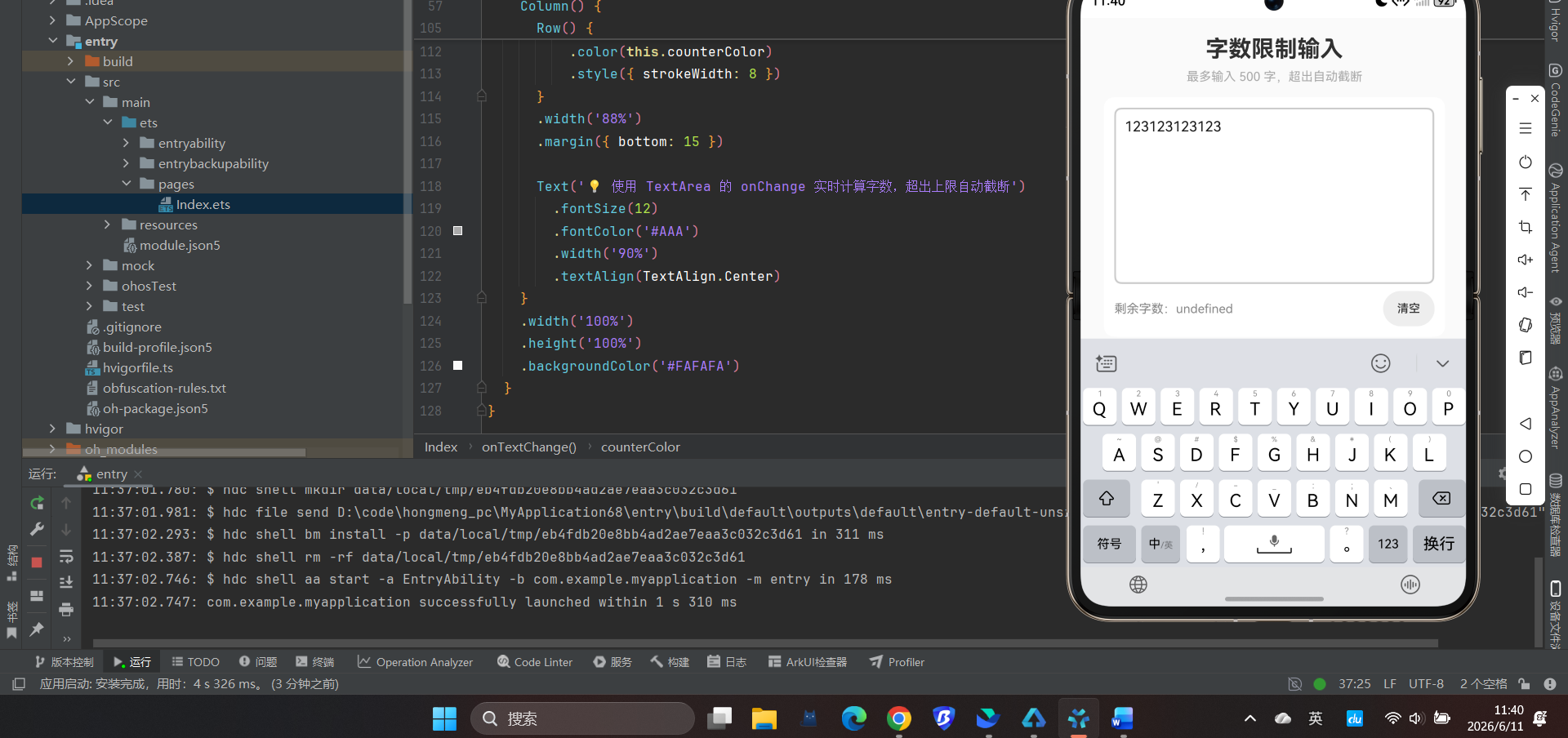
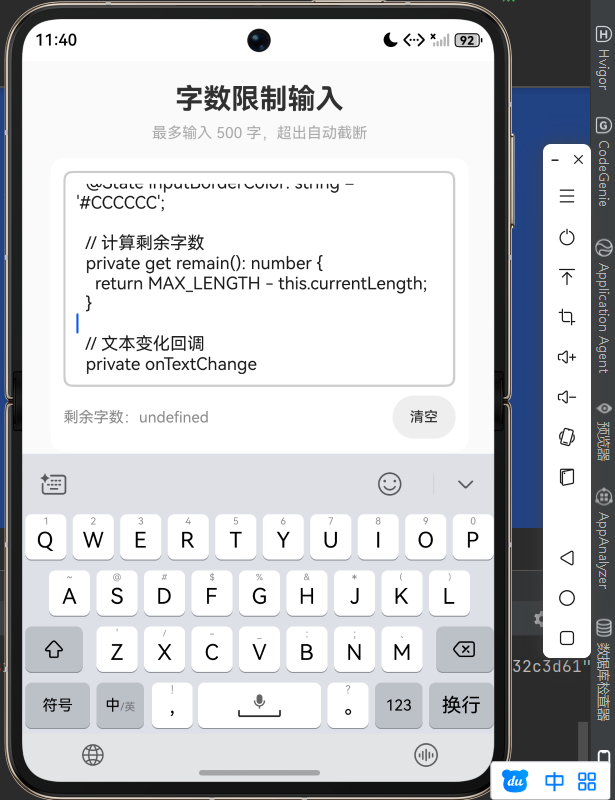
把代码粘贴进 DevEco Studio,Run 到 Pura X Max 模拟器。屏幕上出现一个白色卡片,里面是一个输入框,右下角写着"剩余字数:500",灰色。开始打字,剩余数字逐渐减少。写到 470 左右时,剩余变成橙色,进度条也变成橙色,提醒你"快到了"。写到 500 之后,不管你敲什么字,输入框都不再增加内容,右下角的"剩余字数:0"保持不变,数字变红,边框也变成红色。尝试粘贴一大段文字,输入框只保留前 500 个字符,多余的直接丢弃。点"清空",一切回归初始。整个过程流畅,没有任何卡顿,就像一个随身携带的微博发帖框。
总结
这个字数限制输入框,把一个常见 App 功能从"用户视角"搬到了"开发者视角",让你看到了它背后最简单的几个技术手段:
- TextArea 的 onChange 回调:实时获取完整文本,是字数统计和输入限制的核心数据源。
- 字符串截断 :通过
substring在超出上限时强制裁切,并用@State变量覆盖输入,实现了"硬限制"的效果。 - 动态样式绑定:计数颜色、边框颜色、进度条颜色都根据剩余字数实时变化,用声明式语法让 UI 自己响应数据。
- 用户体验细节:剩余 30 字预警、超出变红、进度条可视化、清空按钮,这些看似不起眼的小点,共同构建了一个完整的、可感知的交互闭环。
下次你在微博上看到那个红色数字的时候,也许心里会冒出一个念头:这背后不过是一个 onChange 回调,一个 length 判断,再加一行 substring。但正是这些不起眼的细节,构成了我们每天使用的每一款 App 里,最基础的温柔。