上一篇我们围绕自定义 skill 做了三件事:从 ClawHub 上搜索并安装别人的 skill、从零开始自己手写一份 skill、再把它发布回 ClawHub 让别人也能安装。三件事做下来你应该感觉到了,手写 skill 终究是个体力活,触发短语得自己琢磨、正文得自己组织、哪些步骤值得沉淀也得自己判断。前面提过的 skill-creator 能稍微帮你减负,但本质还是一份「按步骤填空」的写作指导,触发权和判断权都在你手里。
OpenClaw 有个实验性的内置插件叫 Skill Workshop ,方向反过来:每轮成功的会话结束之后,它会自动扫一遍历史消息,把里面值得沉淀的可复用流程提议成一份 workspace skill,如果安全扫描通过就能直接写盘,让小龙虾把这一轮里学到的流程顺手写进下一轮自己能用的手册。
开启与配置
这是个实验性 插件,默认关闭,需要你在配置文件里显式打开才会加载。打开 OpenClaw 的配置文件,在 plugins.entries 下加上这么一段:
json5
{
  plugins: {
    entries: {
      "skill-workshop": {
        "enabled": true,
        "config": {
          "autoCapture": true,
          "approvalPolicy": "pending",
          "reviewMode": "hybrid"
        }
      }
    }
  }
}
改完保存后,再运行 openclaw gateway restart 重启网关让它生效。
这几个配置参数逐个看一下:
autoCapture: true------ 让它在每轮成功对话结束后,自动扫一遍历史消息找可沉淀的东西;关掉的话它就不主动扫了,只有你开口让小龙虾「把这个存成 skill」时才会存。approvalPolicy: "pending"------ 它扫到觉得该存的东西时,不会直接写成文件,而是先攒成一条「提议」排进待办队列,等你审批通过后才真正落到磁盘上。建议先使用该配置,等你确认它提议得靠谱了,再换成auto让它跳过审批、自己直接写。reviewMode: "hybrid"------ 用哪种方式去发现可沉淀的内容,一共四挡:off完全不自动找,heuristic只靠关键词扫描,llm让模型回看一遍整段对话,hybrid则是前两者一起上。新手用hybrid就行,几挡的差别后面讲。
因为还在实验阶段,它的内部行为各版本之间可能会变,所以第一次用务必先 pending 模式,亲眼看几轮它都想存些什么,别一上来就让它自动写文件。
这几个参数取不同的值,能搭出好几种不同的组合,对应不同的使用场景:
json5
// 保守:只接受模型显式调工具,关闭一切自动捕获
{ autoCapture: false, approvalPolicy: "pending", reviewMode: "off" }

// 评审优先(推荐):自动捕获,但都先排队等审批
{ autoCapture: true,  approvalPolicy: "pending", reviewMode: "hybrid" }

// 受信自动化:本地工作区里安全提案自动写盘
{ autoCapture: true,  approvalPolicy: "auto",    reviewMode: "hybrid" }

// 省钱:不跑回看模型,只认显式纠正短语
{ autoCapture: true,  approvalPolicy: "pending", reviewMode: "heuristic" }
除了上面这四个,还有几个调阈值、限大小的配置项,第一次上手用不到,附在这里备查:
| 键 | 默认 | 范围 | 作用 |
|---|---|---|---|
reviewInterval |
15 |
1..200 | 累计多少轮成功对话后跑一次回看模型 |
reviewMinToolCalls |
8 |
1..500 | 累计多少次工具调用后跑回看模型 |
reviewTimeoutMs |
45000 |
5000..180000 | 回看模型单次运行的超时 |
maxPending |
50 |
1..200 | 每工作区最多保留多少提案 |
maxSkillBytes |
40000 |
1024..200000 | 生成的 skill / 支持文件单文件大小上限 |
实战 Skill Workshop
插件启用之后,这一节我们手动走一遍完整流程,亲眼看它怎么把一句话变成一份 skill。整个过程就三件事:在对话里说一句带「纠正口吻」的话、看看提案有没有进队列、再把它 apply 落地。
说一句带「纠正口吻」的话
第一步,造一段能被插件捕到的对话。插件会盯着你消息里有没有 next time / always / from now on 这类纠正口吻(完整短语列表后面会讲),命中了就尝试把它沉淀成 skill。注意这些短语得出现在用户消息里,小龙虾回复里出现不算。比如:
vbnet
next time we work with animated GIFs, always verify the URL resolves
to image/gif before committing the file.
小龙虾会正常回复:
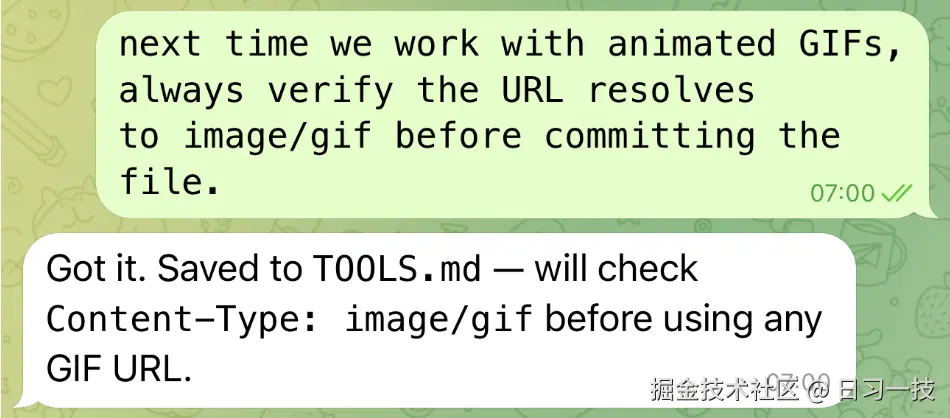
但是在回复之后自动触发 skill workshop 插件,对当前会话进行沉淀。
查看提案队列
第二步,看队列里进东西没有。在同一会话或新会话里跟小龙虾说一句:
markdown
> 帮我看下 skill workshop 现在有几个 pending 提案小龙虾会调 skill_workshop 工具,参数是 { "action": "list_pending" },把待审队列列出来,大致这样:
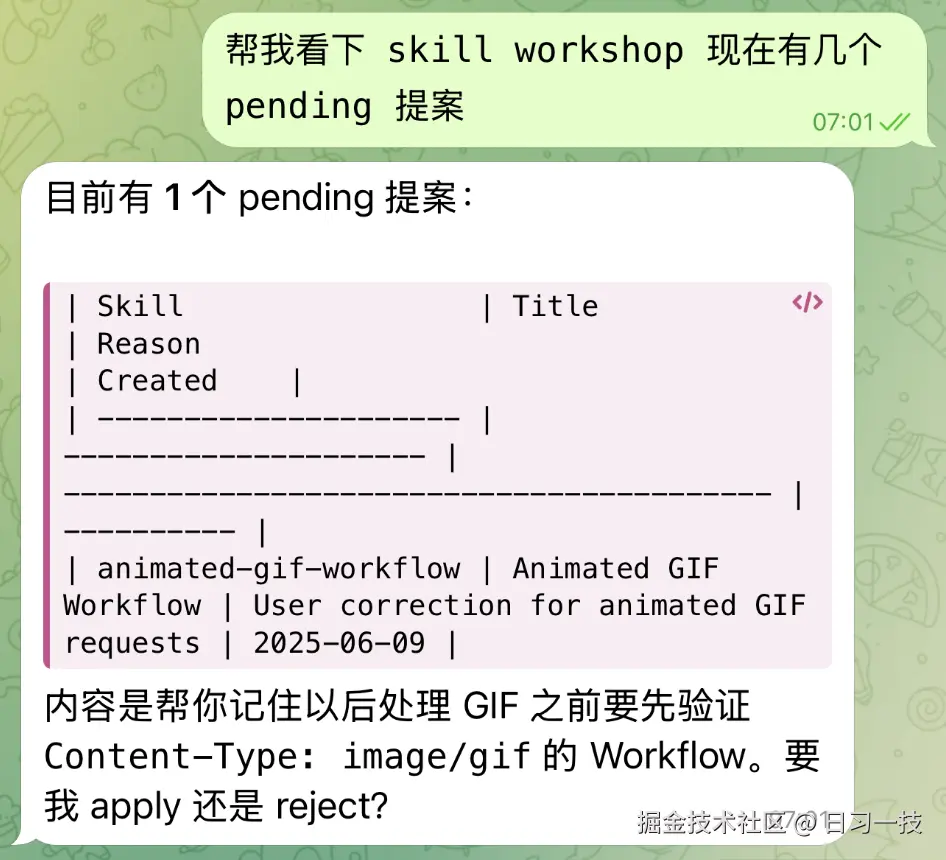
如果查看 Control UI 中的对话详情,可以看到工具调用结果如下:
json
[
  {
    "id": "1548054d-4aa2-493d-a1f5-96409a4e56be",
    "createdAt": 1780959647860,
    "updatedAt": 1780959647860,
    "workspaceDir": "~/.openclaw/workspace",
    "agentId": "main",
    "sessionId": "161be786-5ac8-439c-ab61-245fa0bdbb56",
    "skillName": "animated-gif-workflow",
    "title": "Animated GIF Workflow",
    "reason": "User correction for animated GIF requests",
    "source": "agent_end",
    "status": "pending",
    "change": {
      "kind": "create",
      "description": "Reusable workflow notes for animated GIF requests.",
      "body": "# Animated GIF Workflow\n\n## Workflow\n\n- next time we work with animated GIFs, always verify the URL resolves to image/gif before committing the file.\n- Verify the result before final reply.\n- Record durable pitfalls as short bullets; avoid copying transcript noise."
    },
    "scanFindings": []
  }
]
这条记录里有几个字段值得注意。
先看 status:它是 pending,说明此刻还没创建任何 skill 文件 ,这只是一条排在待审队列里的提议 ,真正写盘要等下一步 apply。
再看 skillName:插件从你那句话里识别出 animated GIFs,给这条提议起了个现成的名字 animated-gif-workflow。OpenClaw 内置了一张话题映射表,把几类常见话题各对到一个固定的 skill 名:
| 用户话里出现 | 落到的默认 skill 名 |
|---|---|
animated / gif |
animated-gif-workflow |
screenshot / screen capture / asset / imageoptim |
screenshot-asset-workflow |
qa / scenario / test plan |
qa-scenario-workflow |
pr / pull request / github |
github-pr-workflow |
| 其它都进兜底名称 | learned-workflows |
你这句话里有 animated GIFs,命中第一行,自然就归到 animated-gif-workflow;要是一句话谁都不沾,就统一落到 learned-workflows 这个兜底名称。注意这只是这份 skill 将来 apply 后会用的目录名,现在还只是提议里的一个建议值。
另外还有个 source 字段,表示这个提案是从哪冒出来的,它的取值有:tool(你或模型显式调工具生成)、agent_end(自动扫到纠正口吻)、reviewer(回看模型产出),正好对应插件捕获提案的三条路径,后面「三条捕获路径」一节会拆开讲。
应用 skill 提案
第三步,把它应用:
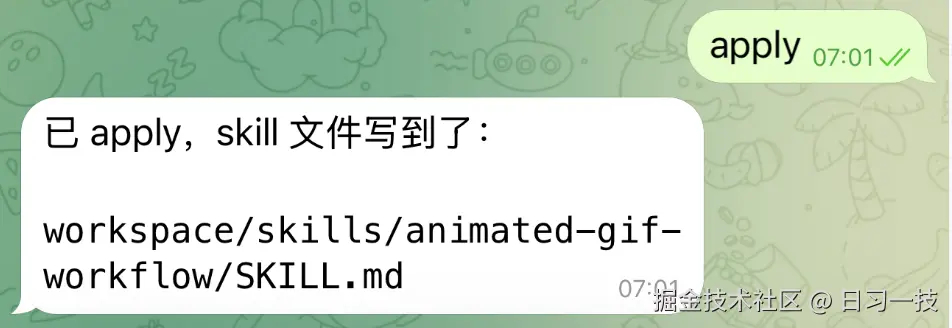
OpenClaw 会调用下面的工具:
json
// skill_workshop({ "action": "apply", "id": "1548..." })应用成功后,自动生成 <workspace>/skills/animated-gif-workflow/SKILL.md 文件。关键的一点是:所有写入都会立刻刷新内存里的 skills 快照 ,新 skill 不用 /new 也不用重启网关就能在当前会话被看到。
如果觉得这个提案不够好,就拒绝:
json
// skill_workshop({ "action": "reject", "id": "1548..." })被拒的提案状态变成 rejected,留在状态文件里供审计。
工具用法速查
跑通之后你会发现,整个生命周期其实都是围绕 skill_workshop 这个工具撑起来的。它的 action 一共八个:
| action | 用途 |
|---|---|
status |
统计当前工作区里各个状态(pending / applied / rejected / quarantined)的提案各有多少条 |
list_pending |
列出待审队列里的提案,默认只看 pending,也可以传 status 换成查看其它状态 |
list_quarantine |
列出被安全扫描拦下、隔离起来的提案 |
inspect |
按 id 查看某一条提案的完整详情 |
suggest |
由模型主动提交一条新提案,pending 策略下默认入队等审批 |
apply |
把某一条 pending 提案应用掉,真正把 skill 文件写到磁盘上 |
reject |
拒掉某一条提案,状态改为 rejected 但保留在记录里 |
write_support_file |
往 skill 目录下的支持目录写一份支持文件(如 references/、scripts/) |
其中大部分都比较简单,只有 suggest 和 write_support_file 值得单独讲下。
suggest 是模型主动建议的入口,比自动捕获更精确。一个完整的 suggest 长这样:
json
{
  "action": "suggest",
  "skillName": "animated-gif-workflow",
  "title": "Animated GIF Workflow",
  "reason": "User established reusable GIF validation rules.",
  "description": "Validate animated GIF assets before using them.",
  "body": "## Workflow\n\n- Verify the URL resolves to image/gif.\n- Confirm it has multiple frames.\n- Record attribution and license.\n- Avoid hotlinking when a local asset is needed."
}
上面例子用的是基础参数,默认走 create 模式新建一份 skill 文件。除此之外 suggest 还有几个额外参数,用来切换写入方式或绕开审批策略:
apply------ 强制指定写不写盘,绕开当前的approvalPolicy。apply: true在 pending 策略下也强行立即写 (仍然要过安全扫描);反过来apply: false在 auto 策略下也强行只入队。section------ 传了它就切到append模式,把body追加到已有 skill 的指定 section 下,而不是新建。oldText+newText------ 这俩一起传就切到replace模式,把 skill 正文里的oldText精确替换成newText(要求oldText在文件里唯一存在,否则会拒绝)。
write_support_file 用于往 skill 目录下的支持目录写一份支持文件,要知道,skill 不止是 SKILL.md 一份文件,它可以带 references/、templates/、scripts/、assets/ 这四种支持目录,支持目录里的内容不会自动进 prompt,只在 SKILL.md 正文显式引用时被小龙虾 Read 进来。这条命令就是让 Workshop 把 skill 写到一个比 SKILL.md 更深的位置:
json
{
  "action": "write_support_file",
  "skillName": "release-workflow",
  "relativePath": "references/checklist.md",
  "body": "# Release Checklist\n\n- Run release docs.\n- Verify changelog.\n"
}
和写 SKILL.md 一样,这条命令也守着同一套安全约束:写入位置被严格限定在 workspace 目录内、不许越界,文件大小受 maxSkillBytes 限制,内容同样要过一遍安全扫描,最后再原子落盘,不会写到一半留下半截文件。
三条捕获路径
前面讲 source 字段时提到,一条提案可能从三条不同的路径冒出来(tool / agent_end / reviewer)。这一节就把这三条路径拆开:
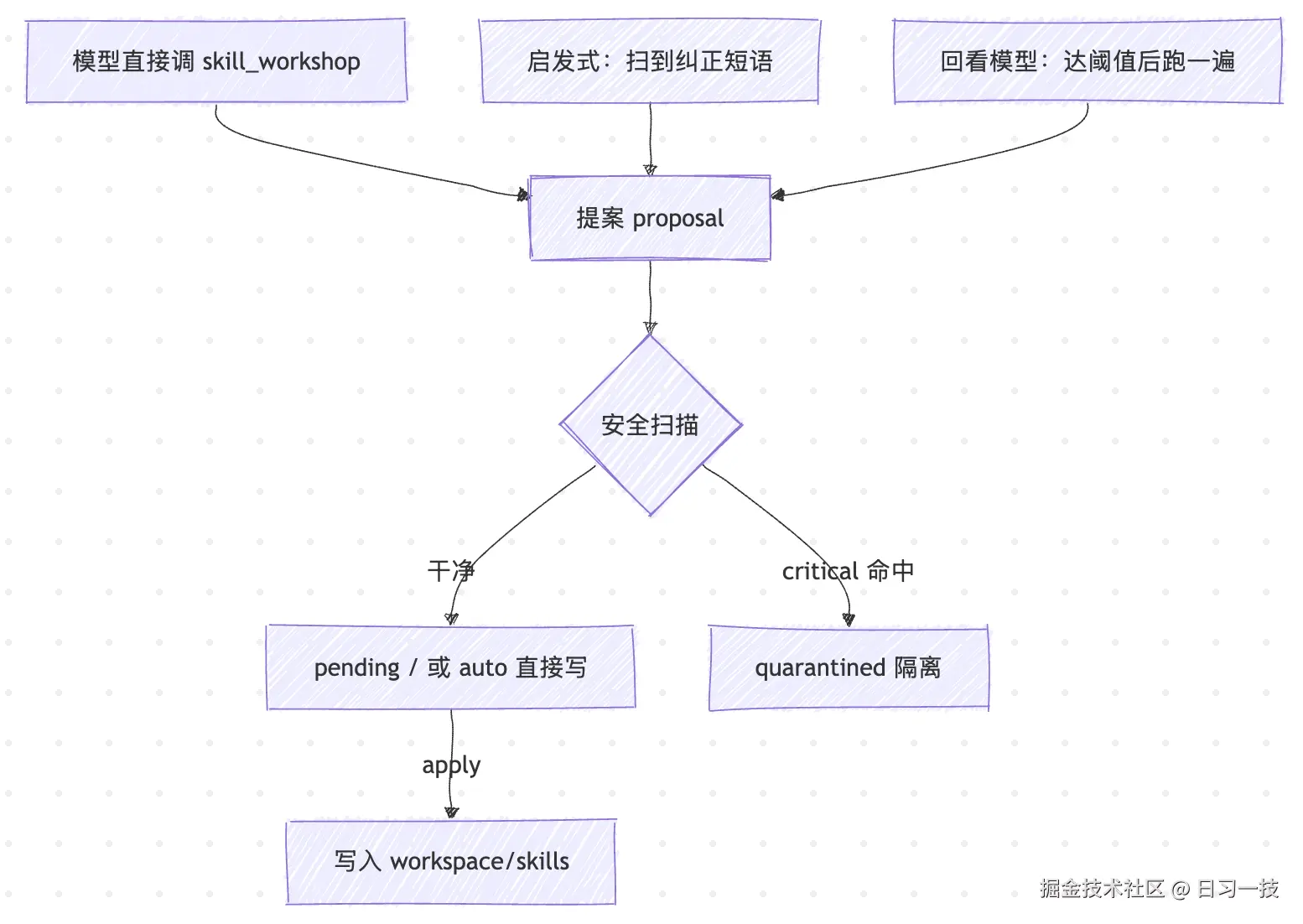
1. 工具显式建议 :模型看到一段可复用流程、或用户明说「把这个存成 skill」时,直接调 skill_workshop 工具。这是最显式的一条,autoCapture: false 也能用,是关掉自动捕获时唯一的入口。
2. 启发式捕获 :autoCapture 开 + reviewMode 含 heuristic 时,插件会扫成功那一轮对话里用户消息中的明确纠正短语(也就是上面实战里说的那句话能被捕到的原因)。这套短语列表是写死在 extensions/skill-workshop/src/signals.ts 里的:
js
const CORRECTION_PATTERNS = [
  /\bnext time\b/i,
  /\bfrom now on\b/i,
  /\bremember to\b/i,
  /\bmake sure to\b/i,
  /\balways\b.{0,80}\b(use|check|verify|record|save|prefer)\b/i,
  /\bprefer\b.{0,120}\b(when|for|instead|use)\b/i,
  /\bwhen asked\b/i,
];命中之后,会根据内置的那张话题映射表给提案起名,就是前面实战里见过的(animated/gif → animated-gif-workflow,其它一律进 learned-workflows 兜底),这里不再重复。
3. 回看模型(LLM reviewer) :reviewMode 含 llm 时,攒够阈值(默认 15 轮成功对话或 8 次工具调用)后,起一次紧凑的内嵌回看。这里的「回看模型」其实就是当前对话用的那个模型,起一次独立子调用,重新审一遍对话。这次调用有几个限制:
- 输入只喂最近 12,000 字对话记录、最多 12 个已有 skill(每个截到 2,000 字);
- 不给它任何工具;
- 只允许输出 JSON 格式;
模型返回结果只能是 {"action":"none"} 或一个提案对象:
json
{
  "action": "create",
  "skillName": "media-asset-qa",
  "title": "Media Asset QA",
  "reason": "Reusable animated media acceptance workflow",
  "description": "Validate externally sourced animated media before product use.",
  "body": "## Workflow\n\n- Verify true animation.\n- Record attribution.\n- Store a local approved copy.\n- Verify in product UI before final reply."
}
其中 action 可以是:create 建新 skill、append 往现有 skill 加 section、replace 替换段落里的精确字符串。
安全扫描兜底
在实战里,我们已经见过提案的三种状态:pending(在队列里排队待批)、applied(应用后已写入磁盘)、rejected(被你手动拒掉)。其实还有第四种 quarantined(被安全扫描拦下隔离),这一节我们就来看下它。
生成 SKILL.md 和支持文件落盘前会先经过安全扫描,这个扫描器不是模型,而是一组写死的正则规则。规则分两档:命中 critical 的提案直接隔离;命中 warn 的只记录,不拦截。
五条 critical 规则(命中即隔离):
prompt-injection-ignore-instructions------ 匹配「ignore all/previous instructions」这类经典的越权开场白。skill 正文里如果出现「忽略上面/之前的所有指令」,摆明了是想覆盖更高优先级的系统指令。prompt-injection-system------ 匹配「system prompt」「developer message」「hidden instructions」这些字眼。正经的流程 skill 没理由去提隐藏 prompt 指令,如果提了八成是想撬动或套出上层指令。prompt-injection-tool------ 匹配「调用某工具......无需......许可/审批」这种句式,也就是怂恿小龙虾绕过工具审批关。shell-pipe-to-shell------ 匹配curl https://... | sh这种命令,把远程脚本直接输入 shell 运行,等于让小龙虾执行陌生代码。secret-exfiltration------ 匹配同一句里既出现env/process.env、又出现网络动作(fetch/curl/http等)的情况,大概率是想把环境变量里的密钥往外发。
两条 warn 规则(只记录、不拦截):
destructive-delete------ 匹配rm -rf /、rm -rf ~这种冲着根目录 / 家目录 / 当前目录去的大范围删除。不直接拦,是因为正常的清理脚本也可能这么写,留给人工判断。unsafe-permissions------ 匹配chmod 777/chmod -R 777这种把权限全部放开的危险操作,同样只记录、不拦截。
这里 OpenClaw 为什么用死正则、不用模型呢?我想可能有三方面原因:一是确定性 ,同样的内容每次扫结果一样,使用模型的话不够稳定;二是零成本零延迟 ,每次写盘都过一遍也不占 token、速度也很快;三是不会被反将一军,它本来就是防 prompt injection 自我投毒的最后一道闸,要是它自己也是个模型,反倒有可能被同一波注入策反。
注意:这里的三条 prompt-injection 规则全是英文关键词(
ignore ... instructions/system prompt/... tool ... without approval),用中文写的注入话术,比如「忽略以上所有指令」「调用工具无需审批」,它就失效了。
小结
今天我们学习了 skill 系列的第三篇,通过 Skill Workshop 让小龙虾在每轮对话后,把可复用流程沉淀成 workspace skill。这也是整个系列的最后一篇,回头看这一路,我们其实是按一个由浅入深的顺序,把一只小龙虾从「只会说话」一点点养成了「能干活、可扩展」的个人 AI 助手。
最开始是接入 ,我们把它装起来,接上 Telegram 和飞书,让它能在你天天用的聊天软件里收发消息;接着是自动化 ,靠 cron、heartbeat、webhook、standing orders 这些机制,让它不用你每次戳一下才动,而是能按时间按事件自己运行起来。再往后是协作与隔离,我们给它配齐了后台任务、多 agent 与子 agent、沙箱、远程网关,还有 macOS 和手机上的 Node,让它既能分身同时干好几件事,又能被安排到该跑的机器上、关进该关的沙箱里。
接着,我们学习它的手脚 ,从内置工具体系,到浏览器 browser 工具,再到能把活转派给外部编码 agent 的 ACP,学习了它能调动的各种能力。最后这几篇则落在手册上,先学习了 skill 的基本原理,然后是通过 ClawHub 安装别人的 skill 以及怎么把自己的 skill 发布出去,再到今天这篇 Skill Workshop,教它怎么在干活的过程中给自己写手册。
走到这里,小龙虾已经不是一个只会回消息的 bot,而是一个有手有脚、有手册、还能在干活中自我升级的 agent。
这个系列就到这里。感谢一路读到最后,现在,去给你自己的小龙虾配齐工具箱吧。
参考
- OpenClaw 官方文档
- OpenClaw GitHub 仓库
- Skill Workshop 插件文档
- Skills 系统文档
- Creating skills 文档
- Plugins 总览
- Skill Workshop 插件源码
欢迎关注
如果这篇文章对您有所帮助,欢迎关注我的同名公众号:日习一技,每天学一点新技术。
我会每天花一个小时,记录下我学习的点点滴滴。内容包括但不限于:
- 某个产品的使用小窍门
- 开源项目的实践和心得
- 技术点的简单解读
目标是让大家用5分钟读完就能有所收获,不需要太费劲,但却可以轻松获取一些干货。不管你是技术新手还是老鸟,欢迎给我提建议,如果有想学习的技术,也欢迎交流!