在上一章我们学习了,用即梦的文生图功能,生成了一张端午节的公益海报,如下图:
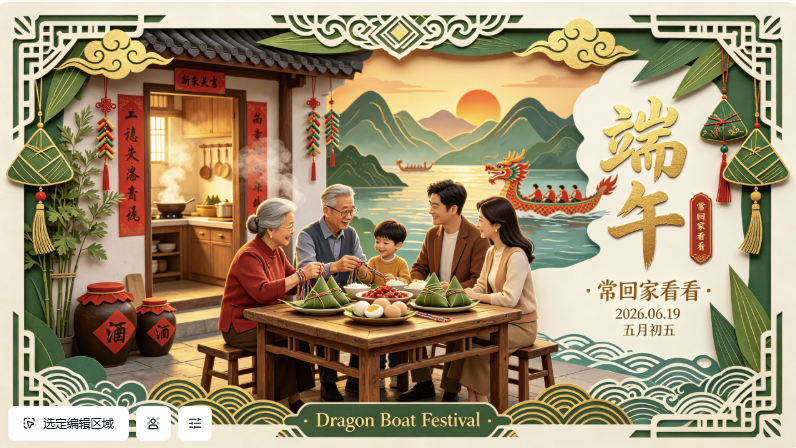
我现在想把图片下方的英文"Dragon Boat Festival"改为"常回家看看"。
再把右边日期上面的"常回家看看"改为"中国传统节日"。
下来我们看看怎么操作:
首先打开即梦,找到我们上节课生成的这张图片,如下图:
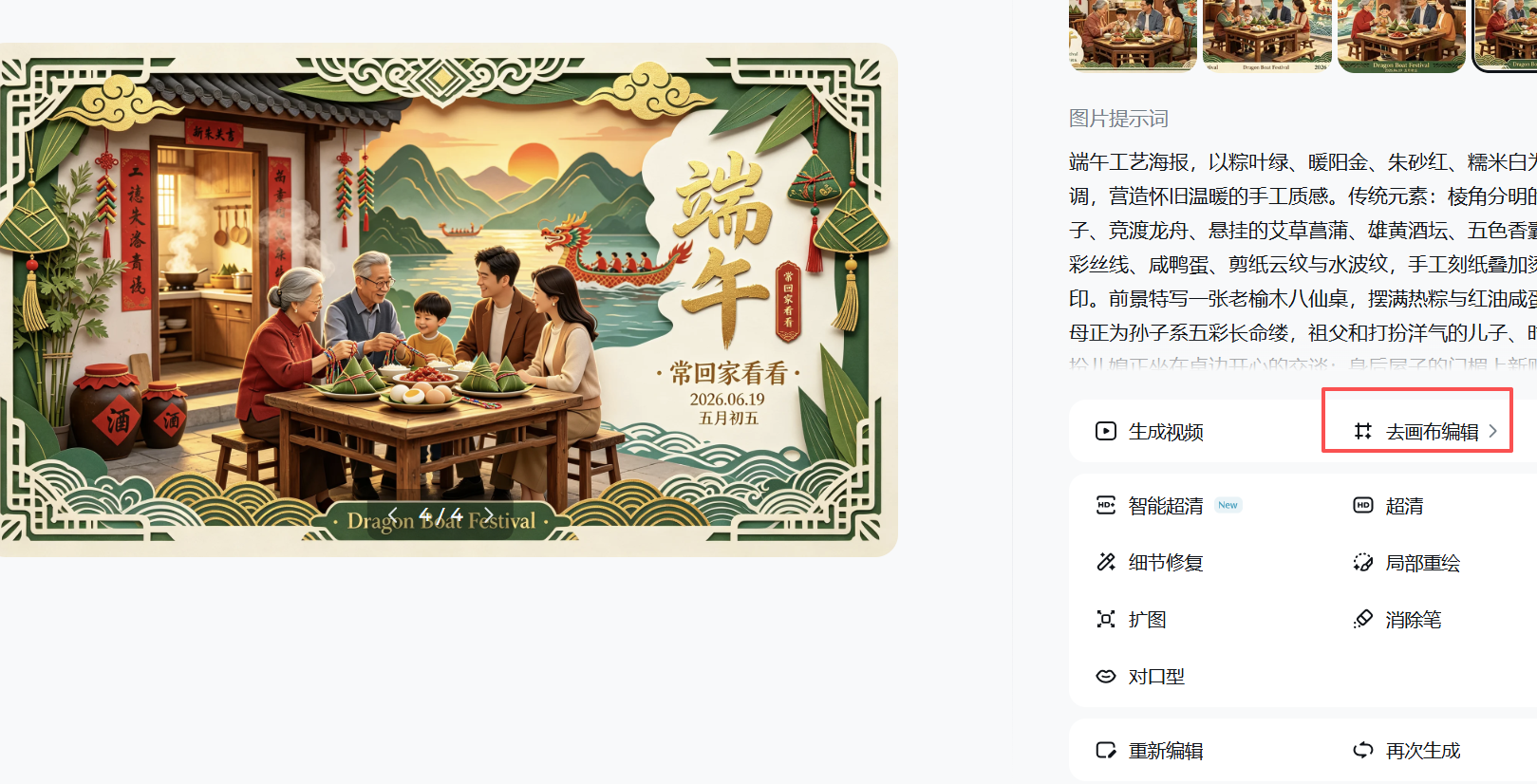
点解右下方的"去画布编辑",在图片上用鼠标点一下,就会在上方或下方出现一排按钮,如下图:
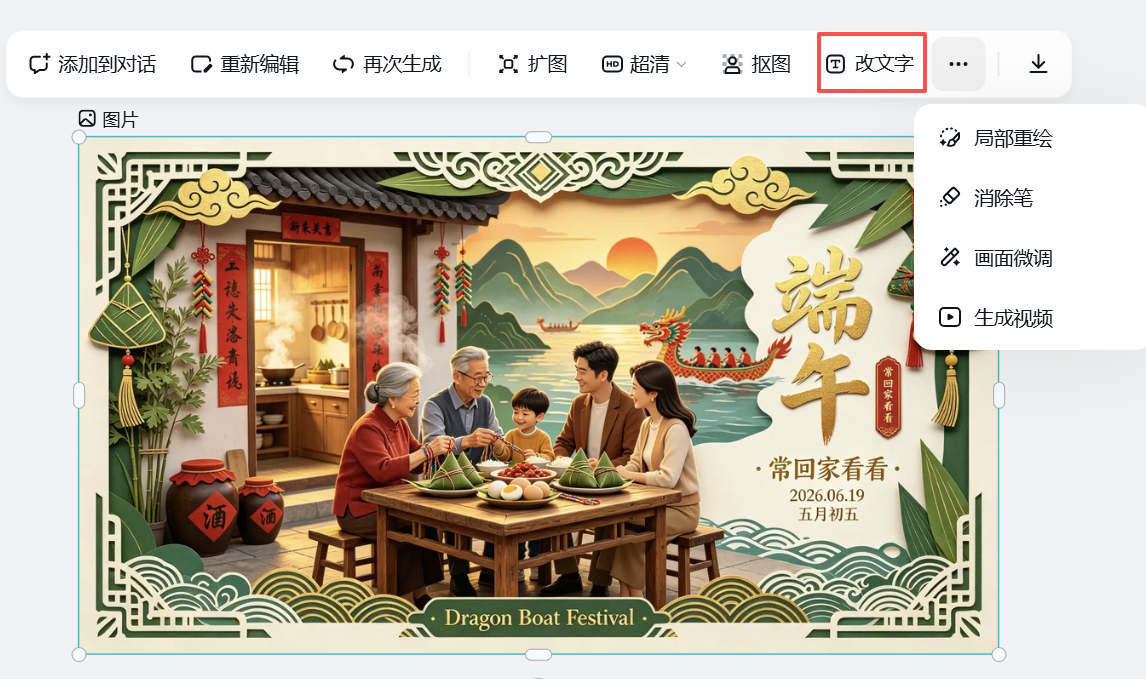
我们点击"改文字"按钮,结果如下图:
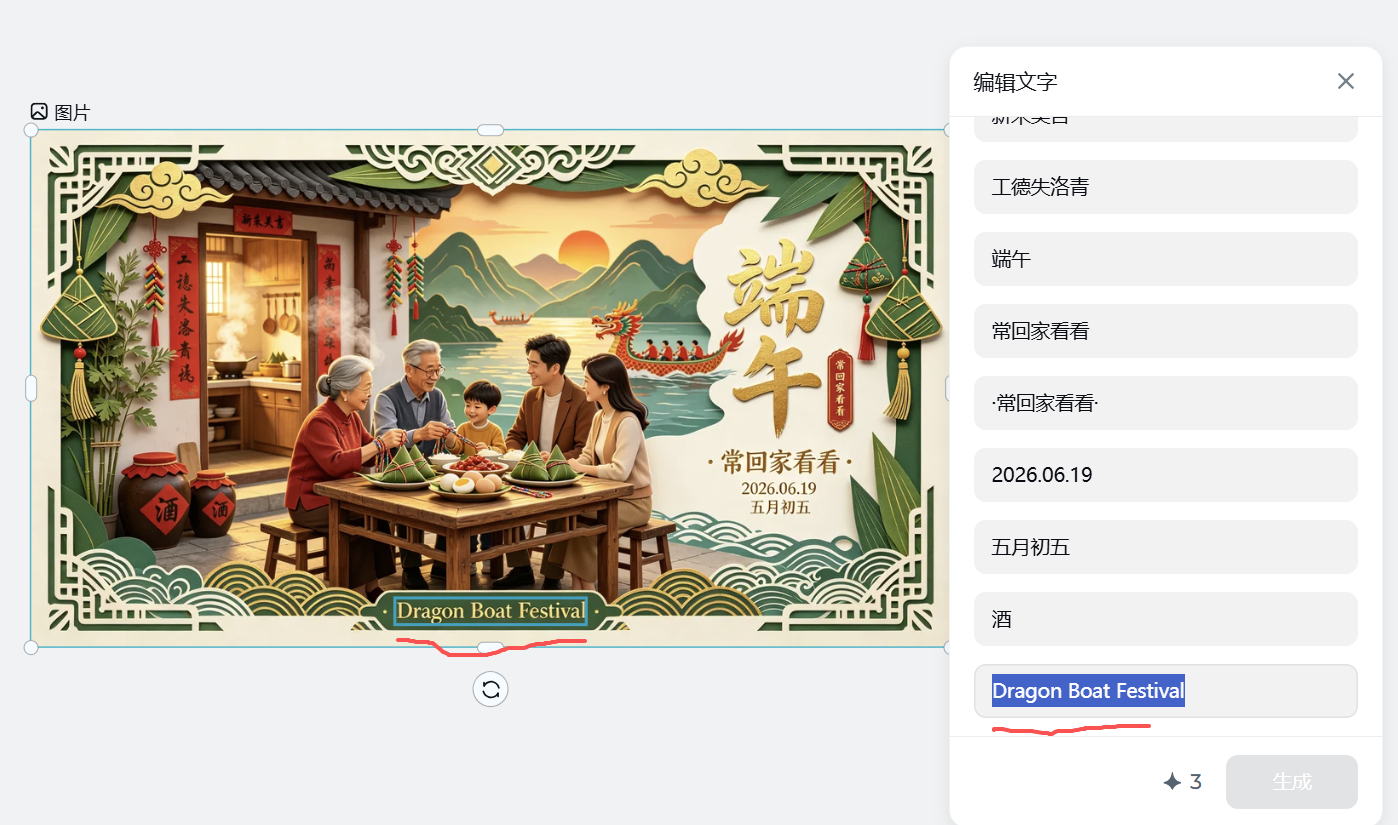
当我门点击要修改的文字时,图片上相应的会用蓝色框框把文字的位置标出来,把自己要修改的文字改完以后,点击下面的"生成按钮",可以看到需要消耗3个积分。
改完以后效果如下,可以看到字体已经按我们想要的改过来了。
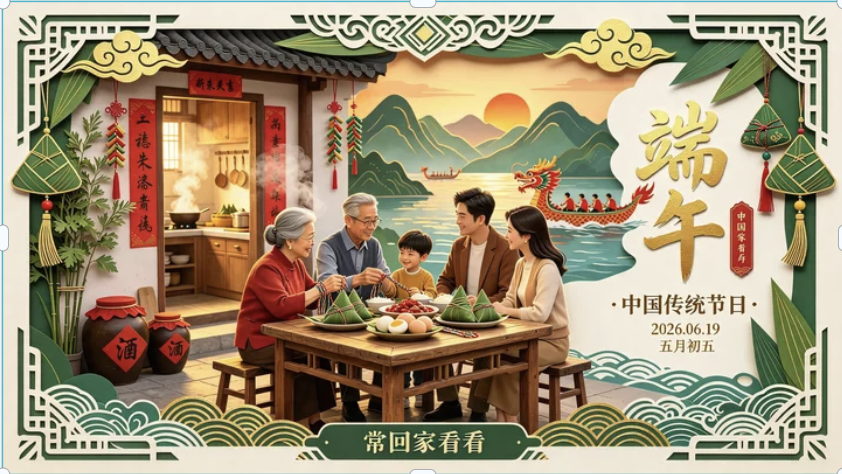
接下来我们再把桌子上的鸭蛋,改成切好的西瓜,同样的还是继续再画布里操作,如下图,选择局部重绘:
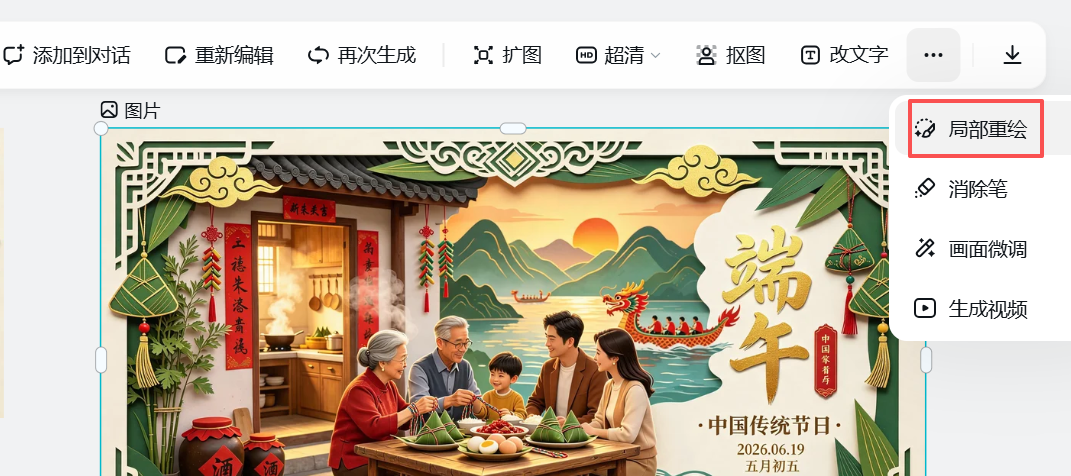
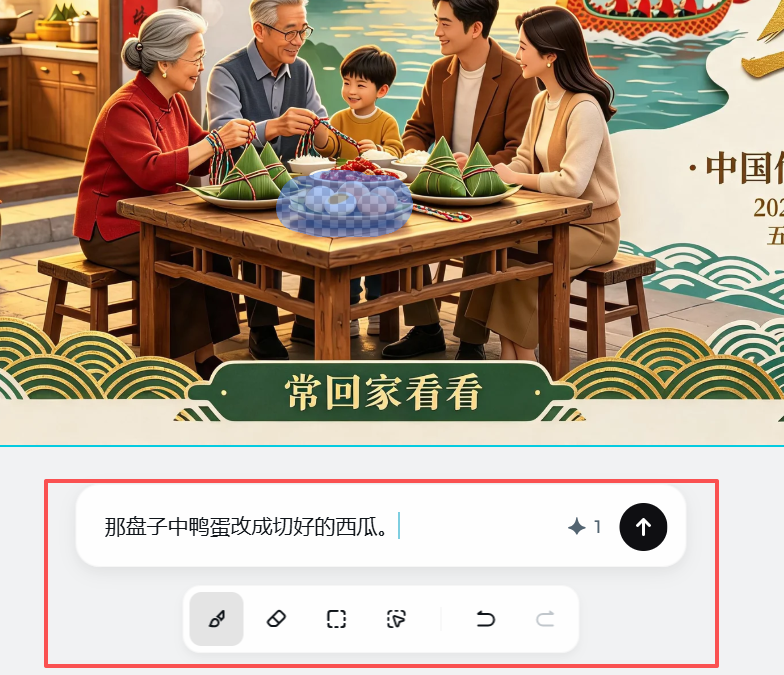
然后用画笔把要修改的地方涂抹一下,再输入你要修改的内容,如下图:
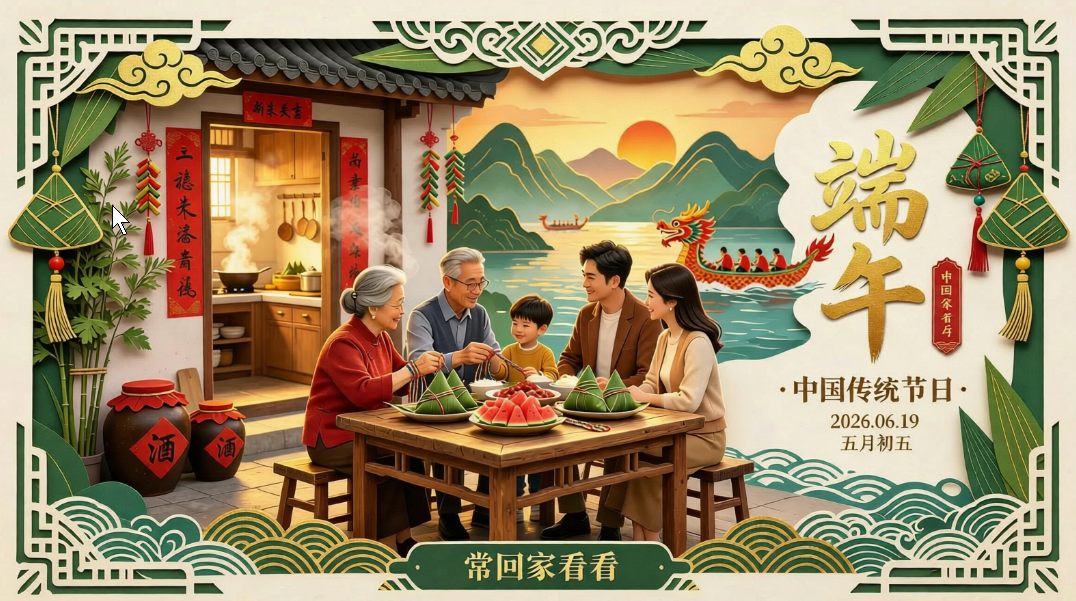
点生成,效果如下:
其他的诸如"扩图、改变清晰度"等功能,大家可以自己打开即梦的画布编辑自己去试试。
好了,今天就到这里,下一章我们再会!