文章目录
- [安装.NET SDK开发环境](#安装.NET SDK开发环境)
-
- [下载.NET8 SDK](#下载.NET8 SDK)
- 安装SDK
- VScode开发环境配置
- 创建示例工程
安装.NET SDK开发环境
虚拟机环境为:统信UOS、x64架构。
虚拟机创建:https://blog.csdn.net/qq_44125965/article/details/126577760
下载.NET8 SDK
下载.net8 sdk:https://dotnet.microsoft.com/zh-cn/download/dotnet/8.0
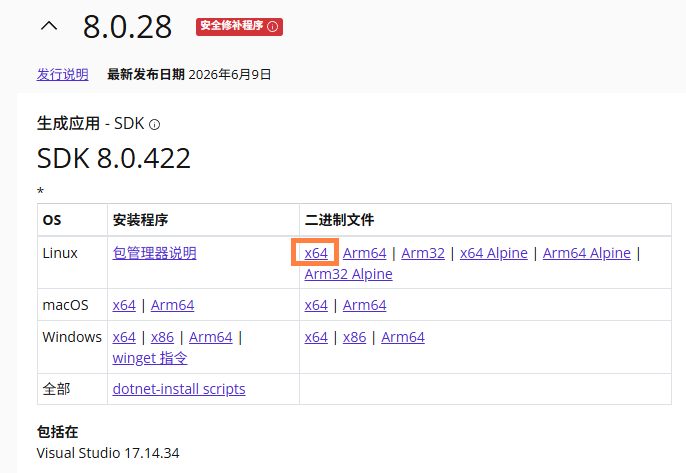
下载得到:dotnet-sdk-8.0.422-linux-x64.tar.gz。
安装SDK
参考:https://blog.csdn.net/zhiqingcn/article/details/140677576
将dotnet-sdk-8.0.422-linux-x64.tar.gz拷贝到Linux系统,放到一个文件夹,打开终端,创建文件夹并解压:
bash
#创建文件夹
mkdir -p $HOME/dotnet

#解压到指定文件夹
tar zxf dotnet-sdk-8.0.422-linux-x64.tar.gz -C $HOME/dotnet
以下命令让dotnet可以在当前终端运行(关闭终端后就无法运行了):
bash
export DOTNET_ROOT=$HOME/dotnet
export PATH=$PATH:$HOME/dotnet
若要永久能运行,即全局配置环境变量的方式:
bash
#打开.bashrc文件
nano ~/.bashrc

#滚轮移动到末尾

#手动添加两行:
export DOTNET_ROOT=$HOME/dotnet
export PATH=$PATH:$HOME/dotnet

#保存并退出

# 立刻读取并执行.bashrc文件中的命令,使配置立刻生效
source ~/.bashrc查看dotnet版本:dotnet --version
VScode开发环境配置
官网下载vscode安装包,或在应用商城安装。
安装插件
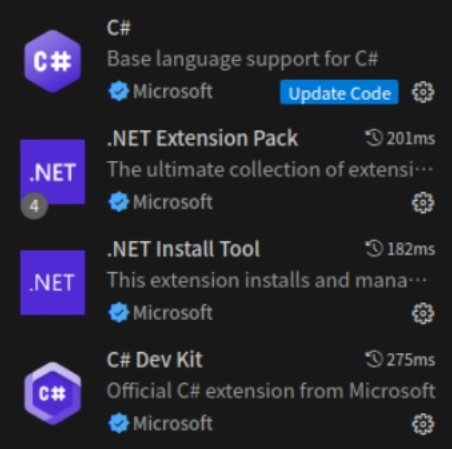
搜索关键词:C#、.NET,安装下面四个插件。
配置插件
打开.NET Extension Pack的齿轮,选择【Settings】:
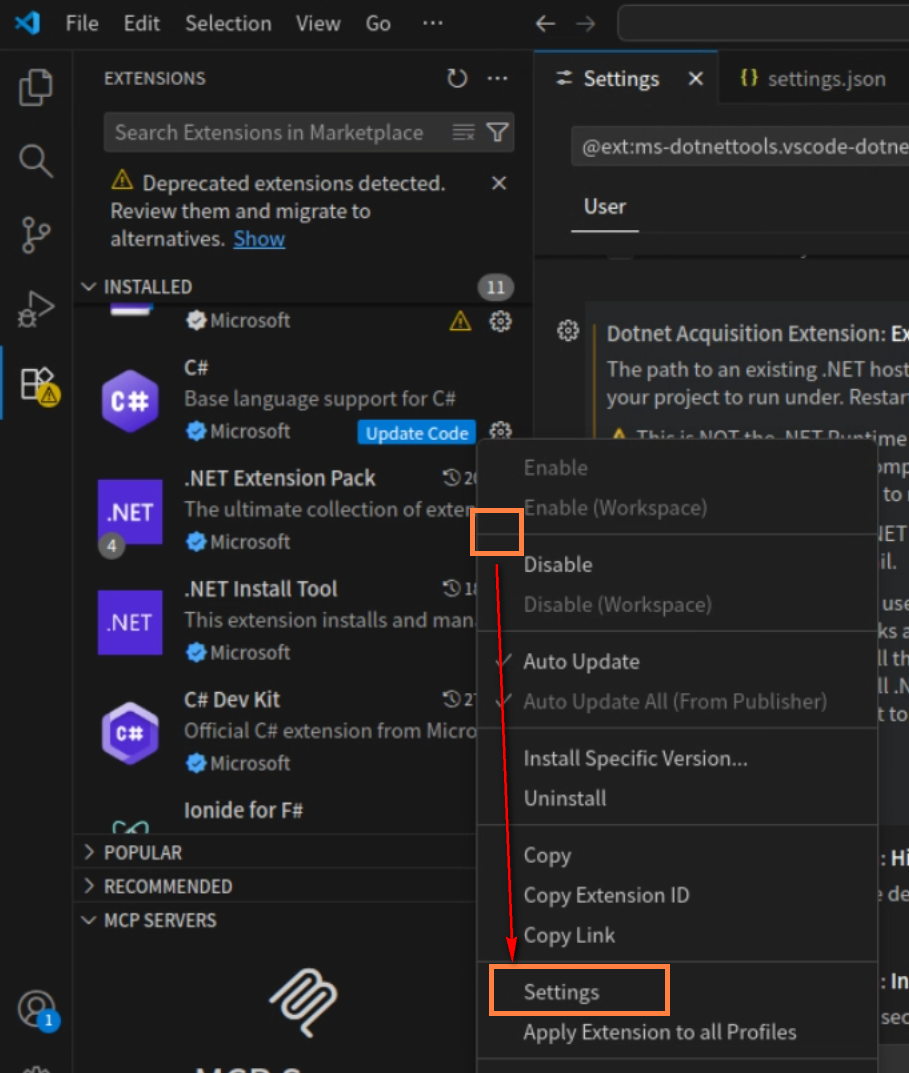
选择在json中编辑:
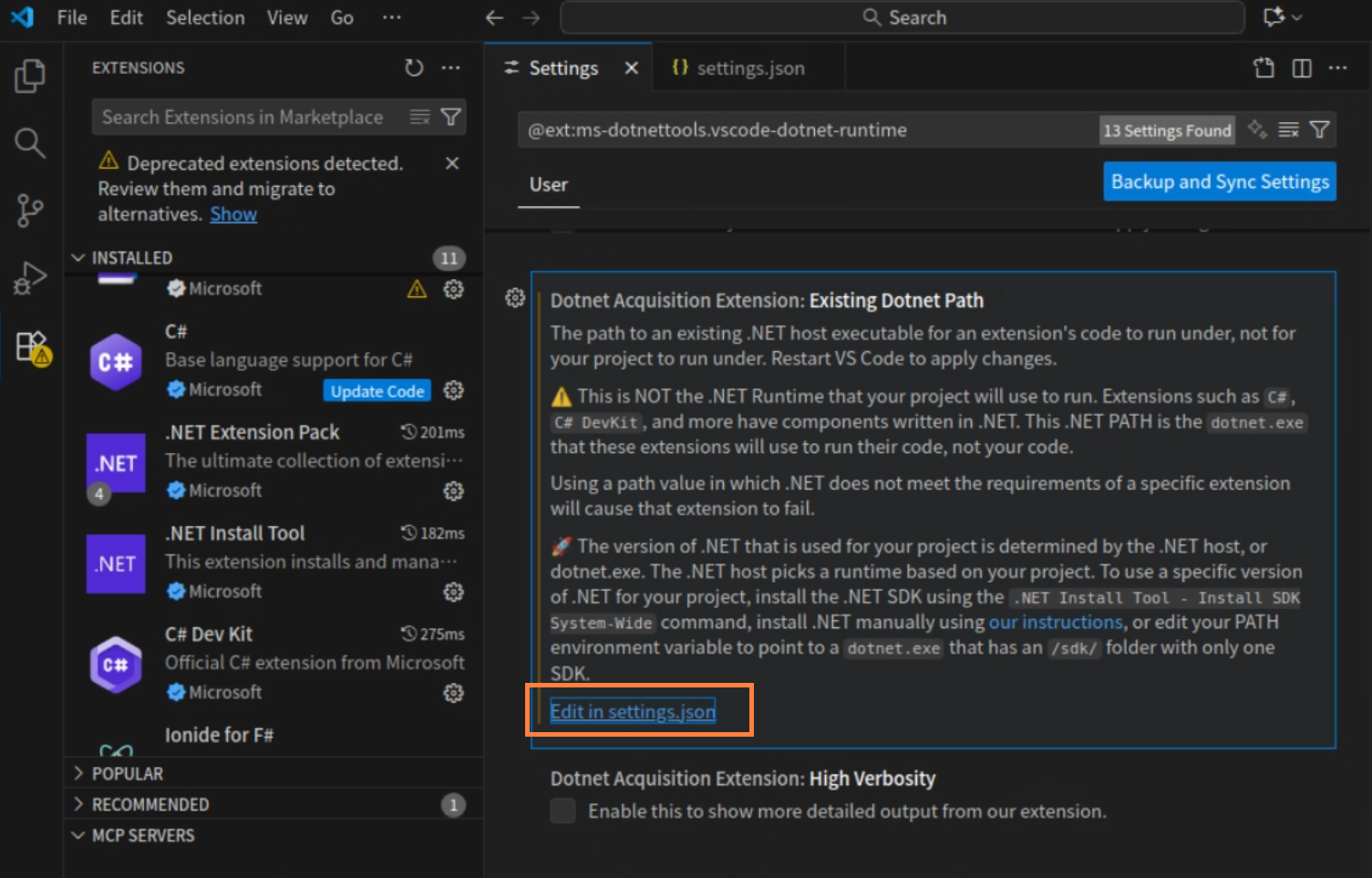
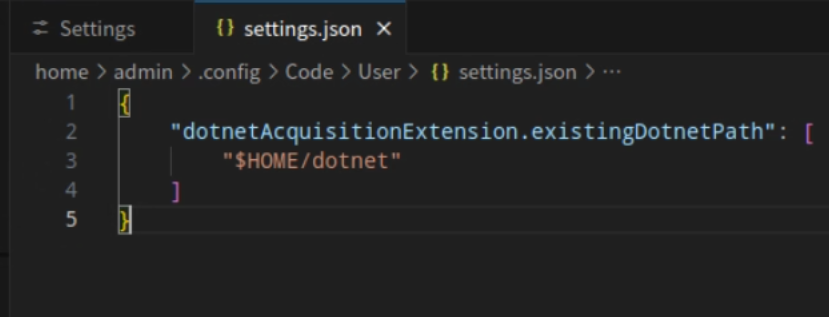
配置.NET8 SDK的位置:
bash
{
    "dotnetAcquisitionExtension.existingDotnetPath": [
        "$HOME/dotnet"
    ]
}
创建示例工程
创建控制台应用
创建一个默认的控制台应用:dotnet new console -n MyApp,MyApp是应用名称。
进入目录,运行应用:
bash
cd MyApp

dotnet run
控制台输出Hello World!。

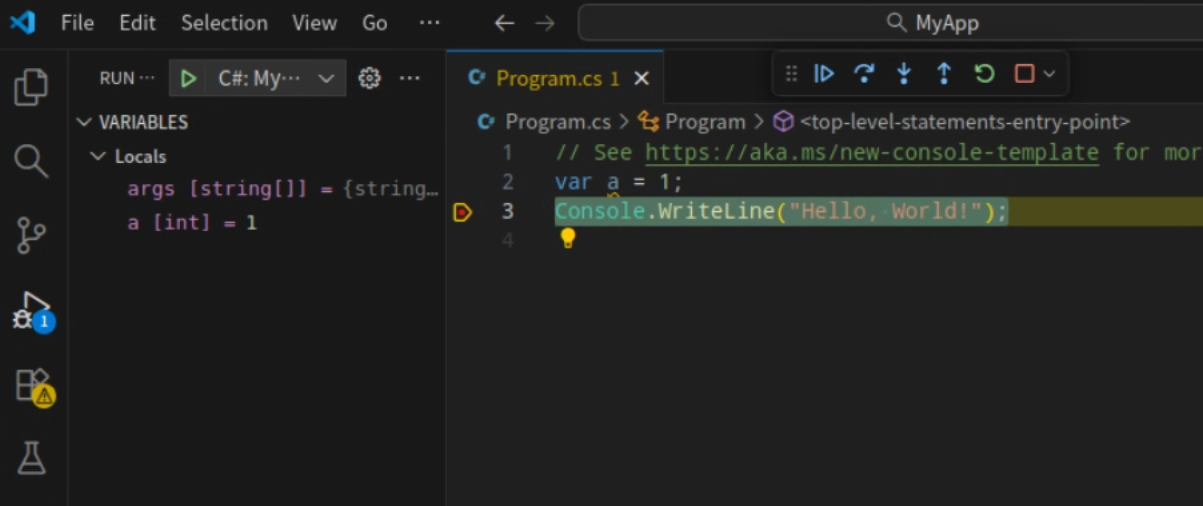
用vscode打开MyApp文件夹,进行更多编辑以及调试。
创建类库
创建类库:dotnet new classlib -o MyLib
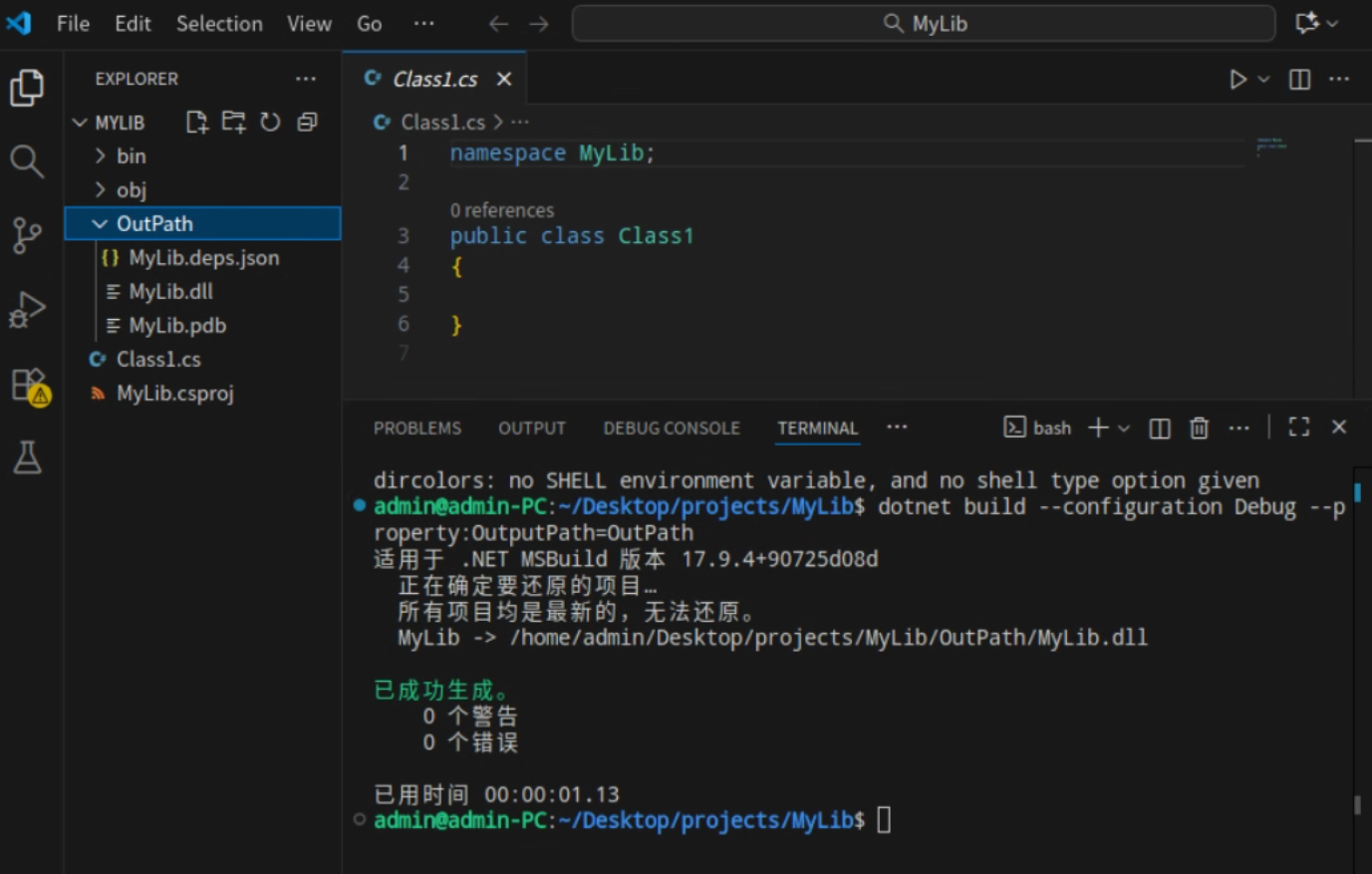
编译类库:dotnet build --configuration Debug --property:OutputPath=OutPath
其中OutPath是指定的dll的输出路径。