嫌 Docker 命令行太难记?容器多了不好管理?本文带你全面解锁 Portainer 可视化面板,从安装到实战一文搞定!

在云计算和微服务大行其道的今天,Docker 和 Kubernetes (K8s) 已经成为开发者和运维人员的标配工具。然而,随着部署的应用越来越多,纯命令行(CLI)操作的弊端也逐渐显现:
- 容器多了之后,执行
docker ps满屏错乱,难以一眼看清状态; - 查看日志需要不断输入
docker logs --tail,排查问题效率低下; - 修改容器配置需要先停止、删除,再输入冗长的创建命令,极易出错;
- 面对多台服务器、多个集群时,来回切换 SSH 让人头晕眼花。
如果你也面临这些痛点,那么今天向你推荐的这款开源神器,将彻底改变你的容器管理体验。它就是目前最受欢迎的容器可视化管理面板------Portainer。
什么是 Portainer?
Portainer 是一款轻量级的应用管理界面,支持 Docker、Docker Swarm、Kubernetes、Podman 等多种容器环境。它通过直观的 Web 界面,将复杂的容器操作转化为"点点鼠标"的可视化流转。
无论是经验丰富的架构师,还是刚刚接触容器的新手,Portainer 都能帮助你轻松驾驭容器世界。它分为开源社区版(CE)和商业企业版(EE),对于绝大多数个人开发者和中小企业而言,开源社区版(Portainer CE)的功能就已经足够强大。
核心特点
1. 极简的直观界面,上帝视角掌控全盘
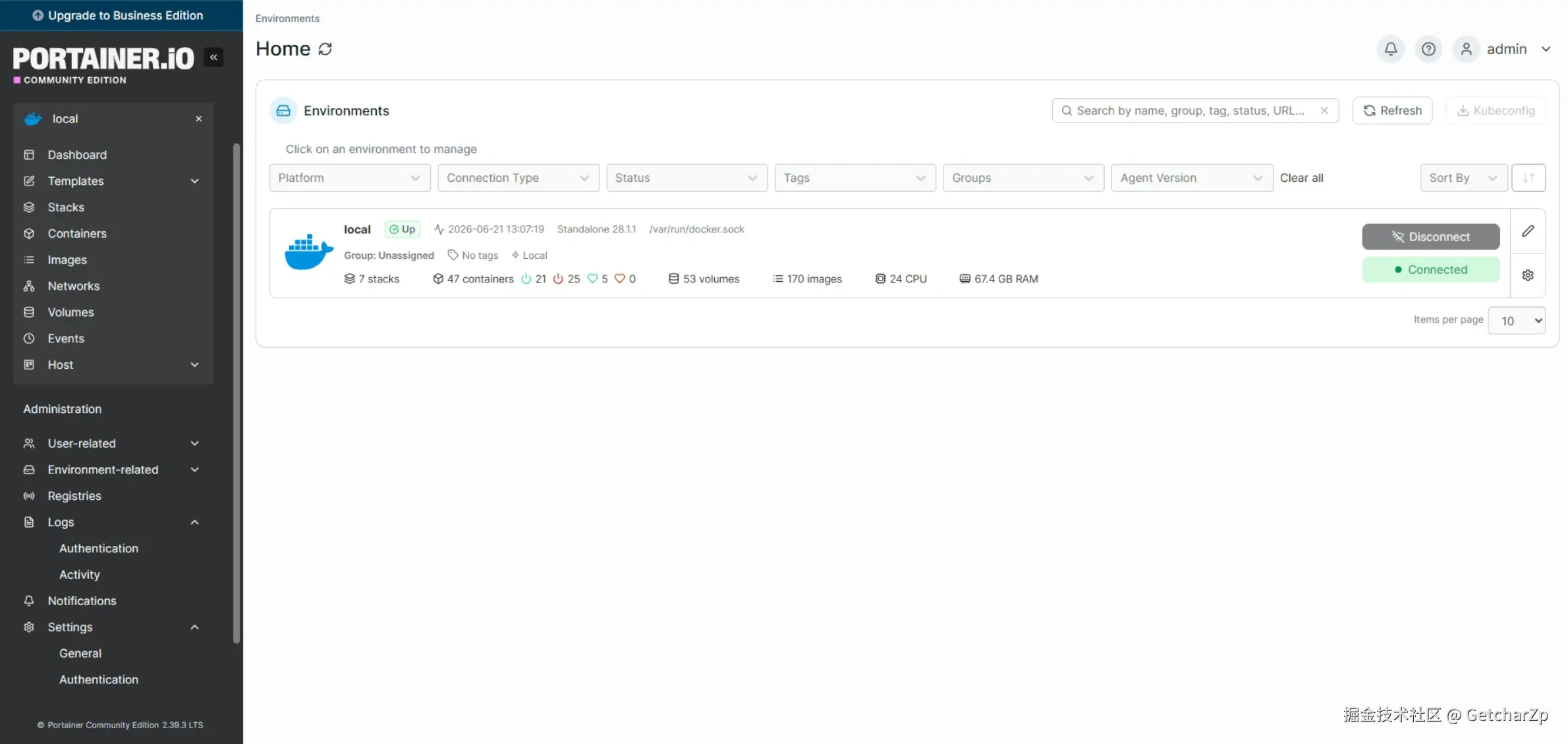
打开 Portainer,你首先看到的是一个清晰的仪表盘(Dashboard)。这里直观地展示了当前宿主机或集群的容器数量、镜像体积、数据卷以及网络状态。所有资产一目了然,不再需要输入各种组合命令。
2. 完善的容器生命周期管理
在 Portainer 中,你可以对容器进行全生命周期的操作。启动、停止、重启、暂停、删除等操作只需勾选并点击顶部按钮。更重要的是,它支持直接在界面上"重构(Duplicate/Edit)"容器,修改环境变量或端口映射后一键重新发布,省去了手动敲长命令的痛苦。
3. 轻松的日志查看与交互式终端
排查故障时,你不再需要通过 SSH 登录服务器。点击容器旁的"日志"图标,即可实时查看滚动日志;点击"控制台(Console)",就能直接在浏览器中弹出一个标准终端,直接进入容器内部执行命令。
4. 跨平台与多集群支持
Portainer 采用 Master-Agent 架构。你只需在一个主服务器上部署 Portainer,通过在其他服务器部署轻量级的 Agent,就能在一个面板中同时管理分布在不同云厂商、不同机房的多个 Docker 或 K8s 集群。
部署指南
Portainer 的部署非常简单,因为它本身就被打包成了一个 Docker 容器。通过 docker run 启动即可。
bash
# 1. 创建一个持久化数据卷,确保 Portainer 的配置数据不丢失
docker volume create portainer_data

# 2. 运行 Portainer 容器
docker run -d \
  -p 8000:8000 \
  -p 9443:9443 \
  --name portainer \
  --restart=always \
  -v /var/run/docker.sock:/var/run/docker.sock \
  -v portainer_data:/data \
  portainer/portainer-ce:latest
参数简析:
-p 9443:9443:Portainer 默认的 HTTPS 访问端口。-p 9000:9000:Portainer 默认的 HTTP 访问端口。-v /var/run/docker.sock:/var/run/docker.sock:将宿主机的 Docker 守护进程套接字挂载到容器内,允许 Portainer 管理这台机器上的 Docker。portainer/portainer-ce:latest:指定使用最新版开源社区镜像。
如何使用 Portainer?
部署完成后,在浏览器中输入 https://你的服务器IP:9443。由于使用的是自签名证书,浏览器可能会提示安全警告,选择"继续访问"即可。
首次登录需要设置复杂的管理员密码(至少12位)。设置完成后,点击 Create user 。随后选择 Get Started,Portainer 会自动检测并连接到我们在启动时挂载的本地 Docker 环境(Local 节点)。
查看容器日志与资源监控
当你的业务发生异常,需要定位问题时:
-
进入左侧的 Containers 菜单,这里列出了所有容器。
-
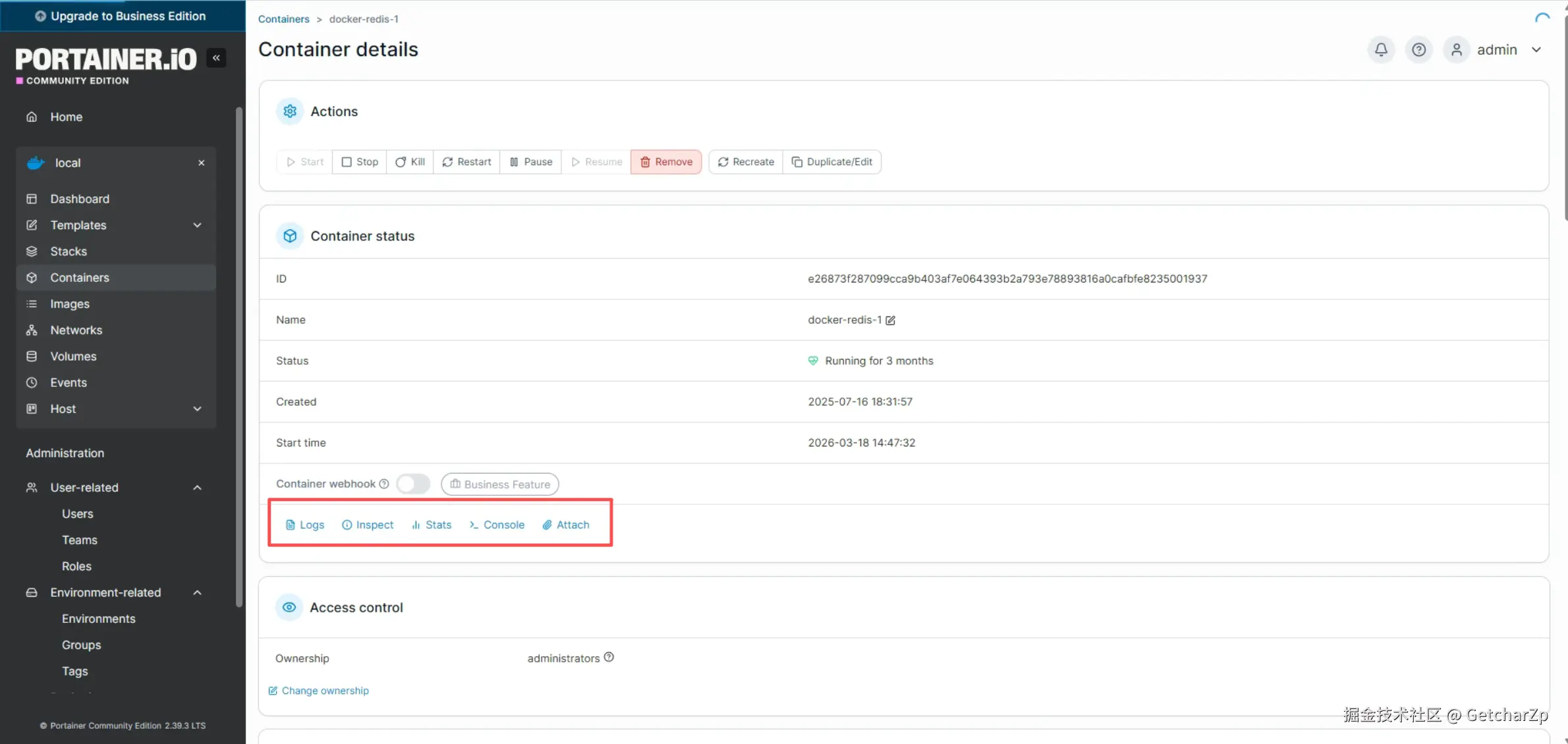
在目标容器的 Container status 栏中,你会看到几个小图标:
- Logs:查看容器控制台输出的日志,支持开启"实时滚动(Auto-refresh)"和"显示时间戳"。
- Inspect:查看容器的底层 JSON 配置信息。
- Stats:实时查看该容器的 CPU、内存占用以及网络流量曲线。
- Console:免密直接进入容器内部的 shell。
通过 Stacks 管理多容器应用
对于复杂的微服务应用,不建议单独创建容器,应当使用 Stacks 进行统一管理(Portainer 将 Docker Compose 升级为了"Stacks"的概念):
- 点击左侧 Stacks -> Add stack。
- 给你的 Stack 起一个名字(如
web-stack)。 - 在网页内置的 Web editor 中,直接输入你的生产级
docker-compose.yml代码。 - 在页面下方可以配置环境变量(Environment variables)。
- 点击 Deploy the stack,整套服务便会井然有序地构建并运行起来。后续若要修改配置,直接在页面里编辑并点击 Update 即可,优雅且高效。
统一管理多机器 Docker
单台 Portainer 可同时管控多台服务器 Docker,官方推荐 Portainer Agent 方案,安全性高、全功能支持。整体分为两步:远程服务器部署 Agent 容器 、Portainer 页面添加远程环境。
- 远程服务器提前装好 Docker,执行以下命令启动 Agent 容器:
bash
docker run -d \
  -p 9001:9001 \
  --name portainer_agent \
  --restart=always \
  -v /var/run/docker.sock:/var/run/docker.sock \
  -v /var/lib/docker/volumes:/var/lib/docker/volumes \
portainer/agent-
在主 Portainer 网页添加远程服务器环境
2.1. 左侧菜单栏打开 Environments(环境) ,右上角点击 Add environment。
2.2. 环境类型选择 Docker Standalone,点击 Start Wizard。
2.3. 连接方式选中 Agent。
2.4. 填写环境参数:
- Name:自定义标识(例如「生产服务器 - 01」「测试节点」,方便区分多台机器)
- Environment URL:远程服务器公网 / 内网 IP:9001(示例
192.168.1.20:9001,无需添加 http 前缀)
2.5. 点击 Connect 测试连通,提示连接成功后保存。
生产环境建议
虽然 Portainer 非常好用,但在企业的生产环境中使用时,建议遵循以下安全规范,以确保系统稳健运行:
- 强密码: 鉴于 Portainer 拥有最高管理权限,管理员密码务必足够复杂。
- 注意端口暴露: 不要将
9443端口直接裸露给公网。建议在前端加一层 Nginx 反向代理,并配置合规的 SSL 证书,或者仅允许通过 VPN/内网 访问该管理面板。 - 定期备份数据卷: 定期备份
portainer_data挂载的本地目录。这样即使面板容器受损,也可以通过该数据卷快速恢复所有的管理配置和多集群连接关系。
结语
Portainer 并不是要取代命令行,而是将我们从枯燥、重复、易错的日常搬砖命令中解放出来,让我们有更多的精力专注于架构本身和业务逻辑。它凭借轻量、无侵入、功能全面的特点,当之无愧地成为了云原生时代的容器管理利器。
如果你还在纠结那些记不住的 Docker 命令,不妨今天就花 5 分钟时间,部署一套 Portainer 体验一下吧!