前言
不知道你有没有过这样的经历。
辛辛苦苦写完一篇文章,发到某个平台上。过了一段时间再回头去找,发现文章被折叠了;或者平台改版之后,过去积累的内容越来越难被看到;有时候甚至因为规则调整,原本正常发布的内容也变得无法展示。
刚开始接触网络创作的时候,很多人都会选择第三方平台。
公众号、知乎、CSDN、博客园、小红书、自媒体平台......这些平台确实降低了创作门槛,只需要注册账号就能开始写作。但随着内容越来越多,一个问题也会慢慢浮现出来:
这些内容真的属于自己吗?
平台可以提供流量,也能带来读者,但平台终究不是自己的。文章发布在哪里、展示规则如何变化、内容能够保留多久,很多时候并不完全由作者决定。
这也是为什么很多长期创作者最后都会考虑建立个人博客。
并不是为了追求多大的访问量,也不是为了炫耀技术能力,而是希望拥有一个完全由自己掌控的内容空间。域名是自己的,数据是自己的,文章是自己的。无论平台如何变化,过去写下来的内容都能够一直保留下来。
而在众多博客系统中,Typecho一直拥有不错的口碑。
它不像某些博客程序那样依赖复杂环境,也不需要占用大量服务器资源。整个系统非常轻量,对个人用户尤其友好。无论是记录技术笔记、整理学习资料,还是长期写作和内容沉淀,都能够胜任。
以前搭建博客最大的门槛是服务器。
要买云主机、配置环境、安装数据库、处理网络问题。对于很多普通用户来说,光是环境准备就足以劝退。
但现在情况已经不同了。
如果家里已经有极空间 NAS,那么完全可以直接利用 Docker 快速部署 Typecho。整个过程不需要复杂命令,也不用专门准备服务器。博客运行在自己的设备上,数据保存在自己的存储空间里,再结合 cpolar 实现公网访问之后,无论是在家里还是在外面,都能够随时发布文章和管理内容。
接下来就通过实际操作,带大家一步步完成 Typecho 的部署和公网访问配置。
本文将手把手教你在极空间 NAS 上一键部署 Typecho,从数据库创建到博客初始化,全程"开箱即用",即使是新手也能轻松上手。从此,你的文字、思考与创作,真正回归私有与自由。
1.在极空间部署Typecho
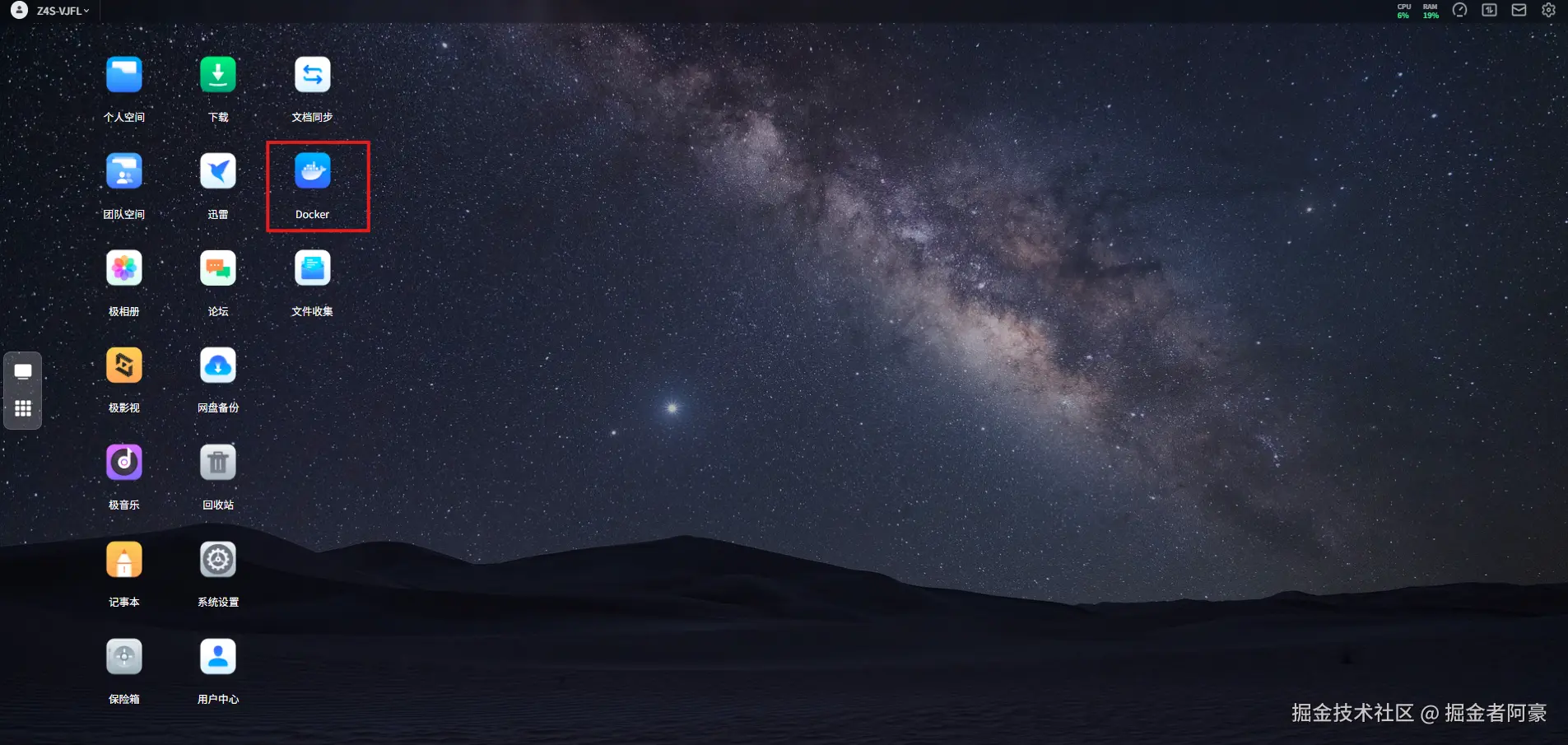
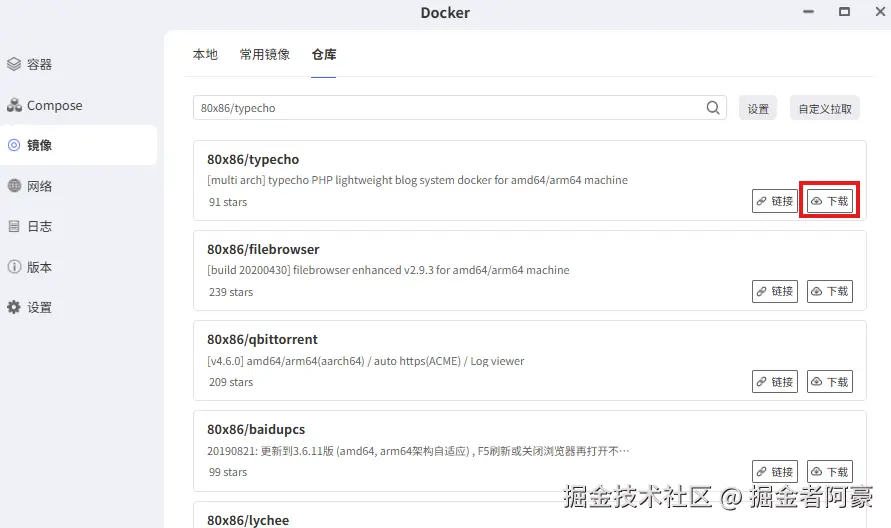
在极空间中打开docker,在镜像仓库中搜索,下载同名镜像typtcho:
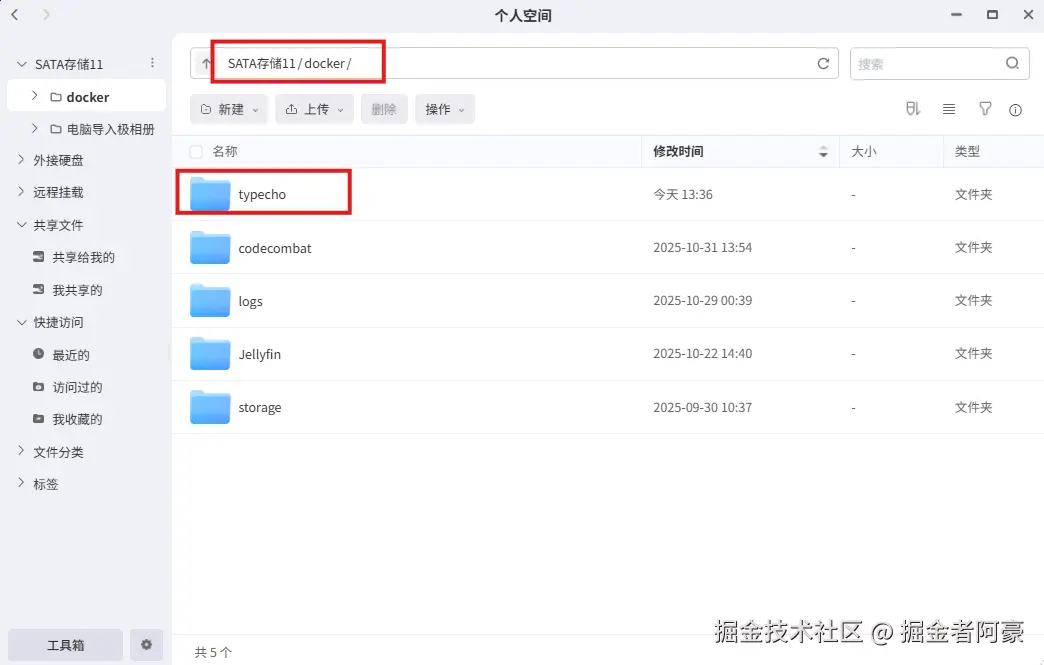
打开"个人空间",进入docker文件,新建"typecho"文件夹:
完成后在"本地镜像"中找到typecho,双击镜像开始部署容器。
取消勾选性能限制:
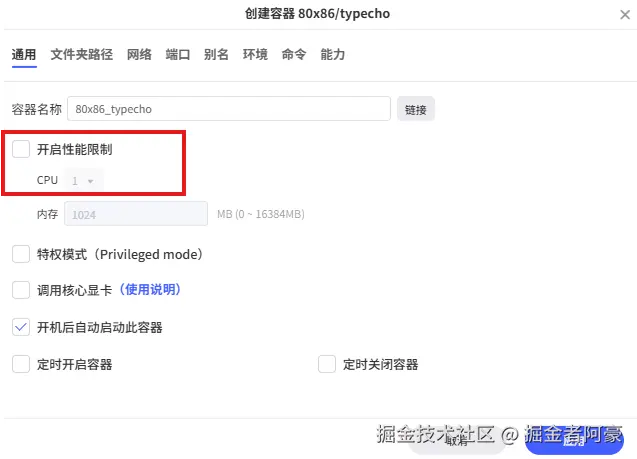
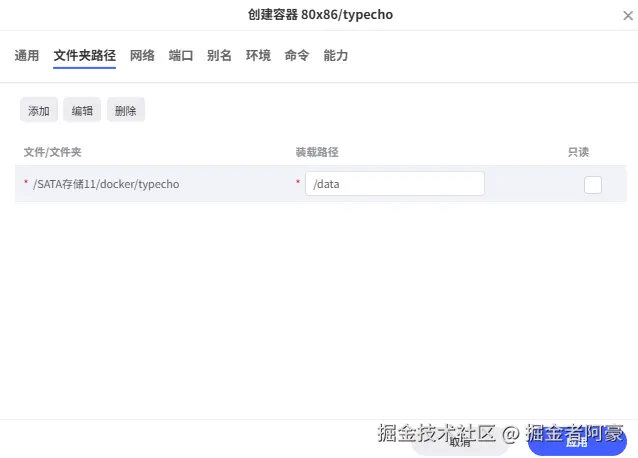
添加文件夹路径:
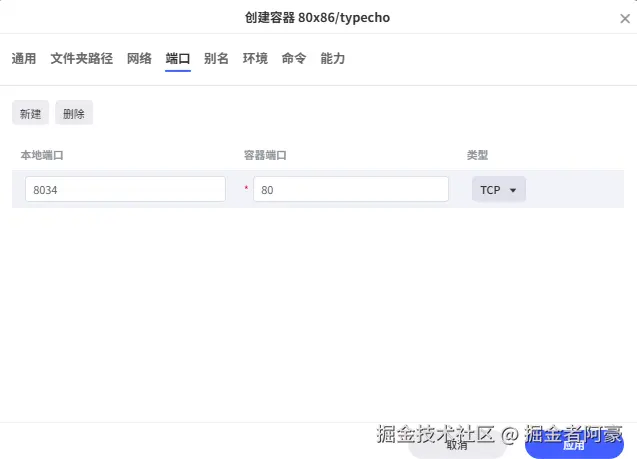
端口设置为不冲突的即可:
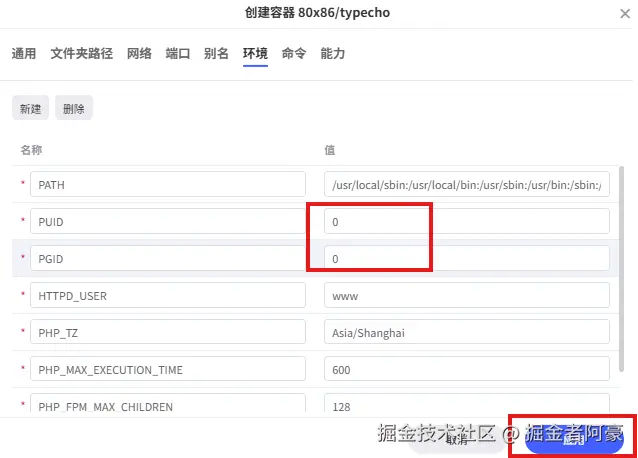
将PUID、PGID这两个变量的值都改为"0"。点"应用"即可完成配置。
部署完成后,在浏览器中输入 http://极空间IP:8021 就能看到typecho的界面:
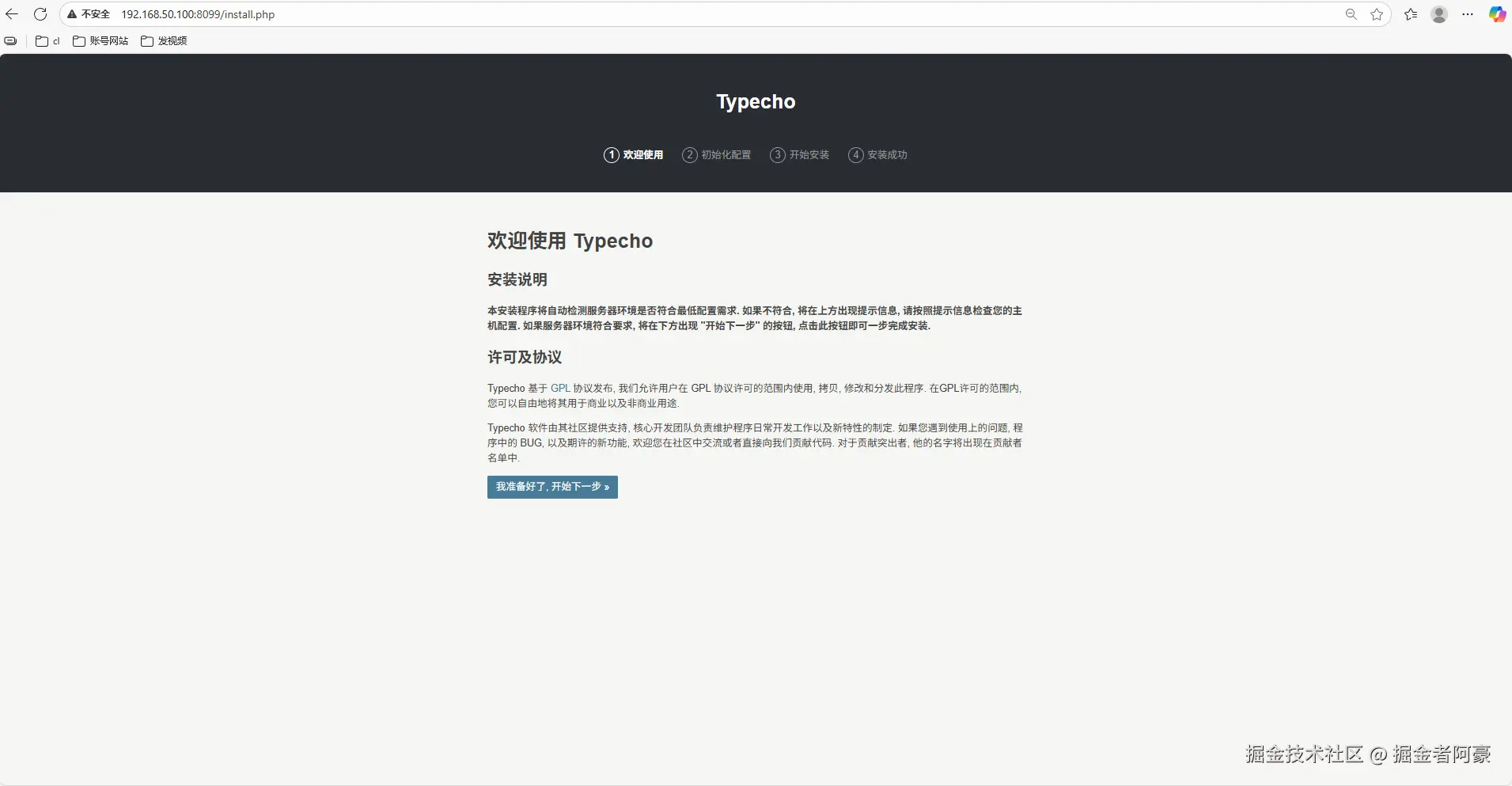
2.简单使用Typecho
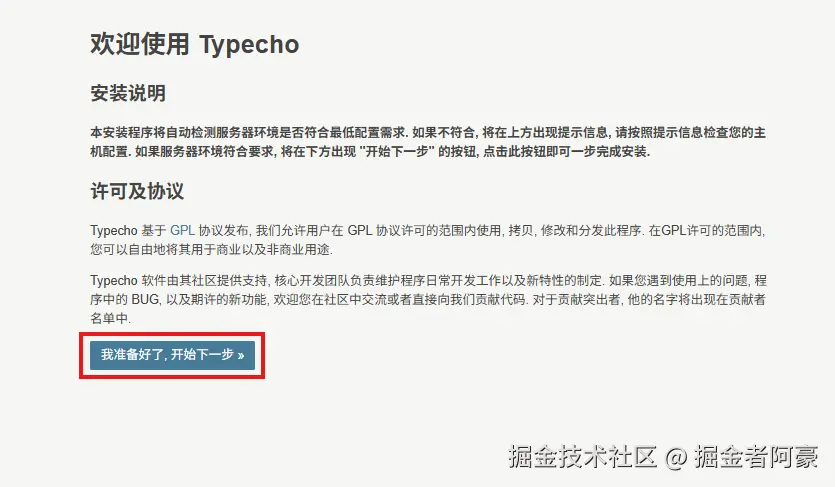
进来后直接点击下一步:
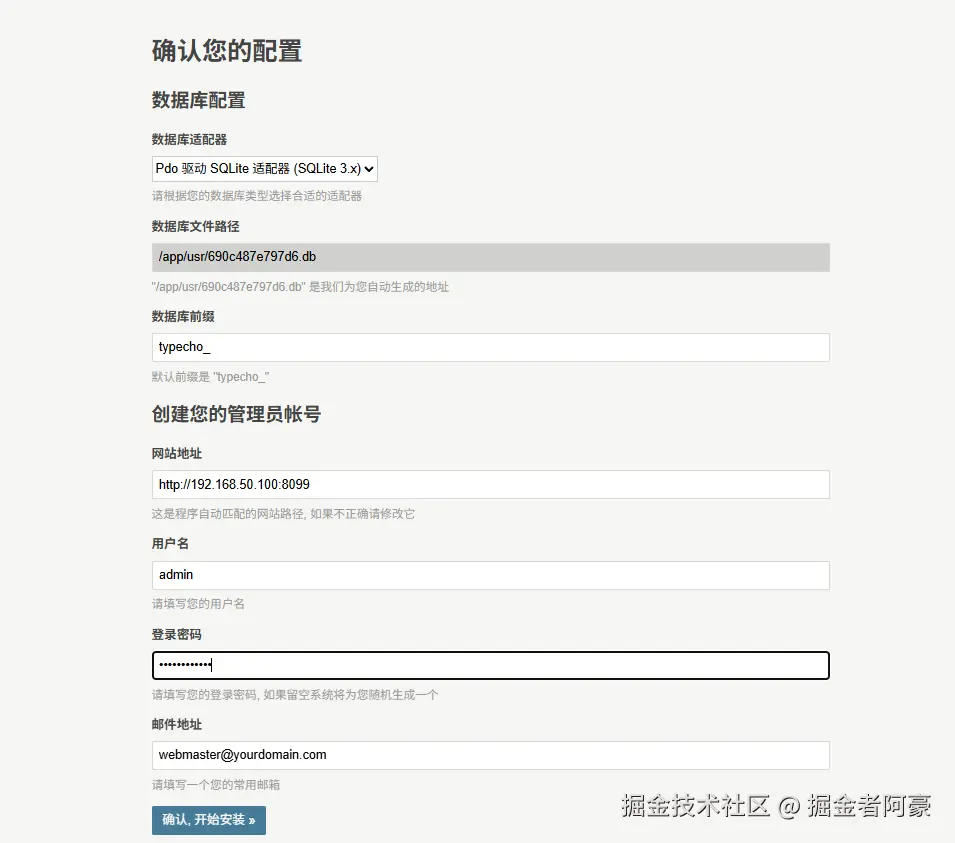
配置这里我们仅需设置一下用户名,登录密码,以及邮件地址即可,其它的都默认。完成之后直接"确认,开始安装"。
显示"安装成功"。

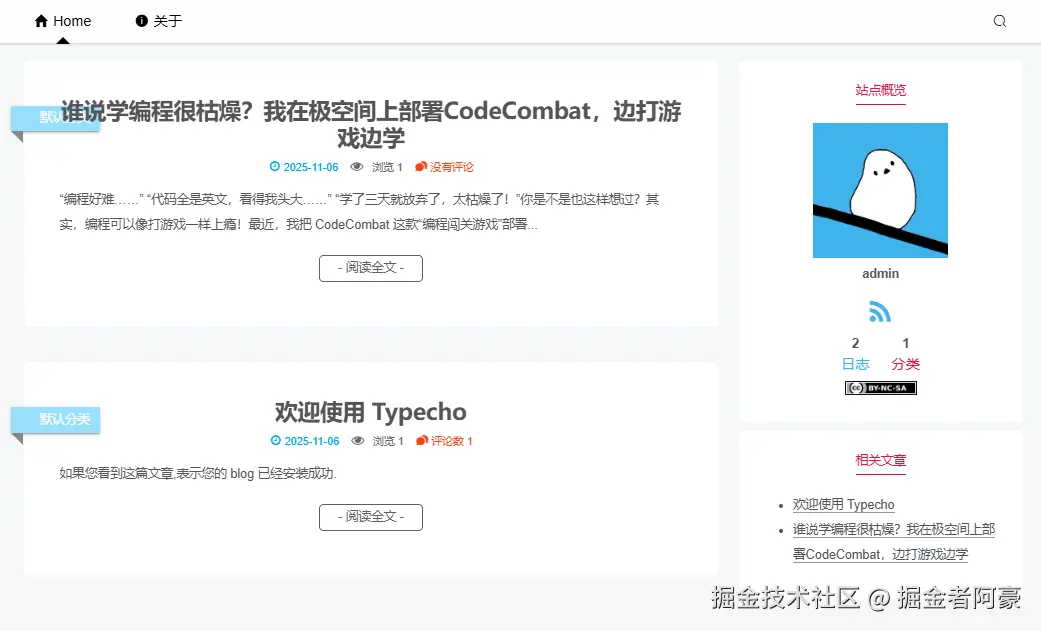
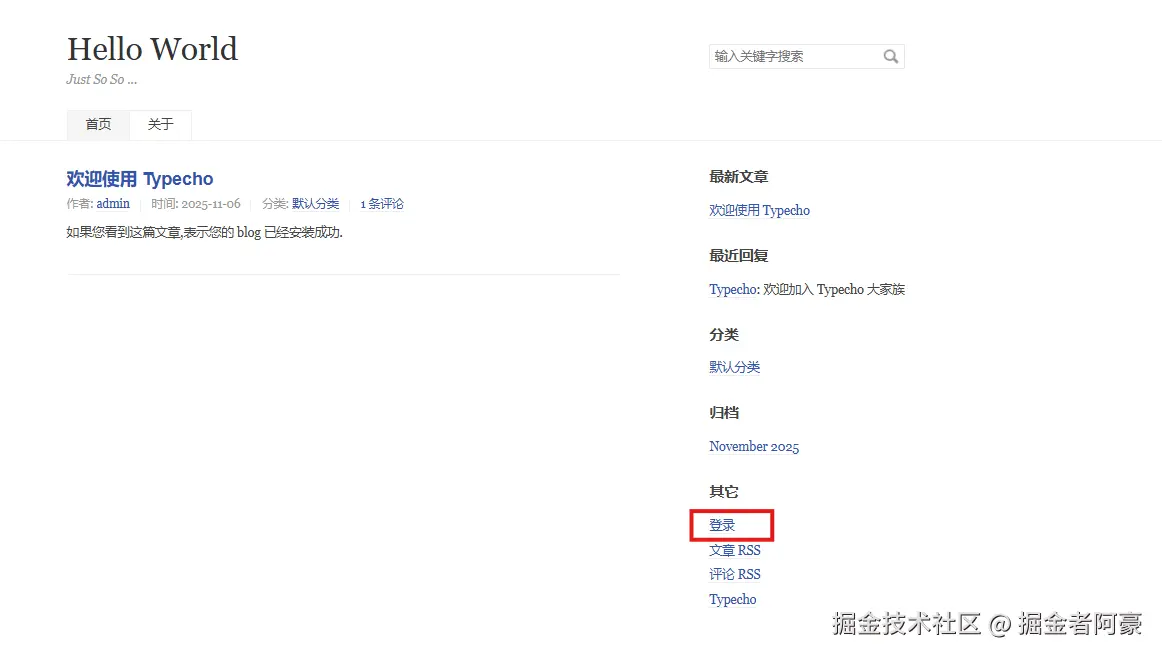
完成初始化设置之后再次浏览器【极空间 IP:端口号】,就能打开博客主页了,可以看到默认的主页空空如也,并且界面也是非常的简单。
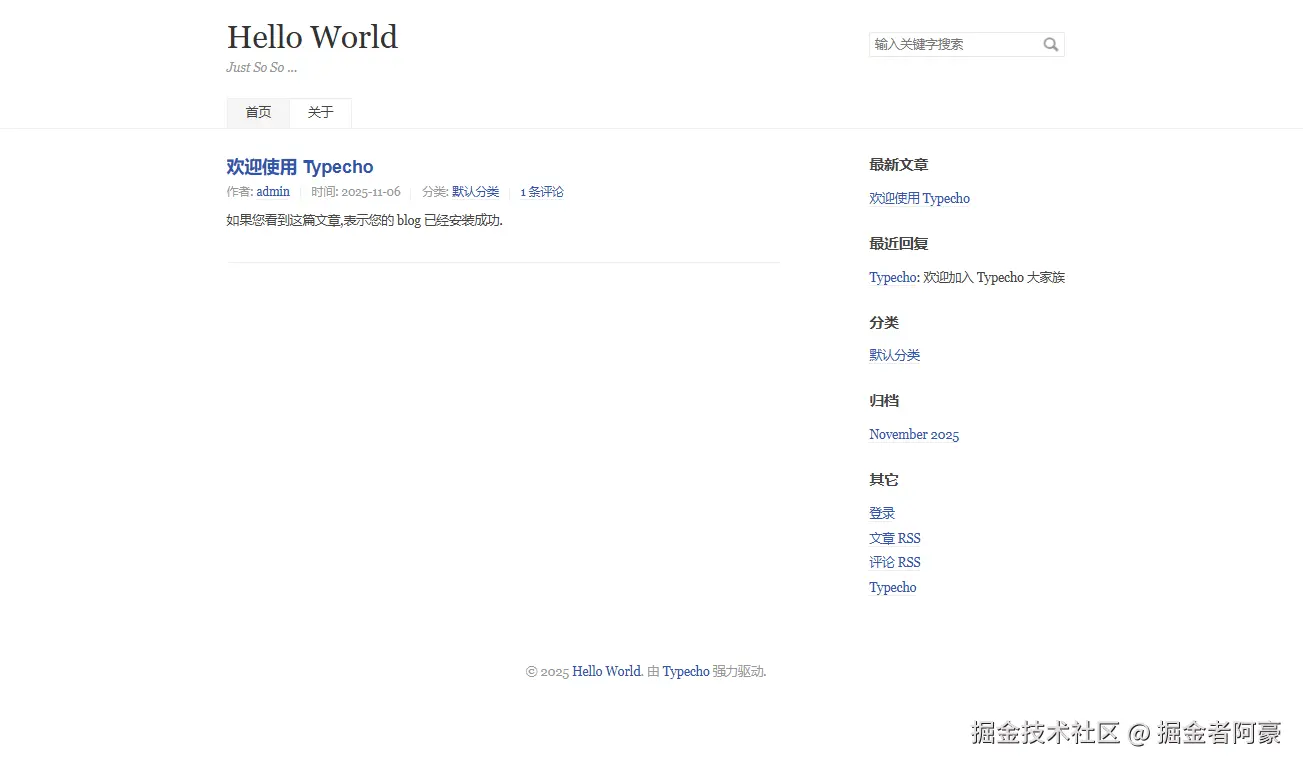
点击登录:
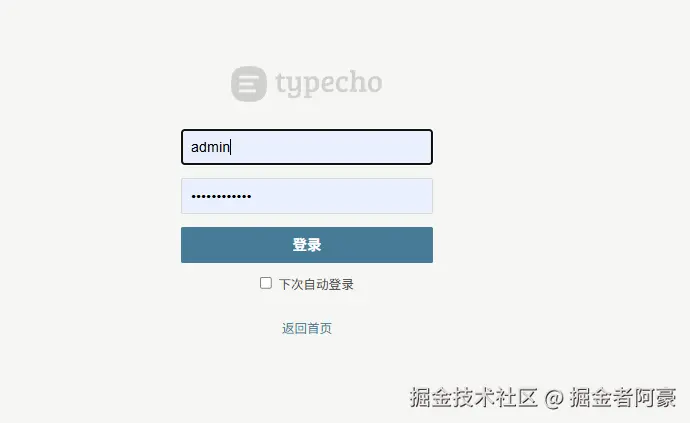
点击开始使用:
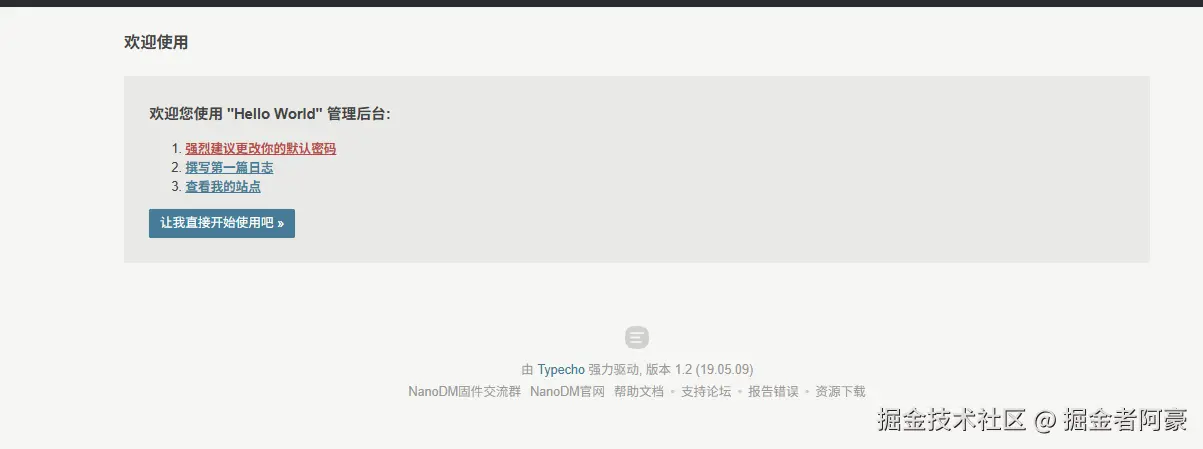
点击更改外观:
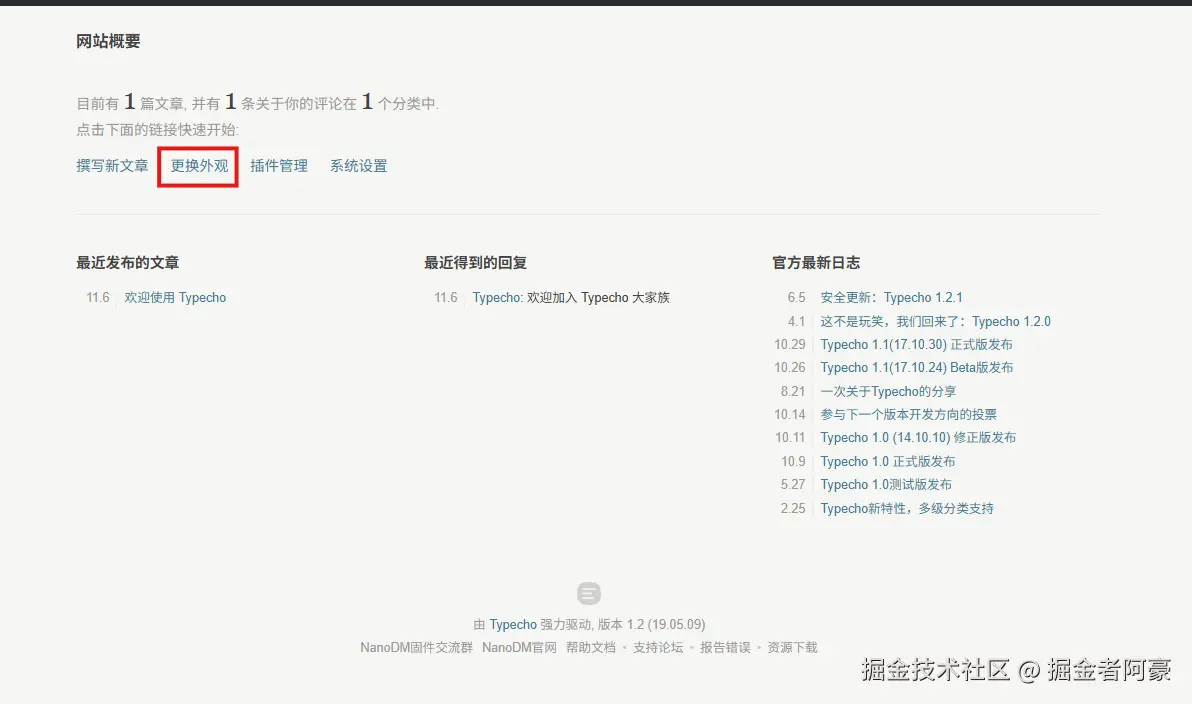
可以选择我们喜欢的主题启用:
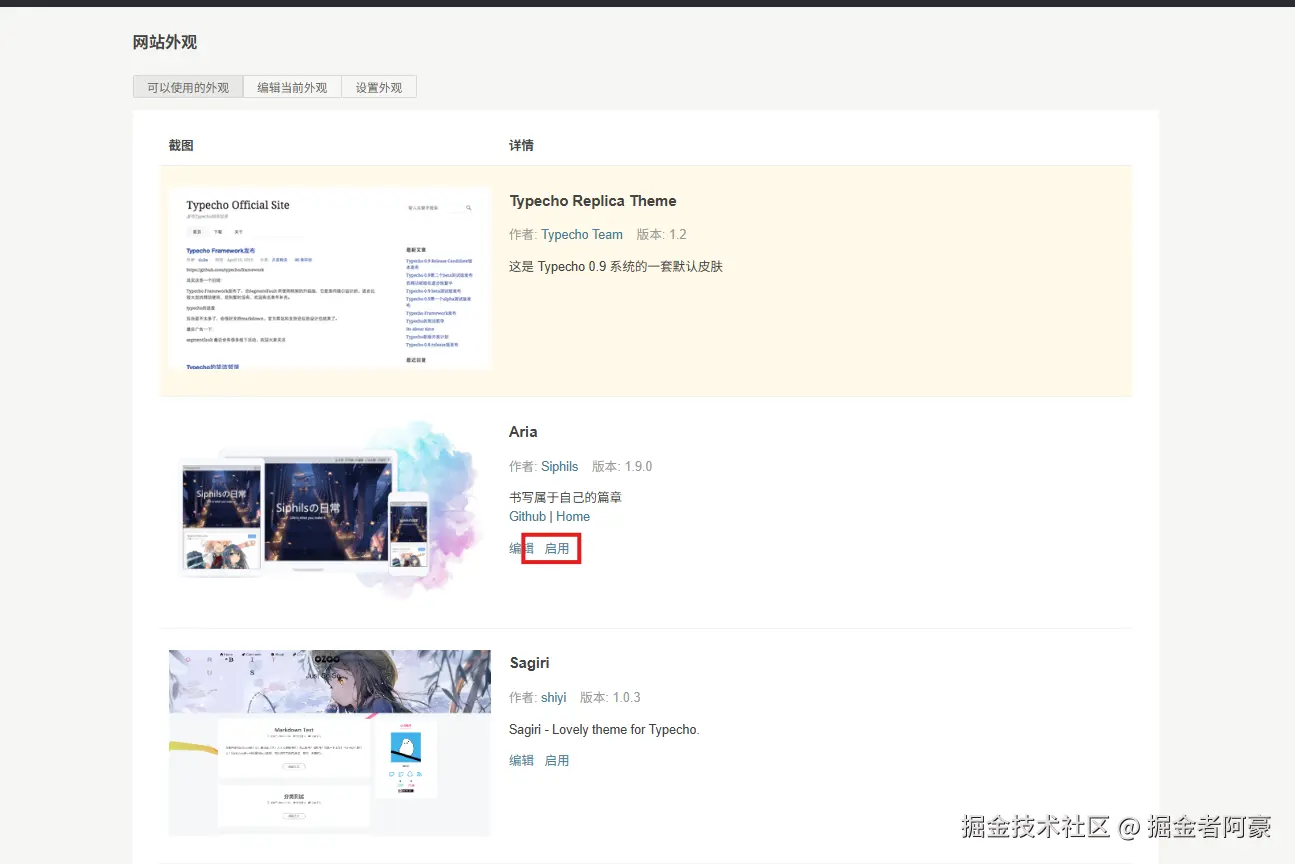
设置完的主题是很漂亮的:

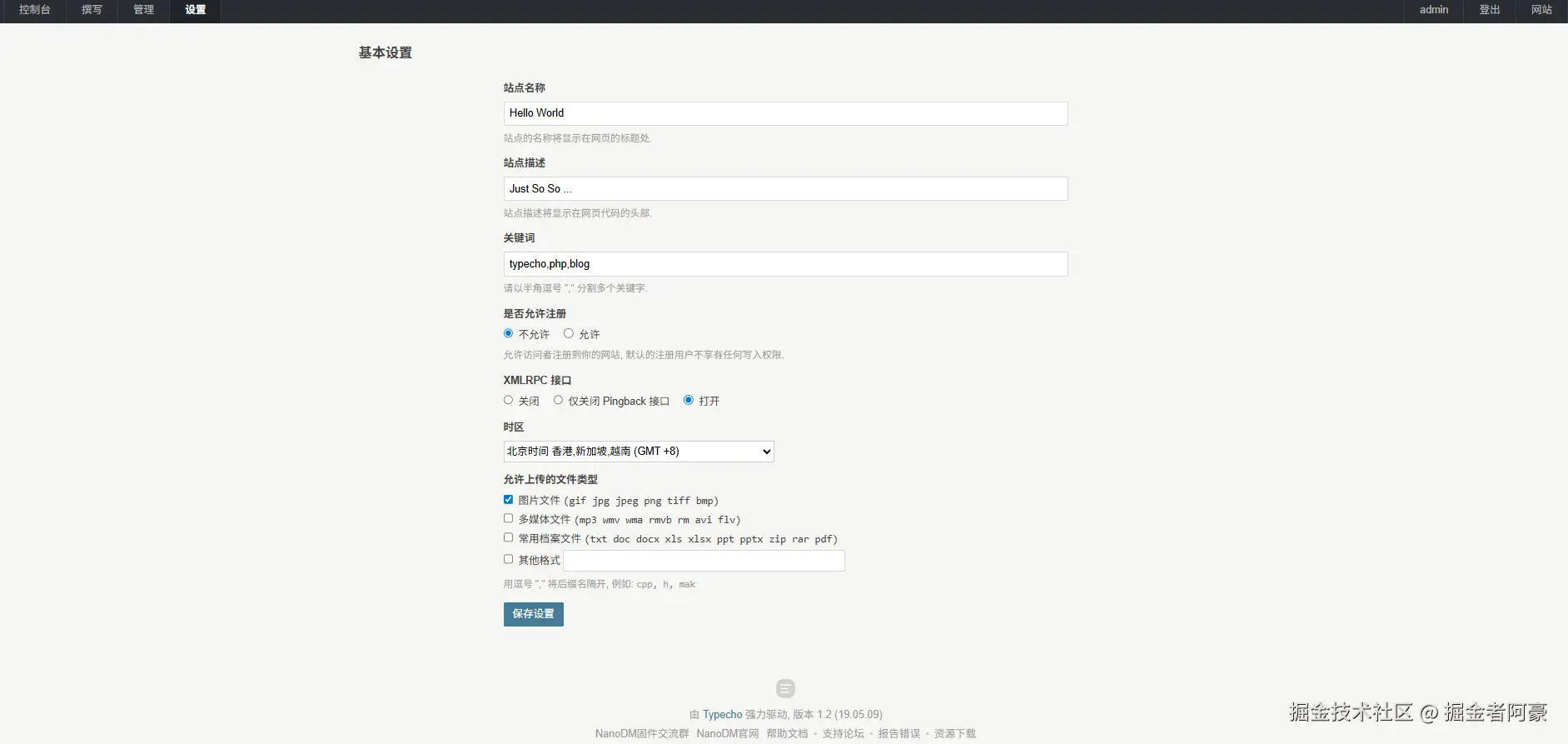
也可以按照自己的偏好来设置:
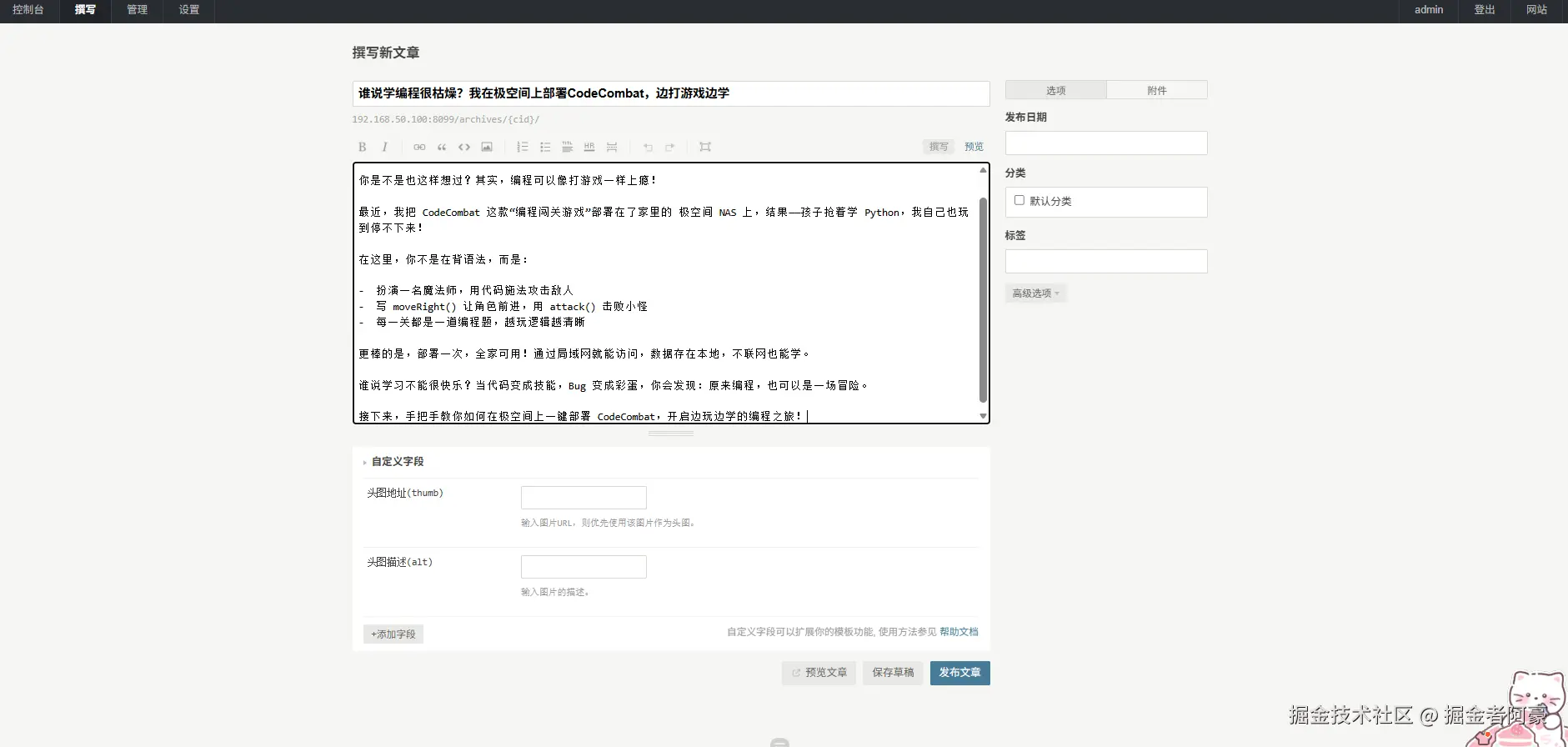
撰写并发布新文章:
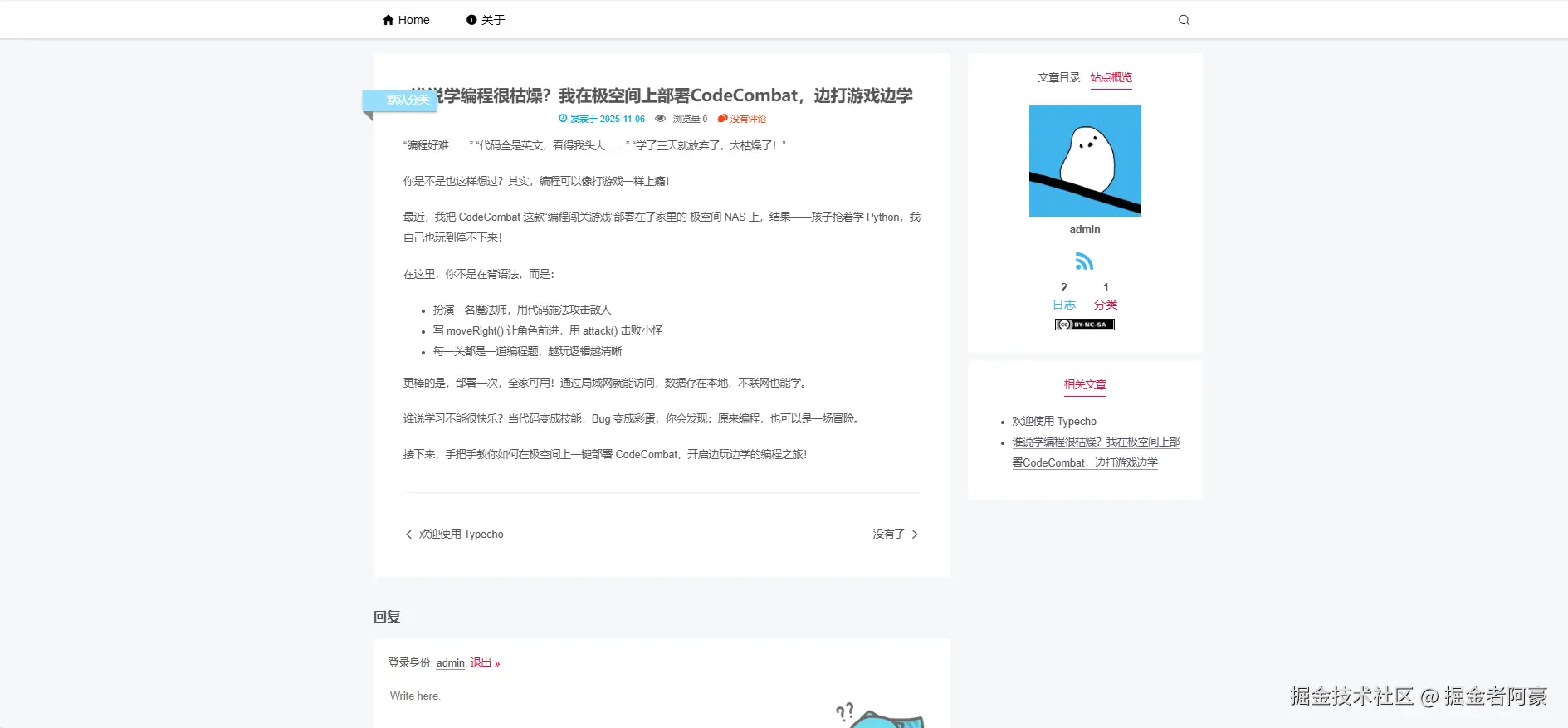
点击预览文章,没什么问题就可以发布了:
Typecho对于Markdown的支持非常友好,正好我也是使用Markdown创作的,直接将整篇文章粘贴过来即可。
前面我们已经成功在极空间 NAS 上部署了 Typecho 博客,并可通过局域网访问。但如果你希望朋友在外网也能看到你的博客,就需要借助内网穿透工具------Cpolar。
接下来,我们将详细介绍如何配置 Cpolar,将本地 Typecho 博客安全、稳定地暴露到公网,并确保所有链接和功能正常工作。
3.安装cpolar实现随时随地发文
cpolar 可以将你本地电脑中的服务(如 SSH、Web、数据库)映射到公网。即使你在家里或外出时,也可以通过公网地址连接回本地运行的开发环境。
❤️以下是安装cpolar步骤:
使用一键脚本安装命令:
arduino
sudo curl https://get.cpolar.sh | sh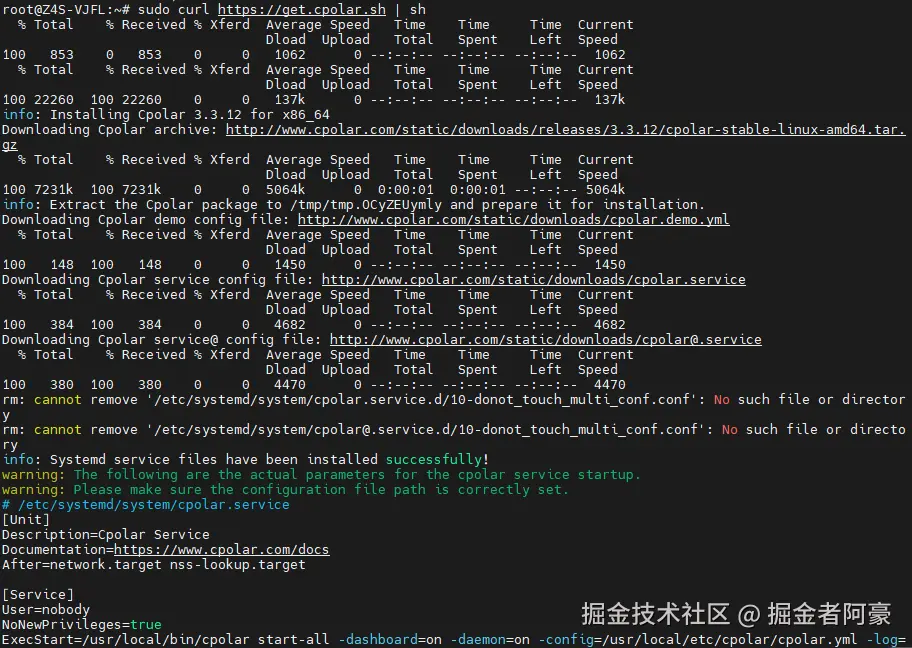
安装完成后,执行下方命令查看cpolar服务状态:(如图所示即为正常启动)
lua
sudo systemctl status cpolar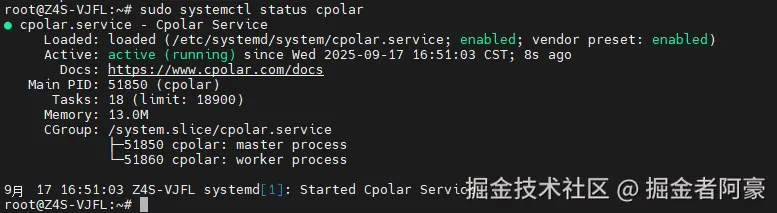
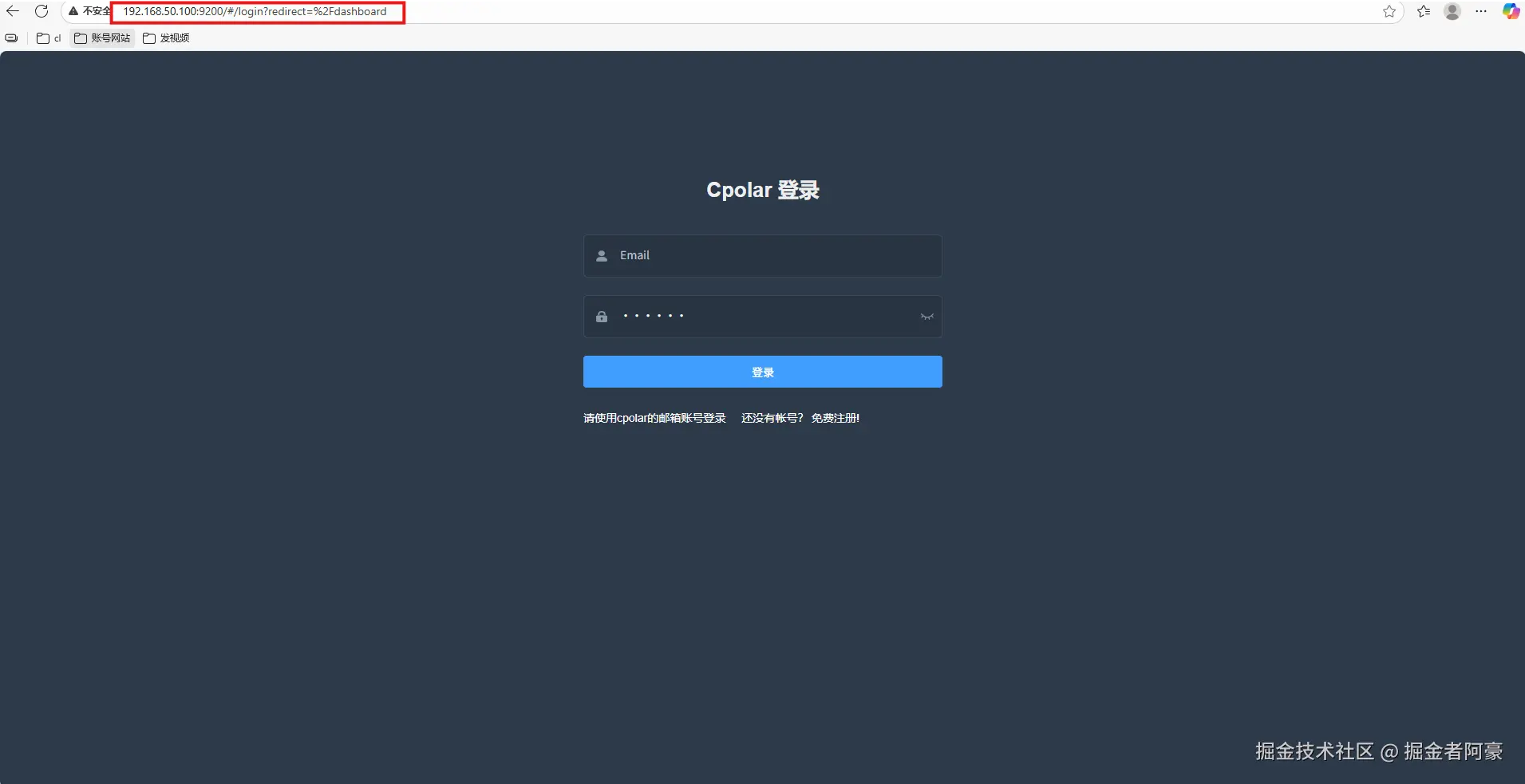
Cpolar安装和成功启动服务后,在浏览器上输入虚拟机主机IP加9200端口即:【http://ip:9200】访问Cpolar管理界面,使用Cpolar官网注册的账号登录,登录后即可看到cpolar web 配置界面,接下来在web 界面配置即可:
打开浏览器访问本地9200端口,使用cpolar账户密码登录即可,登录后即可对隧道进行管理。
4.配置公网地址
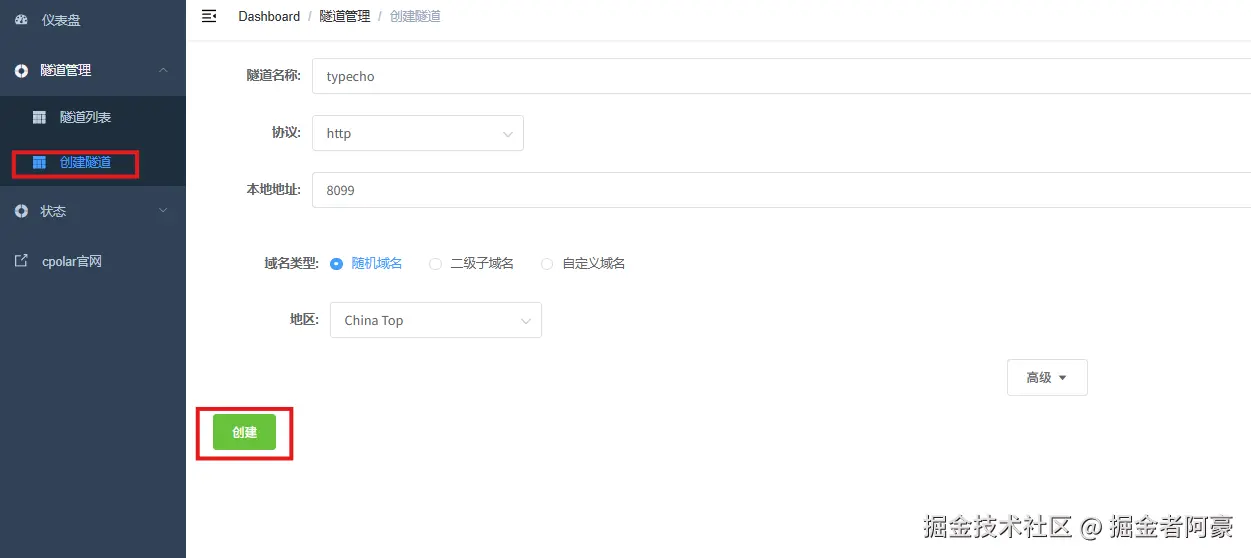
登录cpolar web UI管理界面后,点击左侧仪表盘的隧道管理------创建隧道:
- 隧道名称:可自定义,本例使用了:typecho,注意不要与已有的隧道名称重复
- 协议:http
- 本地地址:8099
- 域名类型:随机域名
- 地区:选择China Top
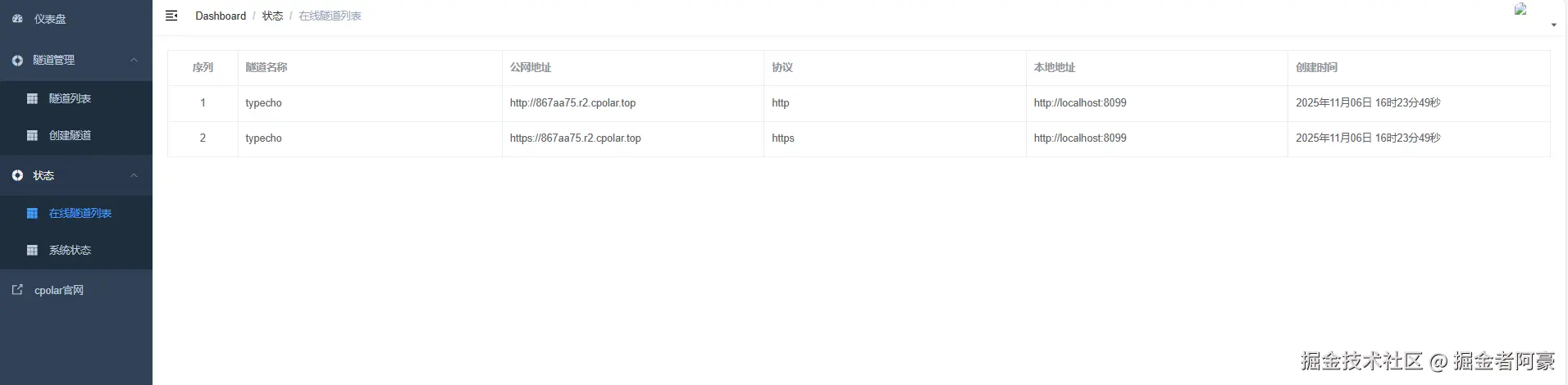
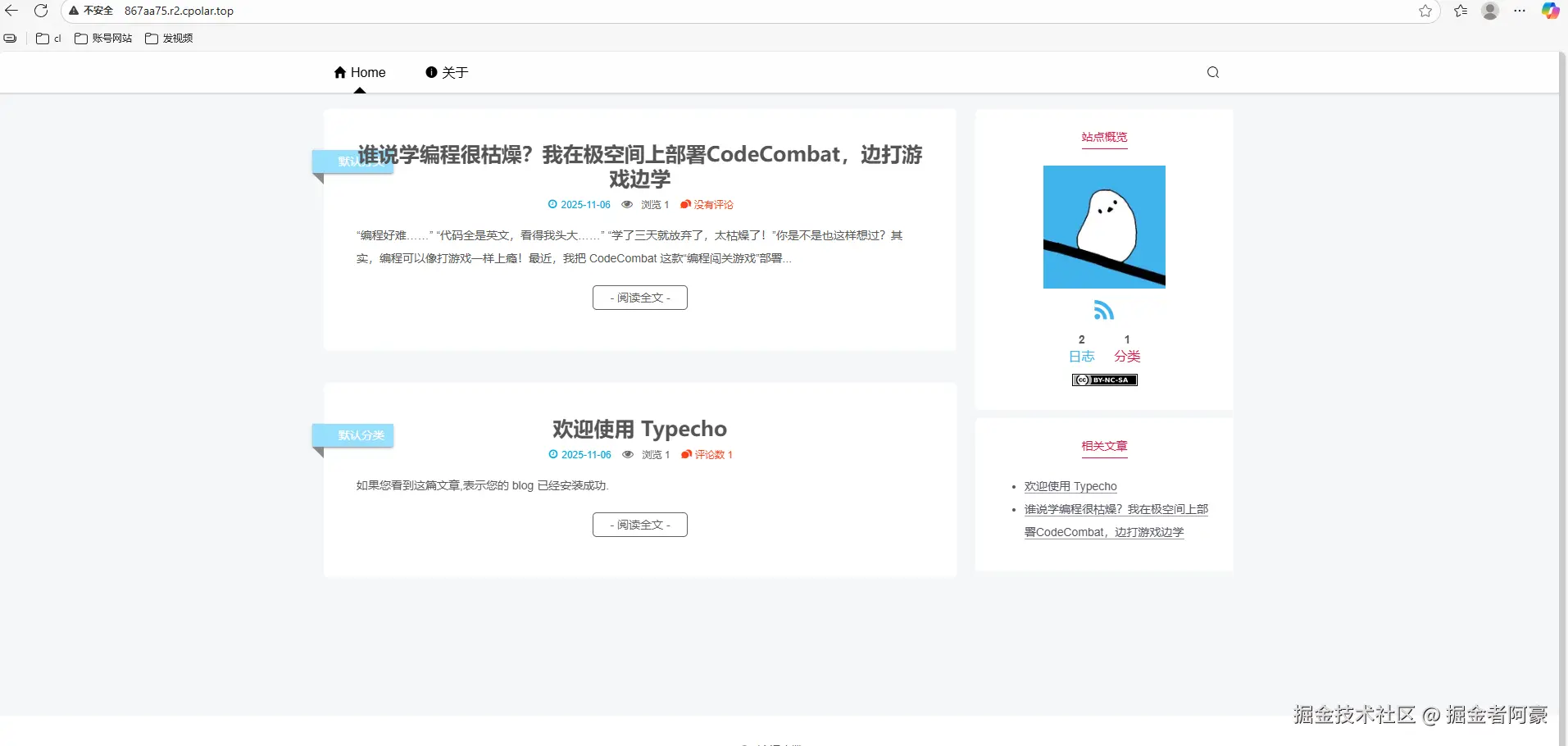
创建成功后,打开左侧在线隧道列表,可以看到刚刚通过创建隧道生成了公网地址,接下来就可以在其他电脑或者移动端设备(异地)上,使用地址访问。
访问成功:
5.保留固定公网地址
使用cpolar为其配置二级子域名,该地址为固定地址,不会随机变化。
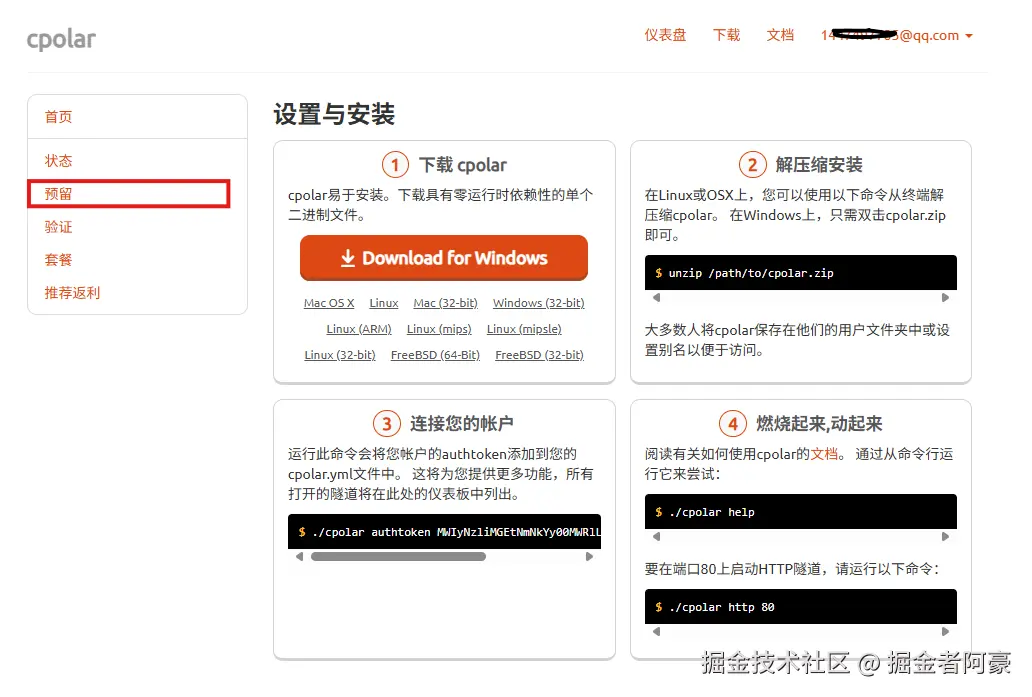
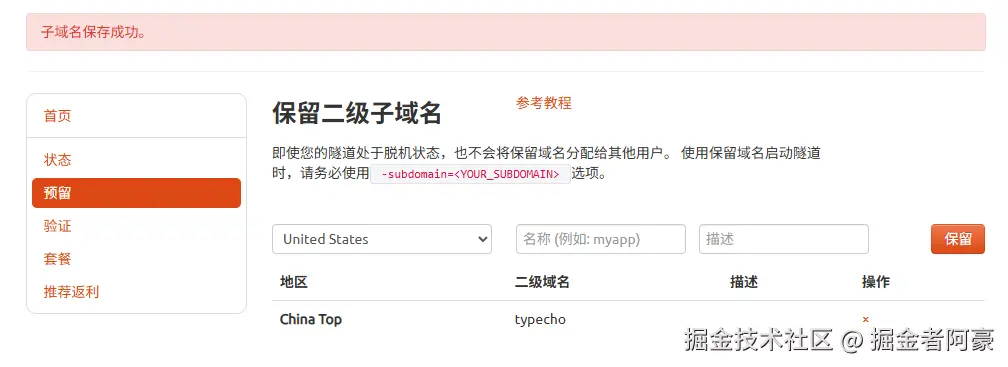
点击左侧的预留,选择保留二级子域名,地区选择china Top,然后设置一个二级子域名名称,我使用的是typecho,大家可以自定义。填写备注信息,点击保留。
 登录cpolar web UI管理界面,点击左侧仪表盘的隧道管理------隧道列表,找到所要配置的隧道,点击右侧的
编辑。
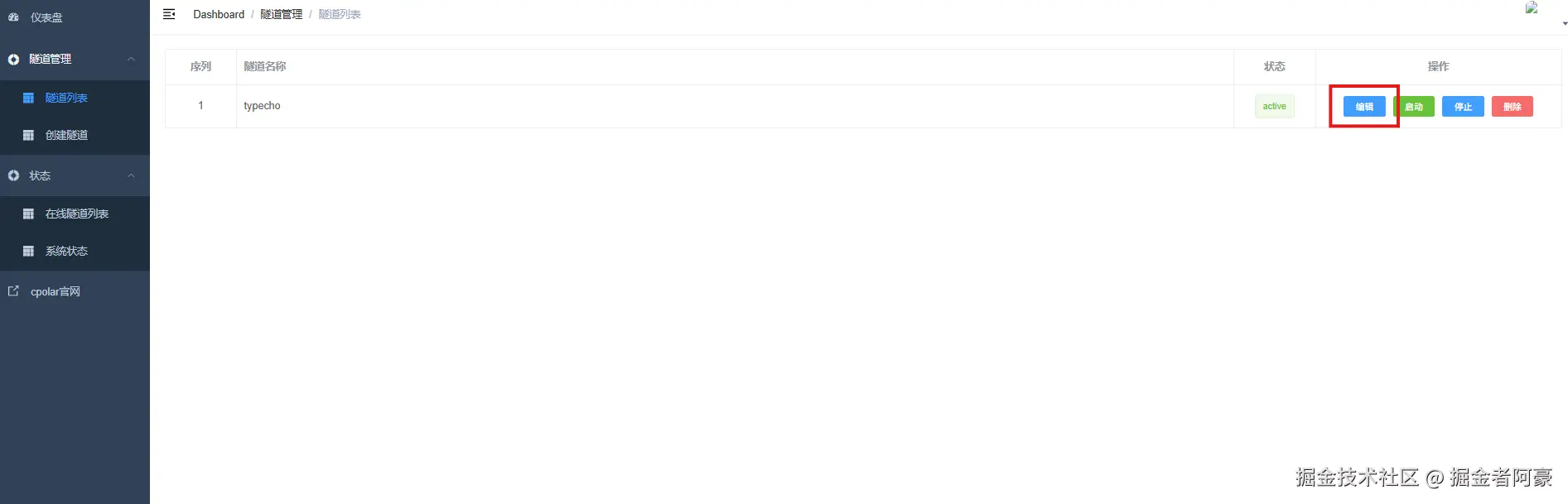
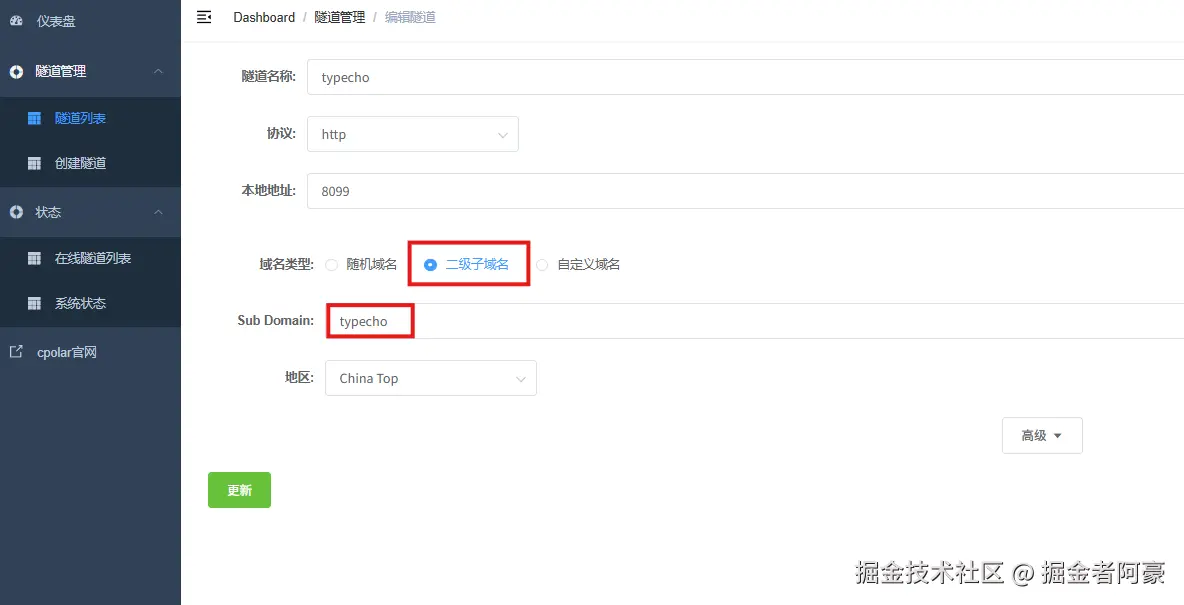
修改隧道信息,将保留成功的二级子域名配置到隧道中
- 域名类型:选择二级子域名
- Sub Domain:填写保留成功的二级子域名
- 地区: China Top
点击更新
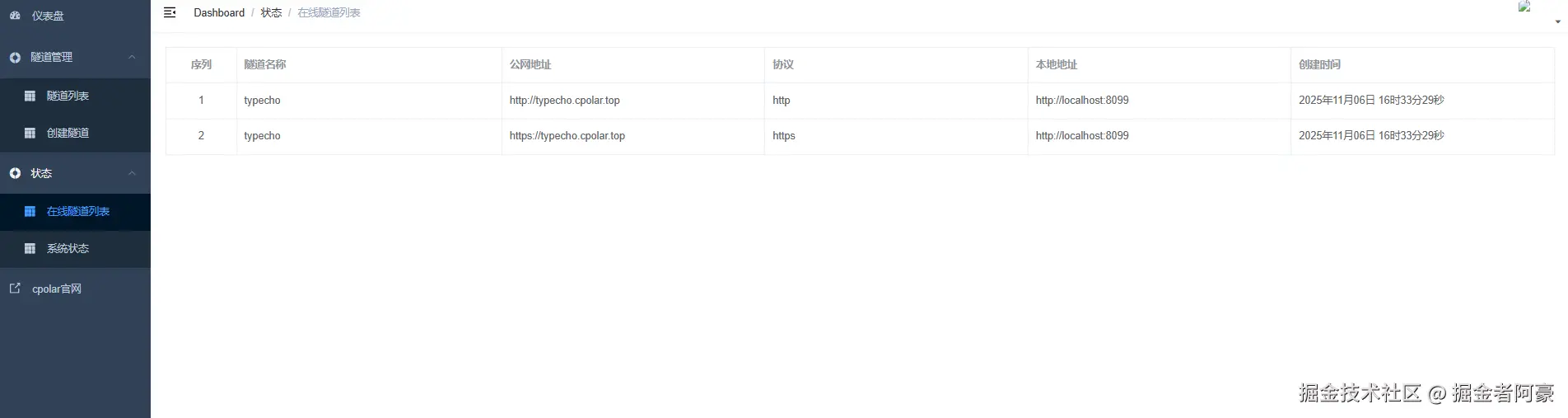
更新完成后,打开在线隧道列表,此时可以看到随机的公网地址已经发生变化,地址名称也变成了保留和固定的二级子域名名称。
最后,我们使用固定的公网地址在任意设备的浏览器中访问,可以看到成功访问本地部署好的页面,这样一个永久不会变化的二级子域名公网网址即设置好了。
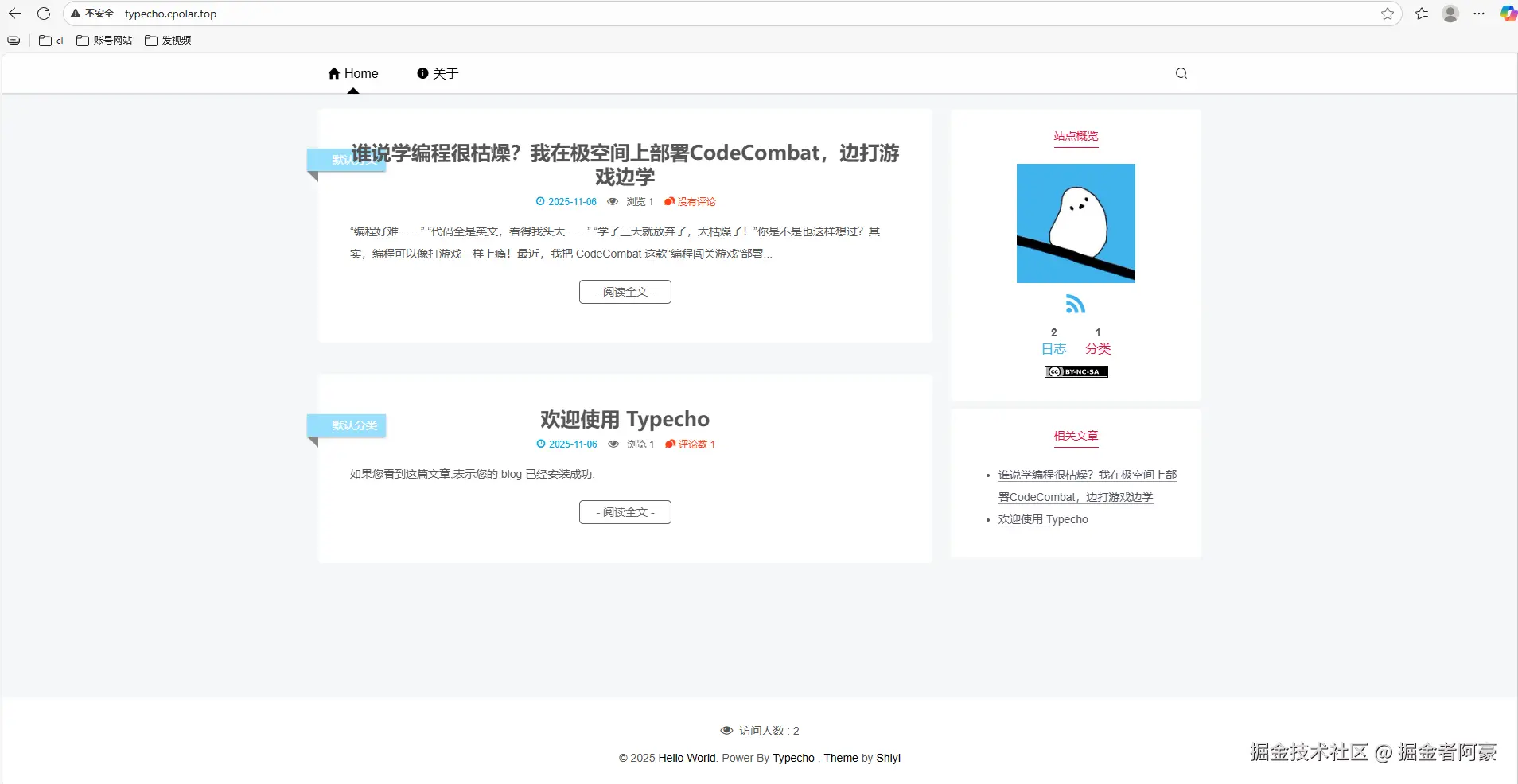
这样,我们就可以随时随地访问博客主页啦。
总结
Typecho能够受到很多个人创作者欢迎,很大一部分原因在于它足够轻量,同时又保留了博客系统最核心的能力。文章发布、主题切换、内容管理以及 Markdown 支持都非常完善,对于个人博客场景来说已经完全够用。
本文通过极空间 NAS 完成了 Typecho 的 Docker 部署,并演示了初始化配置、主题设置、文章发布以及公网访问配置的完整流程。从实际体验来看,即使没有太多 Linux 或服务器经验,也能够快速搭建属于自己的博客系统。
结合 cpolar 提供的公网访问能力之后,这个原本只能在局域网访问的博客,也获得了对外发布能力。无论是在办公室、出差途中还是使用移动设备,都能够随时登录后台进行创作和管理,让个人博客真正具备长期运营的价值。
对于很多人来说,博客最大的意义并不只是发布文章,而是给自己的知识、经历和思考留下一块长期稳定的存放空间。如果你也希望拥有一个完全由自己掌控的内容平台,那么 Typecho 配合极空间 NAS 确实是一种成本低、维护简单且非常实用的方案。