【HarmonyOS 7】DevEco Code上手实录: 安装与使用
一、前言
做 HarmonyOS 开发,DevEco Studio 肯定绕不开。 最近发现华为出了个 DevEco Code,终端里直接用,装完一行命令启动,跟 AI 对话就能干活。用了一段时间觉得挺顺手,把上手过程整理一下,给同样在搞 HarmonyOS 的朋友参考。
以下是AI生成的登录界面UI效果: 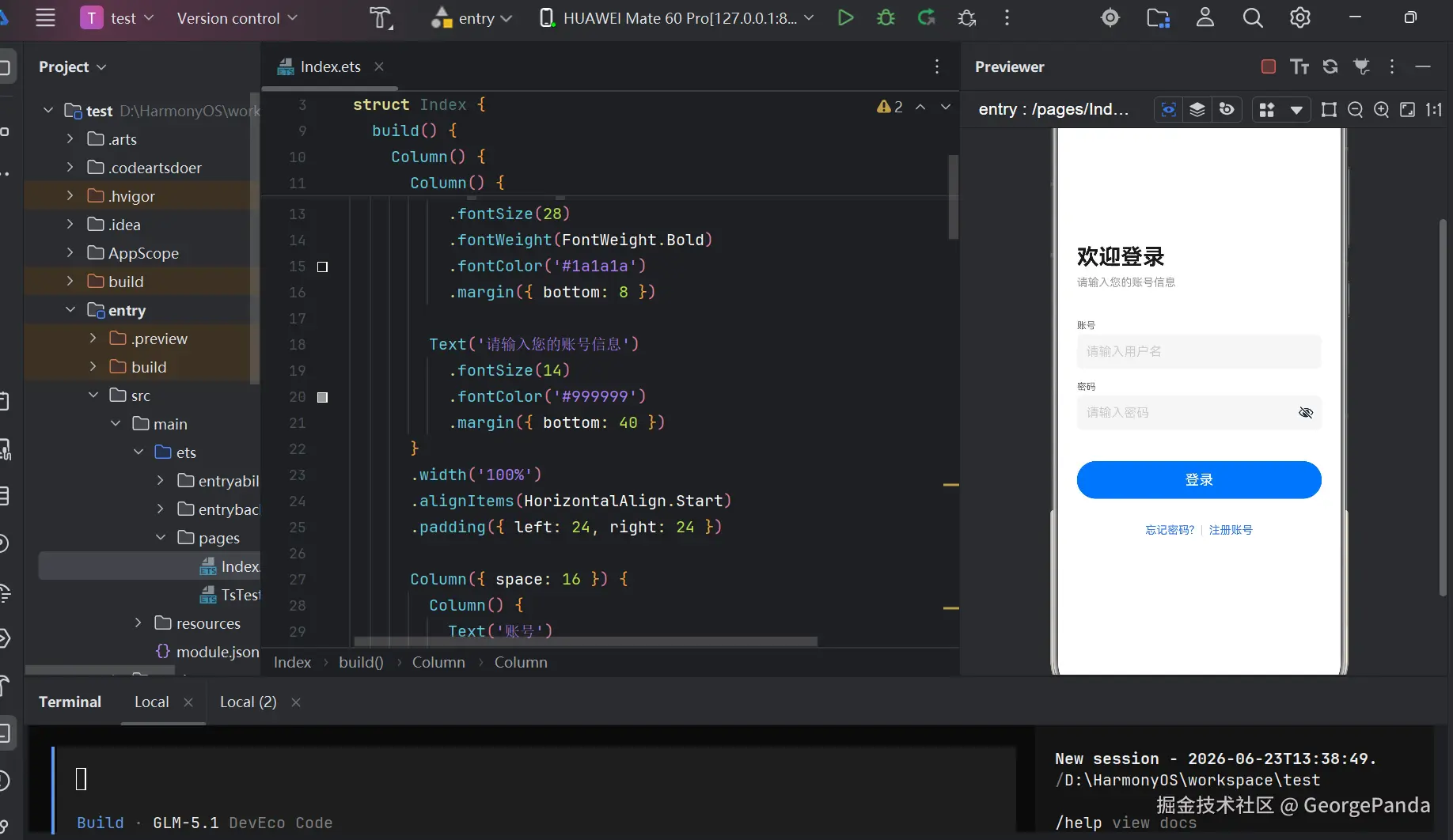
二、DevEco Code 能干嘛
DevEco Code 是一款面向 HarmonyOS 开发场景的 AI Agent 工具,基于开源项目 OpenCode 扩展开发。
支持代码编写、项目构建、设备部署、文档查询、运行时调试、ArkTS 问题修复。它基于 OpenCode 扩展,保留终端 UI、Provider、MCP、Skill、Plugin 体系,同时增加 DevEco Studio、Hvigor、HDC、HarmonyOS 知识库、ArkTS 检查和设备调试能力。
说白了就是在终端里跟 AI 聊天,让它帮你写代码、编译构建、推包到设备、查文档、修 bug。
先别管那么多,30 秒跑起来:
bash
# 1. 安装
npm install -g @deveco/deveco-code

# 2. 启动
deveco

# 3. 开聊
**启动后直接描述你的需求就行,比如:

- 解释一下代码库的架构
- 帮我重构 login_check 这个函数
- 帮我检查并修复语法错误

当然,前提是你 Node.js 环境没问题,这个下面细说。**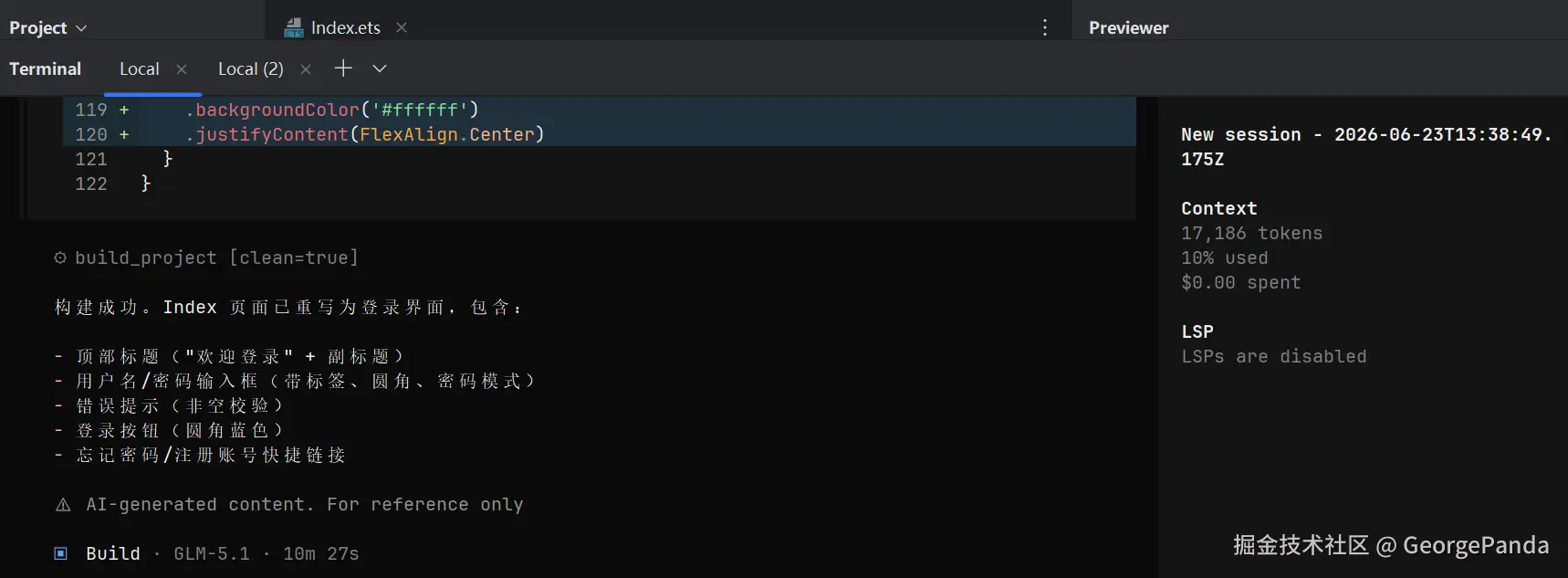
三、一步一步详细安装与使用操作:
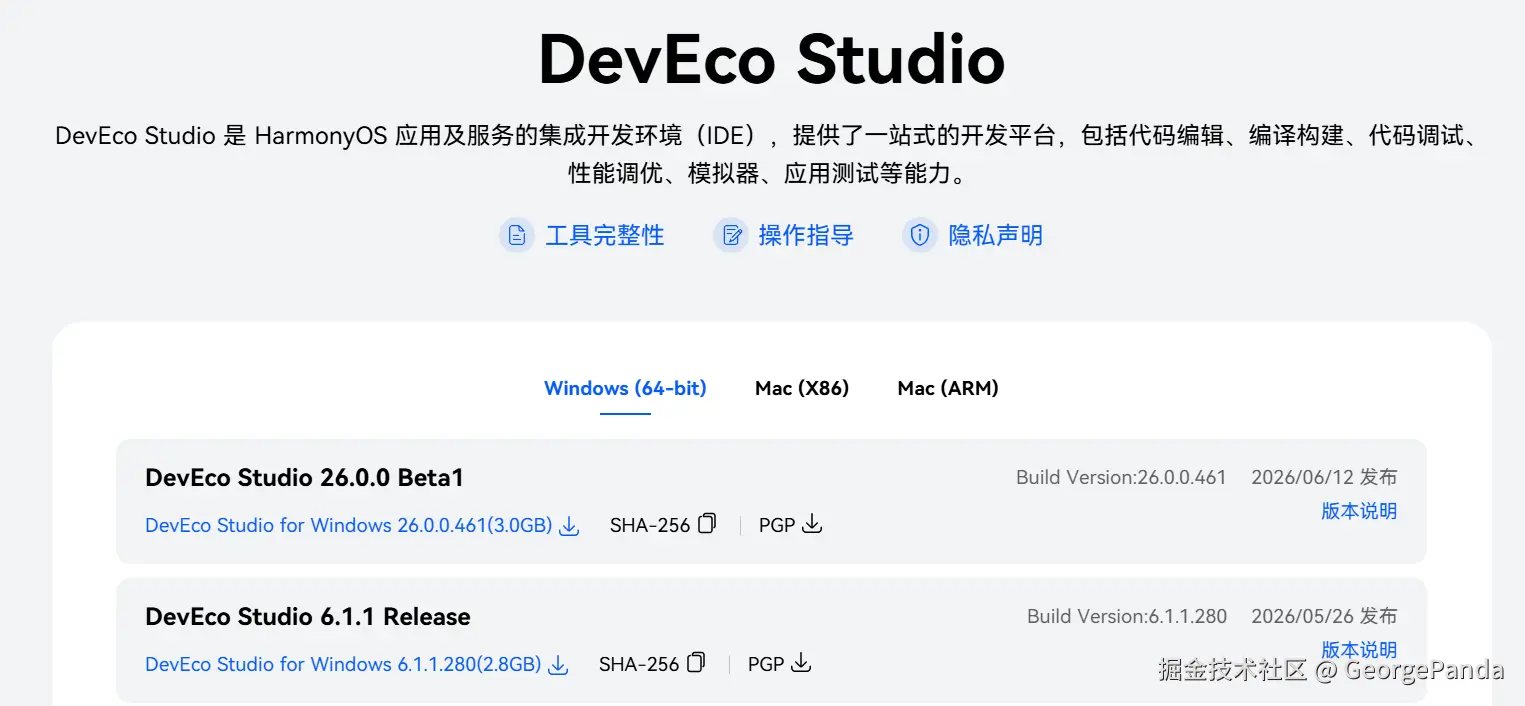
1、首先我们要去下载最新的IDE(可选):DevEco Studio 26.0.0 Beta1
当然这里有个误区,并非一定要下载最新的IDE,才能使用DevEco Code。
不过推荐下载能更契合智能体的使用。6.12号发布的版本,目前使用这个版本最好,版本说明如下:
typescript
使用AI智能辅助编程
使用自定义Agent和HarmonyOS Act智能体时,支持展示当前会话token的使用量。

选择HarmonyOS Act智能体进行对话、代码生成、代码修改等操作后,将鼠标悬浮在对话框的时间点会弹出Back to This Moment,点击可回退对话。

工程问答支持调用MCP Market工具,调用LSP(Language Server Protocol,语言服务器协议)工具,以及ArkTS和C++代码语义检索能力。具体请参考工程问答。

编辑区对话Inline Chat支持内置模型使用快捷指令,如File Comments和Parameter Validation,进行代码文件分析和参数校验等。具体请参考编辑区对话。

自定义智能体(Agent)新增UI Verification的内置工具。
具体请参考自定义智能体(Agent)配置和调用。

支持创建自定义指令,该功能允许开发者将常用的提示词和工作流封装为可复用的命令,提升日常开发效率。
具体请参考自定义指令(Commands)配置。

DevEco Studio 下载页:
https://developer.huawei.com/consumer/cn/download/deveco-studio
如果你只是想用 AI 对话、写写代码、查查文档,不装 DevEco Studio 也能用。但涉及到编译构建、推包运行这些操作,就必须装了,因为 DevEco Code 底层调用的是 DevEco Studio 的工具链。
装了 DevEco Studio 之后,还需要配一下环境变量,让 DevEco Code 找到它。
不建议手动配置,后面安装DevEco Code会有引导,直接配置路径即可。
把 DEVECO_HOME 指向IDE安装路径就行,例如:
typescript
D:\HarmonyOS\IDE\devecostudio-windows-26.0.0.461\DevEco Studio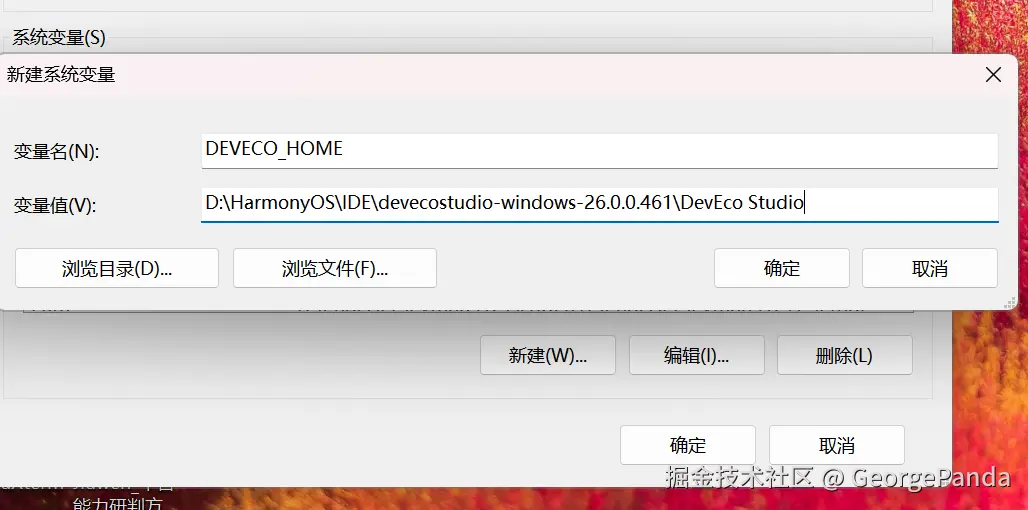
2、安装DevEco Code的门槛
目前支持 Windows 11 和 macOS(Apple Silicon 和 Intel 都行),Linux 暂不支持。这也合理,毕竟 DevEco Studio 本身就只有 Windows 和 macOS 版本,HarmonyOS 的编译构建和模拟器调试都依赖它。
硬件方面,8 GB 内存日常用够了,如果大工程频繁编译构建,建议 16 GB 起步,再给 DevEco Studio、SDK、模拟器预留 20 GB 以上的磁盘空间。
3、下载安装DevEco Code
我是直接将安装命令,在IDE当前终端中执行,结果报错。
typescript
PS D:\HarmonyOS\workspace\test> npm install -g @deveco/deveco-code
npm error code EPERM
npm error syscall mkdir
npm error path D:\HarmonyOS\IDE\devecostudio-windows-26.0.0.461\DevEco Studio\tools\node\node_modules\@deveco
npm error errno -4048
npm error Error: EPERM: operation not permitted, mkdir 'D:\HarmonyOS\IDE\devecostudio-windows-26.0.0.461\DevEco Studio\tools\node\node_modules\@deveco'
......
这个错误是典型的 EPERM (Error: -4048)权限问题,通常发生在 Windows 系统上,表示 npm 没有足够的权限在指定路径下创建目录或写入文件。
错误信息显示路径为 D:\HarmonyOS\IDE\devecostudio-windows-26.0.0.461\DevEco Studio\tools\node\node_modules@deveco,说明 npm 试图在 DevEco Studio 安装目录下的 node 文件夹中创建 @deveco目录,但被系统拒绝。 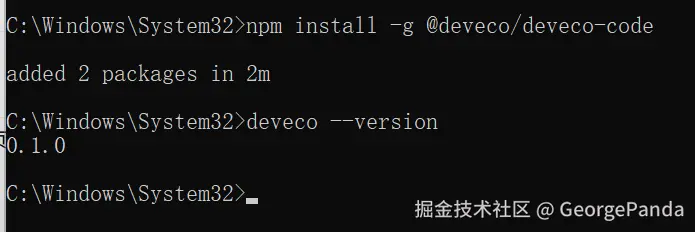
解决方案,就是打开一个cmd窗口,用管理员模式打开,安装就正常了。
typescript
C:\Windows\System32>npm install -g @deveco/deveco-code

added 2 packages in 2m

C:\Windows\System32>deveco --version
0.1.0

C:\Windows\System32>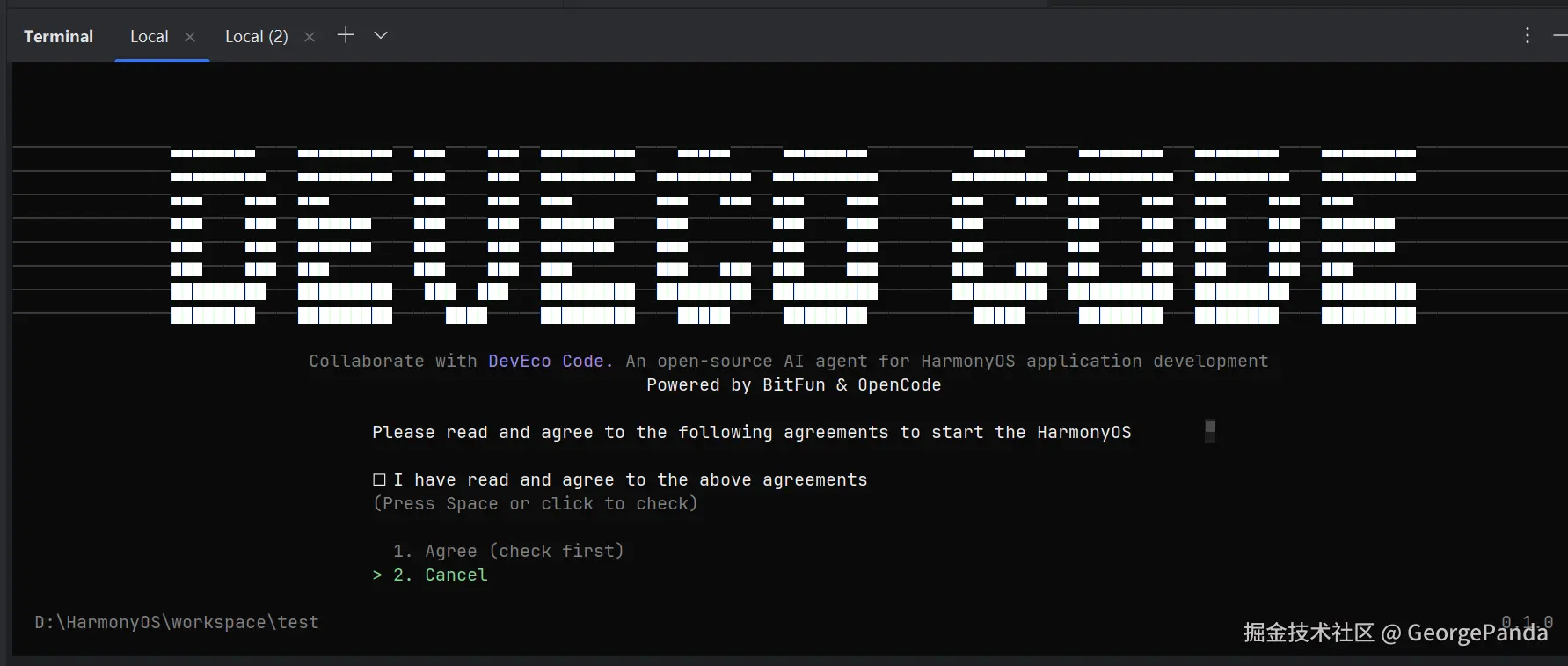
Sign in with HUAWEI account 使用华为帐号进行登录即可。
如果没有配置DEVECO_HOME,根据提示把IDE的路径贴进去回车确认即可。
登录后默认免费提供 GLM-5.1 模型,单账号每分钟 50 次请求。日常开发够用了,写代码、查文档、修 bug 这些场景都没问题。
在 DevEco Code 里输入 /models 可以进入模型配置界面,用 Ctrl+A 可以切换 Provider。
如果想研究该工具源码,也可以直接下载,华为也开源了,企业也可以二开定制开发:
typescript
DevEco Studio 生态里的 AI Agent CLI/开发平台源码。DevEco Code 这个 AI 编程代理工具开源:

官方仓库:https://gitcode.com/openharmony-sig/deveco-code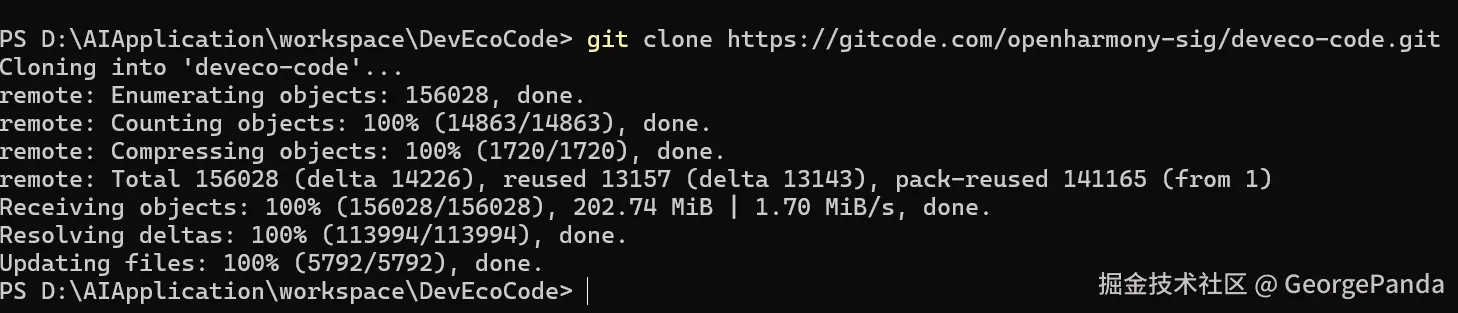
四、安装踩坑实录
1、Node.js 版本
DevEco Code 要求 Node.js 22 及以上。如果你本机还是 18 或 20,先升级:
bash
node -v
npm -v
不够的话用 nvm 或者直接去官网下都行,这块不展开。
2、npm 源的选择
这个坑我踩过。第一次装的时候用的公司内部源,装不上,报了一堆 404。后来换了淘宝镜像源才搞定:
bash
# 用淘宝镜像源
npm install -g @deveco/deveco-code --registry=https://registry.npmmirror.com
建议用 npm 官方源或者淘宝镜像源,其他镜像源可能因为同步延迟导致安装失败或者版本滞后。
五、想换模型怎么办
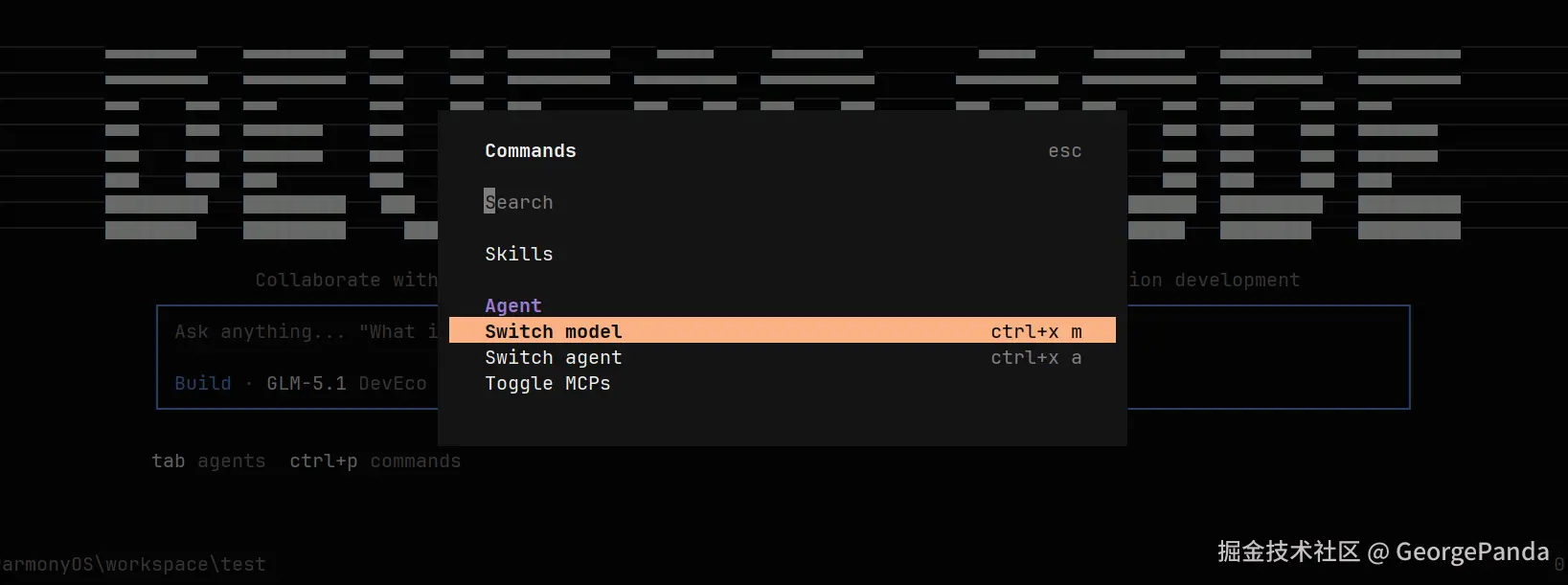
如果你有自己的模型 API Key,可以在 deveco.jsonc 里配置第三方模型。 一般放项目目录下就行,团队共享方便。通常位于 ArkTS 项目的根目录下,与 build-profile.json5、oh-package.json5 同级。没有就新建一个配置文件,配置长这样:
json
{
  "$schema": "https://opencode.ai/config.json",
  "provider": {
    "deveco": {
      "name": "DevEco Code",
      "models": {
        "glm-5": {
          "tool_call": true,
          "limit": {
            "context": 200000,
            "output": 8192
          }
        }
      },
      "options": {
        "baseURL": "https://api.openbitfun.com/v1",
        "apiKey": "{env:DEVECO_API_KEY}"
      }
    }
  }
}
六、三种 Agent 怎么选
DevEco Code 提供了三种 Agent 模式,按 Tab 键切换。不用记定义,看场景选就行:
Build 模式(默认):日常开发用这个。写代码、改配置、跑测试、编译推包,都属于这个。你大部分时间会待在这个模式里。
Plan 模式:需要想方案的时候用。比如接到一个新需求,想拆解一下任务、出个技术方案、规划一下发布节奏,切到 Plan 模式,让 AI 帮你理思路。
Goal 模式:这个比较重,适合从需求到实现到验证的端到端交付。如果你用 SDD(Spec-Driven Development)流程,这个模式能把需求、设计、实现、构建验证五个阶段串起来。
简单记:写代码用 Build,想方案用 Plan,端到端交付用 Goal。
七、常用命令速查
| 命令 | 说明 |
|---|---|
| deveco | 启动 |
| deveco --version | 查看版本 |
| deveco upgrade | 更新 |
| deveco uninstall | 卸载运行时数据 |
| deveco auth login | 登录华为账号 |
| deveco auth logout | 登出 |
| /models | 模型配置界面(终端内) |
| Ctrl+A | Provider 选择界面(终端内) |
| Tab | 切换 Agent 模式(终端内) |
typescript
更新:deveco upgrade

卸载运行时数据与全局包:
deveco uninstall
npm uninstall -g @deveco/deveco-code