文章目录
-
- 写在前面
- [Visual Studio 2026 下载](#Visual Studio 2026 下载)
- [一步步跟着做:VS 2026 安装全流程](#一步步跟着做:VS 2026 安装全流程)
- [Visual Studio 2026调试代码怎么用?断点调试完整步骤](#Visual Studio 2026调试代码怎么用?断点调试完整步骤)
写在前面
Visual Studio(老用户习惯直接叫 VS)是微软旗下最核心的 IDE 产品之一。不管是刚入门学编程开发的朋友,还是日常跟代码打交道的工程师,用到它的场景都非常多。这片 Visual Studio 2026安装教程 会把 Visual Studio 2026下载安装配置 的每一个环节拆开讲清楚,跟着走一遍就能顺利搞定。
Visual Studio 2026 下载
一步步跟着做:VS 2026 安装全流程
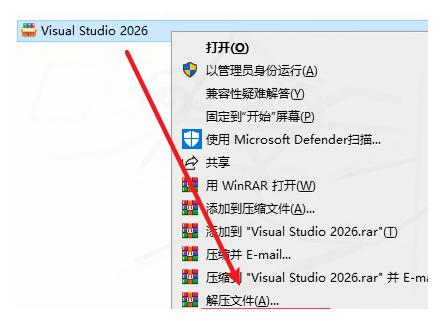
第1步、 先找到刚下载的压缩包,用鼠标右键点它,在菜单里选"解压到当前文件夹"。
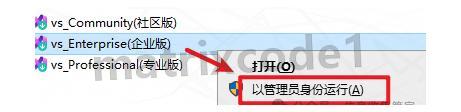
第2步、 进入上一步解压出来的目录,在里面找到 vs_Enterprise(企业版) 这个文件,对它右键------选"以管理员身份运行"。这一步关系到后续能否顺利装完,一定不要漏掉。
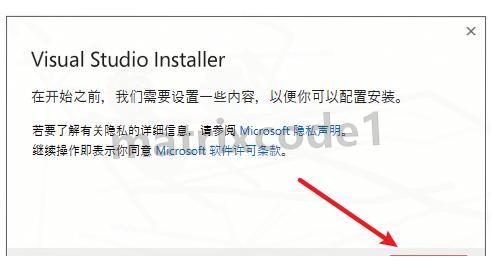
第3步、 启动后会弹出一个加载界面,直接点击"继续",接着就是等待程序自动完成下载和安装的准备工作。
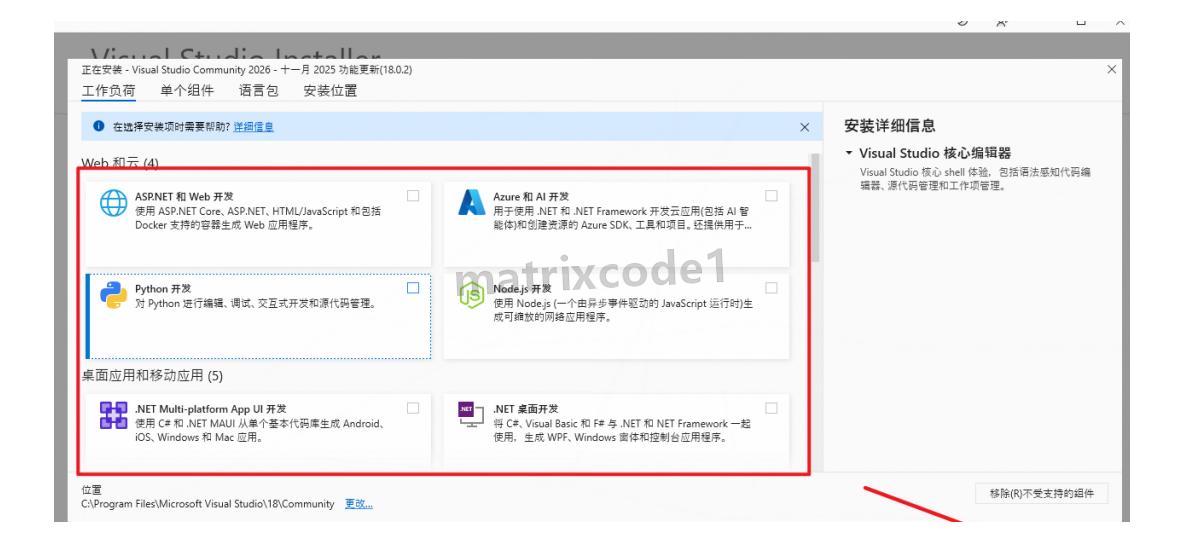
第4步、 进入工作负载选择页面后,按你自己的编程开发方向来勾选------比如 .NET 桌面开发、使用 C++ 的桌面开发 这些都是高频选项。右侧会同步展示该工作负载对应的可选组件,根据实际需要取舍即可。
第5步、 接着切换到"单个组件"标签页,这里有更细粒度的工具集可以按需勾选。不确定的话保持默认也完全没问题。
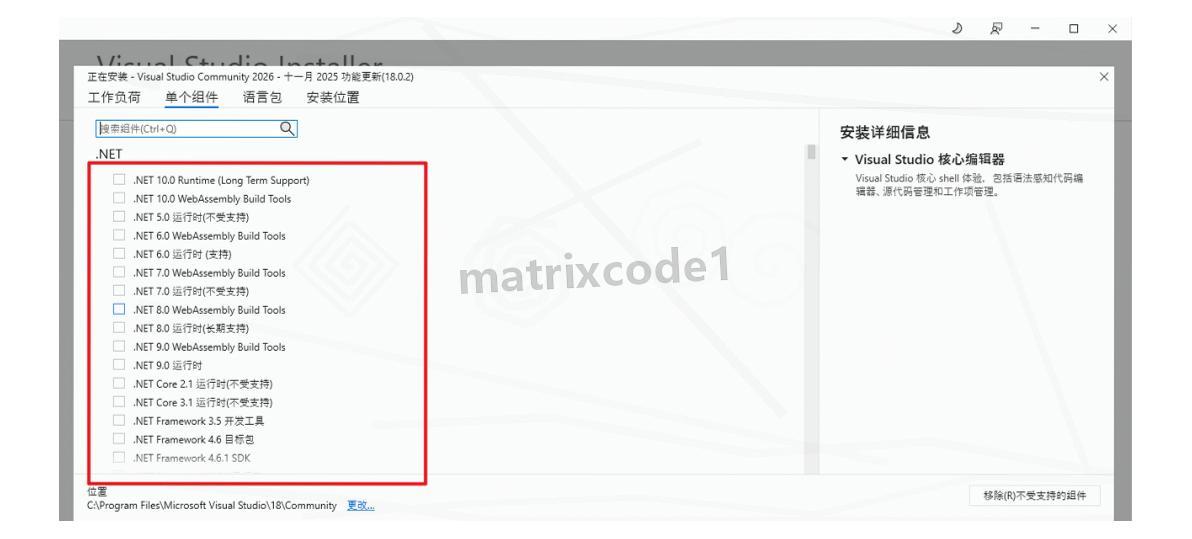
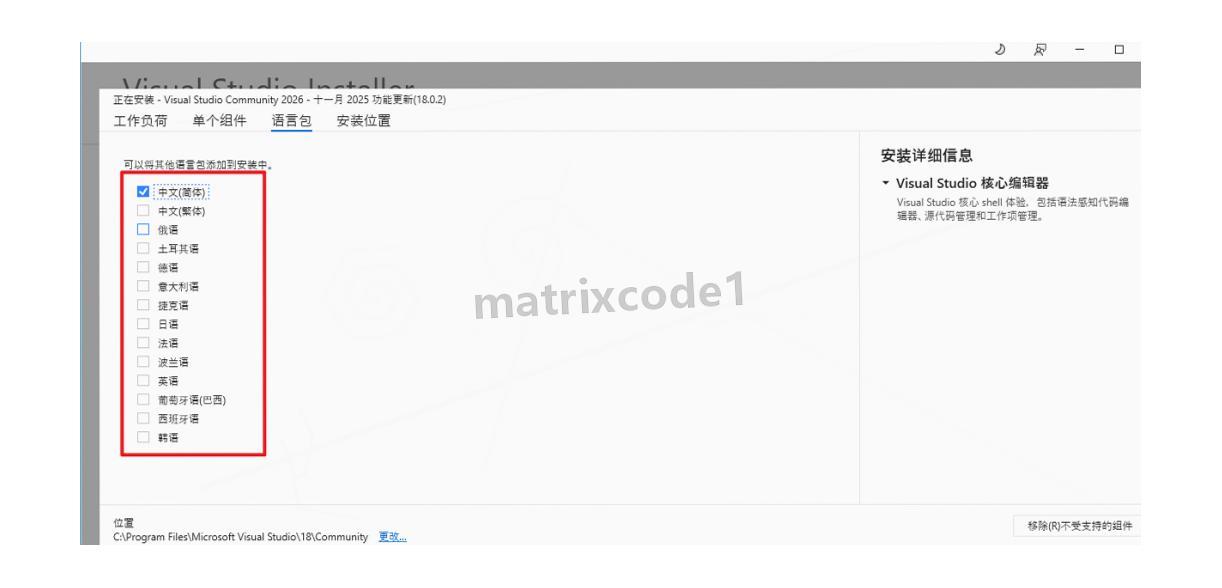
第6步、 再点开"语言包"选项卡,根据自己习惯挑选界面语言。一般选中文(简体)就够了,如果有特殊需求也可以同时勾选其他语言包。
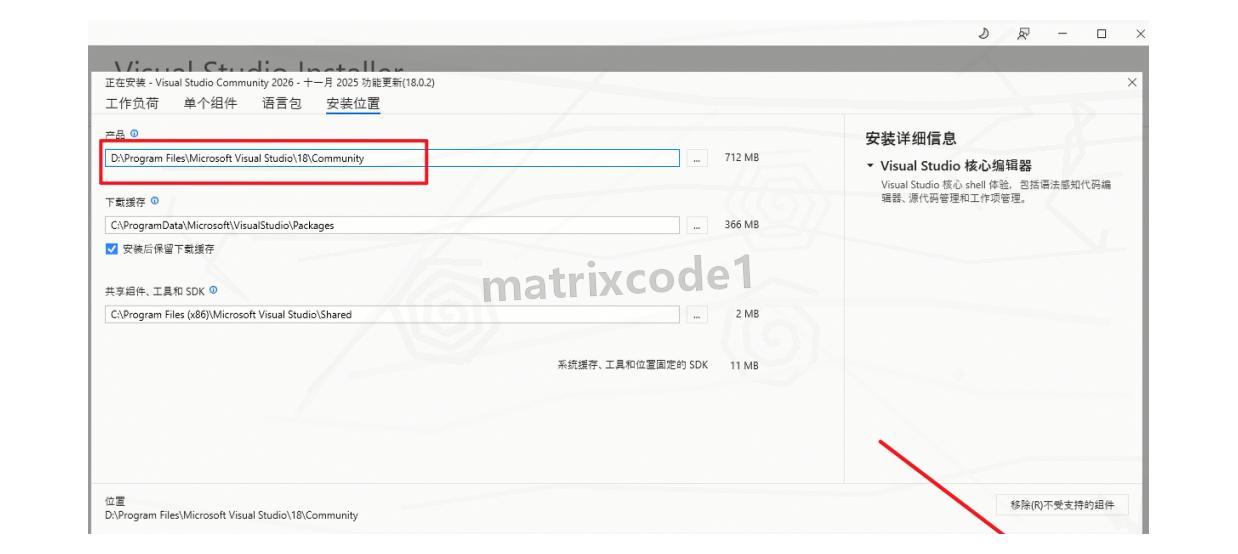
第7步、 现在要指定软件的安装位置了。点击路径输入框旁的浏览按钮换一个你想要的目录即可------注意路径里千万别出现中文,否则后续使用中可能遇到奇怪的问题。另外建议取消勾选"安装后保留下载缓存"这个选项,能省不少磁盘空间。确认无误后点"安装"。
第8步、 安装进度条开始走动了。Visual Studio 2026 体量比较大,这个过程会花上一些时间,泡杯咖啡耐心等一等就好。
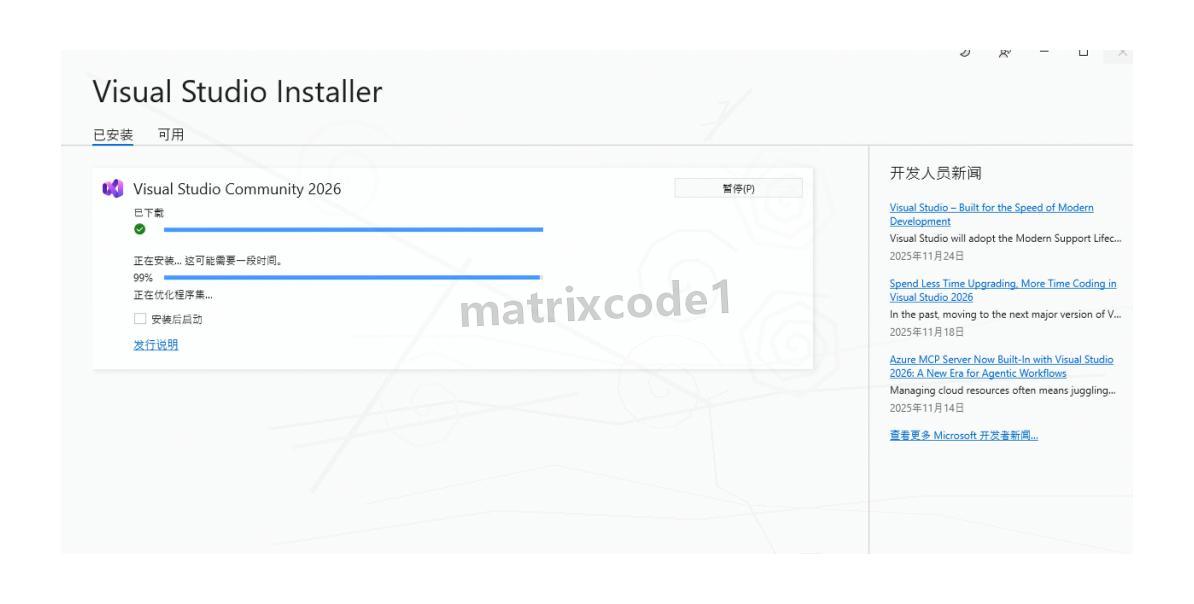
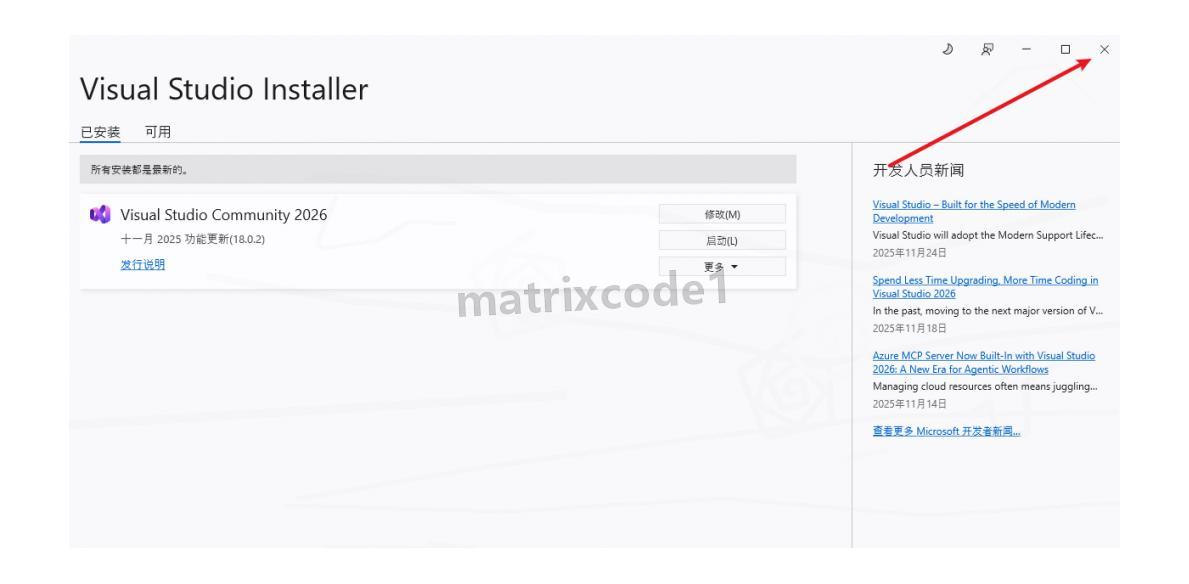
第9步、 当安装界面提示完成后,直接点右上角的关闭按钮把窗口关掉就行。
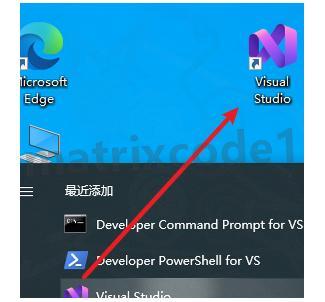
第10步、 点开系统的开始菜单,在程序列表里找到 Visual Studio 的图标,按住鼠标拖到桌面上,这样就创建好快捷方式了。
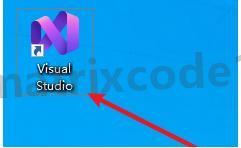
第11步、 回到桌面,双击刚才拖出来的那个图标,启动 Visual Studio 2026。
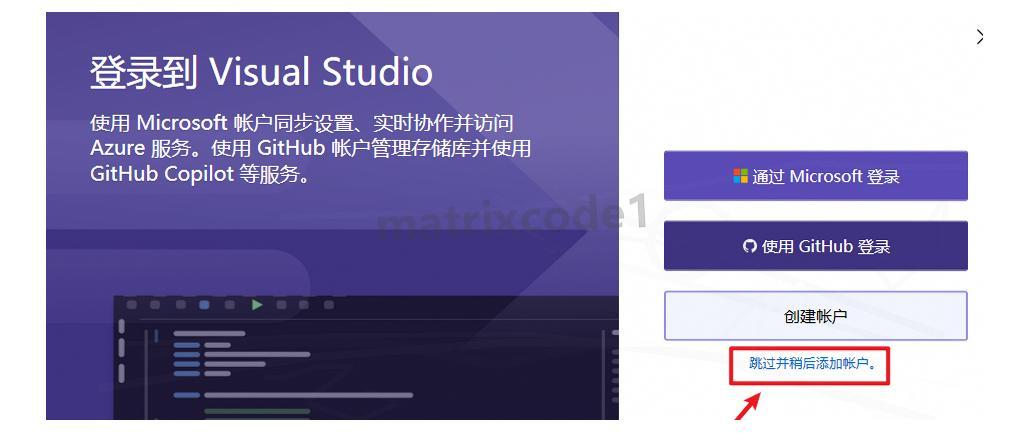
第12步、 第一次打开会弹出一个登录提示窗口,先不着急登录,点击"暂时跳过此项"即可。
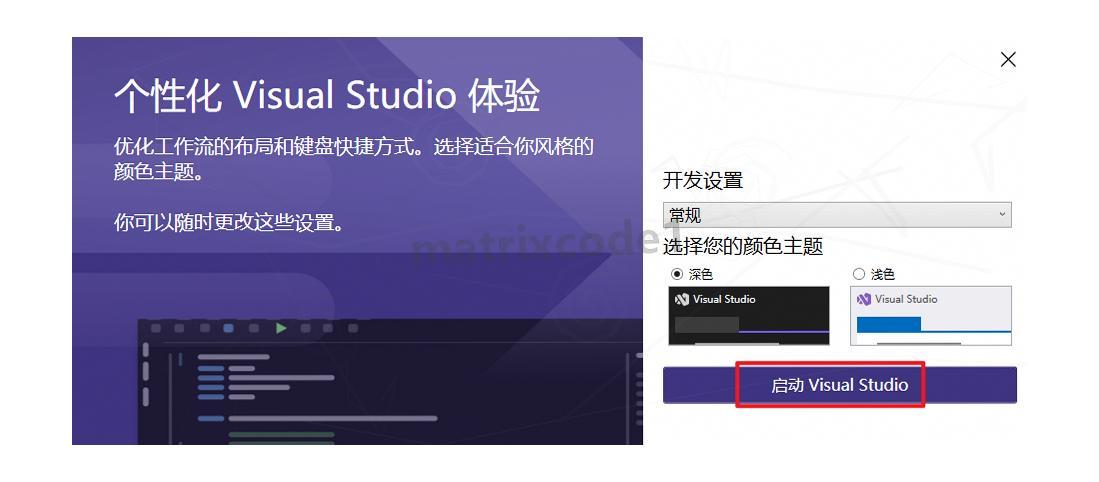
第13步、 接着会进入主题选择之类的初始设置界面,直接点"启动 Visual Studio"进入主界面。
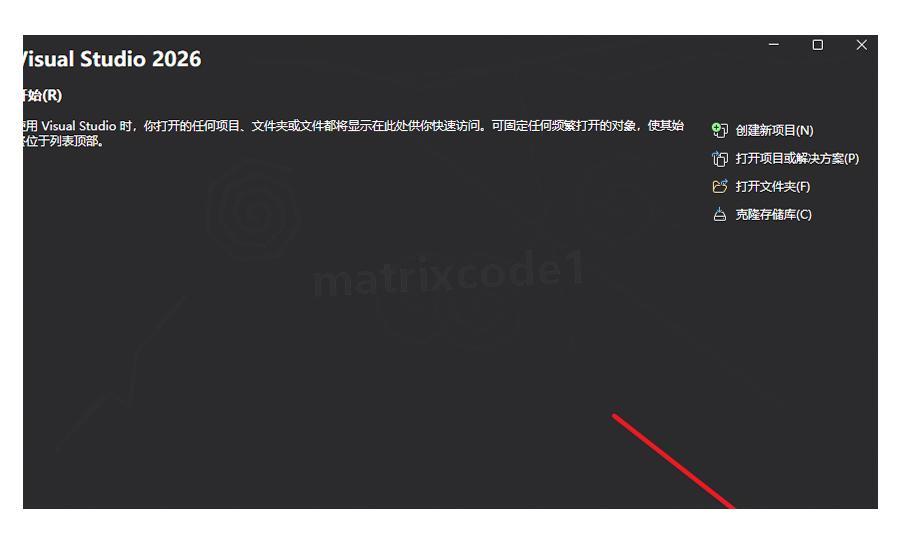
第14步、 软件可能会再问你用什么方式开始,选择"继续但无需代码"就能直接进到编辑器的空白工作区。
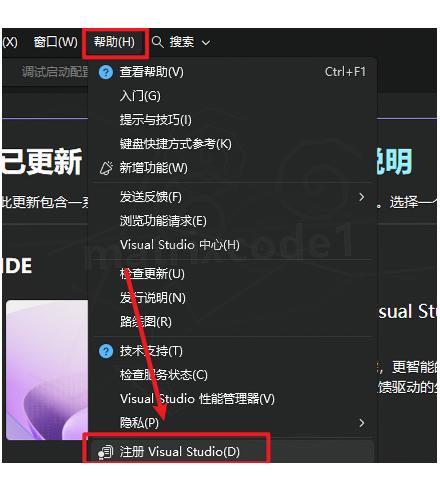
第15步、 进入主界面之后,看顶部菜单栏,点"帮助"这一项,然后在下拉菜单里找到并点击"注册 Visual Studio"。
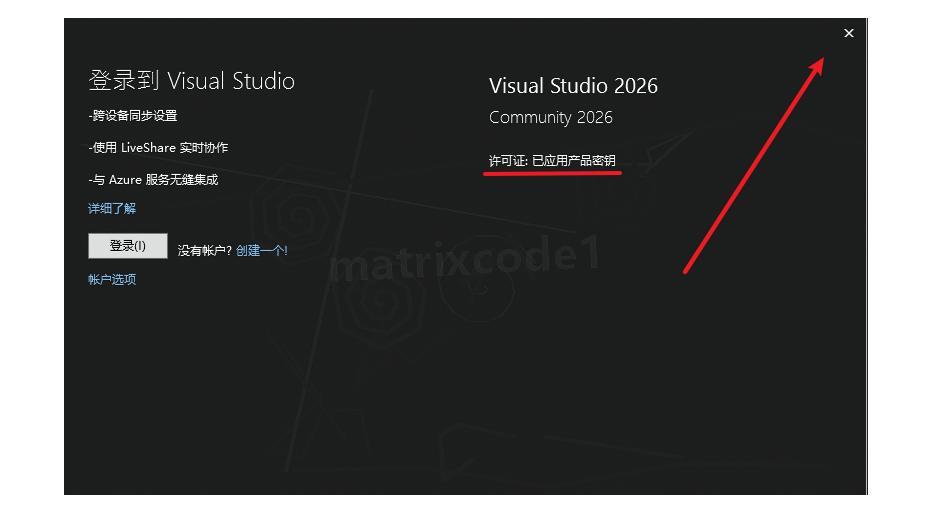
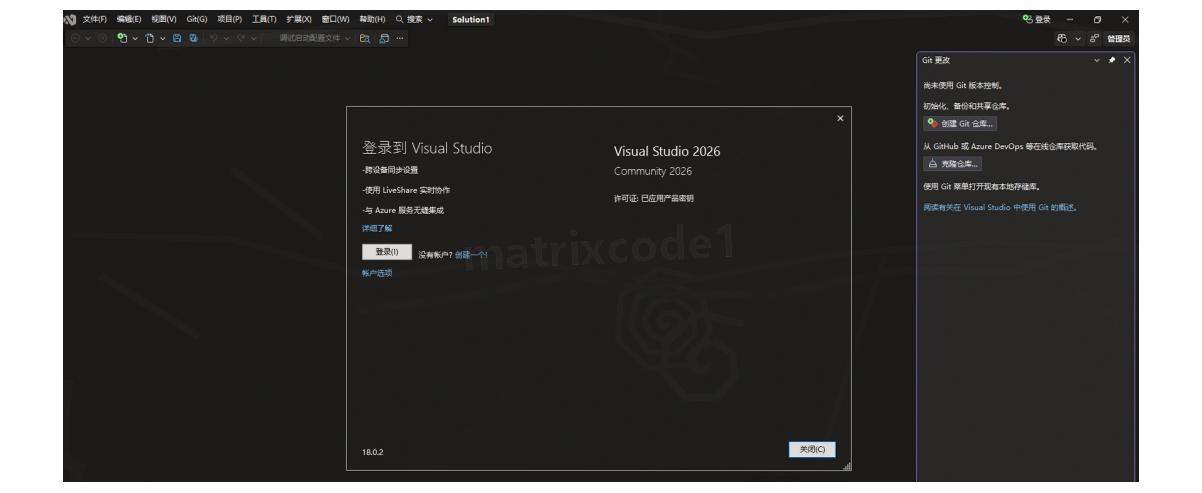
第16步、 在弹出的窗口中如果看到"许可证:已应用产品密钥"这行字,就说明授权已经生效了,直接点"关闭"即可。
第17步、 到这里,整个 Visual Studio 2026安装教程 就圆满结束了!
好了,上面就是 Visual Studio 2026下载安装配置 的全套流程。看完如果觉得有用,记得点个收藏,以后重装系统或者换电脑的时候直接翻出来照着做就行!
Visual Studio 2026调试代码怎么用?断点调试完整步骤
装好了 Visual Studio 2026,下一步就是实际用它来写代码和排查问题。调试能力可以说是 Visual Studio 2026 最核心的功能之一,掌握断点调试基本就能应付日常编程开发中的大部分排错场景了。
先在代码编辑区找到你想暂停的那一行,用鼠标点击左侧灰色边栏,会出现一个红色圆点------这就是断点,表示程序执行到这里会自动停下来。接着按 F5 或者点工具栏上的绿色播放按钮启动调试模式,程序跑起来之后会在断点处停住。此时你可以把鼠标悬停在任意变量名上,Visual Studio 2026 会弹出一个小浮窗直接显示这个变量的当前值,不用单独写 Console.WriteLine 去打印。
调试工具栏里还有几个高频按键要记一下:F10 是逐过程执行(不进入函数内部),F11 是逐语句执行(会进入函数里面看细节),Shift+F11 是从当前函数跳出去。左下角的"局部变量"窗口会自动列出当前作用域内所有变量的值和类型,右上方的"监视"窗口则可以手动输入你要盯住的表达式,程序每走一步它都会刷新。
另外 Visual Studio 2026 还支持条件断点------右键点已有的红色圆点,选"条件",输入一个布尔表达式(比如 i > 100),程序就只有在条件成立时才会停住。循环跑了几万次、只需要看某一种特定情况的时候,这个功能能省下大量时间。学会这几招,日常编程开发中排查逻辑问题基本就够用了。
以上就是这篇 Visual Studio 2026安装教程 的全部内容,从下载、安装到调试都涵盖在内,希望能帮到你。
时候,这个功能能省下大量时间。学会这几招,日常编程开发中排查逻辑问题基本就够用了。
以上就是这篇 Visual Studio 2026安装教程 的全部内容,从下载、安装到调试都涵盖在内,希望能帮到你。